OPTION : module Projets
Avant propos - il y a 2 usages au module Projet :
Mode projet
MODE PROJET : matérialiser les étapes d'un projet et modéliser les tâches à faire à chaque étape pour un suivi visuel
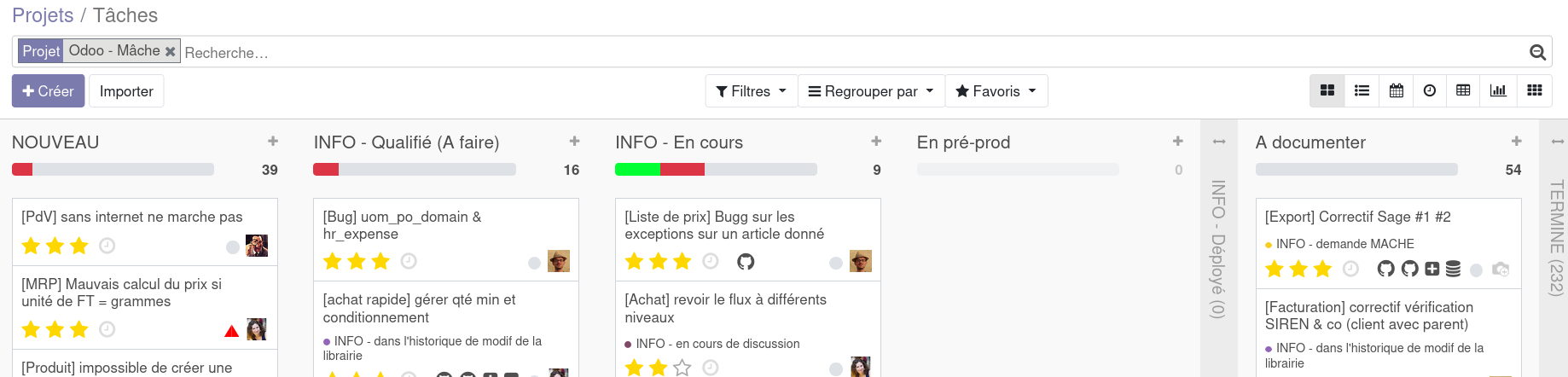
Listes
servir de to do list (les colonnes ne correspondent pas à des étapes qui se succèdent) 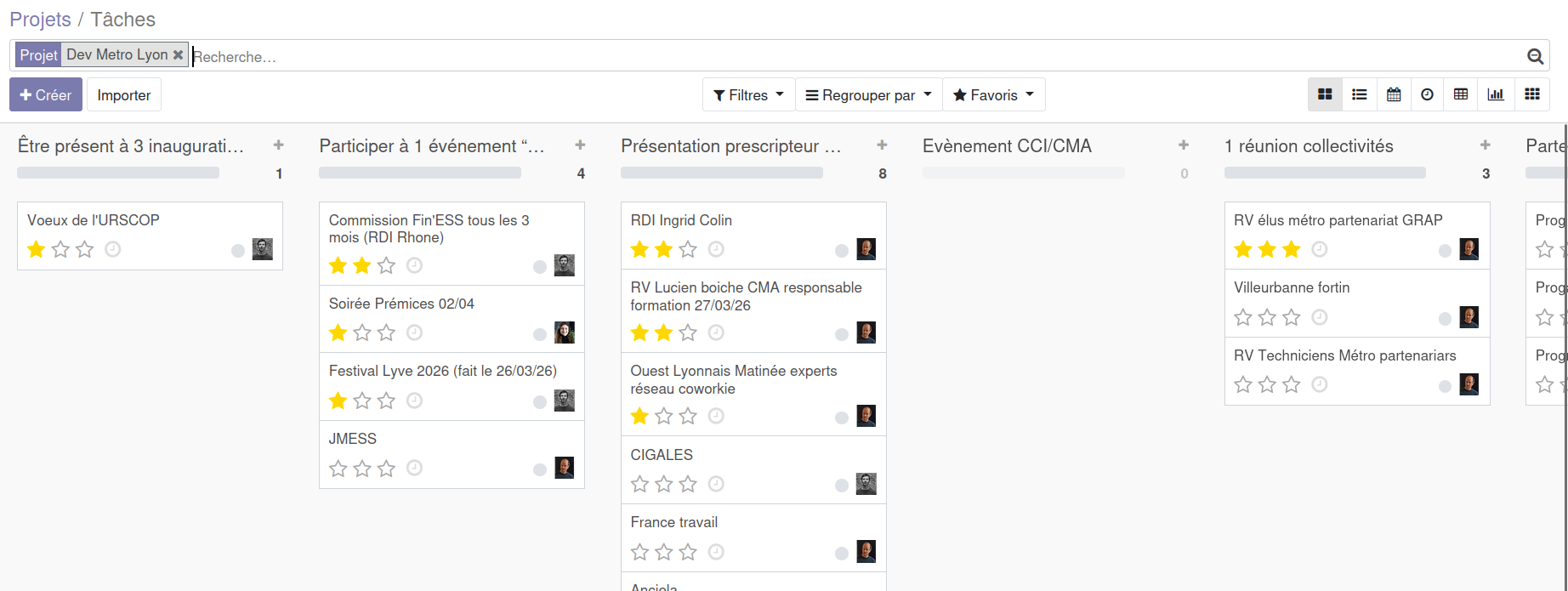
Pour utiliser ce module, demander à votre administrateur.ice de vous ajouter le menu : 
Un projet se découpe en diverses "tâches", elles-mêmes positionnées dans un tableau selon des "étapes" ou thématique. Pour chaque tâche, il peut y avoir une ou des "activités" associées (rdv à prendre, appel à passer, action à réaliser).
1/ Mise en place
La 1ère étape consiste à créer votre/vos projet(s) dans le menu Projets > Bouton "NOUVEAU"
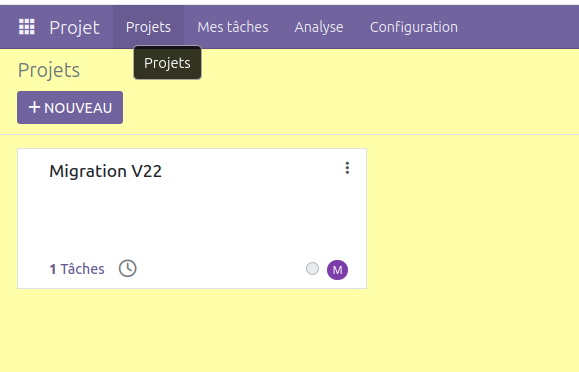
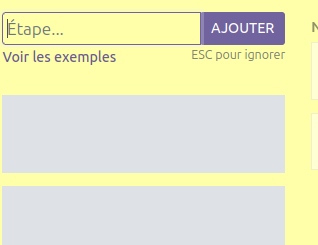
Pour chaque projet, vous allez ensuite nommer les étapes (en-têtes de colonnes) :
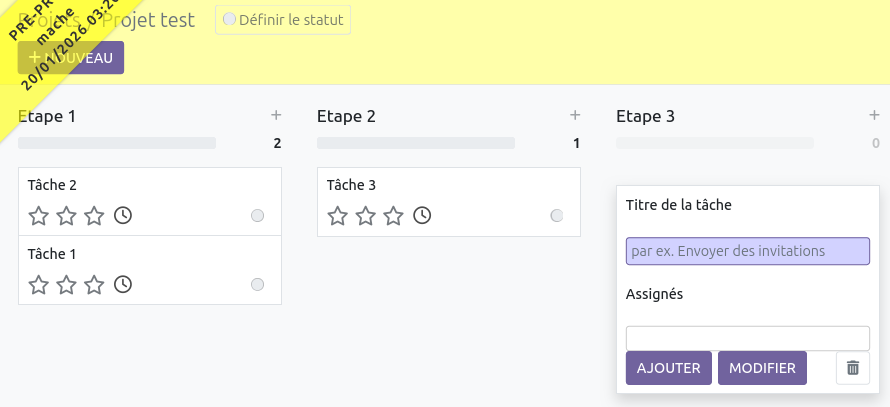
Enfin, vous pouvez commencer à créer des tâches :
NB : Les étapes peuvent aussi se paramétrer plus finement dans Configuration > Etapes (permet notamment de choisir les éventuelles étapes repliées dans la vue tâches) : 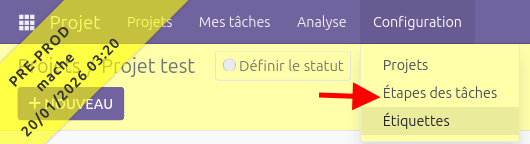

En dernier lieu, vous pouvez créer des étiquettes de tâches pour filtrer ou trier selon des critères (type de tâche, localisation géographique, ...) dans Configuration > Étiquettes :
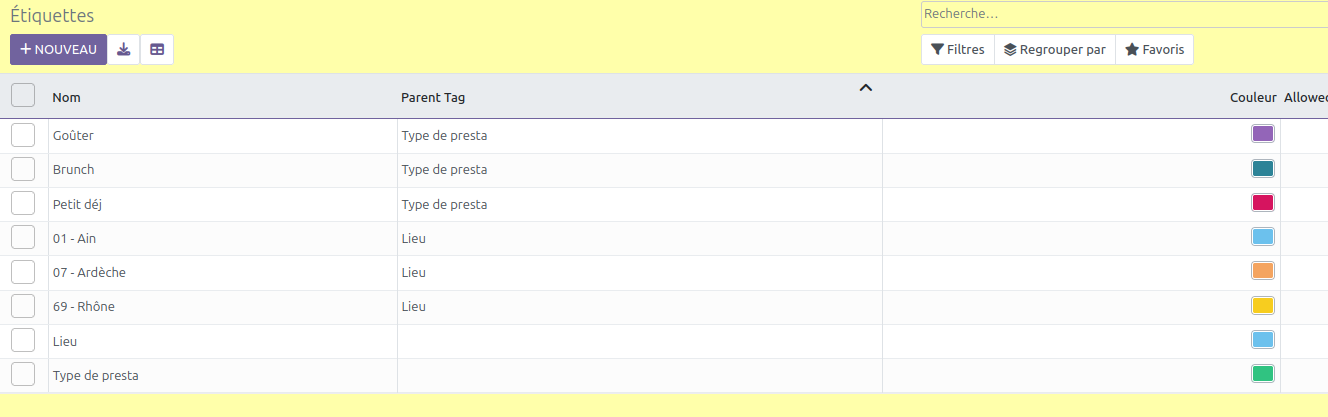
On peut réserver des étiquettes à certains projets seulement (colonne "Allowed project"), mettre un code couleur, regrouper les étiquettes par "étiquette parente"...
2/ Créer des modèles (=template) de projet
Cette fonctionnalité est intéressante lorsque l'on reproduit un certain nombre de tâches communes à plusieurs projets.
Pour que cela fonctionne bien, il faut déjà avoir un projet complet, avec ses étapes et tâches PUIS aller cocher "est un modèle" pour pouvoir créer d'autres projets sur ce modèle. Si on créé un modèle de projet dans Configuration > Projets, on ne peut pas lui attribuer de tâche.
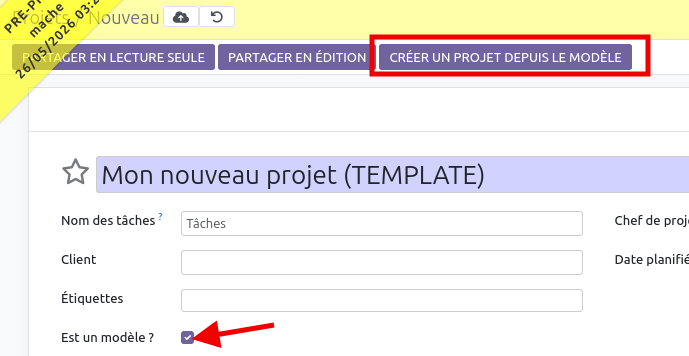
Pour définir un projet comme étant un modèle, aller dans Configuration >> Projets puis cocher "est un modèle" : cela fait apparaitre le bouton "créer un projet depuis le modèle".
3/ Projets, tâches et activités
Voici le tableau des projets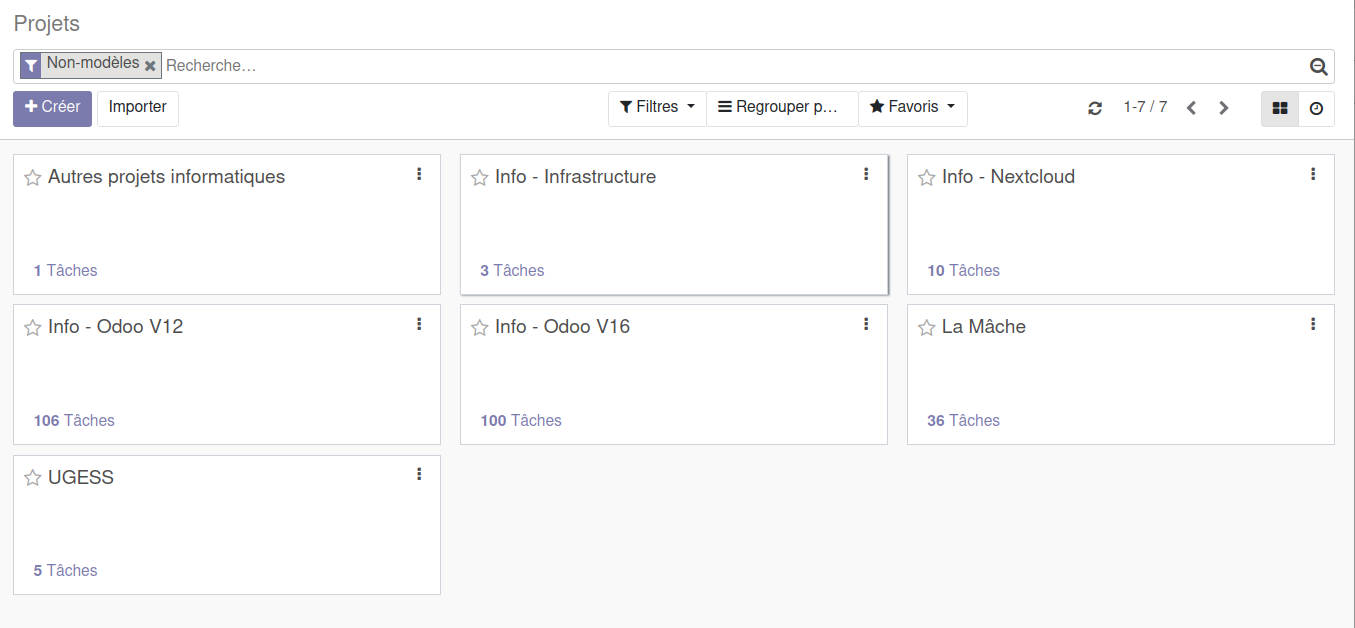
Et celui des tâches
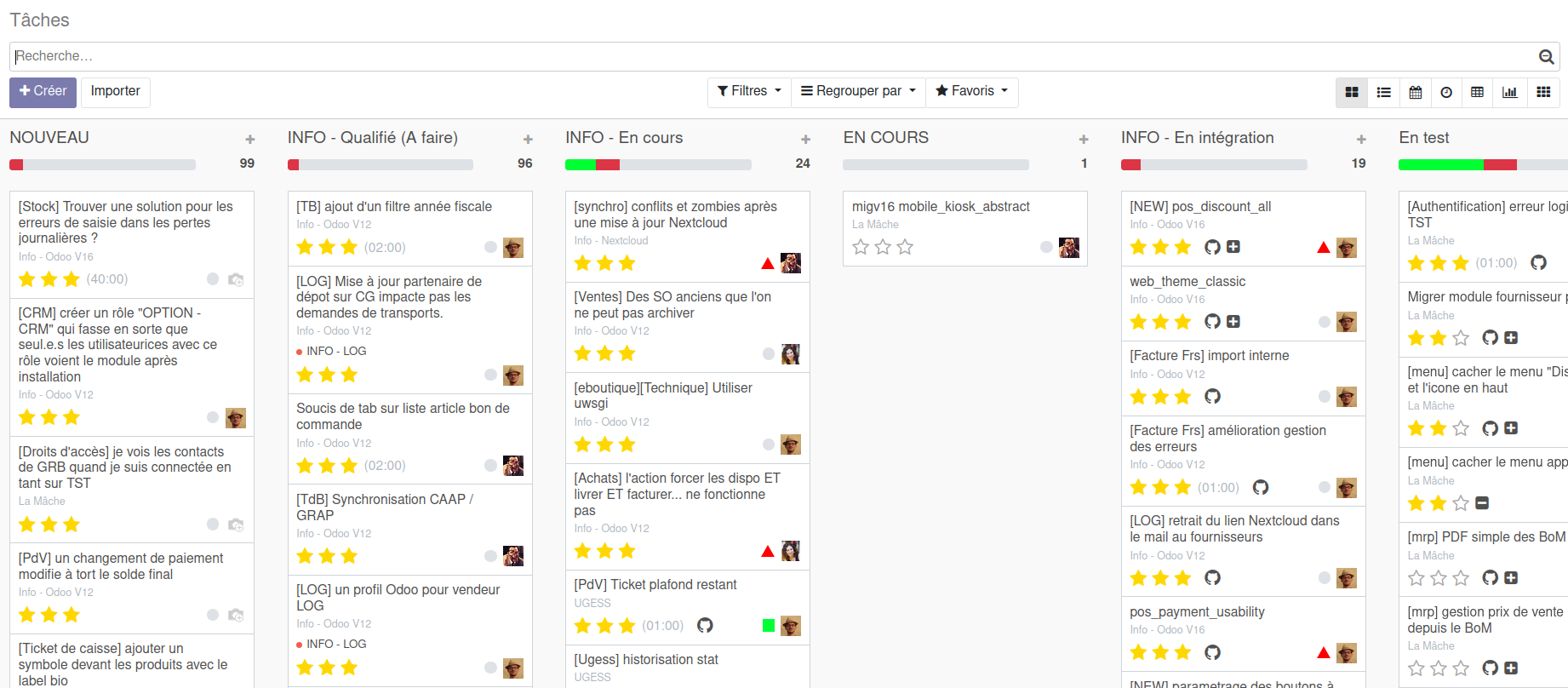
Dans les 2 cas, on peut regrouper par "assigné à" ou "responsable" pour suivre les tâches et projets de chaque personne : 
Les tâches
Pour créer une nouvelle tâche :
- cliquer sur le "+" en tête de colonne (depuis le tableau des tâches)
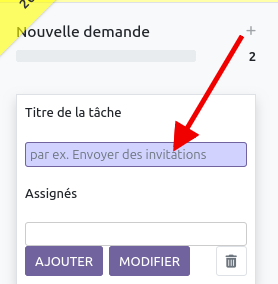
- inscrire dans cet éditeur simplifié un titre pour la tâche et éventuellement le nom de la/des personne(s) qui devra l'effectuer ("Assignés")
- cliquer sur "modifier" si vous avez besoin de compléter plus d'éléments :
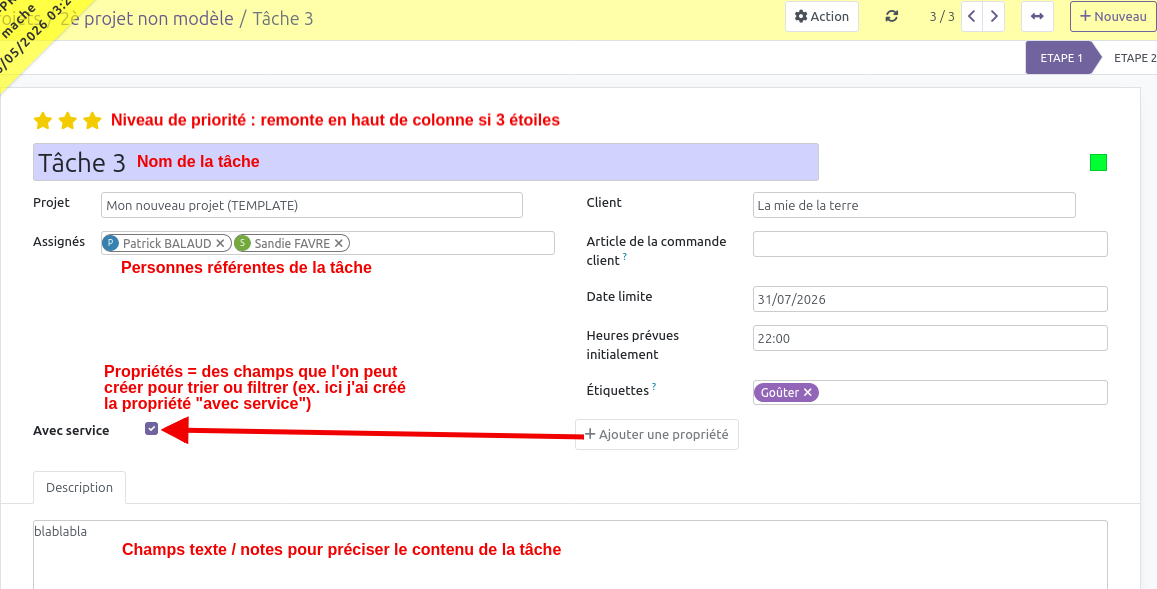
Lorsque l'on avance dans la réalisation de la tâche, on la déplace de colonne (ou depuis le détail de la tâche, cliquer en haut à droite dans le fil d'Ariane) jusqu'à l'état de "terminé" ou "annulé".
On peut utiliser les filtres pour ne consulter que les éléments qui nous concernent ("Mes tâches") : 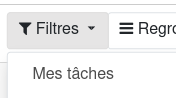
Il est possible d'assigner une tâche / une activité à quelqu'un.e d'autre que soi-même.
Une tâche peut être assignée à plusieurs personnes : 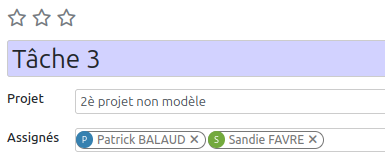
On peut dire d'une tâche qu'elle est en cours, prête pour la prochaine étape, ou bloquée à ce stade : 
Les activités
C'est le 3ème niveau, qui correspond en quelque sorte à des "sous-tâches" :
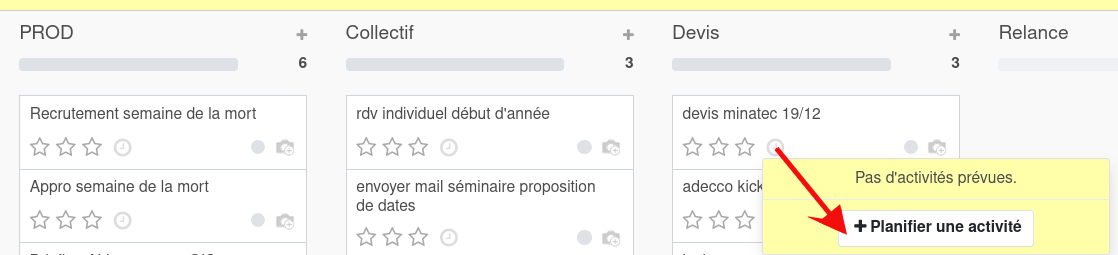
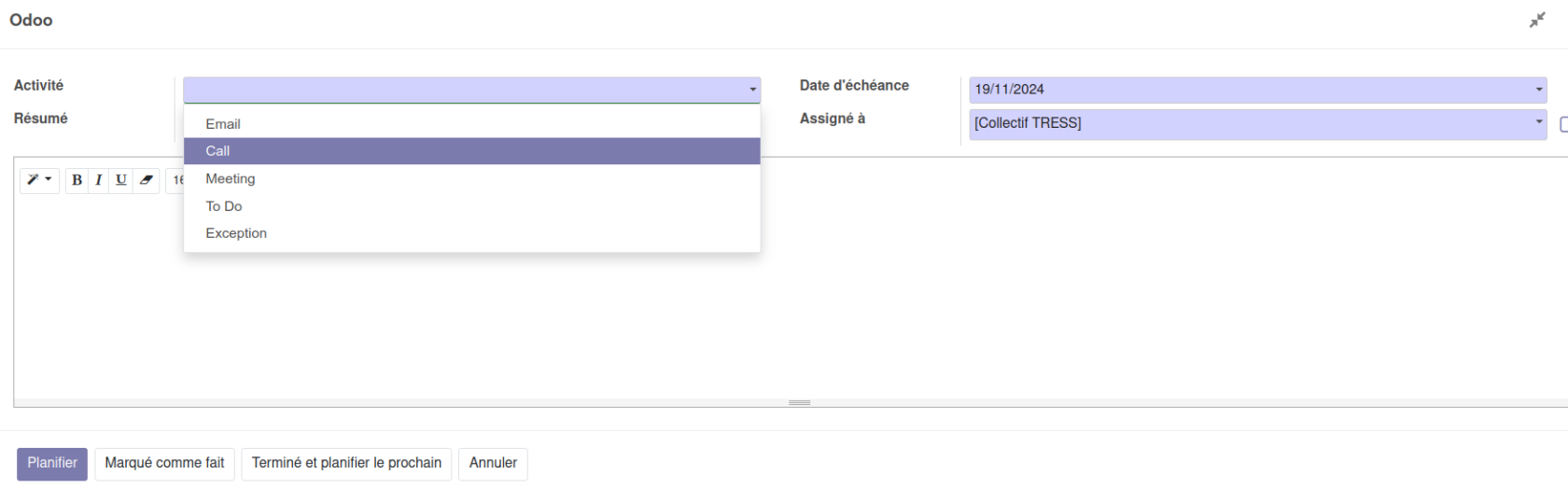
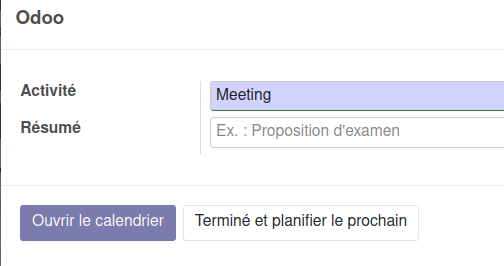
Selon que l'on planifie une activité d'email, appel ou rdv, la configuration de l'écran change (ex. pour meeting, on peut ouvrir la vue calendrier) : voir avec le pôle info pour créer d'autres typologies d'activité le cas échéant.
Quand une activité est planifiée, un logo apparait selon le type d'activité (appel, rdv, mail...) : vert si la date d'échéance est dans le futur, orange si l'activité est planifiée pour aujourd'hui, rouge sinon : 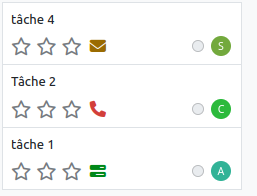
On peut affecter une activité à une autre personne que celle en charge de la tâche.
Quand l'activité est réalisée, on valide 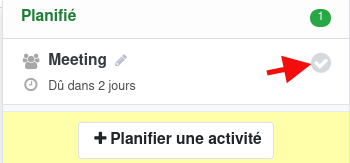 puis on peut planifier une autre activité.
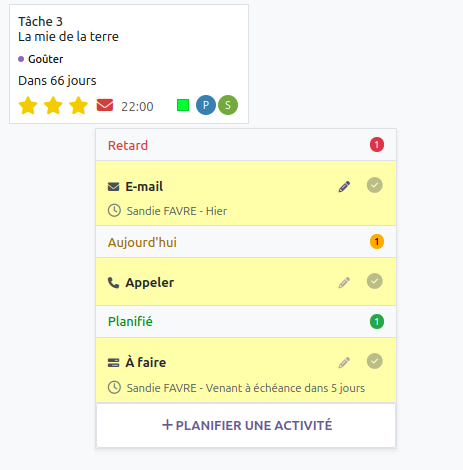
On peut aussi avoir plusieurs activités prévues dès le démarrage sur une tâche donnée :
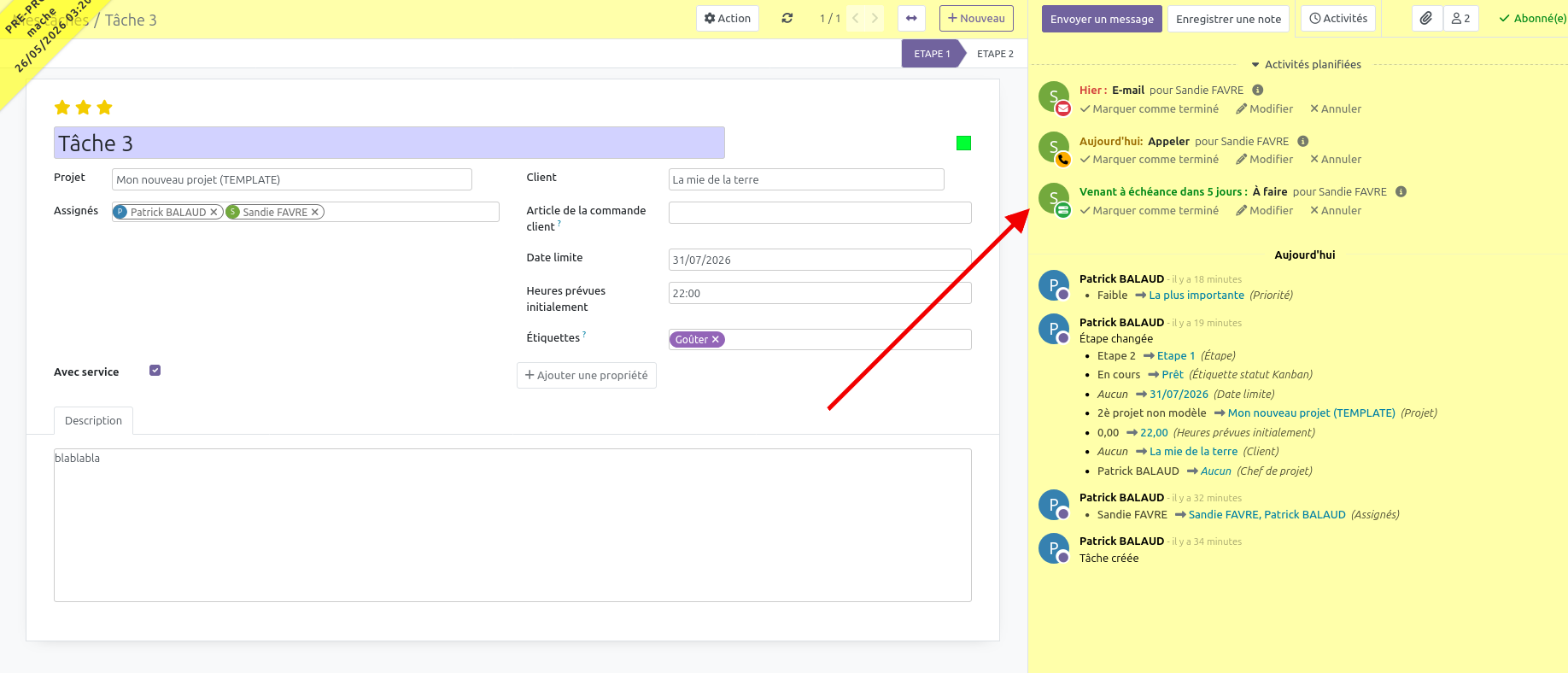
Toutes les activités (en cours ou terminées) se retrouvent dans le chatter :
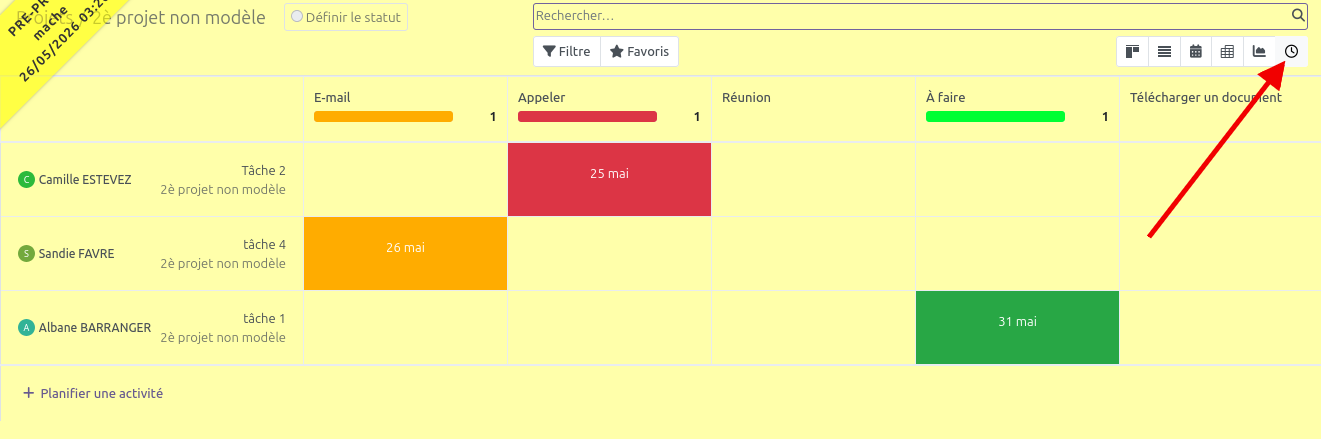
On peut retrouver toutes les activités dans une vue dédiée :
4/ Les étiquettes de tâches
Pour créer des étiquettes de projet, aller dans 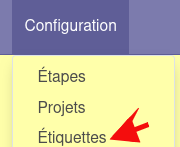
Il peut y avoir plusieurs étiquettes sur une même tâche.
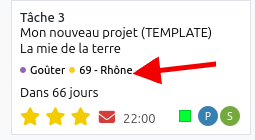
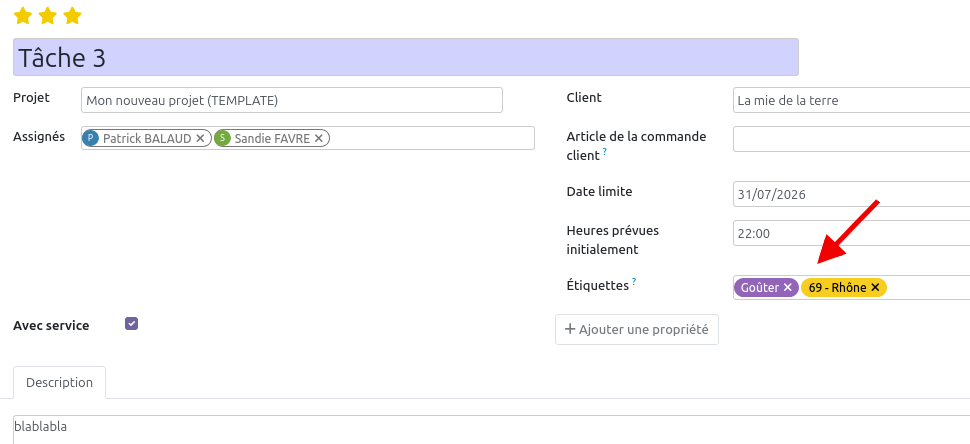
Lorsqu'elles sont attribuées à une tâche, les étiquettes apparaissent comme suit :
Dans le tableau des tâches :
Dans la tâche elle-même :
5/ Statistiques
On pourra faire des comptages et statistiques voire graphiques par ici :
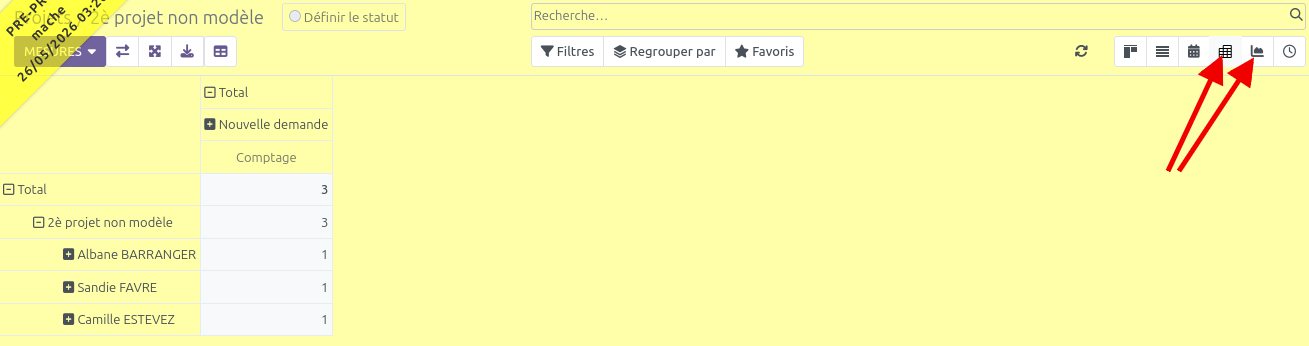
Le tableau proposé de base est modulable, en cliquant sur les petits "+", on peut faire apparaitre de nouveaux critères (de date par ex.).
6/ Options de partage
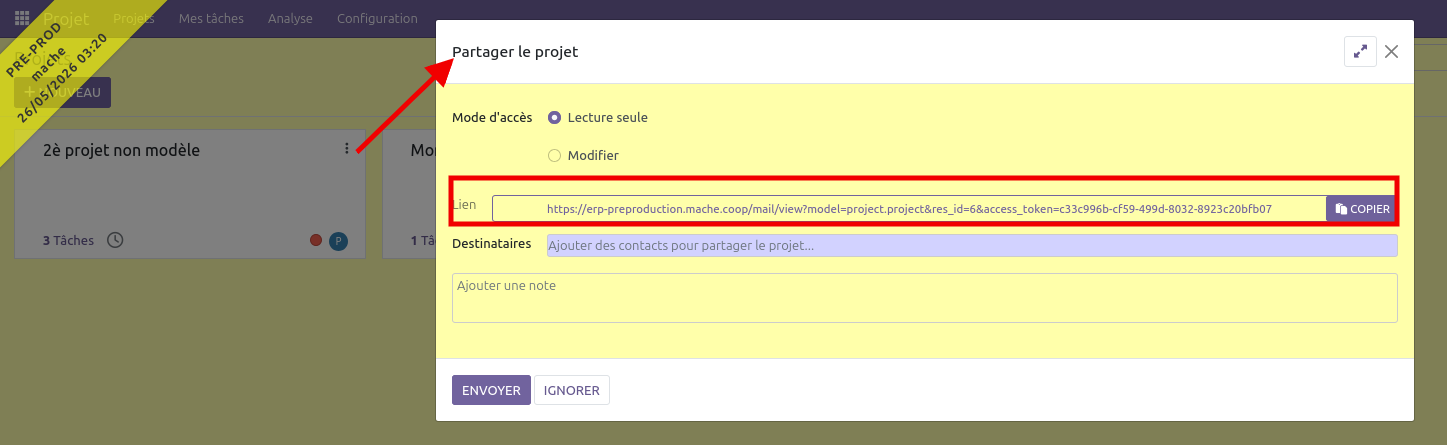
Il est possible de partager le contenu d'un projet à une personne extérieure via un lien généré par Odoo, elle ne pourra pas modifier les tâches, mais par contre elle aura un espace pour commenter :
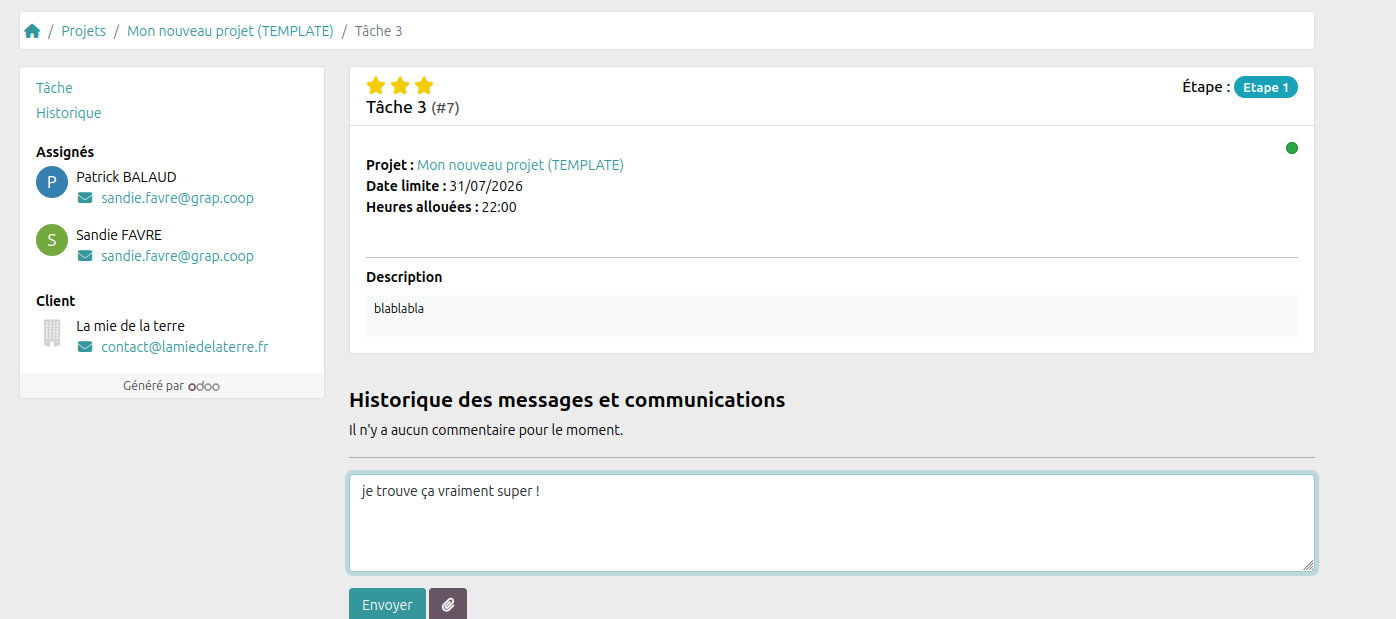
Le commentaire en question se retrouve dans le chatter, au même titre qu'une note ou un message qui aurait été mis par une personne qui accède à la tâche sur Odoo.
7/ Niveau d'avancement du projet
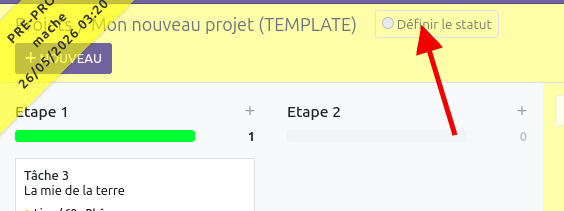
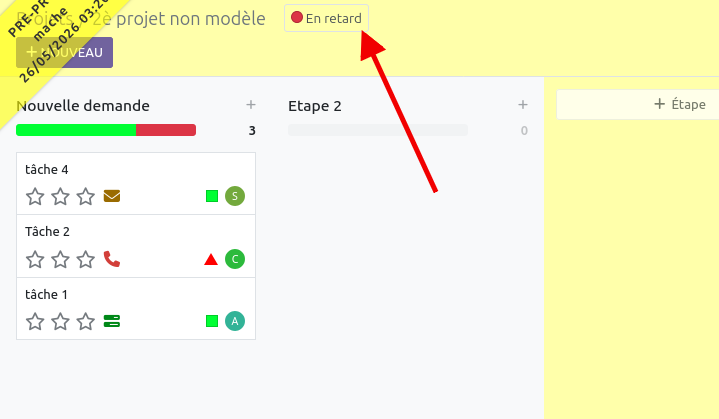
Lorsque l'on compose avec plusieurs projets, on peut vouloir visualiser le statut / état d'avancement. Auquel cas, il faut aller sur le bouton "définir le statut" à droite du nom de projet :