
Tableaux de bord
Deux outils d'analyse de votre activité sont disponibles dans Odoo via le menu  :
:
- Les "vues d'ensemble"
- Les "rapports SQL"
Visionner le MOOC sur les tableaux de bord.
Vues d'ensemble
Elles se composent de plusieurs "briques" qui rassemblent des éléments (factures, aproduits) selon des critères prédéfinis et donnent des chiffres-clé qui permettent de piloter l'activité : nombre de produits dans chaque catégorie de marge, ou de TVA, nombre de factures impayées...
Si vous avez des idées de contrôle à rajouter, n'hésitez pas à envoyer un petit mail à support-informatique AROBASE grap.coop
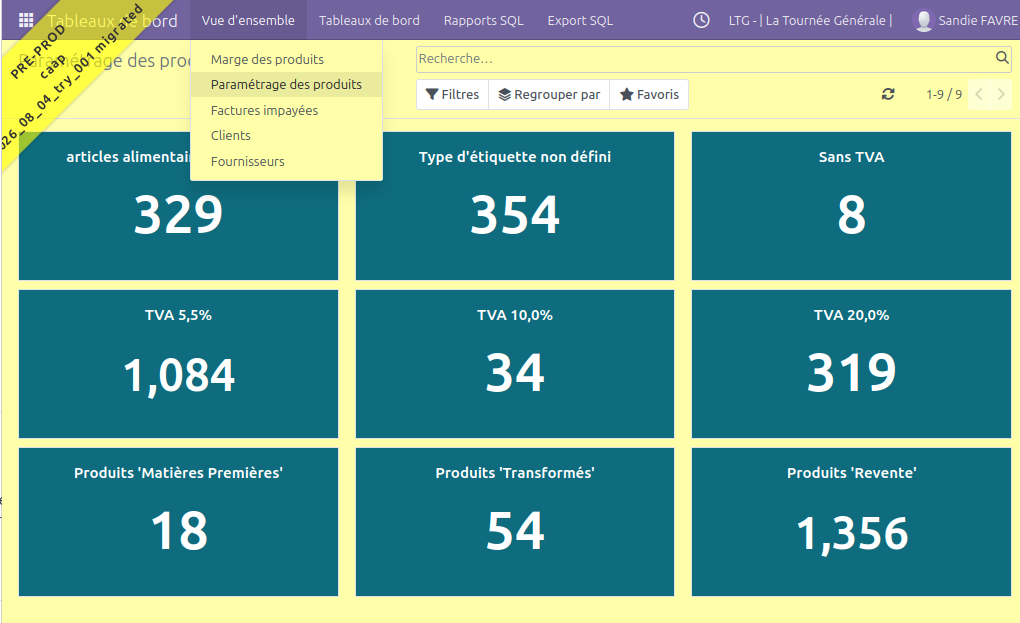
Paramétrage des produits
- Il permet ici de vérifier entre autres que le paramétrage des TVA est correct
- En cliquant sur le bouton avec un chiffre vous accédez aux produits correspondants
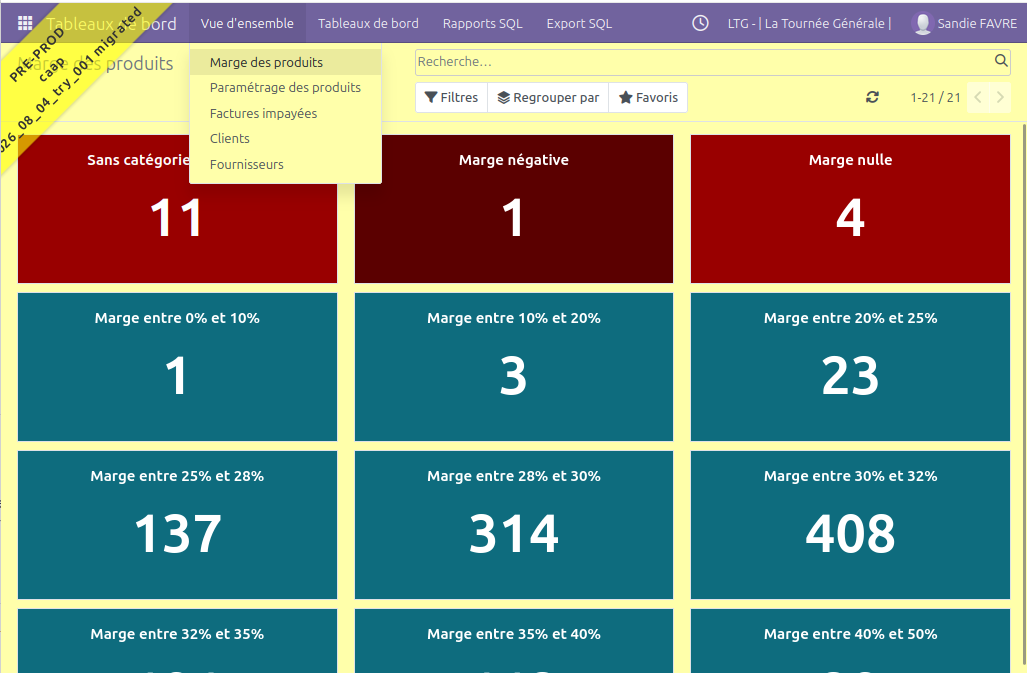
Marge des produits
- Répartition des produits par marge. Les produits sans marge, ou ceux avec une marge négative, nulle ou inférieure à 20% sont potentiellement mal paramétrés (ou sont des exceptions). En cliquant sur les catégories, on peut voir le détail.
Factures impayées
D'autres cases permettre de suivre votre activité économique. C'est notamment le cas du suivi des factures impayées, présent pour chaque année, ainsi que pour chaque mois de l'année en cours.
Dans chaque cas, est indiqué :
- le nombre de factures impayées (chiffre en gros)
- le montant total TTC de ces factures impayées (chiffres en petit)
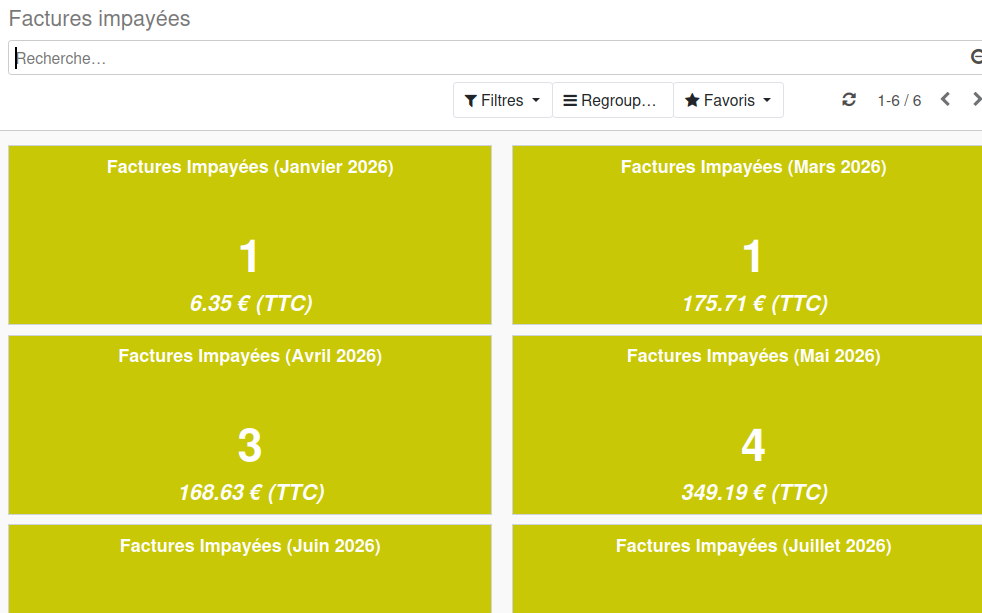
Lorsqu’aucune facture ou aucun produit ne répond aux critères de la catégorie, celle-ci est masquée.
Fournisseurs
Permet de visualiser la part de ses fournisseurs en circuits moyen et court (cf charte de Grap entre autres).
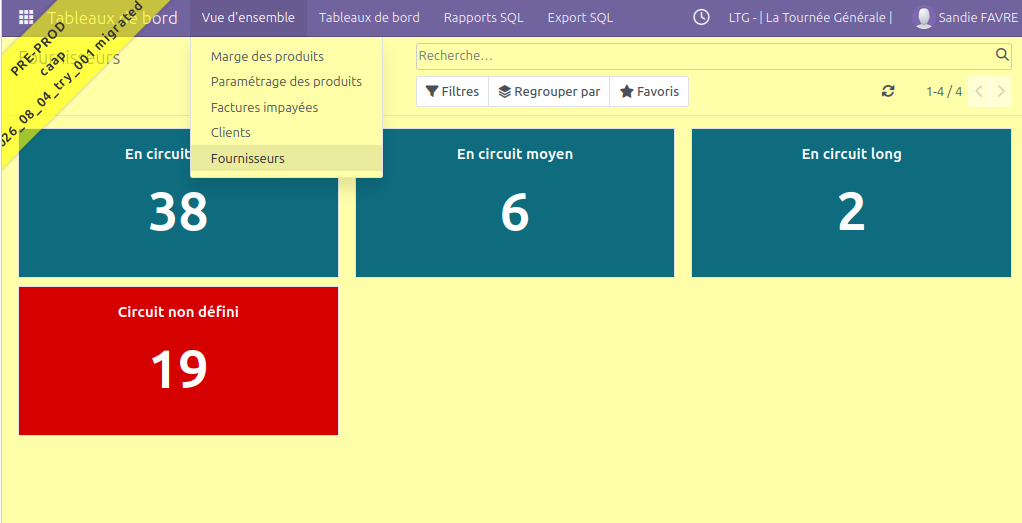
NB : il est assez simple de renseigner en masse cette info dans les fiches fournisseurs.ses, voir la doc > ICI <
Client.e.s
Donne le solde global des porte monnaie client (si cette fonctionnalité est utilisée). En cliquant sur la "tuile", on obtient le détail par client.e.
Tableaux de bord "natifs"
- On les retrouve dans
 > Tableaux de bord, ils sont au nombre de 5 :
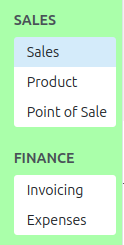
- On peut filtrer sur la période, le produit, la catégorie de produit dans le bandeau du haut :

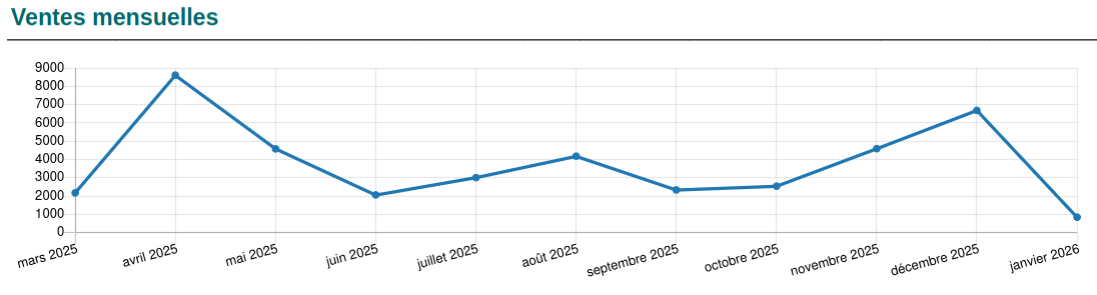
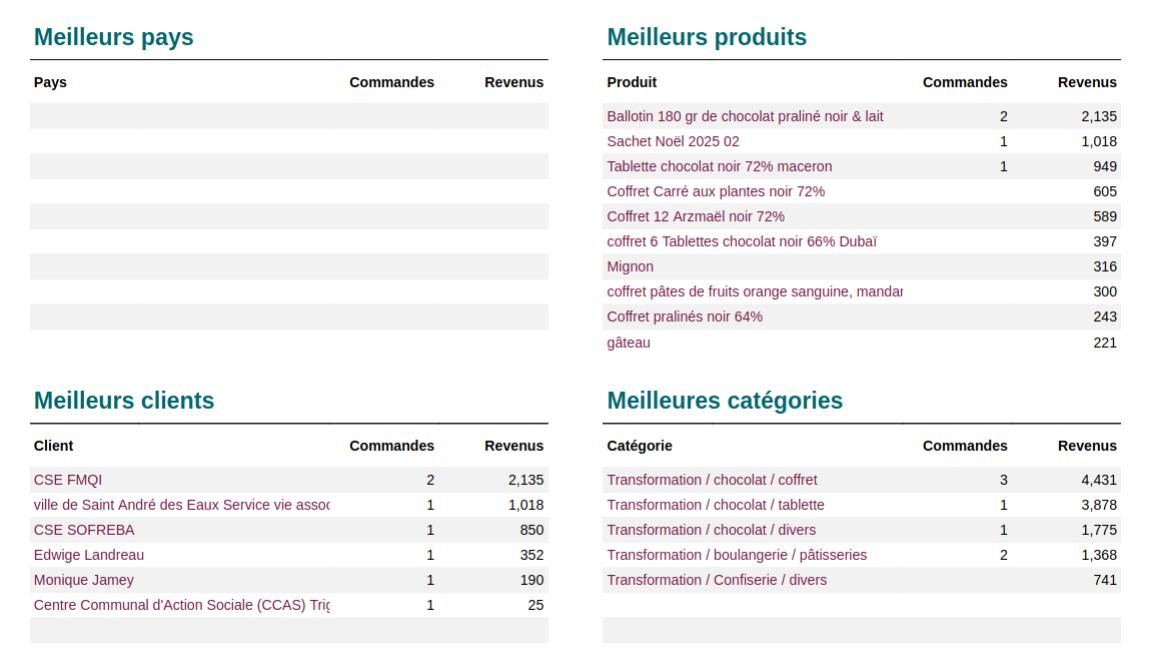
On retrouve dedans (entre autres) le chiffre d'affaires mensuel, le top produit ou catégorie de produit, le top client.e etc.
Limites :
- C'est une proposition de présentation des résultats de l'activité, non personnalisable (ni par vous ni par le pôle info ?)
- On ne peut pas l'exporter
Rapports SQL
Généralités
- Les informations affichées sont recalculées chaque nuit. vous n'avez donc pas accès au chiffre de votre journée en cours.
Pour avoir votre CA de Novembre, il vous faudra donc attendre le 1er Décembre au matin.
- Certains rapports ne concernent qu'une partie de votre activité. C'est notamment le cas pour l'analyse de la partie "Point de Vente" c'est à dire de la caisse. Dans ce cas, le titre du menu est préfixé par le terme "PdV - ".
- Sauf exceptions, les chiffres affichés s'entendent Hors taxes. (La mention en titre de colonne spécifie de toute façon toujours, s'il s'agit de HT ou de TTC).
Description des boutons et actions possibles
Tous les tableaux proposés sont des tableaux croisés convertibles en graphiques sur lesquels on peut ajouter/supprimer/modifier des critères d'entrée et des indicateurs mesurés (chiffre d'affaire, marge, ticket moyen, etc.).
Ci-dessous un descriptif des boutons et actions possibles :
| Bouton | Fonctionnalité |
|
|
Vue tableau : la vue par défaut, celle depuis laquelle on peut sélectionner les différents critères à afficher / calculer. |
|
|
Accès à la vue graphique. |
|
|
Une fois en vue graphique, on peut personnaliser le type de graphique Les 3 vues graphiques sont dynamiques, c'est-à-dire que l'on peut désélectionner - resélectionner des éléments.
|
|
|
Vue liste (base de données) |
|
|
Permet d'intervertir les 2 axes du tableau |
|
|
Sert à "déplier". Cas de figure : j'analyse via la vue tableau ma marge mensuelle. Je souhaite dans un 1er temps zoomer sur un mois et visualiser le détail par catégorie de produit. Dans un 2nd temps je veux réaliser un export sur tous les mois avec la catégorie de produit : je peux utiliser ce bouton pour "déplier" tous les |
|
|
Exporter le tableau dans un tableur (Libre Office, Excel, ...) |
|
|
Permet d'ajouter un critère supplémentaire : on clique dessus et on peut choisir dans un menu déroulant un des éléments disponible. Ce bouton |
|
|
Permet de "replier" un niveau de détail qui ne nous sert plus Exemple : j'avais mon chiffre d'affaire par mois, mais je veux le total seulement. |
|
|
Choix du ou des indicateurs (on peut tous les sélectionner) à afficher dans le corps du tableau (marge HT, total HT, ticket moyen...). Ce ne sont pas les mêmes sur tous les tableaux du suivi d'activité. |
|
|
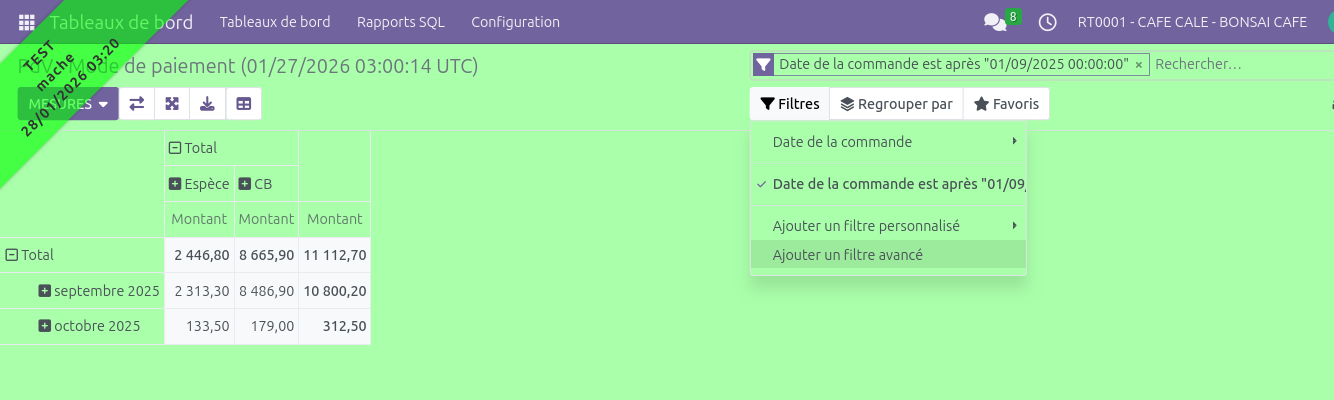
Comme dans les autres écrans d'Odoo, on peut réaliser des filtres (en particulier temporels du type "supérieur au 01/01/2026") via cet écran. Ils s'ajoutent aux informations mentionnées dans la barre de recherche en haut à droite de l'écran
Il est possible de sauvegarder une recherche, et même de faire en sorte que ce soit celle qui s'affiche par défaut. Pour cela, il faut cliquer sur Attention, en cas d'opération de maintenance de ce module de tableaux de bord, tous les favoris sont réinitialisés. |
|
|
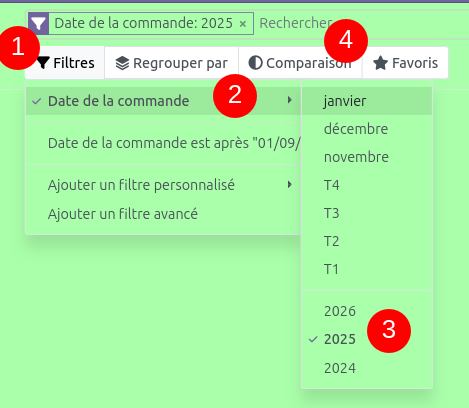
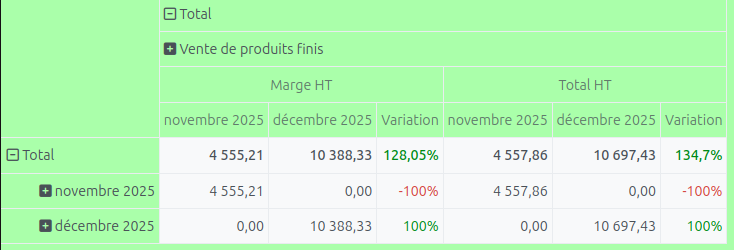
Dans "Filtres", il y a aussi des filtres de dates préconfigurés : en sélectionnant l'un de ces filtres, un nouveau bouton "comparaison" apparaît.
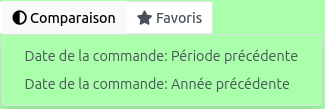
2 options de comparaison sont proposées :
Le rendu ressemble à cela :
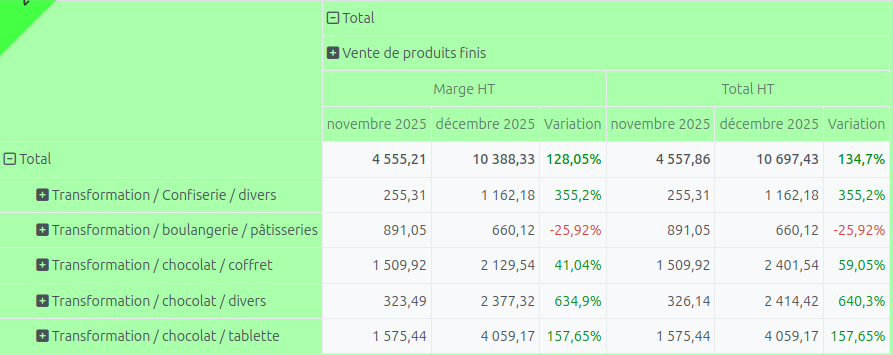
On peut aller plus loin en comparant par produit ou catégorie de produit par ex :
|
|
|
Principalement utilisée en vue graphique, pour choisir ce que l'on met en abscisse et en ordonnée. |


 : autre élément de personnalisation => empilé ou désempilé, tri ascendant ou descendant.


 est présent à plusieurs niveaux du tableau : on peut ajouter le critère supplémentaire pour tout le tableau (il faut alors cliquer sur le
  à gauche de "total"), ou pour faire un sous-total seulement sur une partie du tableau.

 .
.
En cliquant sur une des valeurs dans un tableau, un détail s'affiche sous forme de liste, ce qui permet de retrouver l'origine du résultat constaté.
Présentation des tableaux
Les tableaux "PdV" ne concernent que les flux du point de vente.
| Nom | Description |
Unités disponibles dans "Mesures" (autres que "comptage" qui est présent par défaut) |
Critères disponibles via le
(autres que Societe, Created by, Created on, Last Updated by et Last Updated on qui sont les paramètres par défaut) |
| PdV - Répartition de l'activité sur la semaine |
Chiffre d'affaire, nombre de ventes et panier moyen par heure et jour de la semaine depuis le début dans Odoo. Le nombre de lundis, mardis, etc. n'est sans doute pas identique. Un filtre sur la date peut être pertinent. Tient compte des sessions non fermées. |
Nombre de ventes (tickets) Total HT Total TTC Panier moyen TTC NB : "Total TTC" sert à calculer le panier moyen : on ne peut pas le décocher tant que "panier moyen" est sélectionné |
Caissier Date de la vente (déclinable en jour, semaine, mois, trimestre, année) Jour (= jour de la semaine) Heure |
|
PdV - Activité par date |
Évolution mensuelle/annuelle/hebdo/journalière du chiffre d'affaire TTC / HT, nombre de lignes moyen... Tient compte des sessions non fermées. |
Nombre de lignes de vente Nombre de ventes Total TTC / HT Panier moyen TTC |
Date de vente (déclinable en jour, semaine, mois, trimestre, année) |
| PdV - Moyen de paiement |
Évolution mensuelle du chiffre d'affaire et nombre de tickets par moyen de paiement Tient compte des sessions non fermées. |
Nombre de paiements Montant |
Commande Date de la commande (déclinable en jour, semaine, mois, trimestre, année) Méthode de paiement |
| PdV - Erreur de caisse |
Évolution mensuelle des erreurs de caisse positives et négatives. |
Montant |
Type d'erreur (positive / négative) Date de l'erreur (déclinable en jour, semaine, mois, trimestre, année) |
| Activité - Vente de produits | Évolution mensuelle des ventes avec type de vente (dépôt vente, vente de marchandises, vente de produits finis...) |
Total HT Marge HT Quantité de produit Taux de marque Calculé d'après la marge HT et le chiffre d'affaire HT : tient compte des remises client, mais pas des pertes. |
Produit Produit actif (oui/non) Catégorie d'unité de mesure (pièce/kg) Catégorie de produit (3 niveaux) Catégorie de société (épicerie, boulangerie...) Catégorie de marge actuelle ne correspond pas à la marge réelle ! Catégorie fiscale actuelle (taux de TVA) Client.e Date de vente = date de facture Dépôt vendeur.se Emplacement Est un article alimentaire (oui/non) Fournisseur.se principal.e actuel.le Liste de prix Marque (correspond au champ "producteur") Pays / Région / Département Type comptable (produits finis, services, dépôt vente...) Type de vente (facture / vente classique) Utilisateur |
| Activité - Vente de produits (activité connexe) | idem pour les consignes, remises, bons d'achat et autres produits spéciaux (frais de port, abonnement transport...) qui ne sont pas à proprement parler du chiffre d'affaires |
|
|
| Activité - Dépôt Vente | Reçu et à reverser par dépôt vendeur et par mois |
Total reçu Total à reverser |
Dépôt Vendeur Date de commissionnement (jour, semaine, mois, trimestre, année) |
| Activité - Achats de produits |
Évolution mensuelle des achats HT Sur factures validées et vérifiées |
Total HT Quantité |
Produit Catégorie fiscale du produit (TVA 5,5%, 10%, 20%...) Catégorie d'unité de mesure (pièce / kg) Catégorie du produit (3 niveaux) Date d'achat (jour, semaine, mois, trimestre, année) = date de facture Est article alimentaire (oui/non) Nom du fournisseur Pays, Région, Département |
| Stock - Sorties de stock |
Évolution mensuelle des sorties de stock ne générant pas de chiffre d'affaires par type :
|
Quantité Total HT NB : les valeurs sont exprimées en positif pour les "vraies" pertes et en négatif lorsque vous avez inventorié plus de produits qu'initialement comptabilisé dans Odoo. Cela peut dérouter et sembler "à l'envers". |
Produit Catégorie de produit (3 niveaux) Fournisseur principal actuel Date de la perte (jour, semaine, mois, trimestre, année) Type de perte (perte identifiée - démarque inconnue) Unité de mesure |
| Stock - Préparation de commandes -> si option eBoutique |
Quantité commandée par produit Il est utile d'ajouter le critère moment de récupération |
Quantité |
Produit Categorie de produit (3 niveaux) Client Date (jour, semaine, mois, trimestre, année) Fournisseur principal Groupe de récupération Moment de récupération Lieu de récupération Unité de mesure |