OPTION : module CRM
Pour visionner le tuto vidéo, c'est par > ICI <
Mise en place
Lorsque l'on commence à utiliser ce module, il faut tout d'abord :
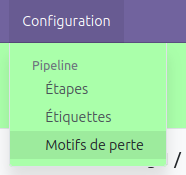
- créer ses étapes
- créer ses étiquettes (facultatif) avec la couleur associée
- créer les différents "motifs de perte" (pour pouvoir qualifier les contrats non obtenus et éventuellement faire des stats dessus)
Le Pipeline
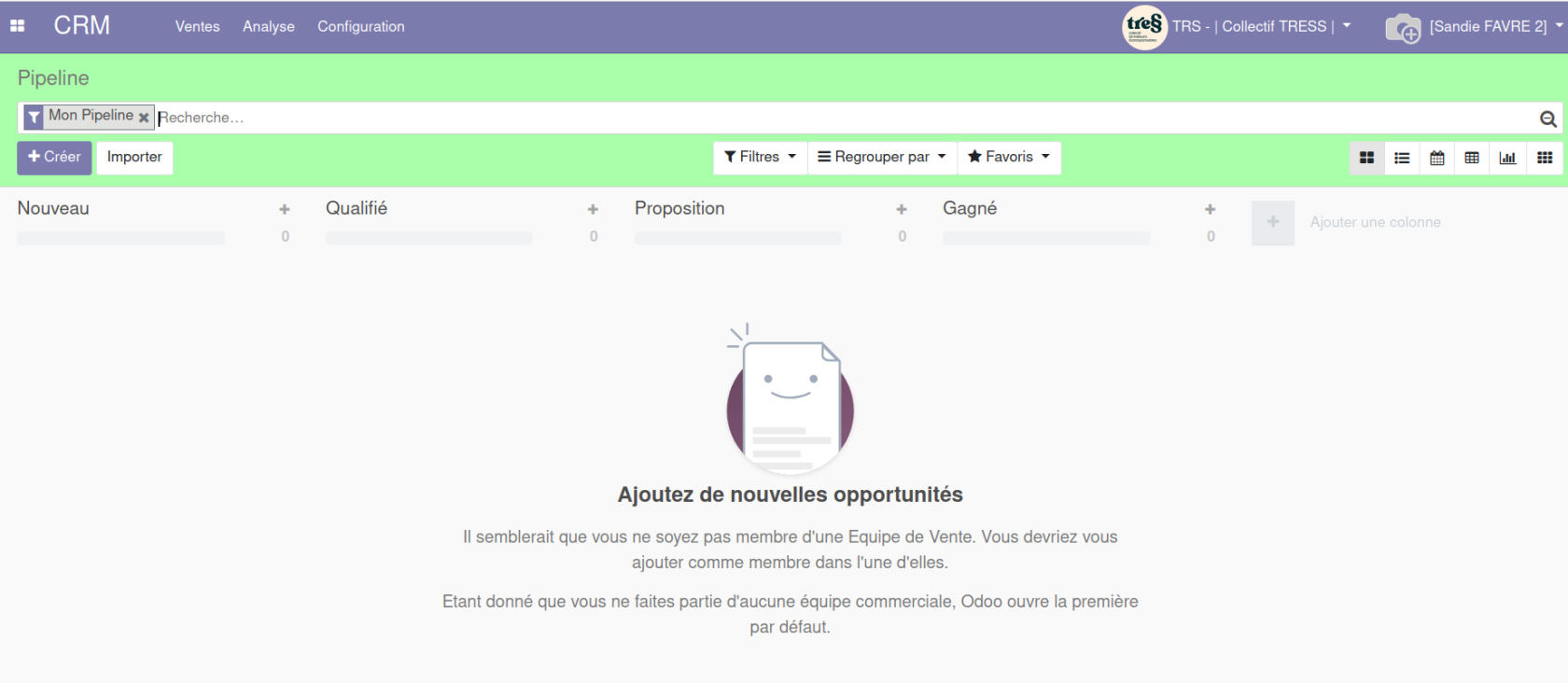
= le tableau de bord dans lequel sont référencées tous les tickets d'"opportunités".
Référencer des "opportunités"
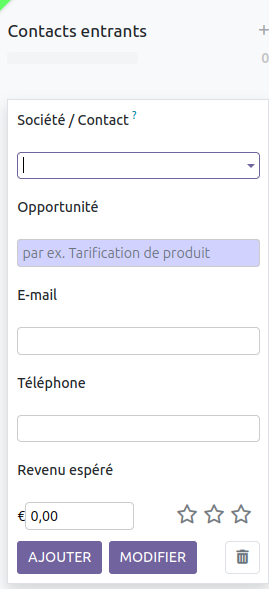
- On peut sur cette vue résumée remplir à minima le nom de l'opportunité (ex. "salon du vin") et le client.
- Dans "Revenu espéré", on peut renseigner le chiffre d'affaires approximatif visé (et/ou la marge et/ou la contribution coopérative en cas d'entrée, ...).
- Les étoiles permettent de mettre un critère de priorité (les tickets avec 3 étoiles s'affichent en haut de liste).
Dans "Société / contact" on retrouve la base client qui est dans le menu  .
.
Dans le menu "contacts", 2 nouveaux boutons de raccourcis apparaissent en lien avec le menu CRM : "opportunités" et "rendez-vous". Ils font le lien vers le formulaire de l'opportunité.
Pour renseigner plus de détails, cliquer sur le bouton "modifier" : on arrive sur cette vue formulaire :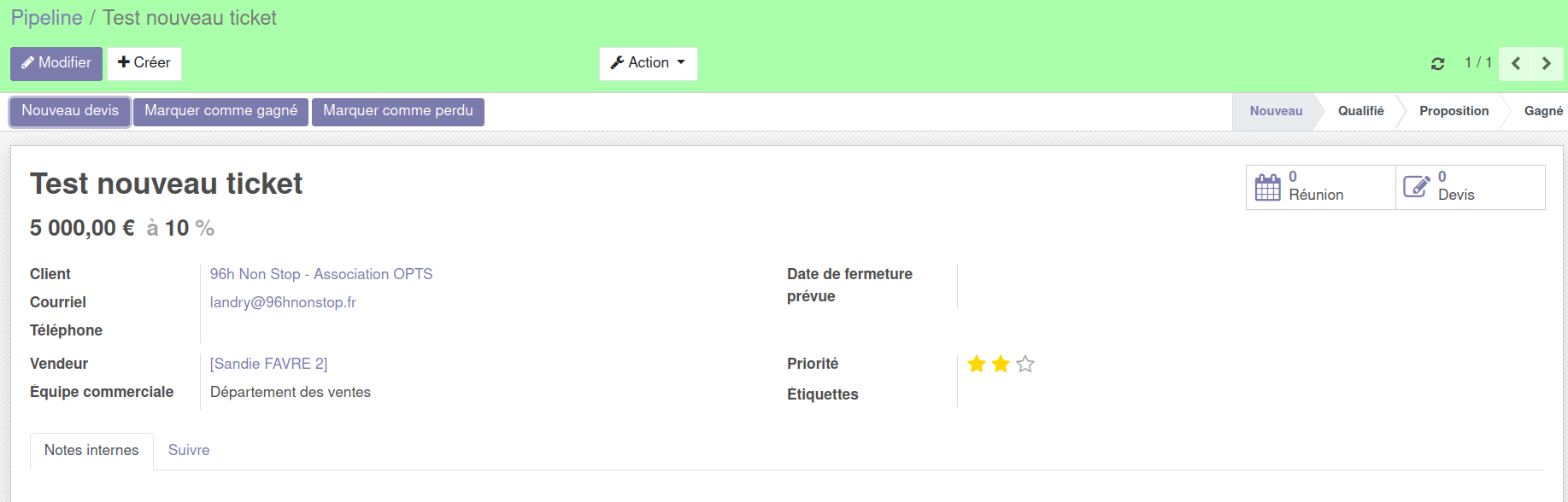
Nouveau par rapport à Odoo V12 : la possibilité de se rajouter un champs (= une "propriété") :  , par ex :
 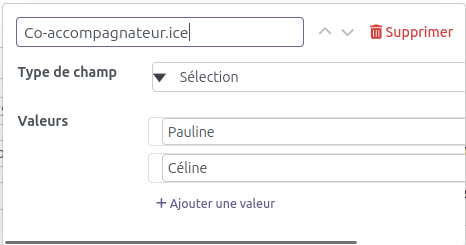 , qui servira sur tout le pipeline.
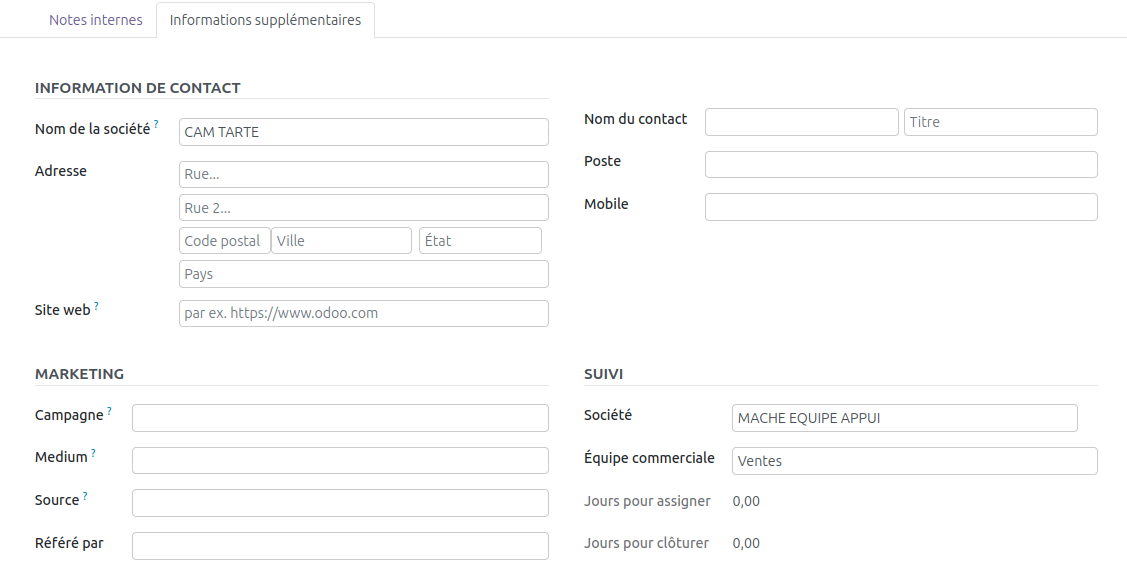
sur cette même page, onglet "Informations supplémentaires" :
Lorsque vous avez à établir un devis, il faut le faire depuis cette page via le bouton  (= raccourci vers le menu
  )
)
Attention, les devis créés depuis le menu "Ventes" ne peuvent pas à postériori être rattachés à une opportunité. Il faut donc bien passer par l'opportunité pour créer le nouveau devis.
Planifier des "activités"
Il existe une liste d'activités par défaut (ci-dessous) :
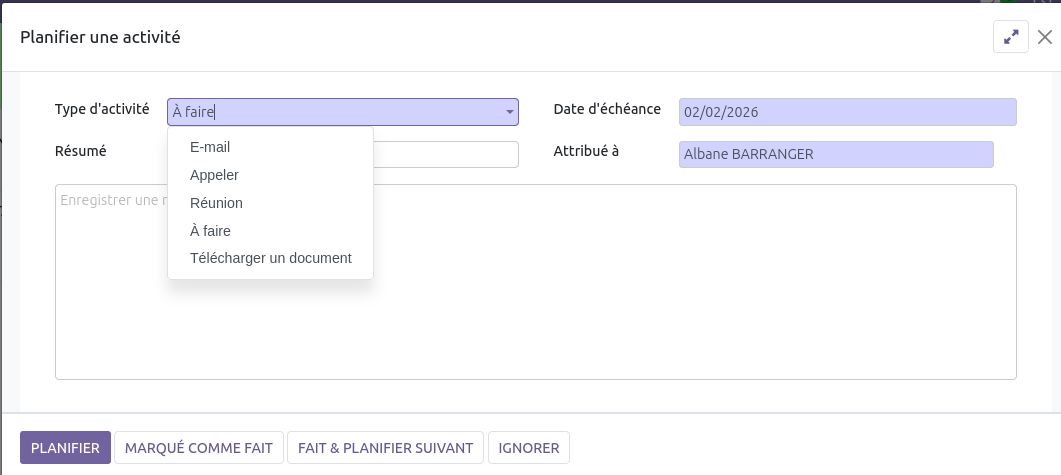
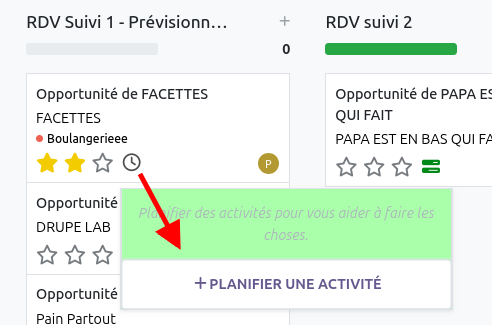
Sur chaque opportunité on peut planifier une ou des activités :
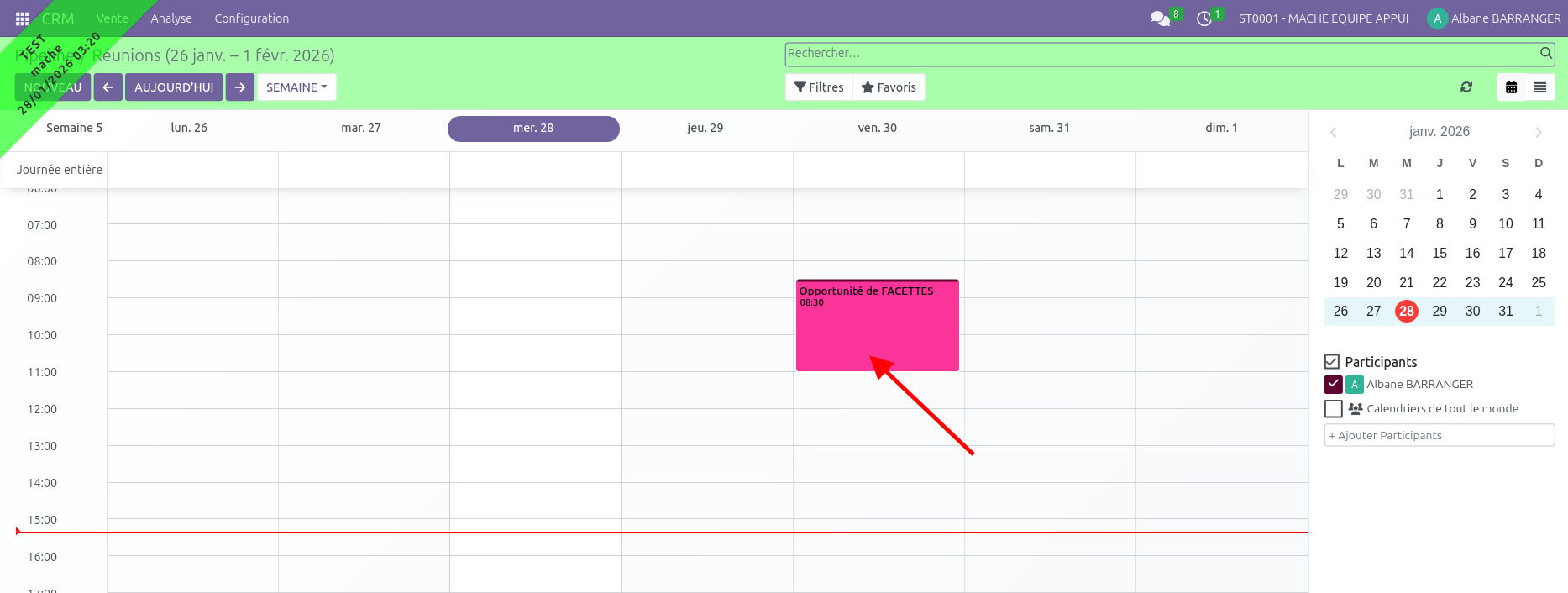
pour les activités de type rendez-vous, on passe par une vue calendrier :
Suivre les activités :
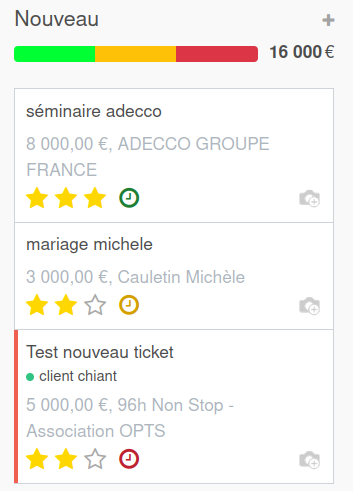
Chaque activité se matérialise par un petit pictogramme dans le pipeline : vert si planifiée à demain ou plus tard, jaune si planifiée aujourd'hui et rouge si dépassée :
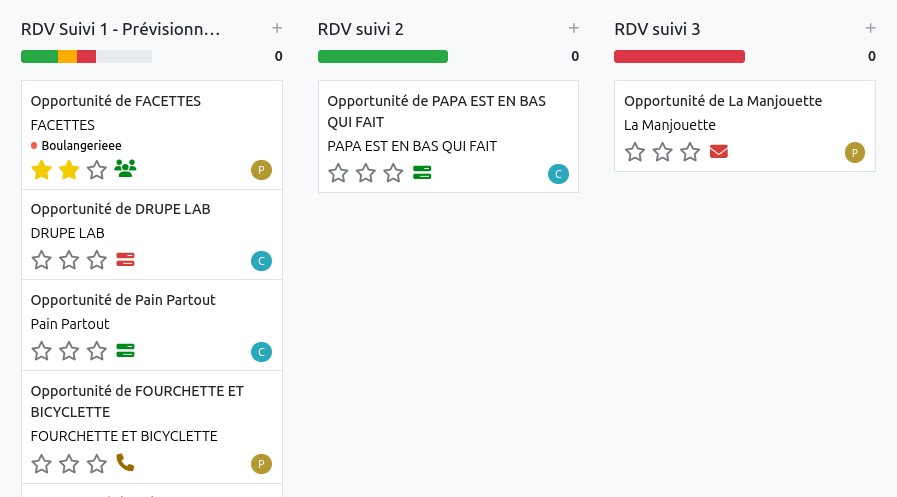
On accède à la vue "activités" en cliquant sur le pictogramme associé en haut à droite : 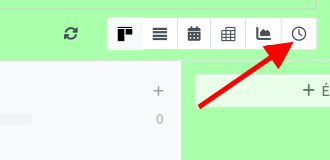
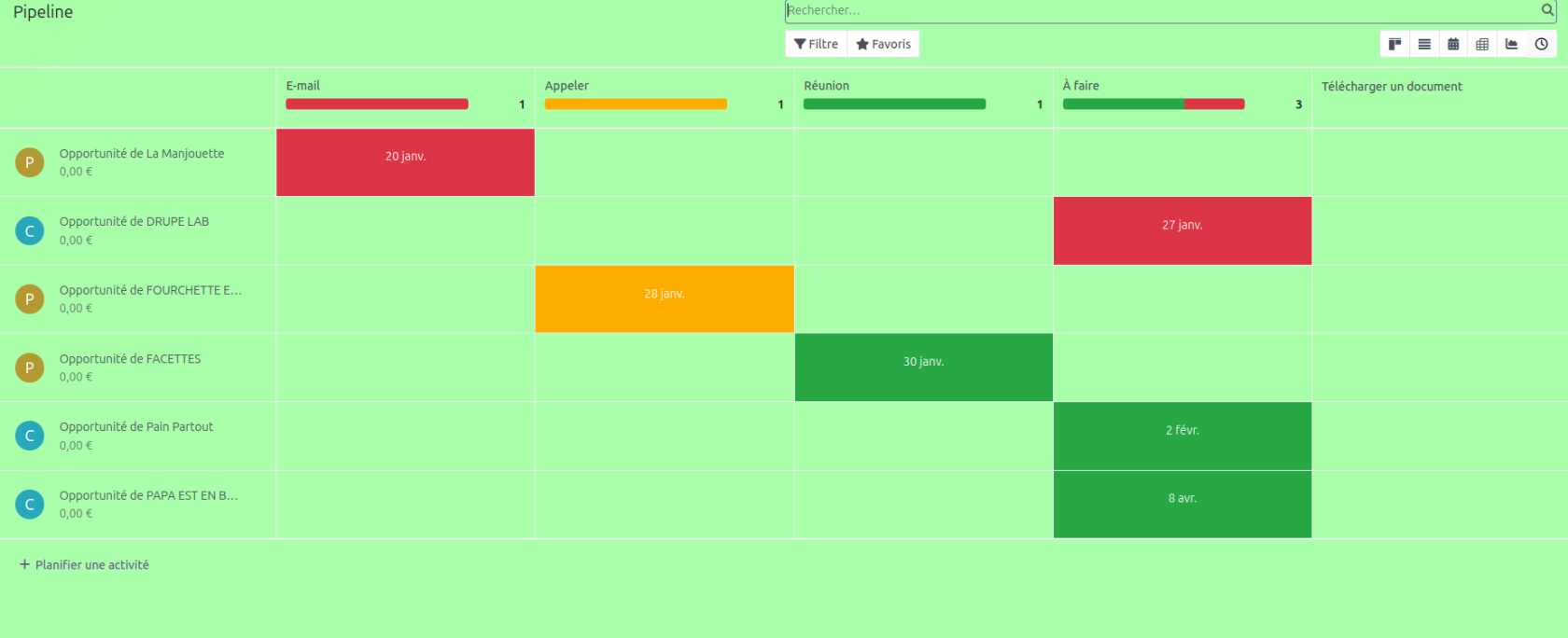
Si l'activité est prévue pour aujourd'hui, elle s'affiche en jaune, si la tâche est dépassée et n'a pas été notée comme faite, l'activité s'affiche en rouge. On peut cliquer sur la barre du haut dans la couleur jaune ou rouge pour ne visualiser que les activités du jour ou activités en retard.
En bas du formulaire "opportunité", on retrouve toutes les activités réalisées ou en cours/à faire :
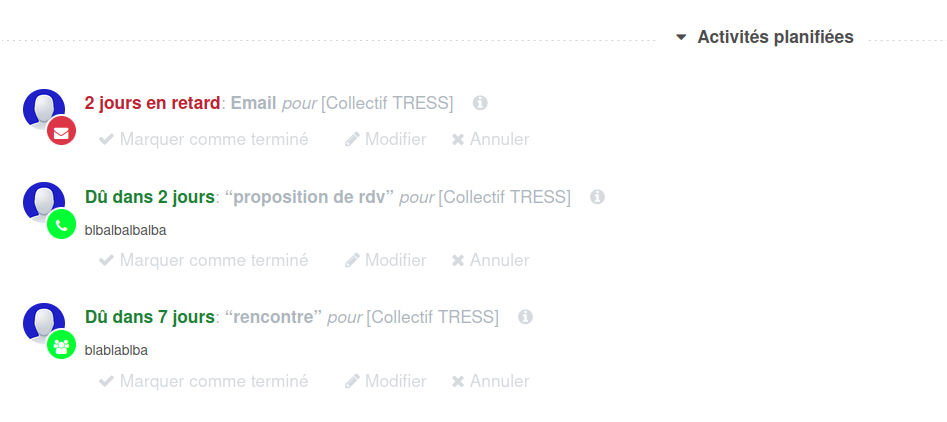
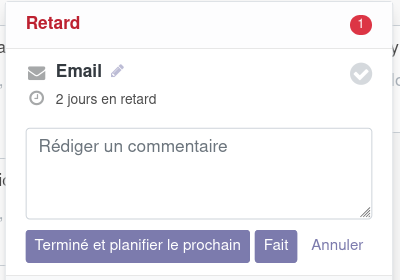
Lorsqu'une activité est réalisée, il faut aller le noter dans l'opportunité : soit en cliquant sur "fait", soit en cliquant sur "terminé et planifier le prochain".
Changer l'état d'une "opportunité"
Soit depuis le pipeline en faisant glisser l'opportunité d'une colonne à une autre :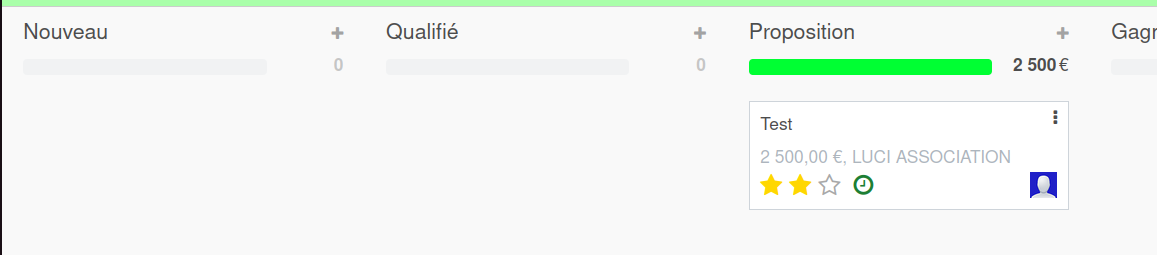
Soit en cliquant sur les étapes en haut à droite du formulaire opportunité

L'opportunité donne lieu à un contrat
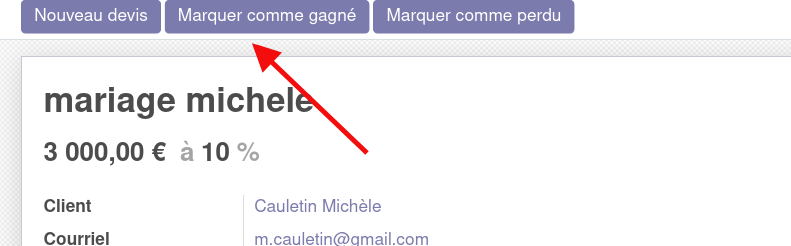
En cliquant sur "marqué comme gagné", on reçoit un petit encouragement de la part d'Odoo qui est décidément très sympa !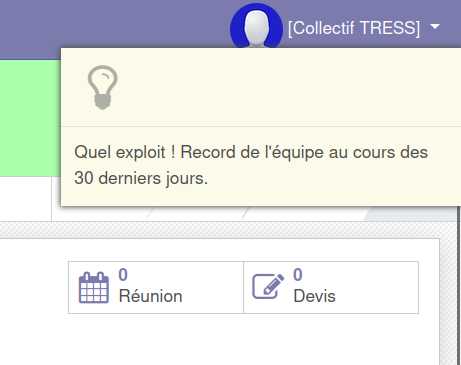
Le contrat est perdu
On clique sur le bouton "marquer comme perdu", et le ticket d'opportunité disparaît du pipeline.
Ce qui est dommage, c'est que le devis associé ne s'annule pas en parallèle.
Le contrat est gagné
Il va dans la colonne "Gagné". Pour archiver, vous pouvez :
- vous mettre en vue liste :
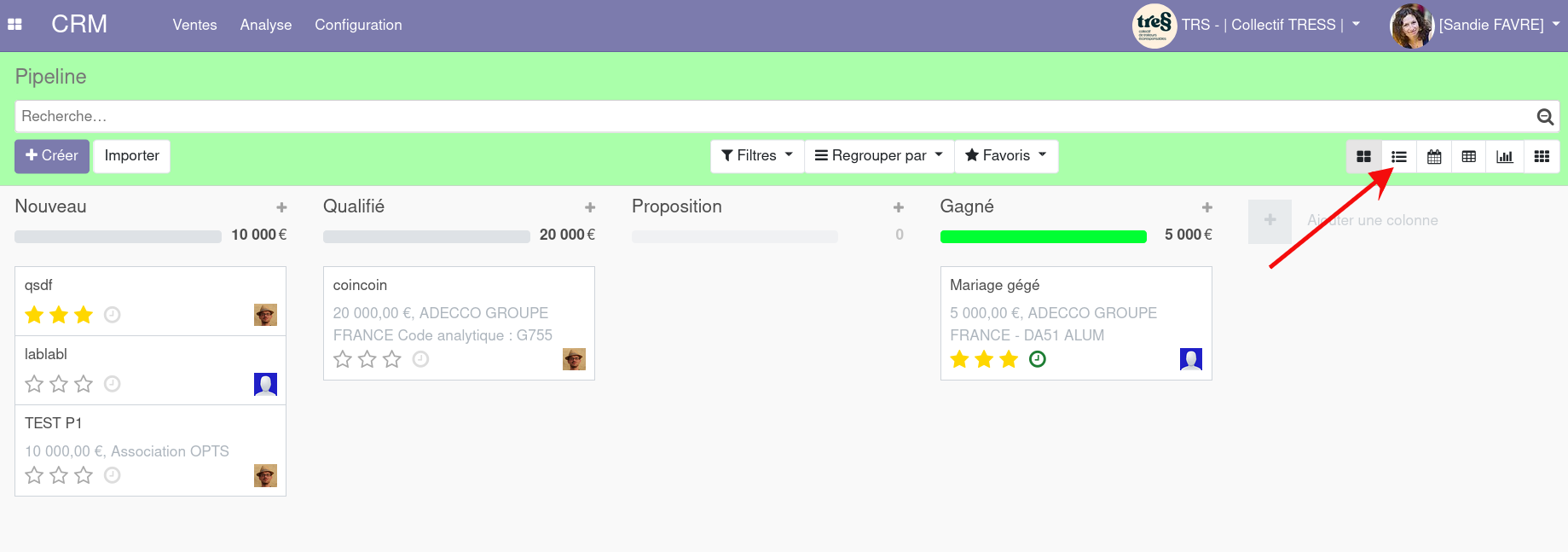
- regrouper par étape :
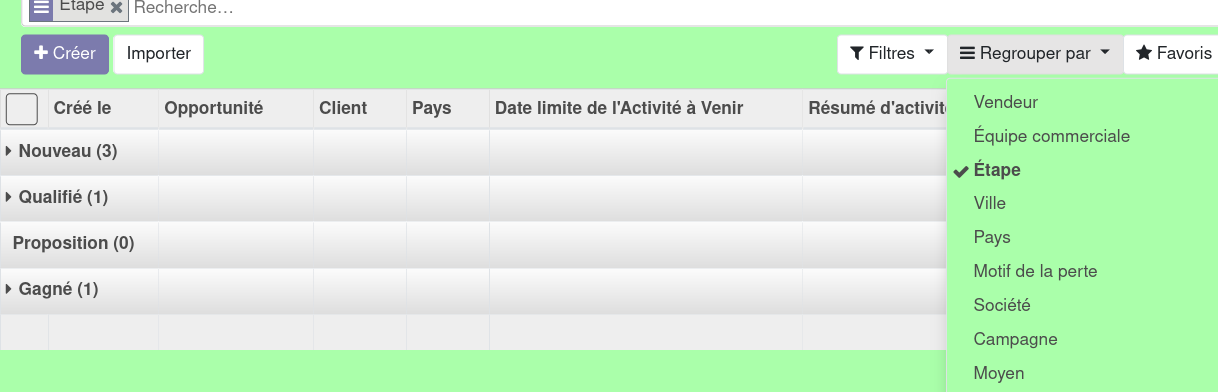 et ouvrir l'étape "Gagné" pour cocher les opportunités concernées
 -
Faire Action > Archiver
Attention quand vous faites ensuite un filtre sur les opportunités gagnées, elles n'apparaissent plus. Il faudra faire un autre filtre sur 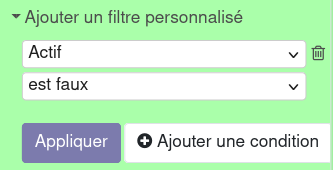 pour les retrouver. Contrairement aux contrats perdus qui sortent du pipeline, et que l'on retrouve juste avec le filtre "perdues".
Autres remarques
Depuis la fiche contact, on peut créer un rdv sans même qu'il y ai de lien avec le module CRM : ils n'apparaîtront pas dans la vue calendrier de CRM. Si on créé ensuite une opportunité pour ce client, le RDV créé auparavant ne sera pas relié à celle-ci. D'où l'intérêt en fait de NE PAS créer de rdv depuis la fiche contact !
FAQ
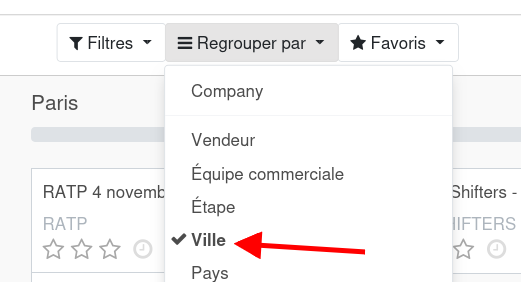
Est-ce qu'on peut trier les opportunités par Ville du.de la client.e ?
Oui, pour cela il faut aller dans Regrouper par > Ville