
Paramétrage du Point de Vente
| Paramétrages sur lesquels vous êtes autonomes | Paramétrages à convenir avec votre référent.e support Odoo |
|
|
Catégories du point de vente
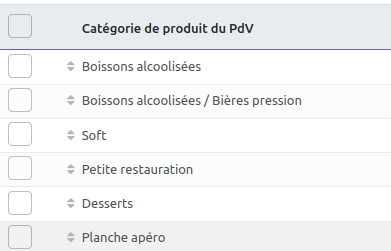
L'objectif est de créer des catégories "mères" (ce sont celles que l'on verra en 1er lieu en se connectant au point de vente) et les sous-catégories ("catégories filles").
|
Nos préconisations :
|
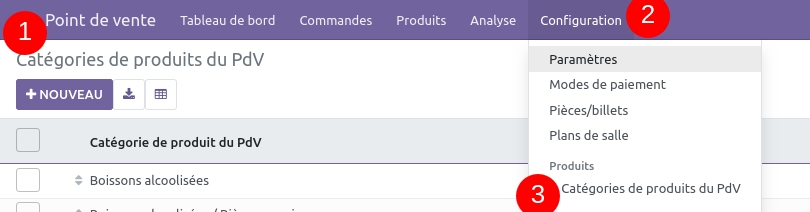
Aller dans Point de Vente >> Configuration >> Produits >> Catégorie de produits PdV et cliquer sur le bouton "Créer".
Saisir le nom, la catégorie mère et une image (facultatif), puis cliquer sur "Enregistrer"
 La séquence correspond à l'ordre d'affichage. On peut changer l'ordre en écrivant ici, ou en faisant du "glisser-déposer" des lignes de cet écran.
Une catégorie dans laquelle il n'y aurait aucun article de rangé ne s'affiche pas dans le point de vente. Ceci est particulièrement utile si vous utilisez les secteurs de vente (ex. Si vous avez un point de vente avec un secteur "épicerie" et un secteur "bar" par exemple), pour n'afficher que les articles de l'un ou l'autre des secteurs selon comment vous vous connectez.
- Pour attribuer en masse une catégorie de point de vente à des articles :
- aller dans le menu Produits, faire apparaître la colonne "catégorie de produit du PdV"
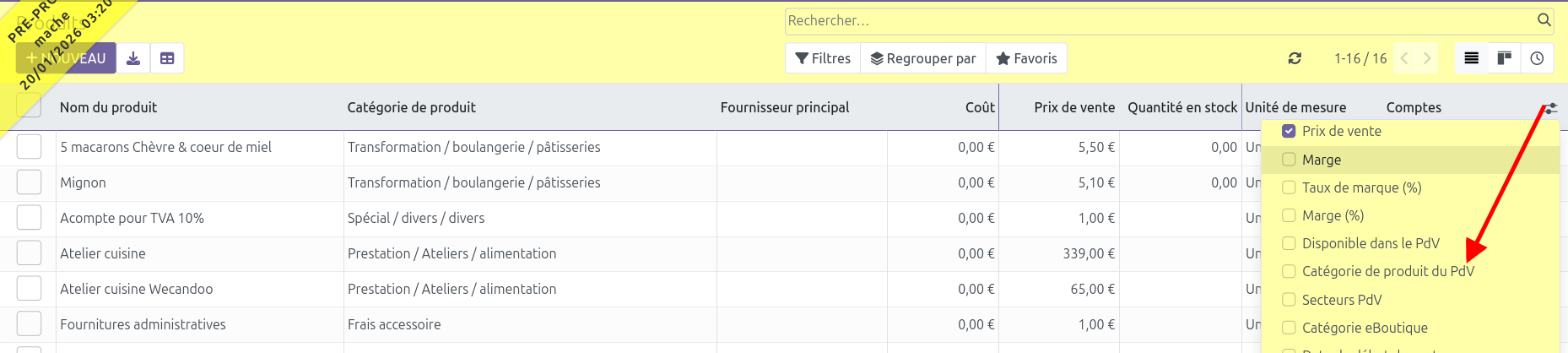
- cocher tous les produits à "ranger" dans cette catégorie puis écrire sur l'un d'entre eux, dans la colonne "catégorie de produit du PdV", la catégorie souhaitée : elle s'applique à tous les produits cochés.
-
pour vous aider à sélectionner les produits, vous pouvez au préalable réaliser un filtre (par producteur, par catégorie interne, par nom...) AVANT de réaliser l'action.
- aller dans le menu Produits, faire apparaître la colonne "catégorie de produit du PdV"
Paramétrage des articles
Les paramètres ci-dessous sont disponibles sur la fiche article, pour paramétrer vos produits en lien avec le point de vente :
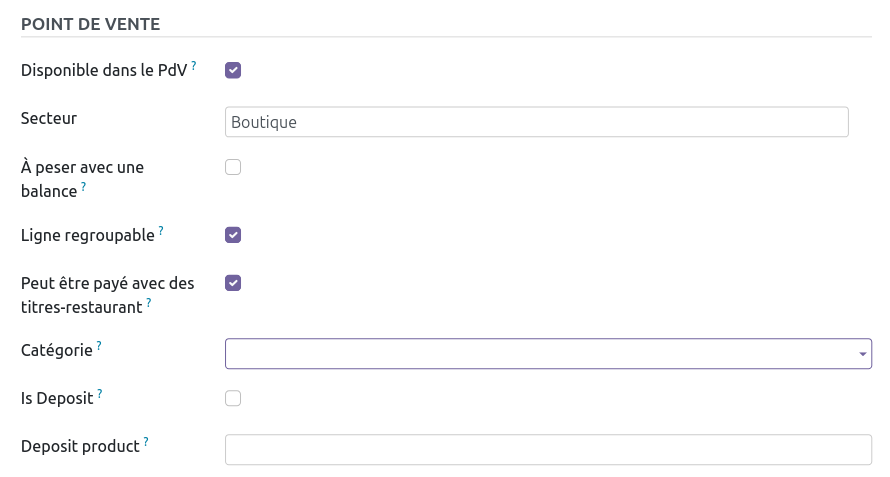
- Disponible dans le PdV : cette case doit être cochée pour que le produit s'affiche en caisse. Cette case est utile lorsque vous avez des produits qui s'alternent, comme par exemple deux type de carottes, pour éviter que le caissier se trompe en caisse.
- Secteur : opère comme filtre lorsqu'il y a plusieurs points de vente sur une société et que chacun des points de vente ne doit pas afficher la même liste de produits.
- cas 1 : une double activité (épicerie-restaurant), avec 2 points de vente distinct : l'un doit afficher les produits de l'épicerie seuls, l'autre uniquement les produits vendus dans le restaurant
- cas 2 : un point de vente exceptionnel ouvert avec juste un petit échantillon de ses produits habituels (ex. pour ses 1 ans, l'épicerie "le marché de Chloé" fait un petit stand devant la boutique avec des huîtres et du vin blanc, sur une caisse 2. Autre situation : le restaurateur "Hobo" fait parfois des soirées spéciales (ex. soirée crêpes) avec tout autre type de produits qu'à l'habitude du restaurant).
-
on peut très bien cumuler 2 secteurs sur un point de vente. Lorsque l'on ne saisit aucun secteur sur la configuration du point de vente, alors tous les produits sont visibles.
- Titre restaurant : cette case s'active automatiquement lorsque votre article est rangé dans une catégorie interne éligible aux titres restaurant, et à l'inverse elle reste décochée pour les articles qui ne rentrent pas dans le périmètre.
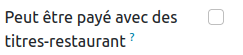
Bien que l'activation soit automatique, vous avez la main pour forcer ou retirer la coche. (ex. épicerie-resto qui n'accepte les titres restaurants que sur la partie restau).
- Catégorie : la catégorie du point de vente dans laquelle votre produit apparaîtra.
- A peser avec une balance : si la case est cochée, le système de saisie du poid et de la tare sera activé.
- Ligne regroupable : cette case est activée par défaut et permet que 2 lignes de ticket sur le même articles se fusionnent et somment les quantités vendues. Le décocher revient à conserver les 2 lignes. Cela sert pour les articles de consigne par exemple, pour lesquels on souhaite bien visualiser les lignes avec des retours de consigne et les lignes avec les encaissements de consignes.