
Importer une liste de produits à partir d'un tableur
Action préalable
Télécharger et remplir > CE TABLEAU < avec l'ensemble des produits à importer en masse dans Odoo : il comporte les "bonnes" colonnes, et les explications nécessaires au remplissage sur un 1er onglet.
A noter : il faut d'abord importer les fournisseurs s'ils n'existent pas encore dans votre Odoo.
Import dans Odoo
Sélection du fichier
Dans le menu  , aller dans Favoris > Importer des enregistrements :
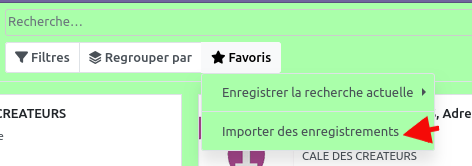
Puis cliquer sur  en haut à gauche.
Ne cliquez pas sur "télécharger le modèle de fichier client", partez plutôt sur le modèle dont le lien est dans cette fiche.
Mappage entre les colonnes du fichier et les champs Odoo :
Charger le fichier préparé en amont, cibler le bon onglet 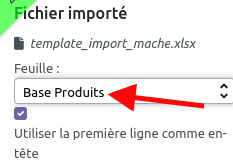 , et procéder à l'opération de mise en parallèle entre les colonnes du fichier et les champs Odoo (pour ceux qui n'ont pas été reconnus d'office) :
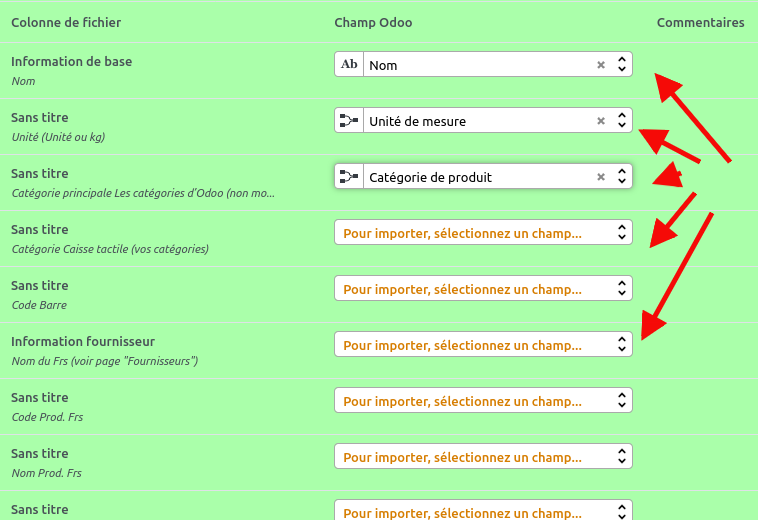
Étape de test
Une fois que chaque colonne du fichier a sa destination dans Odoo, cliquer tout d'abord sur  pour voir et comprendre les potentielles erreurs à l'import. En cas d'erreur bloquante, retravailler le fichier de base puis le recharger après modification.
Import final !
Après avoir traité les erreurs identifiées (message 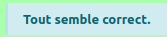 en haut), on peut cliquer sur
  : et le tour est joué !