
🐹 Nextcloud 31 : les nouveautés
Merci comme toujours à Arawa de faire un descriptif des nouveautés en français : à consulter > ICI <
📂 Fichiers
Lien de partages publics personnalisés
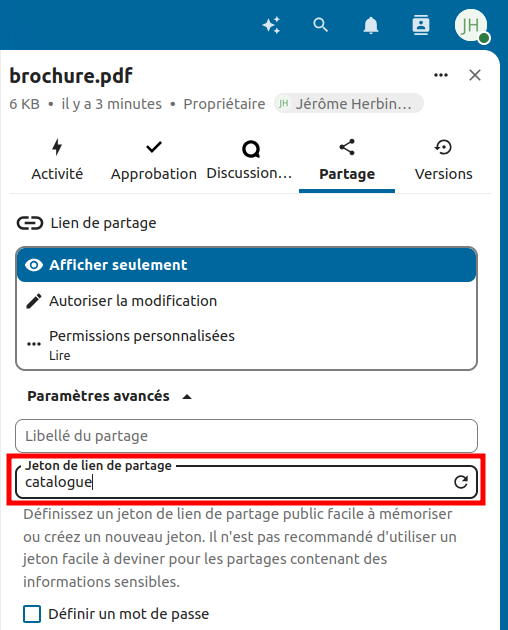 |
Une nouvelle fonctionnalité qui consiste à pouvoir personnaliser la chaîne de caractères de fin d’URL de partage (habituellement générée aléatoirement par le système). Cela permet à certaines URL d’être plus intelligibles, mémorisables ou d’être figées dans certains contextes. Cela peut servir par exemple pour un document téléchargeable :
Dans l’exemple ci-contre, l’URL initiale du partage (https://{URL de l’instance}/s/ewZSkDeTtmAdfoX) devient « https://{URL de l’instance}/s/catalogue« |
Bouton de purge de la corbeille
Il est à présent possible de vider la corbeille en 2 clics grâce à un nouveau bouton situé en haut à droite de l’interface utilisateur. Une popup de confirmation évitera toute suppression définitive en masse accidentelle.
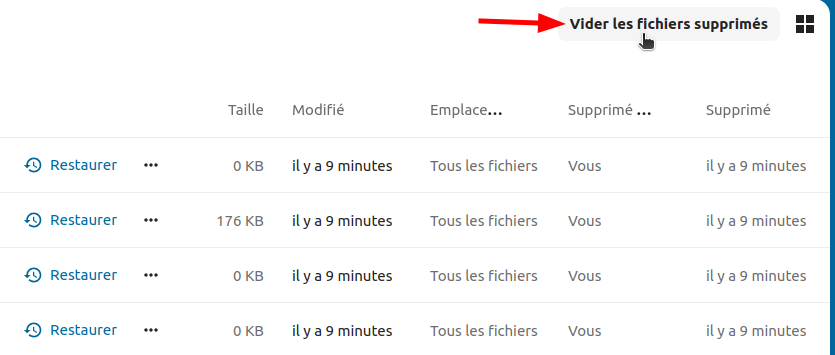
Toujours réfléchir avant de vider intégralement la corbeille : parmi les éléments supprimables, certains peuvent être issus de dossiers d’équipes et avoir été supprimés accidentellement par d’autres personnes. La suppression définitive de ces éléments retire aux personnes concernées la possibilité de les restaurer.
Raccourcis claviers
Les raccourcis universels CTRL+A, CTRL+X, CTRL+C et CTRL+V sont désormais utilisables dans Nextcloud Fichiers.
🗃Tableaux
🗓️ Agenda
Adosser une "salle de discussion" existante à un RDV
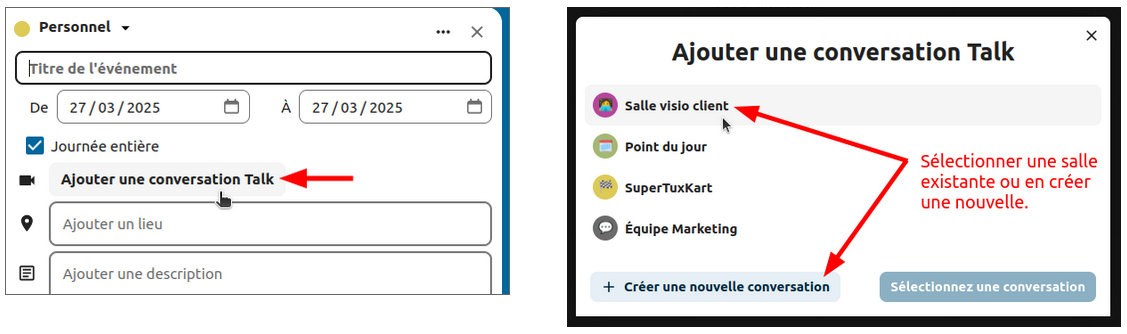
Grâce à un bouton "ajouter une conversation Talk" on peut désormais sélectionner une discussion existante : son URL sera automatiquement insérée dans le champ « Lieu ».
 Calendrier de rendez-vous et agendas partagés
Lors de la création de calendriers de prises de rendez-vous, vous pouvez maintenant sélectionner les agendas qui vous sont partagés par d’autres (ex : collègues) comme agenda de vérification de conflits.
🦆 Deck
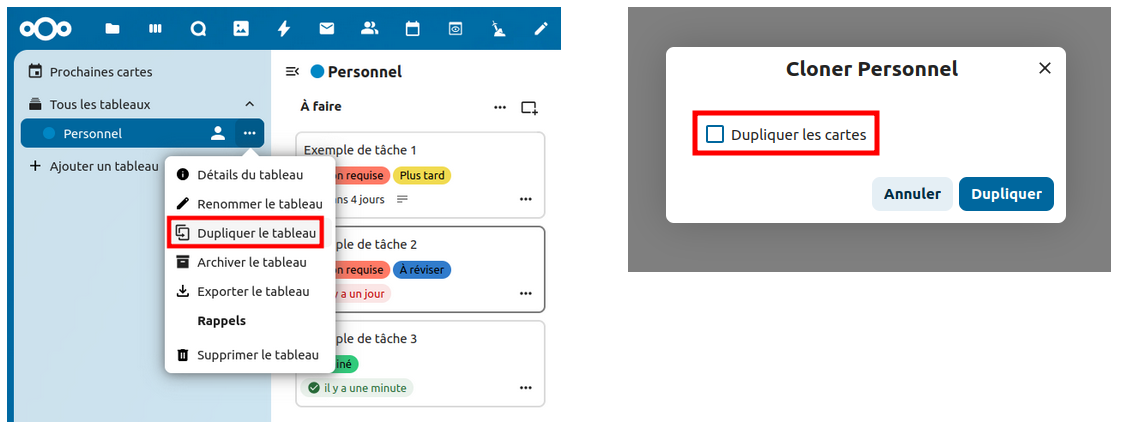
Duplication de tableau ET de cartes associées
Jusqu’à maintenant, lorsqu’un tableau était dupliqué, seule sa structure (listes et étiquettes) était dupliquée, mais pas les cartes.
Désormais, les cartes peuvent l’être aussi, en cochant l’option « Dupliquer les cartes ».
Lorsqu’elle est cochée, cette option donne accès à quelques sous-options permettant de choisir si oui ou non on souhaite dupliquer les affectations, étiquettes, dates d’échéance…
Cloner une simple carte au sein d’un même tableau ou la copier dans un autre
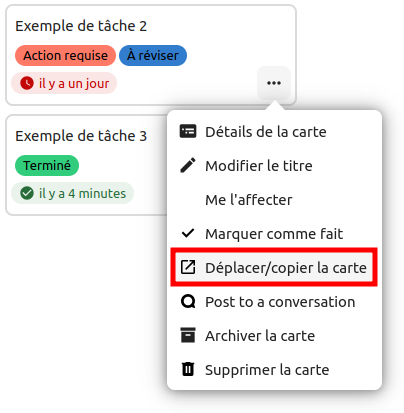
L’option intitulée jusqu’à maintenant « Déplacer la carte » devient « Déplacer / Copier la carte ».
Grâce à cela, dupliquez facilement la carte de votre choix au sein du même tableau ou vers un autre tableau (en pouvant sélectionner, dans un cas comme dans l’autre, la liste de destination).
Cet ajout fonctionnel permet par exemple par la création de cartes modèles plus faciles à réutiliser.
💬 Discussion
Création d’événement d’agenda
Nextcloud 31 apporte la possibilité de créer un événement d’agenda lié à une salle.
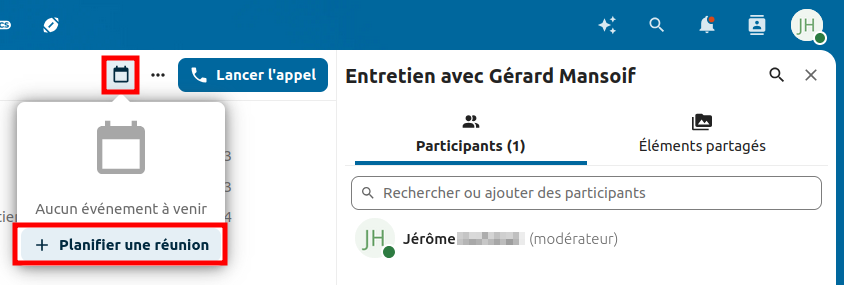
Depuis la salle de votre choix, cliquez en haut à droite sur le bouton arboré d’une icône de calendrier puis sur le bouton [ + Planifier une réunion ]. Une popup apparaît et vous n’avez plus qu’à saisir les détails de l’événement et à ajouter les participants.
L’événement créé contiendra automatiquement dans le champ « Lieu » l’URL de la salle.
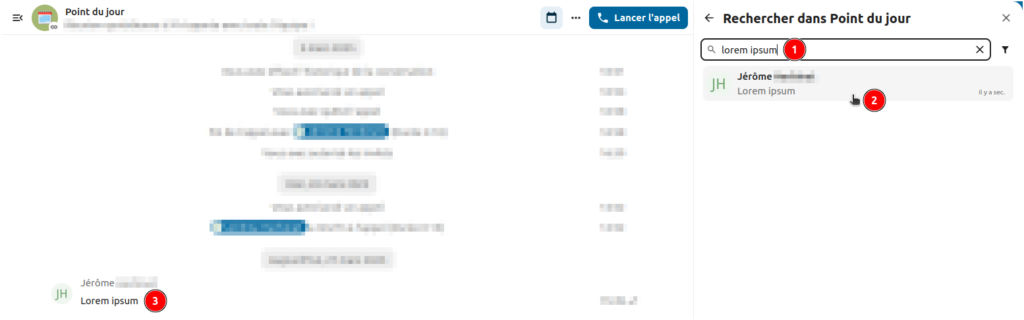
Recherche des messages dans une salle
Vous pouvez maintenant rechercher une occurrence de texte dans une salle de discussion. Il suffit de cliquer sur la loupe en haut à droite, et si nécessaire aussi sur l’entonnoir à côté du champ de recherche pour affiner les résultats.
Zoom sur les partages d'écran
En double cliquant sur une zone d’un partage d’écran, vous pouvez zoomer dessus, puis vous déplacer en faisant du glisser-déposer (drag and drop). Pour revenir à l’affichage normal, un simple double-clic suffit.
Récupération de la liste des participants
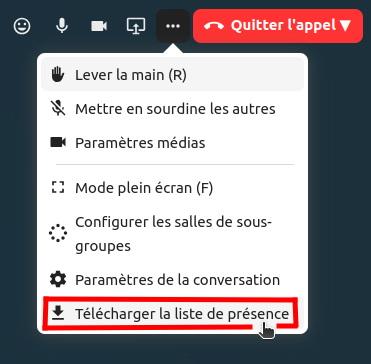
Afin de garder une trace des effectifs présents à une réunion internet, un rendez-vous avec un client, ou encore une formation, il est possible de récupérer la liste des participants en cliquant sur le menu « … » puis sur « Télécharger la liste de présence ».
Le fichier récupéré est au format CSV