
Modèle de mail suite à la formation aux outils
Re-bonjour,
Comme convenu, voici quelques notes et mémo en lien avec la formation du jour :
1. La librairie
| = du contenu type "tuto" non personnalisé par activité |
- Se loguer (librairie@grap.coop / lalibrairiecommune) pour accéder à un maximum de contenu
- Recherche possible par mot clé saisi dans la barre de recherche
2. Framateam
| = chat pour faire du lien avec le reste de la coopérative, poser des questions (échanger sur les pratiques), se donner des coups de main, faire une annonce, partager une info, mutualiser, débattre, etc. : pas le lieu pour des demandes de travail. Facultatif mais chaudement recommandé 🙂 |
- Pour créer un compte, c'est par > ICI < : le nom d'utilisateur doit être sous la forme prénom_trigramme.
- Pensez à regarder vos paramètres de notification pour ne pas être spammé.e.s :

- Vous pouvez ensuite rejoindre les différents canaux publics (voire en créer)
 : je vous recommandes les 2 canaux informatique et le canal "HA - Commandes groupées" à minima
 - Pour "épingler" un contenu et le retrouver pour plus tard, on peut cliquer sur

- Le moteur de recherche par mot-clé peut aussi vous être utile

- Possible de basculer en visio avec Jitsi (icône
 à droite)
 - Bien faire répondre à
 pour donner le change dans une discussion au sein d'une conversation
| =le cloud du Grap où l'on stocke tous les documents de travail concernant votre acti (+ factures, paie, justificatifs, ...) avec un espace commun à toute la coopérative (0. GRAP COOP : docs et photos de séminaires, kit de communication, groupes de travail, CR de CA, stratégie et statuts de Grap, etc.), un espace propre à votre acti mais partagé avec l'équipe interne (1. LIEN AVEC EQUIPE INTERNE), et la possibilité (pour 5Go) de mettre vos propres docs et fichiers de travail sans les partager. |
- Toute la doc associée > ICI < (mettre en place la synchronisation, utiliser l'agenda du nuage, etc.)
- Penser à la fonctionnalité "favoris" pour gagner du temps
- Zoom sur les partages et les "comptes Guest" > ICI <
4. Le Graptube
| = des tutos vidéos pour l'informatique, des anciens CR de CA filmés et des interviews, podcasts, sur Grap |
- Une majorité du contenu accessible sans connexion
| = le logiciel de gestion de votre activité (devis, commandes, facturation, point de vente, etc. lié à EBP, le logiciel de compta. |
|
Annuaire
|
Pour consulter l'annuaire des activités ET des membres de Grap => plus de détail > ICI < Si besoin de modifier votre fiche (ex. ajouter le site internet, modifier le n° de tel), nous faire une demande. |
||||
| Articles
|
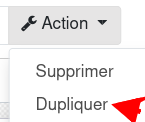
Voici > LA FICHE < pour la création d'article avec le détail de chaque champ à compléter. NB : Le libellé saisi dans la fiche article apparaîtra en caisse (plus il est long, plus il sera petit), sur le ticket de caisse, sur les factures clients, et même sur les commandes fournisseurs si vous ne saisissez pas le libellé du fournisseur. Il est possible (et conseillé) de dupliquer un article existant pour gagner du temps :
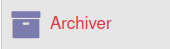
On ne supprime pas des articles ayant déjà servi, on les archive : Une bonne partie des articles sont intégrés directement dans Odoo avec le fichier que allez compléter pour gagner du temps au démarrage. Voir les différents formats d'étiquette > ICI < pour faire votre choix. Pour rappel, il y a 3 types d'articles :
Catégories de marge : on verra suite à l'import les catégories créées par Odoo pour les renommer, ajouter l'arrondi à 5 ou 10 centimes, etc. A noter que de mettre un arrondi permet de changer moins souvent les étiquettes lorsque les variations du coût d'achat sont minimes. La tare : dans la fiche article, on peut mettre une tare automatique pour les articles au kilo, ce qui permet de gagner du temps. Cette tare automatique peut être modifiée en caisse si l'acheteur.euse emmène son propre contenant. Les vues éditables en ligne : des vues dans lesquelles on peut écrire directement comme dans un tableur. Elles permettent de faire des actions en masse sans avoir à passer fiche article par fiche article. |
||||
| Contacts
|
Renseigner à minima :
Puis éventuellement
Il est possible d'indiquer plusieurs adresses pour 1 contact (dans le cas où il faut envoyer le bon de livraison à une adresse et la facture à une autre par exemple).
|
||||
| Achats
|
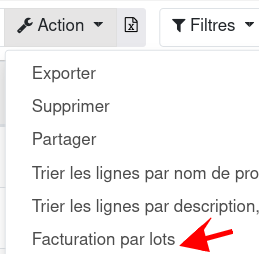
Vous pouvez revoir le flux d'achat dans son entier (1. bon de commande envoyé par mail ou imprimé / 2. confirmation et réception / 3. facturation / 4. vérification et mise à jour des prix fournisseurs / 5. ajustement des prix de vente / 6. impression des étiquettes) dans le tuto écrit ou vidéo. Pour fusionner plusieurs bons de commande en 1 seule facture de fin de mois (par exemple), il faut aller dans le menu "achats", les cocher, puis faire Action > Facturation par lots
Pour quelques fournisseur, il est possible d'importer directement la facture fournisseur PDF pour qu'Odoo la lise et vous aide à trouver les différences pour gagner beaucoup de temps : voir ici comment faire |
||||
| Commandes groupées
|
Les commandes mutualisées (qui permettent souvent d'atteindre les francos) qui vont transiter par Coolivri. Voir avec sylvie.huber@grap.coop pour plus de renseignements. Voir > ICI < une présentation générale (s'abonner aux fournisseurs, trouver ses commandes à saisir etc.) +Voir le > flux d'achat via les commandes groupées < |
||||
| Applications mobiles
|
Passer ses commandes ou faire un inventaire en passant dans le magasin. voir > ICI < le tuto (écrit et vidéo) Marche avec un smartphone lecteur de codes barres ou avec un ordi portable associé à une scanette branchée en USB. |
||||
|
Déclarer les pertes / dégustations / entretien |
On les appelle "utilisations internes" : elles permettent de mettre à jour le stock en tenant compte de tout ce qui sort sans générer de chiffre d'affaires. Voir > cette fiche < C'est aussi dans ce menu que nous ferons les inventaires (partiels ou globaux) : non vu en formation. Voir > inventaire unitaire <, ou > inventaire partiel < ou > inventaire complet < |
||||
| Point de vente
|
Le seul élément de Odoo qui peut fonctionner hors connexion.
|
||||
| Les ventes livrées
|
On retrouve dans ce menu les ventes livrées (quand le client est passé en caisse, mais paiera plus tard). On peut aller dedans, cliquer sur "Créer une facture" (choisir l'option "lignes facturables"). Et Valider la facture, l'envoyer ou l'imprimer et au moment voulu enregistrer le paiement. Il est possible de fusionner plusieurs ventes livrées pour faire une seule facture : dans le menu Ventes, cocher les "SO" à regrouper, puis faire Action > Facturer. |
||||
| Les factures client, et fournisseur
|
Pour rappel, c'est la date de facturation qui est prise en compte sur les stats de ventes et d'achat.
|
||||
| Tableaux de bord
|
On verra cette partie "stats" et "auto contrôles" environ 3 mois après votre démarrage dans Odoo pour avoir de l'historique à analyser. Si vous ne pouvez pas attendre, les tutos écrits et vidéos sont par > ICI < |

Autre :
- Pour accéder à la base de test, c'est https://erp-test.grap.coop, avec les mêmes identifiants que sur la base de "production"
- La librairie est votre amie pour trouver les réponses illustrées à toutes vos questions.
Prochaines étapes :
XXX