Fiche Produit - Création / modification d'un produit
Un lexique expliquant la raison d'êêtre de chacun des champs est disponible en bas de page
Configuration des produits par typologie
Un produit en achat-revente (éépicerie)
Onglet informations génégénérales :
|
|
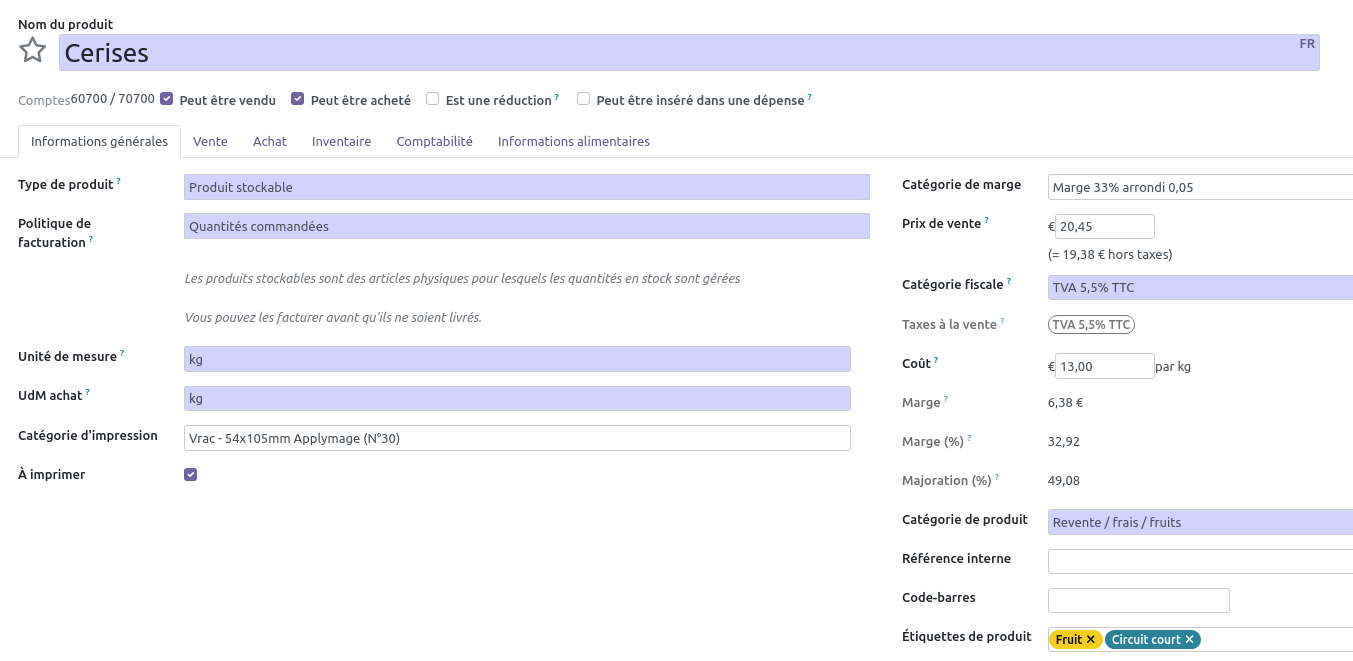
Presque tous les champs sont àà complécompléter !
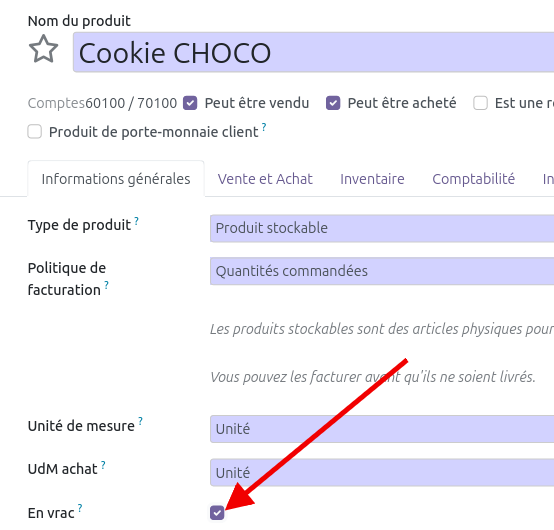
Voir dans > CETTE FICHE < comment gégérer lorsque l'unitéunité du fournisseur n'est pas votre unitéunité de revente (ex. vous achetez un sac de 25kg de farine et vous la revendez en vrac (= au kilo)).
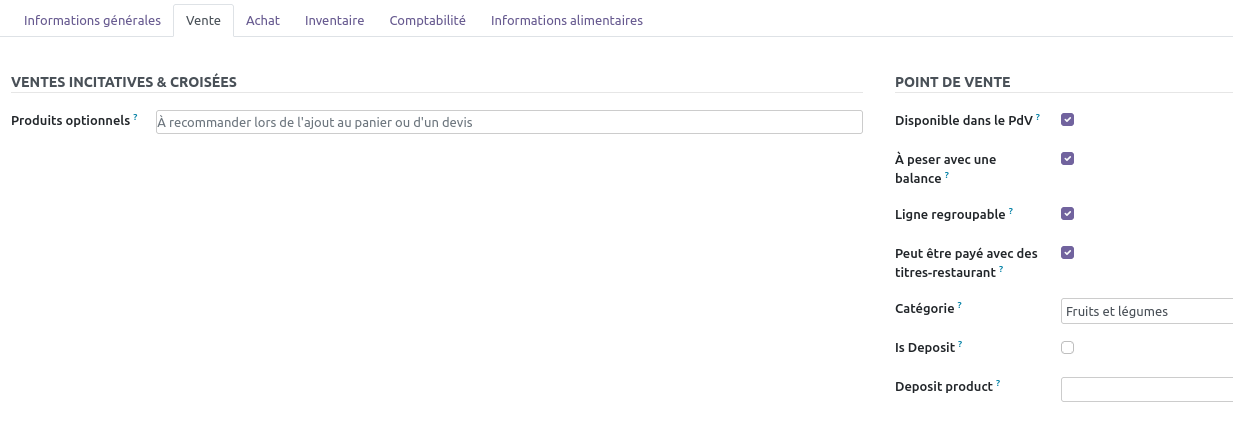
Onglet Vente :
A complécompléter si vous avez un point de vente
|
|
Onglet Achat :
C'est ici qu'on inscrit les informations du ou des fournisseur.euses (ou dépôdépôt-vendeur.euse) :

Lorsqu'il y a plusieurs fournisseurs possibles pour un mêmême article, on créé créé une ligne par fournisseur. Le fournisseur·fournisseur·euse le plus en haut du tableau est le "fournisseur principal·principal·e." On peut changer l'ordre des fournisseur·fournisseur·euses en faisant glisser celui du bas vers le haut (par exemple), avec ce logo .
.
La colonne "nouveau prix" correspond au prix auquel on a appliquéappliqué la ou les remises.
Le bouton bouton  permet de choisir le prix en question comme
 coûcoût d'achat HT (onglet informations génégénérales).
Si un article a un prix éévolutif en fonction de la quantitéquantité achetéachetée au fournisseur.euse, on créécréé ici plusieurs lignes avec le mêmême fournisseur mais avec un prix diffédifférent selon que la quantitéquantité dédépasse ou pas le seuil. METTRE UN EXEMPLE.
Si vous êêtes une activitéactivité intégréintégrée amenéamenée àà traiter avec d'autres activitéactivités intégréintégrées du Grap, vous aurez dans cette partie "fournisseurs" des champs supplésupplémentaires. Voir le chapitre sur les les transactions internes.METTRE UN EXEMPLE + renvoi vers la fiche associéassociée.
Onglet Inventaire :
|
|
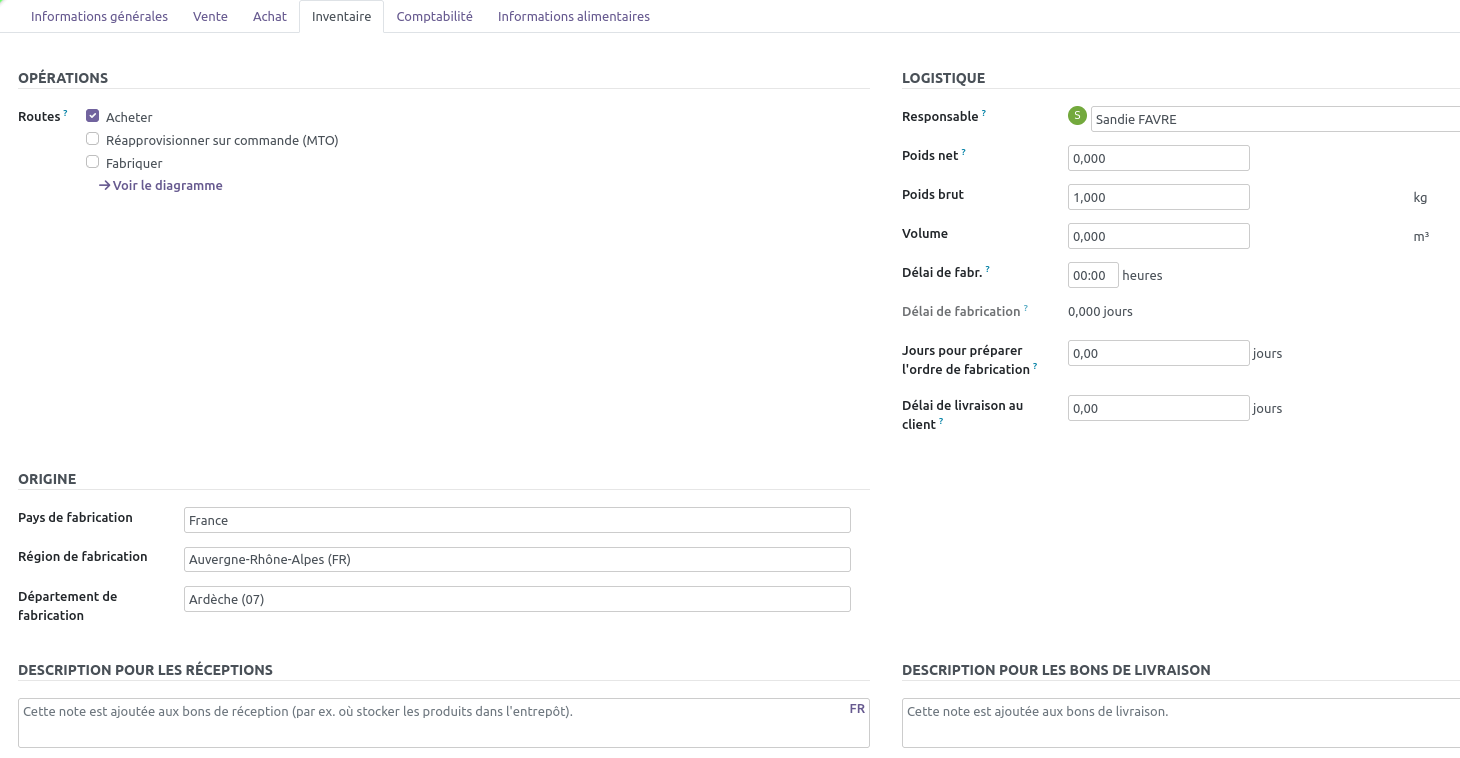
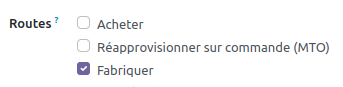
Dans le cas d'un achat, la "route" est "acheter" !
Onglet Informations alimentaires
|
|
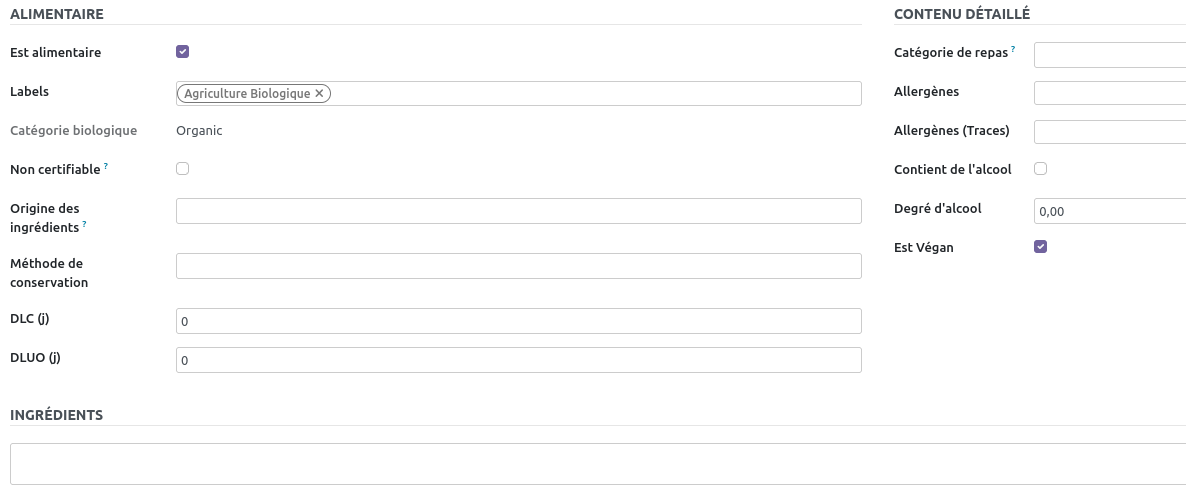
Quand on veut ééditer une éétiquette de rayon
Voir la > FICHE SUR LES ETIQUETTES <
Les champs àà complécompléter sont les suivants :
| Onglet | Champs qui servent ou apparaissent sur les |
| Informations |
La Le prix, le code barre Le type d' La coche " La coche "en vrac" est |
| Inventaire |
l'origine le poids ou volume qui permet de calculer un prix au kilo ou prix au litre (obligatoire) |
| Informations alimentaires |
La coche est alimentaire, Les labels Les La coche "contient de l'alcool" fait |
Le cas du dépôdépôt vente
Pour rappel, dans le cas du dépôdépôt vente, le pôpôle informatique créécréé le contact dépôdépôt vendeur (sur demande) et vous crécréez les fiches articles associéassociées.
Il faudra bien complécompléter :
- le champ "
dépôdépôt vendeur" dans "Achats" :
- la
catécatégorie fiscale dudépôdépôt vendeur dans "Informationsgénégénérales"

Un produit transformétransformé
Les champs àà complécompléter àà minima sont les suivants :
|
|
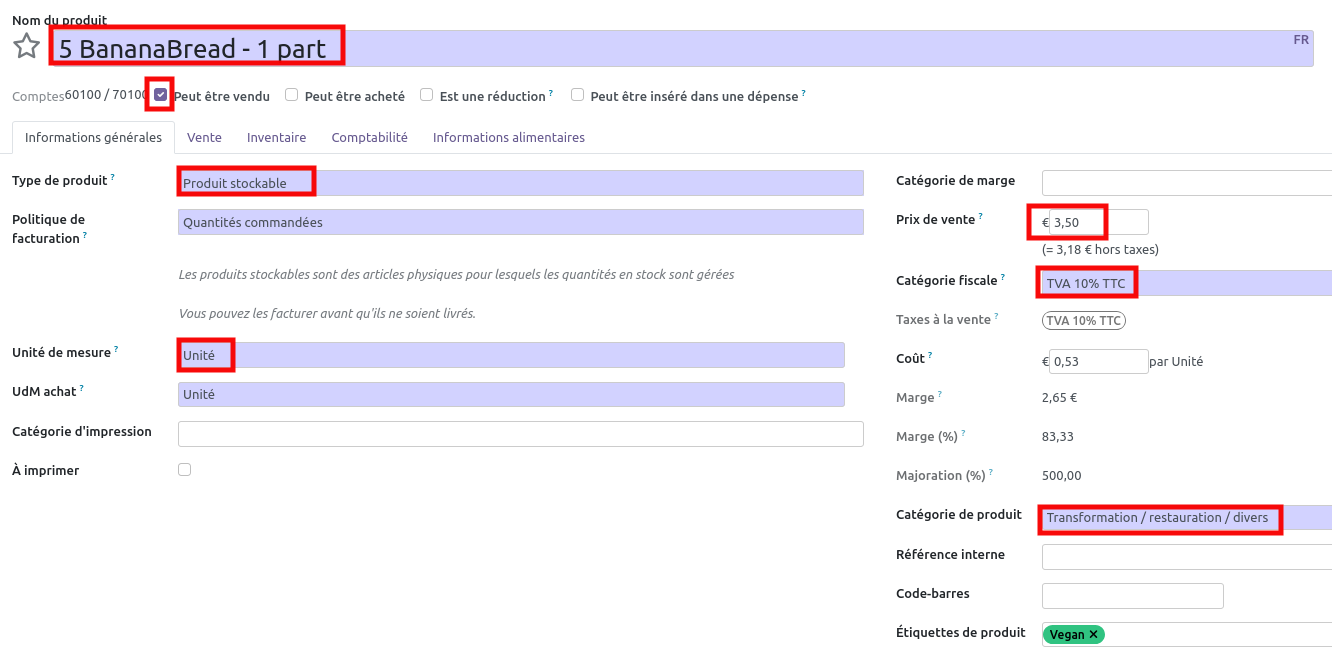
Le coûcoût peut êêtre calculécalculé àà l'aide de la fiche technique associéassociée (aussi appeléappelé fiche recette ou nomenclature) si vous en crécréez une
Si vous avez un point de vente
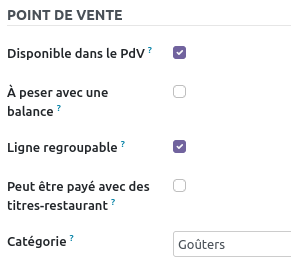
Il faut éégalement complécompléter l'onglet "Vente" : la coche "disponible dans le point de vente" doit êêtre activéactivée et vous pouvez placer votre produit dans une catécatégorie de point de vente.
 |
Si vous gégérez votre production dans Odoo
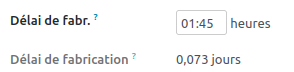
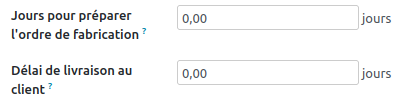
L'onglet "Inventaire" permet de noter des dédélais de fabrication et livraison :
|
|
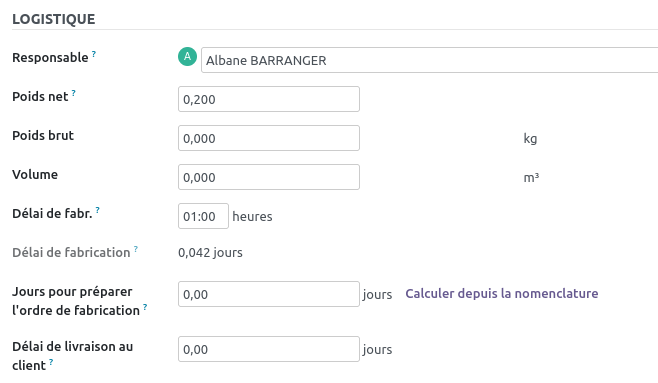
Le poids net peut se calculer àà partir de la fiche technique (recette). Le poids brut est utile si vous vendez dans les commandes groupégroupées de Grap, pour calculer la charge du camion.
il faut aussi bien saisir la route "fabriquer" : 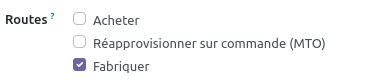
Informations alimentaires
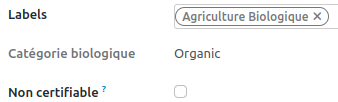
L'onglet informations alimentaires permet principalement de gégérer les labels (ils apparaissent dans les devis et factures) et les allergèallergènes (si vous souhaitez imprimer le tableau des allergèallergènes pour l'afficher dans votre point de vente).
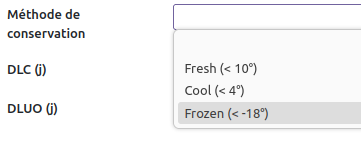
Les DLC/DLUO sont àà complécompléter dans le cas oùoù vous vendez dans les commandes groupégroupées de Grap, pour préprévoir le transport.
La "catécatégorie de repas" est facultative, c'est un ééchelon de classification supplésupplémentaire (en plus de la catécatégorie interne et la catécatégorie de point de vente) qui vous est proposéproposé, il peut êêtre utile pour ééditer un catalogue ou pour organiser votre affichages ou vos exports type assistant de production.
Quid des "produits interméintermédiaires"
Les produits interméintermédiaires sont génégénéralement des prépréparations qui peuvent servir àà plusieurs recettes (ex. pâpâte àà pain, brassin de bièbière blonde, sauce tomate pour pizza...), mais çça peut aussi êêtre un gâgâteau entier qui est destinédestiné àà êêtre vendu àà la part : le gâgâteau est un interméintermédiaire du produit final qui est la part de gâgâteau.
La plupart du temps, les produits interméintermédiaires ne sont pas vendus tels quels (mais ce n'est pas impossible non plus). On les configure comme les produits finis si ce n'est qu'on ne coche pas toujours "peut êêtre vendu", et qu'on ne calcule pas de marge ou de prix de vente.
Un produit de matièmatière premièpremière, destinédestiné àà la transformation
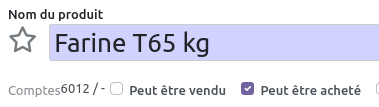
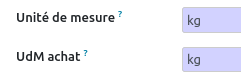
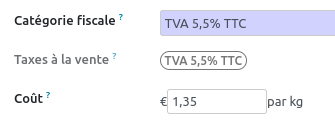
Les champs àà complécompléter :
| En- |
Le nom, la coche "peut |
|
| Onglet "informations |
L'
le
la |
|
| Onglet "achat" |
Les informations du ou des fournisseur.euse.s : |
|
| Onglet "inventaire" |
la "route"
le poids net (si article
|
|
| Onglet "information alimentaire" |
les labels (facultatif)
les |
|





Les produits spéspéciaux (prestations, frais de transport, consignes, taxes, remises...)
Demander leur crécréation au pôpôle informatique ou comptable
Pour Grap : quid des produits de commandes groupégroupées ?
Produit de commande groupégroupée - A REECRIRE
On peut génégénérer un article de commande groupégroupée àà partir d'un article du catalogue en cliquant sur le bouton
 .
.
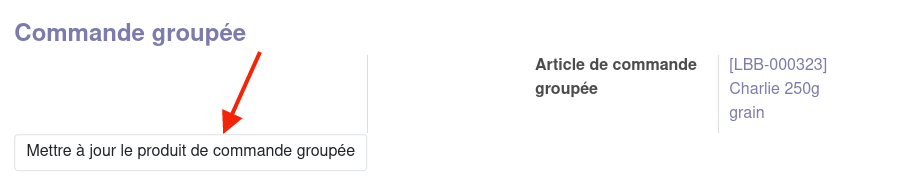
Par la suite, si l'on fait des modifications sur la fiche article et que l'on souhaite les reporter dans les commandes groupégroupées (sur le libellélibellé ou le prix), il faut cliquer ici (bas de fiche article) :
En résumérésumé
| Peut |
Peut |
Prix de vente | Commentaire | |||
| Produit d'achat-revente | Revente / xxx / xxx | X | X | = prix du fournisseur incluant remises et taxes | tient compte du taux de marque |
|
| Produits en |
Revente / xxx / xxx | X | X | 0 | prix convenu avec le |
Le taux de marque sera artificiellement |
| Produit |
Transformation / xxx / xxx | - | X ( |
Un cannette ouverte et servie dans un verre est un produit |
||
| Produit de |
X | - | = prix du fournisseur incluant remises et taxes | - | ||
| Produit |
parfois oui (consigne fournisseur / frais de transport ...) | parfois oui | = prix du fournisseur |
Pour les double activitéactivités (bar-éépicerie, éépicerie-restaurant, boulangerie-éépicerie...), il arrive qu'un mêmême produit soit tantôtantôt revendu, tantôtantôt sorti du stock pour de la transformation. Voir sur > CETTE FICHE < comment gégérer cette situation.
Lexique et description des champs
NB sandie : je n'ai pas parléparlé des champs "description", àà voir comment on le traite
Champs de l'en têtête de la fiche produit
| Champs | Exemple | Description |
| Image |
|
Vous pouvez charger une image de votre choix en cliquant sur le petit cette |
| Nom |
|
Nom du produit. C'est ce nom qui sera Veiller Se mettre d'accord par exemple sur les accents : soit tous les mettre, soit aucun Plus le |
| Peut |
|
Si |
| Peut |
|
Si
|
| Est une |
|
Pour les remises en |
| Peut |
|
Pour les produits donnant lieu |




Champs de l'onglet "informations génégénérales"
| Champs | Exemple | Description |
| Type de produit |
|
3 valeurs possibles : - stockable : - service : cas rare et jamais -consommable : produit |
| Politique de facturation |
|
Dans le cas |
| l' |
|
|
| UdM d'achat |
Dans 95% des cas, il s'agit de la Mettre une valeur Ex : le fournisseur vous vend des
Voir > ICI < des illustrations de cas de figure |
|
|
|
Formats d' Voir > ICI < la liste des |
|
| A imprimer |
|
La coche " |
| Type d' |
|
FACULTATIF - le type d' |
| UdM de l' |
|
|
|
Indique quelle marge |
|
| Prix de vente |
|
NB : vous trouverez dans le chatter de la fiche article un historique de tous les prix de vente |
|
|
Voir A renseigner |
|
|
|
Dans le cas d'un produit
Ce montant doit |
|
|
Pour une description La liste des |
|
| Code |
|
Code barre de l'article. Cf documentation sur les codes barres. |
| A |
||
|
||
| Nom du ou de la producteur. |









Champs de l'onglet Vente
| Champs | Exemple | Description |
| Disponible dans le point de vente |
|
Vous pouvez |
| A peser avec une balance |
|
Cette case s'active automatiquement pour les articles avec |
| Ligne regroupable |
|
Cette case est active par Parfois cependant, on souhaite avoir 2 lignes distinctes, et notamment quand on veut comptabiliser les consignes vendues et |
| Peut |
|
Se coche automatiquement si la |
|
Voir la documentation relative au |
|
| Est une consigne |  |
Permet d'identifier les produits pouvant |
| Produit de consigne |
Permet d'appeler la consigne |

Champs de l'onglet Achat
| Champs | Exemple | Description |
| Fournisseur |
|
NB : ne s'affichent ici que les contacts qui ont la coche "fournisseur" |
| Nom de l'article chez le fournisseur |
|
Nom de l'article tel que le fournisseur le nomme |
|
|
Code de l'article chez le fournisseur. Ce champ est important pour les plateformes qui Pour ces fournisseurs, cette |
|
|
|
Force Odoo |
|
| Prix |
|
Prix unitaire Brut auquel votre fournisseur vous vend le produit.
|
| Remise 1 (%) | remise de niveau 1 du fournisseur | |
| Remise 2 (%) |
|
remise de niveau 2 du fournisseur. S'applique sur le prix brut + la remise de niveau 1. |

Champs de l'onglet Inventaire
| Champs | Exemple | Description | |
| Routes |
|
Acheter : pour les produits d'achat-revente. Se coche automatiquement lorsque l'on Fabriquer : pour les produits Se coche automatiquement |
|
| Poids net / Poids brut / Volume |
|
Poids net / volume : contenant exclu. Peut se calculer OBLIGATOIRE : Poids brut : avec contenant (pour |
|
|
|
FACULTATIF : utile pour la planification de la production |
||
|
|
FACULTATIF : pour les |
||
| Origine : Pays / |
|
Le pays est une information OBLIGATOIRE pour les produits frais (sur les Renseigner le maillon le plus fin (ex. si vous avez le |

Champs de l'onglet informations alimentaires
| Champs | Exemple | Description |
| Est alimentaire |
|
Cette coche s'active automatiquement selon la |
| Labels |
|
Champs Information OBLIGATOIRE pour les labels bio. Cette information s'affiche sur les La |
| Non certifiable |
|
Articles alimentaires qui ne peuvent pas |
| Origine des |
France, UE, Non UE, UE/non UE |
UE/non UE : pour les produits Non UE : pour les produits dont toutes les |
|
|
FACULTATIF : sert notamment pour les produits qui rentrent dans les commandes |
|
|
|
FACULTATIF : la " |
|
|
-----------------------------------------------------
|
FACULTATIF : s'affiche sur certains formats d' |
|
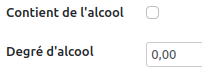
| Alcool |
|
Pour les La coche "contient de l'alcool" permet de faire |
| Est Vegan |
|
|


Champs de l'onglet eBoutique
Voir > ICI <
Les boutons sur la fiche produit :
 |
Une fois la fiche article On peut aussi cliquer sur le |
 |
Cliquer ici pour ajouter l'article dans un bon de commande d'achat (soit existant, soit |
|
|
|
|
|
Mouvements de stock :
|
|
|
|
|
|
Fiches recettes dans lesquelles ce produit est une composante |
|
|
Ordres de fabrication de ce produit |
 pour saisir un prix