Fiche Produit - Création / modification d'un produit
Un lexique expliquant la raison d'être de chacun des champs est disponible en bas de page
Configuration des produits par typologie
| Type de produit | Produit d'achat-revente | Produit en dépôt-vente | Matière 1ère (ex. farine, emballage, ...) pour une recette | Produit intermédiaire (ex. pâte à tarte, brassin...) pour une recette | Produit transformé fini (ex. part de tarte) | Consigne | Produit spécial (presta, atelier, frais de port...) |
|
Partie Informations générales |
|||||||
|
|
X | X | X | X | X | ||
|
|
X | X | X | X | ça dépend | ||
| Type de produit | stockable | consommable | service | ||||
| Catégorie de produit | Revente / xxx / xxx | Matières 1ères / xxx / xxx | Transformation / xxx / xxx |
Revente / xxx / xxx | Spécial / xxx / xxx | ||
| Coût | à renseigner | 0 | à renseigner | à calculer à partir de la fiche recette |
à renseigner | à indiquer si acheté | |
| Catégorie de marge | à renseigner | / | / | / | à renseigner | en principe, pas de marge (donc catégorie marge = 0 éventuellement) | / |
| Prix de vente | à renseigner (en s'aidant de la catég de marge) | à renseigner | / | à renseigner (en s'aidant de la catég de marge) | à renseigner (en s'aidant de la catég de marge) | = coût d'achat souvent | à renseigner (sauf si change tout le temps selon la facture) |
| Catégorie fiscale | TVA 2,1%, 5,5% ou 20% | celle associée au dépôt vendeur.se | TVA 5,5% ou 20% | TVA 5,5% ou 10% ou 20% | TVA 5,5% ou 10% ou 20% | "Pas de taxe" | TVA 20% en principe |
|
Partie Vente (à renseigner si Point de vente) |
|||||||
| Coche dispo dans le PdV |
Oui si dispo en ce moment
|
Oui si dispo en ce moment | / | Oui si vendu aussi tel quel | Oui | ||
| Catégorie de PdV |
|
|
|||||
| Autre |
Deposit product à sélectionner pour les produits vendus avec une consigne |
Décocher "ligne regroupable" + cocher "is deposit" |
|||||
| Partie Achat | |||||||
| Partie Inventaire | |||||||
| Partie Informations alimentaires | |||||||


Voir dans > CETTE FICHE < comment gérer lorsque l'unité du fournisseur n'est pas votre unité de revente (ex. vous achetez un sac de 25kg de farine et vous la revendez en vrac (= au kilo)).
Un produit en achat-revente (épicerie)
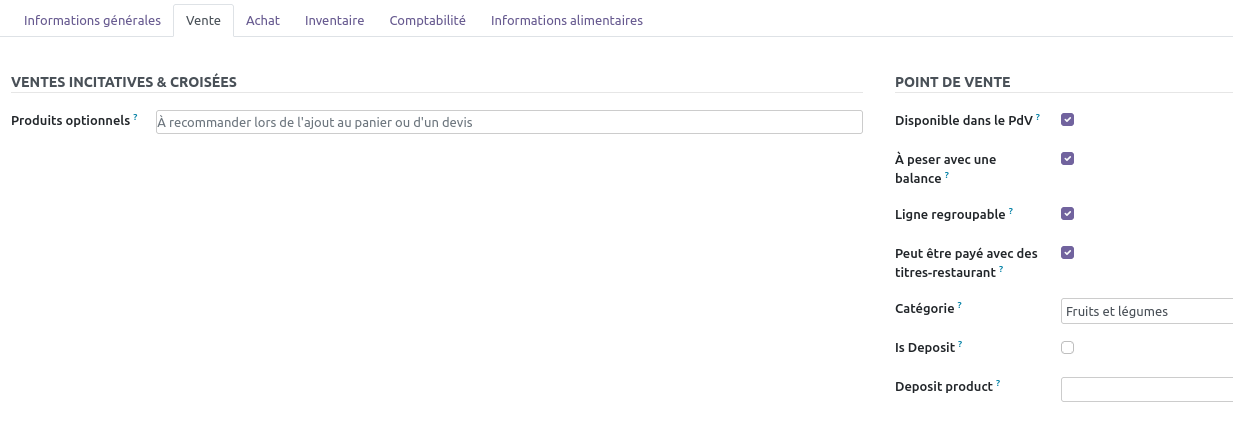
Partie Vente :
A compléter si vous avez un point de vente
|
|
Partie Achat :
C'est ici que l'on inscrit les informations du ou des fournisseur.euses (ou dépôt-vendeur.euse) :

Lorsqu'il y a plusieurs fournisseurs possibles pour un même produit, on créé une ligne par fournisseur. Le fournisseur·euse le plus en haut du tableau est le "fournisseur principal·e." On peut changer l'ordre des fournisseur·euses en faisant glisser celui du bas vers le haut (par exemple), avec ce pictogramme .
.
La colonne "nouveau prix" correspond au prix auquel on a appliqué la ou les remises.
Le bouton  permet de choisir le prix en question comme coût d'achat HT (onglet informations générales).
Pour un produit dont le coût d'achat évolue en fonction de la quantité achetée au fournisseur.euse, on créé ici plusieurs lignes avec le même fournisseur mais avec un prix différent selon que la quantité dépasse ou pas le seuil.
Partie Inventaire :
|
|
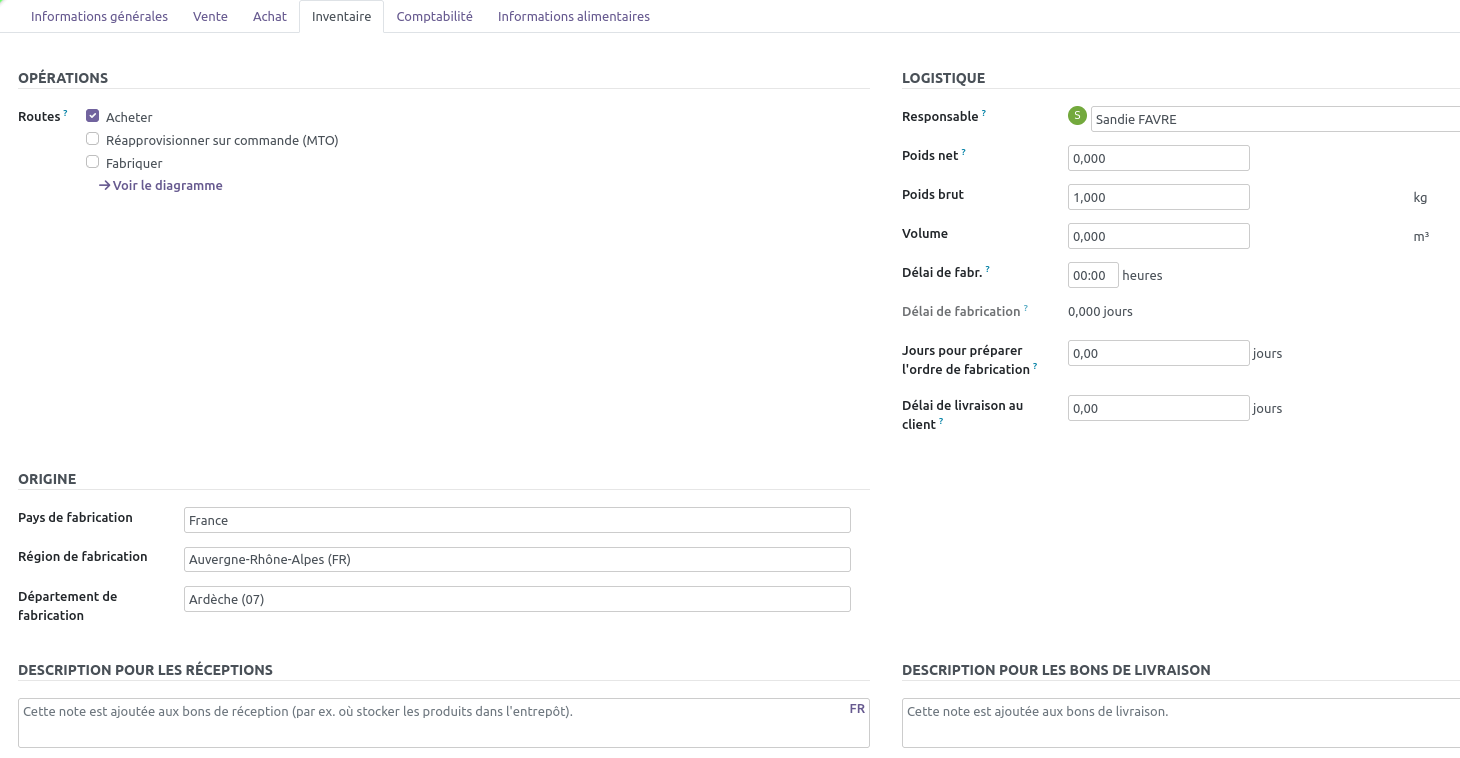
Dans le cas d'un achat, la "route" est "acheter" !
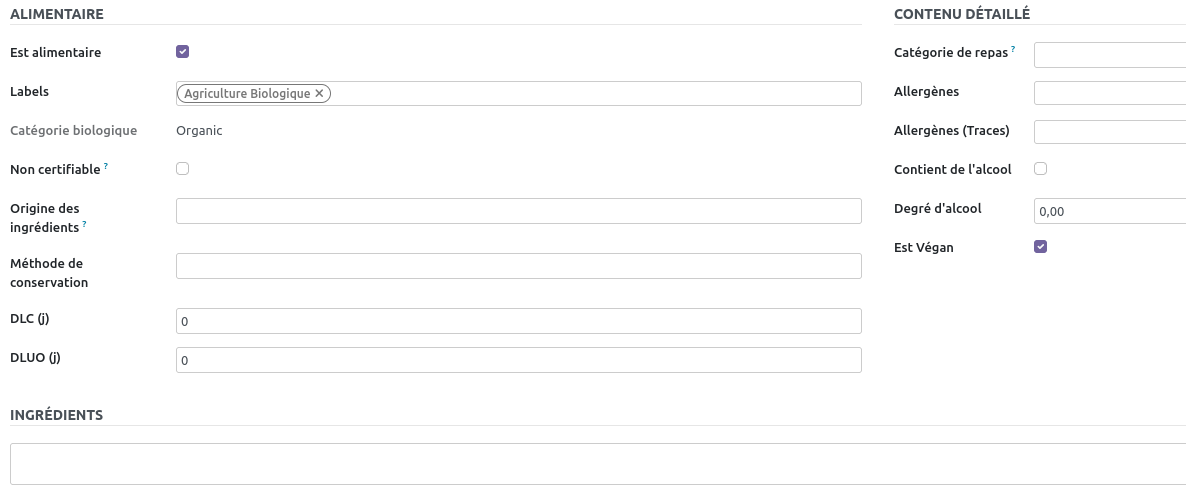
Partie Informations alimentaires
|
|
Quand on veut éditer une étiquette de rayon
Voir la > FICHE SUR LES ETIQUETTES <
Les champs à compléter sont les suivants :
| Onglet | Champs qui servent ou apparaissent sur les étiquettes |
| Informations générales |
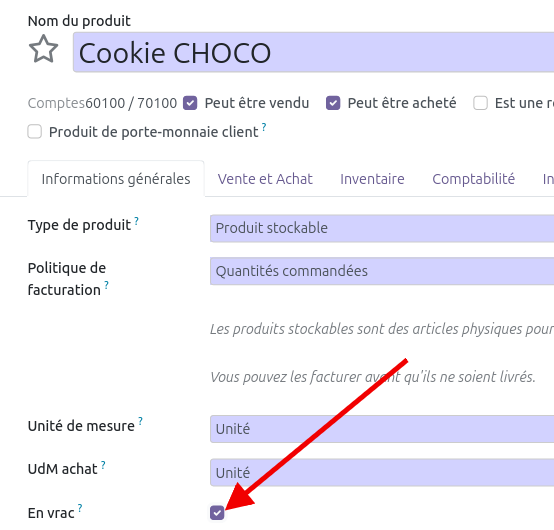
La coche "à imprimer" s'active dès que l'on sauvegarde une nouvelle fiche produit et/ou que l'on modifie un ou plusieurs champs présent(s) sur l'étiquette (libellé, origine, prix...). La coche "en vrac" est à cocher pour les produits vendus non emballés (y compris s'ils sont vendus à la pièce). Elle permet notamment de faire apparaitre la mention "FR-BIO-15" sur les étiquettes. Il est possible de convenir avec votre référent.e Odoo de règles de catégories d'impression par catégorie de produit. Par exemple, sur les produits frais (Revente / Frais / xxx) attribuer systématiquement la catégorie d'impression "Carré 32 x 32" |
| Inventaire |
|
| Informations alimentaires |
|
Le cas du dépôt vente
Pour rappel, dans le cas du dépôt vente, votre référent.e Odoo créé le contact dépôt vendeur (sur demande) et vous créez les fiches produit associées.
Il faudra bien compléter :
- le champ "dépôt vendeur" dans "Achats" :

- la catégorie fiscale du dépôt vendeur dans "Informations générales"

Un produit transformé
Les champs à compléter à minima sont les suivants :
|
|
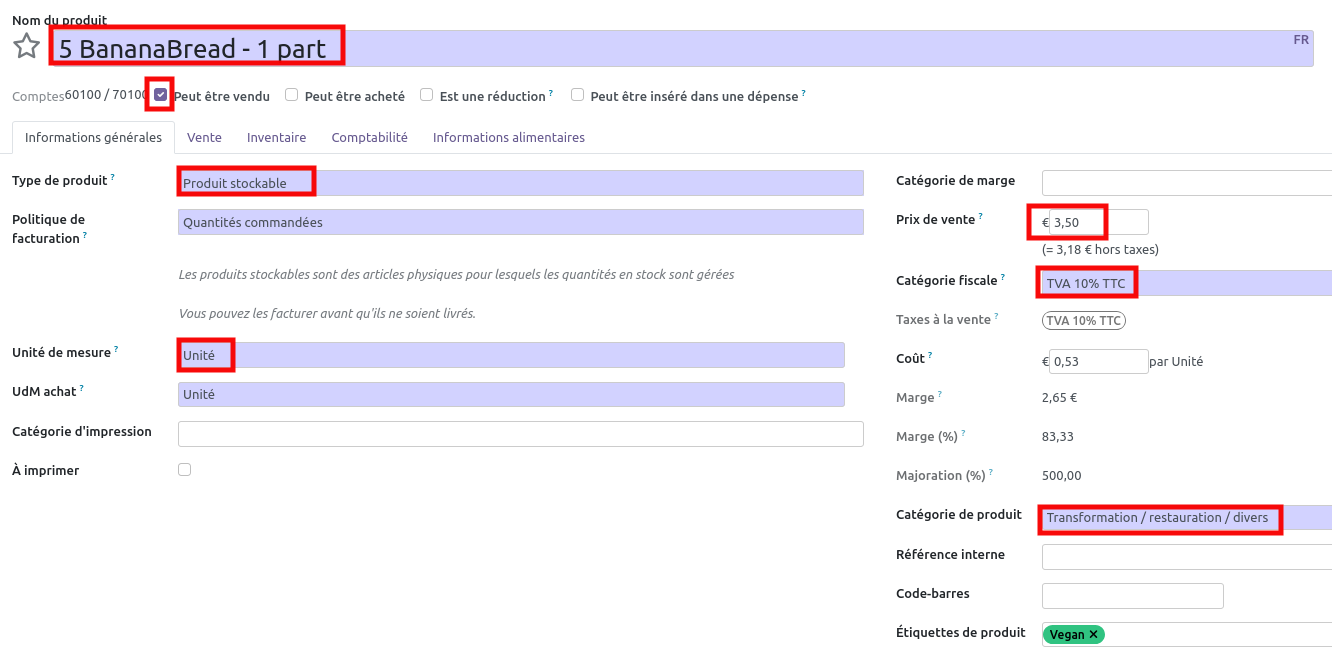
Le coût peut être calculé à l'aide de la fiche technique associée (aussi appelé fiche recette ou nomenclature) si vous en créez une
Si vous avez un point de vente
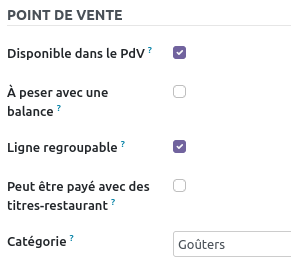
Il faut également compléter la partie "Vente" : la coche "disponible dans le point de vente" doit être activée et vous pouvez placer votre produit dans une catégorie de point de vente.
 |
Si vous gérez votre production dans Odoo
L'onglet "Inventaire" permet de noter des délais de fabrication et livraison (complètement facultatif) :
|
|
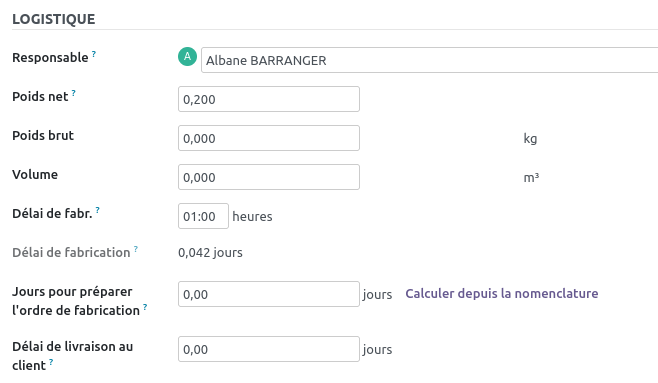
Le poids net peut se calculer à partir de la fiche technique (recette). Le poids brut est utile si vous vendez dans les commandes groupées de Grap, pour calculer la charge du camion.
il faut aussi bien saisir la route "fabriquer" : 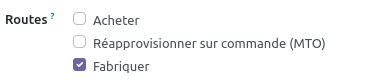
Informations alimentaires
La partie "informations alimentaires" permet principalement de gérer les labels (ils apparaissent dans les devis et factures) et les allergènes (si vous souhaitez imprimer le tableau des allergènes pour l'afficher dans votre lieu de vente).
Les DLC/DLUO sont à compléter dans le cas où vous vendez dans les commandes groupées de Grap, à mettre au regard du temps de transport.
La "catégorie de repas" est facultative, c'est un échelon de classification supplémentaire (en plus de la catégorie interne et la catégorie de point de vente) qui vous est proposé, il peut être utile pour éditer un catalogue ou pour organiser votre affichage ou vos exports (tel que l'assistant de production).
Quid des "produits intermédiaires"
Les produits intermédiaires sont généralement des préparations qui peuvent servir à plusieurs recettes (ex. pâte à pain, brassin de bière blonde, sauce tomate pour pizza, levain...), mais ça peut aussi être un gâteau entier qui est destiné à être vendu à la part : le gâteau est un intermédiaire du produit final qui est la part de gâteau.
La plupart du temps, les produits intermédiaires ne sont pas vendus tels quels (mais ce n'est pas impossible non plus). On les configure comme les produits finis si ce n'est qu'on ne coche pas toujours "peut être vendu", et qu'on ne calcule pas de marge ou de prix de vente.
Un produit de matière première, destiné à la transformation
Les champs à compléter :
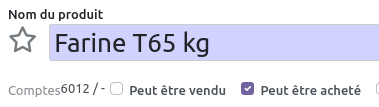
| En-tête de fiche produit | Le nom, la coche "peut être acheté" |
|
| Partie "informations générales" |
L'unité de mesure d'achat
le coût d'achat, la catégorie fiscale
la catégorie interne |
|
| Onglet "achat" |
Les informations du ou des fournisseur.euse.s : |
|
| Onglet "inventaire" |
la "route"
le poids net (si produit à l'unité)
|
|
| Onglet "information alimentaire" |
les labels (facultatif)
les allergènes |
|
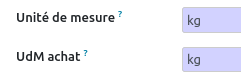
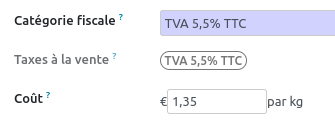





Les produits spéciaux (prestations, frais de transport, consignes, taxes, remises...)
Demander leur création au pôle informatique ou comptable
Pour Grap : quid des produits de commandes groupées ?
Produit de commande groupée - A REECRIRE
On peut générer un produit de commande groupée à partir d'un produit du catalogue en cliquant sur le bouton
 .
.
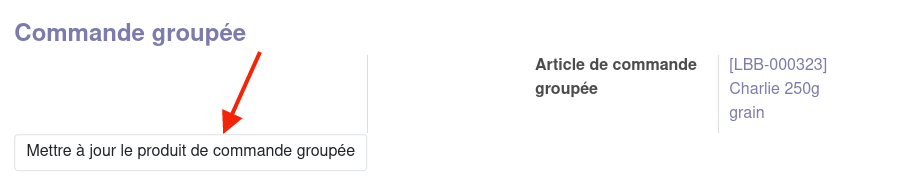
Par la suite, si l'on fait des modifications sur la fiche produit et que l'on souhaite les reporter dans les commandes groupées (sur le libellé ou le prix), il faut cliquer ici (bas de fiche produit) :
En résumé
| Catégorie | Peut être acheté | Peut être vendu | Coût | Prix de vente | Commentaire | |
| Produit d'achat-revente | Revente / xxx / xxx | X | X | = prix du fournisseur incluant remises et taxes | tient compte du taux de marque souhaité | |
| Produits en dépôt vente | Revente / xxx / xxx | X | X | 0 | prix convenu avec le dépôt vendeur | Le taux de marque sera artificiellement à 100% |
| Produit transformé | Transformation / xxx / xxx | - | X (sauf produit intermédiaire) | Calculé depuis la fiche technique | Un cannette ouverte et servie dans un verre est un produit transformé | |
| Produit de matière première | Matières premières / xxx / xxx | X | - | = prix du fournisseur incluant remises et taxes | - | |
| Produit spécial | Spécial / xxx / xxx | parfois oui (consigne fournisseur / frais de transport ...) | parfois oui | = prix du fournisseur | à fixer par vos soins | Configuré par le pôle informatique ou compta |
Pour les double activités (bar-épicerie, épicerie-restaurant, boulangerie-épicerie...), il arrive qu'un même produit soit tantôt revendu, tantôt sorti du stock pour de la transformation. Voir sur > CETTE FICHE < comment gérer cette situation.
Lexique et description des champs
NB sandie : je n'ai pas parlé des champs "description", à voir comment on le traite
Champs de l'en tête de la fiche produit
| Champs | Exemple | Description |
| Image |
|
Vous pouvez charger une image de votre choix en cliquant sur le petit crayon cette même image se reporte sur la fiche technique associée et dans le catalogue de commandes groupées |
| Nom |
|
Nom du produit. C'est ce nom qui sera affiché sur vos étiquettes de magasin, devis clients, tickets de caisse, etc. Veiller à ce que ce nom soit unique, et toujours formaté de la même façon Se mettre d'accord par exemple sur les accents : soit tous les mettre, soit aucun Plus le libellé est long, plus il apparaît petit sur le point de vente tactile |
| Peut être acheté |
|
Si cochée, le produit sera visible lors de la saisie d'un bon de commande d'achat |
| Peut être vendu |
|
Si cochée, le produit sera visible lors de la saisie d'un devis client et dans le point de vente. Décochez cette case si vous votre produit n'est pas disponible à la vente actuellement (rupture de stock, produit hors saison) pour éviter les erreurs de saisie. |
| Est une réduction |
|
Pour les remises en € seulement |
| Peut être inséré dans une dépense |
|
Pour les produits donnant lieu à des notes de frais (déplacements, repas, avances pour le compte de la société...) |




Champs de l'onglet "informations générales"
| Champs | Exemple | Description |
| Type de produit |
|
3 valeurs possibles : - stockable : à utiliser pour tous vos produits alimentaires, pour lequel vous gérez des stocks - service : cas rare et jamais paramétré par vous-même ! C'est le pôle informatique qui créera les produits de type "service" (produits immatériels : prestations, taxes, ...) -consommable : produit matériel pour lequel le stock n'est pas géré dans les inventaires (ex. consignes). |
| Politique de facturation |
|
Dans le cas où la quantité commandée est différente de la quantité livrée, ce champs détermine laquelle est la quantité à facturer. |
| Unité de mesure de produit | l'unité que vous utilisez vous à la vente |
|
| UdM d'achat |
unité de vente du fournisseur (celle de la facture) |
Dans 95% des cas, il s'agit de la même unité de mesure que la vôtre (1PCE ou 01Kg). Mettre une valeur différente seulement si le prix unitaire de votre fournisseur s'entend pour plusieurs unités. Ex : le fournisseur vous vend des boîtes de 24 oeufs, mais vous revendez les oeufs à l'unité : UdM d'achat = 24PCE, et unité de mesure du produit = 01PCE (ou "unité").
Voir > ICI < des illustrations de cas de figure |
| Catégorie d'impression |
|
Formats d'étiquette Voir > ICI < la liste des catégories d'impression |
| A imprimer |
|
La coche "à imprimer" s'active dès que l'on sauvegarde une nouvelle fiche produit et/ou que l'on modifie un ou plusieurs champs présent(s) sur l'étiquette (libellé, origine, prix...). |
| Type d'étiquette |
|
FACULTATIF - le type d'étiquette (permet par exemple d'imprimer sur un papier de couleur les produits qui ont le type "local") |
| UdM de l'étiquette |
|
FACULTATIF - l'unité de mesure pour le prix de vente (ex. pour les épices, on peut afficher le prix pour 100g, et pour les liquides en vrac, le prix au litre) |
| Catégorie de Marge |
|
Indique quelle marge théorique vous souhaitez appliquer à votre produit. Si le prix de vente est différent du prix de vente théorique, un bouton s'affiche pour réappliquer la marge. |
| Prix de vente |
|
NB : vous trouverez dans le chatter de la fiche produit un historique de tous les prix de vente appliqués. |
| Catégorie Fiscale |
|
Fiscalité du produit. Voir à ce sujet, la fiche dédiée sur le paramétrage fiscal. A renseigner même si votre fournisseur n'a pas appliqué de TVA. |
| Coût HT |
|
Coût d'achat / prix de revient du produit. Ce champs est utilisé pour calculer la marge commerciale d'une vente (devis, facture, ticket de caisse).
Dans le cas d'un produit acheté à un fournisseur non assujetti, on mettra le prix d'achat dans "Coût HT", sans faire attention au "Coût TTC" qui se calcule d'office (mais ne change rien au calcul du prix de vente).
Ce montant doit être saisi au démarrage. Par la suite, il est mis à jour lors du contrôle de facture fournisseur. |
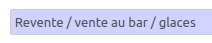
| Catégorie de produit |
|
Catégorie principale du produit selon un référentiel commun à toute la coopérative. Pour une description détaillée, veuillez consulter la documentation sur le paramétrage comptable. La liste des catégories n'est pas modifiable par les utilisateurs. Si vous ne trouvez pas la catégorie qu'il vous convient, veuillez contacter le service informatique |
| Référence interne | XXXX | |
| Code barres |
|
Code barre du produit. Cf documentation sur les codes barres. |
| Règle de code barre | A compléter si vous générez des codes barre personnalisés via Odoo | |
| Étiquettes de produit |
|
Vous avez la possibilité de vous créer des étiquettes pour qualifier vos produits et pouvoir faire des filtres ensuite afin de faciliter vos recherches / navigations : ex. des étiquettes sur la saisonnalité, sur la composition, etc. |
| Fabricant.e | Nom du ou de la producteur.ice |









Champs de l'onglet Vente
| Champs | Exemple | Description |
| Disponible dans le point de vente |
|
Décochez cette case si vous souhaitez cacher provisoirement ce produit de votre point de vente tactile.
Vous pouvez également décocher la case "peut être vendu" si vous souhaitez que ce produit ne soit pas non plus disponible lors de la création de devis pro et/ou bons de commande. |
| A peser avec une balance |
|
Cette case s'active automatiquement pour les produits avec unité de mesure de vente = 01kg. |
| Ligne regroupable |
|
Cette case est active par défaut, afin que 2 mêmes produits saisis en début et fin de ticket fusionnent en une seule ligne. Parfois cependant, on souhaite avoir 2 lignes distinctes, et notamment quand on veut comptabiliser les consignes vendues et retournées. Dans ce cas, on décoche "ligne regroupable". |
| Peut être payé avec des titres-restaurant |
|
Se coche automatiquement si la catégorie de produit sélectionnée est configurée comme étant éligible à un paiement en ticket restaurant. |
| Catégorie du point de vente |
|
Catégorie du Point de vente. Permet d'organiser les produits dans l'interface tactile. Voir la documentation relative au paramétrage du point de vente. |
| Est une consigne |  |
Permet d'identifier les produits pouvant être lié à d'autres en tant que consignes |
| Produit de consigne associé | Permet d'appeler la consigne à associer au produit : ainsi en sélectionnant le produit en question dans le ticket du point de vente ou dans un devis, la consigne s'ajoute également. |

Champs de l'onglet Achat
| Champs | Exemple | Description |
| Fournisseur |
|
Sélectionner ici votre fournisseur (la fiche contact doit être créée au préalable, ou sinon, on peut cliquer sur "créer et modifier" dans le menu déroulant : c'est un raccourci pour créer une nouvelle fiche contact) NB : ne s'affichent ici que les contacts qui ont la coche "fournisseur" activée dans la fiche contact > onglet "ventes et achats" |
| Nom du produit chez le fournisseur |
|
Nom du produit tel que le fournisseur le nomme |
| Référence fournisseur |
|
Code du produit chez le fournisseur. Ce champ est important pour les plateformes qui reçoivent vos bons de commandes générés par Odoo avec plusieurs centaines de lignes, afin de faciliter leur gestion administrative. Pour ces fournisseurs, cette donnée est souvent obligatoire : le bon de commande peut être refusé dans le cas où le code n'est pas présent. |
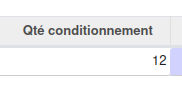
| Quantité de conditionnement |
|
Force Odoo à acheter au minimum 12 fois l'unité de mesure d'achat du fournisseur. |
| Prix |
|
Prix unitaire Brut auquel votre fournisseur vous vend le produit.
|
| Remise 1 (%) | remise de niveau 1 du fournisseur | |
| Remise 2 (%) |
|
remise de niveau 2 du fournisseur. S'applique sur le prix brut + la remise de niveau 1. |

Champs de l'onglet Inventaire
| Champs | Exemple | Description | |
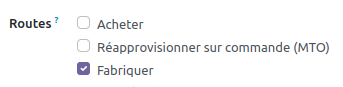
| Routes |
|
Acheter : pour les produits d'achat-revente. Se coche automatiquement lorsque l'on active Fabriquer : pour les produits transformés. Se coche automatiquement dès lors qu'il y a une fiche technique (nomenclature) associée à la fiche produit. |
|
| Poids net / Poids brut / Volume |
|
Poids net / volume : contenant exclu. Peut se calculer à partir de la recette. OBLIGATOIRE : à compléter pour les produits vendus à l'unité et pour lesquels vous imprimez une étiquette de rayon pour obtenir le prix au kilo Poids brut : avec contenant (pour évaluer le poids lors du transport notamment) : champs obligatoire pour les produits qui transitent dans les commandes groupées de Grap. |
|
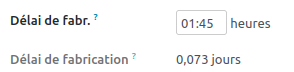
| Délai de fabrication |
|
FACULTATIF : utile pour la planification de la production |
|
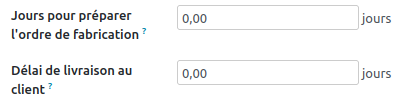
| Délai de préparation de l'ordre de fabrication / délai de livraison |
|
FACULTATIF : pour les activités de transformation qui gèrent des commandes pros et livraisons |
|
| Origine : Pays / région / département |
|
Le pays est une information OBLIGATOIRE pour les produits frais (sur les étiquettes de rayon). Renseigner le maillon le plus fin (ex. si vous avez le département, le fait de l'inscrire dans le champs dédié permet de compléter automatiquement la région et le pays). |

Champs de l'onglet informations alimentaires
| Champs | Exemple | Description |
| Est alimentaire |
|
Cette coche s'active automatiquement selon la catégorie interne saisie. Elle permet notamment que la mention de la certification bio s'affiche sur les étiquettes vrac (mention OBLIGATOIRE). Cela rend aussi possible la réalisation de statistiques sur la part des ventes alimentaires sur l'ensemble d'un commerce. |
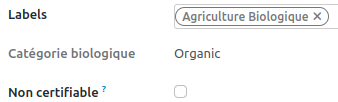
| Labels |
|
Champs à choix multiple où il est possible d'indiquer les labels agro-écologiques (AB, etc...), sociétaux (Commerce équitable), ou de constitution (sans gluten, vegan, etc...) Information OBLIGATOIRE pour les labels bio. Cette information s'affiche sur les étiquettes et sur les factures. La répression des fraudes est particulièrement attentive à la justesse des ces informations. |
| Non certifiable |
|
Produits alimentaires qui ne peuvent pas être certifiés bio (ex : produits de la mer => sel, eau) : sont exclus des statistiques sur le bio. |
| Origine des ingrédients |
France, UE, Non UE, UE/non UE |
UE/non UE : pour les produits certifiés bio avec un ensemble de matières premières issues de l'UE et d'autres non de l'UE. Non UE : pour les produits dont toutes les matières premières sont hors UE. |
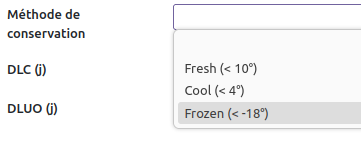
| Méthode de conservation / DLC / DLUO |
|
FACULTATIF : sert notamment pour les produits qui rentrent dans les commandes groupées de Grap |
| Catégorie de repas |
|
FACULTATIF : la "catégorie de repas" est un échelon de classification supplémentaire (en plus de la catégorie interne et la catégorie de point de vente) qui vous est proposé, il peut être utile pour éditer un catalogue ou pour organiser votre affichages ou vos exports type assistant de production. |
| Allergènes et Ingrédients |
-----------------------------------------------------
|
FACULTATIF : s'affiche sur certains formats d'étiquette (Vrac et Applimage), et pour les activités de boulangerie / restauration avec un point de vente, une liste des allergènes par recette peut être éditée. |
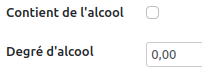
| Alcool |
|
Pour les activités de négoce de vin et pour les brasseurs, préciser le taux d'alcool est OBLIGATOIRE. La coche "contient de l'alcool" permet de faire apparaître le logo "alcool interdit pendant la grossesse" sur les étiquettes de rayon. |
| Est Vegan |
|
Utilisé uniquement à des fins statistiques voire pour faire des filtres si besoin. |


Champs de l'onglet eBoutique
Voir > ICI <
Les boutons sur la fiche produit :
 |
Une fois la fiche produit sauvegardée, on peut consulter les prix HT et TTC appliqués par liste de prix, ainsi que la marge en € et en % en cliquant sur ce bouton On peut aussi cliquer sur le bouton |
 |
Cliquer ici pour ajouter le produit dans un bon de commande d'achat (soit existant, soit générer un nouveau bon de commande). |
|
|
Quantité en stock à l'instant T, et prévisionnel (dépend d'une réception / livraison / production planifiée mais pas confirmée). |
|
|
Mouvements de stock :
|
|
|
Fiches recettes associées au produit |
|
|
Fiches recettes dans lesquelles ce produit est une composante |
|
|
Ordres de fabrication de ce produit |
 pour saisir un prix différent manuellement : soit pour une liste de prix éditable, soit pour indiquer un prix différent selon la date de vente ou la quantité vendue :