Base Produits
- Fiche Produit - Création / modification d'un produit
- Fiche Produit - Gestion des marges commerciales
- Fiche Produit - Paramétrage Fiscal
- Fiche produit - Gestion des consignes
- Fiche produit - Paramétrage comptable
- Importer une liste de produits à partir d'un tableur
- Fiche Produit - Gestion des codes barres
- Fiche produit - Étiquettes (impression et paramétrage)
- Fiche Produit - Cas d'un article avec unité de mesure d'achat différente de l'unité de mesure de vente
- Identifier les produits qui n'ont jamais été vendus
Fiche Produit - Création / modification d'un produit
Un lexique expliquant la raison d'être de chacun des champs est disponible en bas de page
Configuration des produits par typologie
| Type de produit | Produit d'achat-revente | Produit en dépôt-vente | Matière 1ère (ex. farine, emballage, ...) pour une recette | Produit intermédiaire (ex. pâte à tarte, brassin...) pour une recette | Produit transformé fini (ex. part de tarte) |
Consigne => voir la fiche dédiée |
Produit spécial (presta, frais transport...) => à faire créer par votre réf odoo |
|
Partie Informations générales |
|||||||
|
|
X | X | X | X | X | ||
|
|
X | X | X | X | ça dépend | ||
| Type de produit | stockable | consommable | service | ||||
| Catégorie de produit | Revente / xxx / xxx | Matières 1ères / xxx / xxx | Transformation / xxx / xxx |
Revente / xxx / xxx | Spécial / xxx / xxx | ||
| Coût | à renseigner | 0 | à renseigner | à calculer à partir de la fiche recette |
à renseigner | à indiquer si acheté | |
| Catégorie de marge | à renseigner |
/ NB : le taux de marque sera artificiellement à 100% |
/ | / | à renseigner | en principe, pas de marge (donc catégorie marge = 0 éventuellement) | / |
| Prix de vente | à renseigner (en s'aidant de la catég de marge) | à renseigner | / | à renseigner si vendu aussi tel quel | à renseigner (en s'aidant de la catég de marge) | = coût d'achat (la plupart du temps) | à renseigner (sauf si change tout le temps selon la facture) |
| Catégorie fiscale | TVA 2,1%, 5,5% ou 20% | celle associée au dépôt vendeur.se | TVA 5,5% ou 20% | TVA 5,5% ou 10% ou 20% | TVA 5,5% ou 10% ou 20% | "Pas de taxe" | TVA 20% en principe |
|
Voir dans > CETTE FICHE < comment gérer lorsque l'unité du fournisseur n'est pas votre unité de revente (ex. vous achetez un sac de 25kg de farine et vous la revendez en vrac (= au kilo)). |
|||||||
|
Partie Vente (à renseigner si Point de vente) |
|||||||
| Coche dispo dans le PdV |
Oui si dispo en ce moment |
/ | Oui si vendu aussi tel quel | Oui si dispo en ce moment | Rarement | ||
| Catégorie de PdV |
à renseigner (pas utile si code barre) |
/ | à renseigner si vendu tel quel |
? | |||
| Autre |
"Deposit product" à sélectionner pour les produits vendus avec une consigne |
/ | "Deposit product" à sélectionner pour les produits vendus avec une consigne |
Décocher "ligne regroupable" + cocher "is deposit" |
|||
| Partie Achat |
|||||||
| 1 ligne par fournisseur.se | Sélectionner le dépôt-vendeur.se (champs dédié) | A renseigner si vous faites vos achats dans Odoo | / | / | 1 ligne par fournisseur.se | Rarement | |
|
Lorsqu'il y a plusieurs fournisseurs possibles pour un même produit, on créé une ligne par fournisseur. Le fournisseur·euse le plus en haut du tableau est le "fournisseur principal·e." On peut changer l'ordre des fournisseur·euses en faisant glisser celui du bas vers le haut (par exemple), avec ce pictogramme La colonne "nouveau prix" correspond au prix auquel on a appliqué la ou les remises. Le bouton Pour un produit dont le coût d'achat évolue en fonction de la quantité achetée au fournisseur.euse, on créé ici plusieurs lignes avec le même fournisseur mais avec un prix différent selon que la quantité dépasse ou pas le seuil. |
|||||||
| Partie Inventaire |
|||||||
| Routes | Acheter | Acheter | Acheter | Fabriquer | Fabriquer | Acheter | / |
| Poids / Volume | à renseigner si produit à l'unité pour calcul du prix au litre ou au kilo sur l'étiquette |
/ | / | Hérité de la fiche recette ? | / | / | |
| Origine | à renseigner, mais facultatif : lieu de fabrication / production | / | / | / | / | / | |
| Partie Informations alimentaires |
|||||||
| Labels | |||||||
| Origine des ingrédients | facultatif, info sur étiquette |
||||||
| Catégorie de repas | / | / | / | / | Utile pour éditer un catalogue ou organiser les PDF allergènes / assistant de prod | / | / |
| DLC / DLUO / Méthode de conservation | facultatif | / | / | si on vend dans les commandes groupées | / | / | |
| Ingrédients | pour produits composites vendus en vrac |
/ | / | / | / | / | |
| Allergènes | Idem | si édition tableau d'allergènes sur le lieu de vente (restaurant / boulangerie par ex.) | / | / | |||


 .
.  permet de choisir le prix en question comme coût d'achat HT (onglet informations générales).
Quand on veut éditer des étiquettes de rayon
Voir la > FICHE SUR LES ETIQUETTES <
Les champs à compléter sont les suivants :
| Onglet | Champs qui servent ou apparaissent sur les étiquettes |
| Informations générales |
La coche "à imprimer" s'active dès que l'on sauvegarde une nouvelle fiche produit et/ou que l'on modifie un ou plusieurs champs présent(s) sur l'étiquette (libellé, origine, prix...). La coche "en vrac" est à cocher pour les produits vendus non emballés (y compris s'ils sont vendus à la pièce). Elle permet notamment de faire apparaitre la mention "FR-BIO-15" sur les étiquettes. Il est possible de convenir avec votre référent.e Odoo de règles de catégories d'impression par catégorie de produit. Par exemple, sur les produits frais (Revente / Frais / xxx) attribuer systématiquement la catégorie d'impression "Carré 32 x 32" |
| Inventaire |
|
| Informations alimentaires |
|

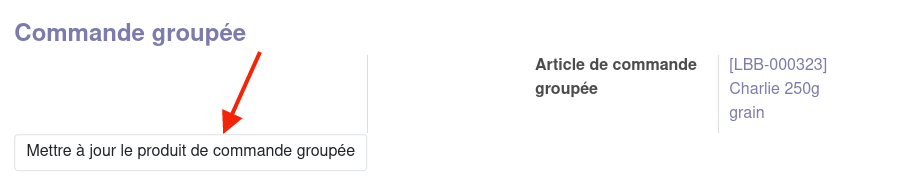
Pour GRAP - Produit de commande groupée - A REECRIRE
On peut générer un produit de commande groupée à partir d'un produit du catalogue en cliquant sur le bouton
 .
.
Par la suite, si l'on fait des modifications sur la fiche produit et que l'on souhaite les reporter dans les commandes groupées (sur le libellé ou le prix), il faut cliquer ici (bas de fiche produit) :
Pour les double activités (bar-épicerie, épicerie-restaurant, boulangerie-épicerie...), il arrive qu'un même produit soit tantôt revendu, tantôt sorti du stock pour de la transformation. Voir sur > CETTE FICHE < comment gérer cette situation.
Lexique et description des champs
Champs de l'en tête de la fiche produit
| Champs | Exemple | Description |
| Image |
|
Vous pouvez charger une image de votre choix en cliquant sur le petit crayon cette même image se reporte sur la fiche technique associée et dans le catalogue de commandes groupées |
| Nom |
|
Nom du produit. C'est ce nom qui sera affiché sur vos étiquettes de magasin, devis clients, tickets de caisse, etc. Veiller à ce que ce nom soit unique, et toujours formaté de la même façon Se mettre d'accord par exemple sur les accents : soit tous les mettre, soit aucun Plus le libellé est long, plus il apparaît petit sur le point de vente tactile |
| Peut être acheté |
|
Si cochée, le produit sera visible lors de la saisie d'un bon de commande d'achat |
| Peut être vendu |
|
Si cochée, le produit sera visible lors de la saisie d'un devis client et dans le point de vente. Décochez cette case si vous votre produit n'est pas disponible à la vente actuellement (rupture de stock, produit hors saison) pour éviter les erreurs de saisie. |
| Est une réduction |
|
Pour les remises en € seulement |
| Peut être inséré dans une dépense |
|
Pour les produits donnant lieu à des notes de frais (déplacements, repas, avances pour le compte de la société...) |



Champs de l'onglet "informations générales"
| Champs | Exemple | Description |
| Type de produit |
|
3 valeurs possibles : - stockable : à utiliser pour tous vos produits alimentaires, pour lequel vous gérez des stocks - service : cas rare et jamais paramétré par vous-même ! C'est le pôle informatique qui créera les produits de type "service" (produits immatériels : prestations, taxes, ...) -consommable : produit matériel pour lequel le stock n'est pas géré dans les inventaires (ex. consignes).
D'un point de vue technique : stockable : impacte les stock, génère des réservations de stock, et du coup des blocages si pas assez en stock consommable : impacte les stock, ne génère pas de réservation. "Philosophie : on s'en fout des stock, on en a en illimité" service : n'impacte pas les stock. (jamais sur un picking) |
| Politique de facturation |
|
Dans le cas où la quantité commandée est différente de la quantité livrée, ce champs détermine laquelle est la quantité à facturer. |
| Unité de mesure de produit | l'unité que vous utilisez vous à la vente |
|
| UdM d'achat |
unité de vente du fournisseur (celle de la facture) |
Dans 95% des cas, il s'agit de la même unité de mesure que la vôtre (1PCE ou 01Kg). Mettre une valeur différente seulement si le prix unitaire de votre fournisseur s'entend pour plusieurs unités. Ex : le fournisseur vous vend des boîtes de 24 oeufs, mais vous revendez les oeufs à l'unité : UdM d'achat = 24PCE, et unité de mesure du produit = 01PCE (ou "unité").
Voir > ICI < des illustrations de cas de figure |
| Catégorie d'impression |
|
Formats d'étiquette Voir > ICI < la liste des catégories d'impression |
| A imprimer |
|
La coche "à imprimer" s'active dès que l'on sauvegarde une nouvelle fiche produit et/ou que l'on modifie un ou plusieurs champs présent(s) sur l'étiquette (libellé, origine, prix...). |
| Type d'étiquette |
|
FACULTATIF - le type d'étiquette (permet par exemple d'imprimer sur un papier de couleur les produits qui ont le type "local") |
| UdM de l'étiquette |
|
FACULTATIF - l'unité de mesure pour le prix de vente (ex. pour les épices, on peut afficher le prix pour 100g, et pour les liquides en vrac, le prix au litre) |
| Catégorie de Marge |
|
Indique quelle marge théorique vous souhaitez appliquer à votre produit. Si le prix de vente est différent du prix de vente théorique, un bouton s'affiche pour réappliquer la marge. |
| Prix de vente |
|
NB : vous trouverez dans le chatter de la fiche produit un historique de tous les prix de vente appliqués. |
| Catégorie Fiscale |
|
Fiscalité du produit. Voir à ce sujet, la fiche dédiée sur le paramétrage fiscal. A renseigner même si votre fournisseur n'a pas appliqué de TVA. |
| Coût HT |
|
Coût d'achat / prix de revient du produit. Ce champs est utilisé pour calculer la marge commerciale d'une vente (devis, facture, ticket de caisse).
Dans le cas d'un produit acheté à un fournisseur non assujetti, on mettra le prix d'achat dans "Coût HT", sans faire attention au "Coût TTC" qui se calcule d'office (mais ne change rien au calcul du prix de vente).
Ce montant doit être saisi au démarrage. Par la suite, il est mis à jour lors du contrôle de facture fournisseur. |
| Catégorie de produit |
|
Catégorie principale du produit selon un référentiel commun à toute la coopérative. Pour une description détaillée, veuillez consulter la documentation sur le paramétrage comptable. La liste des catégories n'est pas modifiable par les utilisateurs. Si vous ne trouvez pas la catégorie qu'il vous convient, veuillez contacter le service informatique |
| Référence interne | XXXX | |
| Code barres |
|
Code barre du produit. Cf documentation sur les codes barres. |
| Règle de code barre | A compléter si vous générez des codes barre personnalisés via Odoo | |
| Étiquettes de produit |
|
Vous avez la possibilité de vous créer des étiquettes pour qualifier vos produits et pouvoir faire des filtres ensuite afin de faciliter vos recherches / navigations : ex. des étiquettes sur la saisonnalité, sur la composition, etc. |
| Fabricant.e | Nom du ou de la producteur.ice |







Champs de l'onglet Vente
| Champs | Exemple | Description |
| Disponible dans le point de vente |
|
Décochez cette case si vous souhaitez cacher provisoirement ce produit de votre point de vente tactile.
Vous pouvez également décocher la case "peut être vendu" si vous souhaitez que ce produit ne soit pas non plus disponible lors de la création de devis pro et/ou bons de commande. |
| A peser avec une balance |
|
Cette case s'active automatiquement pour les produits avec unité de mesure de vente = 01kg. |
| Ligne regroupable |
|
Cette case est active par défaut, afin que 2 mêmes produits saisis en début et fin de ticket fusionnent en une seule ligne. Parfois cependant, on souhaite avoir 2 lignes distinctes, et notamment quand on veut comptabiliser les consignes vendues et retournées. Dans ce cas, on décoche "ligne regroupable". |
| Peut être payé avec des titres-restaurant |
|
Se coche automatiquement si la catégorie de produit sélectionnée est configurée comme étant éligible à un paiement en ticket restaurant. |
| Catégorie du point de vente |
|
Catégorie du Point de vente. Permet d'organiser les produits dans l'interface tactile. Voir la documentation relative au paramétrage du point de vente. |
| Est une consigne |  |
Permet d'identifier les produits pouvant être lié à d'autres en tant que consignes |
| Produit de consigne associé | Permet d'appeler la consigne à associer au produit : ainsi en sélectionnant le produit en question dans le ticket du point de vente ou dans un devis, la consigne s'ajoute également. |

Champs de l'onglet Achat
| Champs | Exemple | Description |
| Fournisseur |
|
Sélectionner ici votre fournisseur (la fiche contact doit être créée au préalable, ou sinon, on peut cliquer sur "créer et modifier" dans le menu déroulant : c'est un raccourci pour créer une nouvelle fiche contact) NB : ne s'affichent ici que les contacts qui ont la coche "fournisseur" activée dans la fiche contact > onglet "ventes et achats" |
| Nom du produit chez le fournisseur |
|
Nom du produit tel que le fournisseur le nomme |
| Référence fournisseur |
|
Code du produit chez le fournisseur. Ce champ est important pour les plateformes qui reçoivent vos bons de commandes générés par Odoo avec plusieurs centaines de lignes, afin de faciliter leur gestion administrative. Pour ces fournisseurs, cette donnée est souvent obligatoire : le bon de commande peut être refusé dans le cas où le code n'est pas présent. |
| Quantité de conditionnement |
|
Force Odoo à acheter au minimum 12 fois l'unité de mesure d'achat du fournisseur. |
| Prix |
|
Prix unitaire Brut auquel votre fournisseur vous vend le produit.
|
| Remise 1 (%) | remise de niveau 1 du fournisseur | |
| Remise 2 (%) |
|
remise de niveau 2 du fournisseur. S'applique sur le prix brut + la remise de niveau 1. |


Champs de l'onglet Inventaire
| Champs | Exemple | Description | |
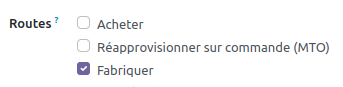
| Routes |
|
Acheter : pour les produits d'achat-revente. Se coche automatiquement lorsque l'on active Fabriquer : pour les produits transformés. Se coche automatiquement dès lors qu'il y a une fiche technique (nomenclature) associée à la fiche produit. |
|
| Poids net / Poids brut / Volume |
|
Poids net / volume : contenant exclu. Peut se calculer à partir de la recette. OBLIGATOIRE : à compléter pour les produits vendus à l'unité et pour lesquels vous imprimez une étiquette de rayon pour obtenir le prix au kilo Poids brut : avec contenant (pour évaluer le poids lors du transport notamment) : champs obligatoire pour les produits qui transitent dans les commandes groupées de Grap. |
|
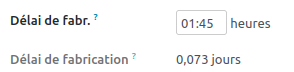
| Délai de fabrication |
|
FACULTATIF : utile pour la planification de la production |
|
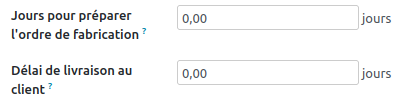
| Délai de préparation de l'ordre de fabrication / délai de livraison |
|
FACULTATIF : pour les activités de transformation qui gèrent des commandes pros et livraisons |
|
| Origine : Pays / région / département |
|
Le pays est une information OBLIGATOIRE pour les produits frais (sur les étiquettes de rayon). Renseigner le maillon le plus fin (ex. si vous avez le département, le fait de l'inscrire dans le champs dédié permet de compléter automatiquement la région et le pays). |

Champs de l'onglet informations alimentaires
| Champs | Exemple | Description |
| Est alimentaire |
|
Cette coche s'active automatiquement selon la catégorie interne saisie. Elle permet notamment que la mention de la certification bio s'affiche sur les étiquettes vrac (mention OBLIGATOIRE). Cela rend aussi possible la réalisation de statistiques sur la part des ventes alimentaires sur l'ensemble d'un commerce. |
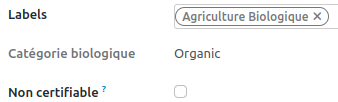
| Labels |
|
Champs à choix multiple où il est possible d'indiquer les labels agro-écologiques (AB, etc...), sociétaux (Commerce équitable), ou de constitution (sans gluten, vegan, etc...) Information OBLIGATOIRE pour les labels bio. Cette information s'affiche sur les étiquettes et sur les factures. La répression des fraudes est particulièrement attentive à la justesse des ces informations. |
| Non certifiable |
|
Produits alimentaires qui ne peuvent pas être certifiés bio (ex : produits de la mer => sel, eau) : sont exclus des statistiques sur le bio. |
| Origine des ingrédients |
France, UE, Non UE, UE/non UE |
UE/non UE : pour les produits certifiés bio avec un ensemble de matières premières issues de l'UE et d'autres non de l'UE. Non UE : pour les produits dont toutes les matières premières sont hors UE. |
| Méthode de conservation / DLC / DLUO |
|
FACULTATIF : sert notamment pour les produits qui rentrent dans les commandes groupées de Grap |
| Catégorie de repas |
|
FACULTATIF : la "catégorie de repas" est un échelon de classification supplémentaire (en plus de la catégorie interne et la catégorie de point de vente) qui vous est proposé, il peut être utile pour éditer un catalogue ou pour organiser votre affichages ou vos exports type assistant de production. |
| Allergènes et Ingrédients |
-----------------------------------------------------
|
FACULTATIF : s'affiche sur certains formats d'étiquette (Vrac et Applimage), et pour les activités de boulangerie / restauration avec un point de vente, une liste des allergènes par recette peut être éditée. |
| Alcool |
|
Pour les activités de négoce de vin et pour les brasseurs, préciser le taux d'alcool est OBLIGATOIRE. La coche "contient de l'alcool" permet de faire apparaître le logo "alcool interdit pendant la grossesse" sur les étiquettes de rayon. |
| Est Vegan |
|
Utilisé uniquement à des fins statistiques voire pour faire des filtres si besoin. |



Champs de l'onglet eBoutique
Voir > ICI <
Les boutons sur la fiche produit :
 |
Une fois la fiche produit sauvegardée, on peut consulter les prix HT et TTC appliqués par liste de prix, ainsi que la marge en € et en % en cliquant sur ce bouton On peut aussi cliquer sur le bouton |
 |
Cliquer ici pour ajouter le produit dans un bon de commande d'achat (soit existant, soit générer un nouveau bon de commande). |
|
|
Quantité en stock à l'instant T, et prévisionnel (dépend d'une réception / livraison / production planifiée mais pas confirmée). |
|
|
Mouvements de stock :
|
|
|
Fiches recettes associées au produit |
|
|
Fiches recettes dans lesquelles ce produit est une composante |
|
|
Ordres de fabrication de ce produit |
 pour saisir un prix différent manuellement : soit pour une liste de prix éditable, soit pour indiquer un prix différent selon la date de vente ou la quantité vendue :


Fiche Produit - Gestion des marges commerciales
Odoo calcule automatiquement la marge théorique d’après le Coût d'achat HT (inclue les taxes, remises et frais de déplacement) et le Prix de vente HT lors de l’enregistrement de la fiche produit (marge brute = prix de vente HT - prix d'achat HT).
Pour simplifier la gestion des marges et gagner en lisibilité, il est recommandé de créer des « catégories de marge ».
Calcul automatique de la marge
- Créer (ou modifier) une fiche produit,
- Renseigner le Coût (HT) et le Prix de vente,
- Enregistrer.
Sans catégorie de marge
Le Prix de vente HT et la Marge Théorique (%) se calculent automatiquement à l'enregistrement de la fiche produit. 
Avec catégorie de marge
Si l'on sélectionne une catégorie de marge, un "prix théorique" se calcule". Si la marge calculée à partir du prix inscrit en dur diffère de ce prix théorique, on peut ajuster :

Le taux de marque théorique correspond à celui obtenu pour une vente au "prix catalogue". Dans le cas où votre client achète à une tarification (= liste de prix) autre, la marge est inférieure. De la même façon il ne tient pas compte des remises exceptionnelles en caisse.
Mode de calcul
La catégorie de marge correspond au taux de marque (marge / prix de vente HT) souhaité et non au taux de marge (marge / prix d'achat HT).
|
Exemple : j'achète un produit 10 € et je souhaite marger à 30%.
|
Voir aussi cette petite > calculette maison < pour détailler ou simuler des prix.
Catégories de marges
Créer ou modifier une catégorie de marge :
- On peut créer ou sélectionner une catégorie de marge directement depuis la fiche produit (raccourci) : on commence à écrire son libellé et le menu déroulant propose l'action de "créer et modifier":
-

- On peut aussi aller dans le menu des catégories de marge (évite de faire des doublons et donne un regard global sur la politique de marges de l'entreprise) dans Produits > Configuration > Margin Classification (= Catégories de marge) et cliquer sur le bouton "NOUVEAU"

- Nommer la catégorie et indiquer le "Taux de marque" ainsi que l'éventuel arrondi souhaité (à 0,05 € par exemple) ainsi que la "surcharge de prix" si besoin (rare).
- Enregistrer.
-

Le fait de mettre des arrondis permet la lisibilité des prix MAIS AUSSI de réduire le travail d'étiquetage en magasin : en effet, le prix de vente est souvent recalculé proportionnellement aux évolutions de coûts d'achat, pour conserver un taux de marque équivalent. Si la variation est faible (quelques centimes), il se peut que le prix théorique ne bouge pas grâce à cet arrondi.
La "surcharge de prix" correspond à une partie fixe ajoutée au prix de vente calculé d'après le taux de marque indiqué. Elle a répondu par exemple à un besoin de l’activité Petits Zestes d'Italie de répercuter des coûts de frais de transport depuis l'Italie qui étaient calculés annuellement. En estimant un surcoût ramené à l'unité ou au kilo de quelques centimes à mettre en surcharge de prix, cela permet de ne pas dégrader la marge.
Elle peut avoir un autre usage : pour les activités de transformation, qui veulent appliquer une marge sur le produit transformé MAIS PAS sur l'emballage qui l'accompagne, la refacturation de l'emballage peut passer par la surcharge de prix. Ex. je veux vendre ma brioche avec 80% de marge puis ajouter 20 centimes d'emballage sans marger dessus. Idem pour les coûts d'énergie par exemple.
Attribution d'une catégorie de marge en masse (pour plusieurs produits à la fois) :
Cocher les produits pour lesquels on veut rattacher une catégorie de marge donnée, puis aller dans "Actions" >> "Edition en lots (Marge)".

puis choisir la catégorie en question et cliquer sur "appliquer".

Ajuster les prix de vente en utilisant les catégories de marge
Au cas par cas :
Dans le cas où ce Prix théorique diffère du Prix de vente, la mention « Augmenter (ou baisser) le prix » s’ajoute à droite du prix théorique : cliquer dessus a pour effet d'ajuster le prix de vente d’après la marge sélectionnée.
Mise à jour groupée :
1ère technique (à l'aveugle) dans le menu Produits

- Cocher les produits pour lesquels vous voulez faire la mise à jour de prix (vous pouvez faire un filtre au préalable, sur un fournisseur donné par exemple)
- Faire Action > Appliquer le prix théorique (qu'il soit supérieur ou inférieur au prix de vente actuel) OU Apply Up (ne modifie que les produits pas assez chers) OU Apply Down (n'impacte que les produits trop chers).
2nde technique : aller dans l'écran des catégories de marge :
Produits > Configuration > Margin Classification (Catégories de marge)

Les 3 actions précédentes (appliquer le prix théorique, augmenter ou baisser "à l'aveugle") sont disponibles également sous forme de boutons mais on peut aussi accéder à des vues listes selon ce que l'on souhaite voir :

exemple, derrière le 1er bouton (ensemble des produits avec cette catégorie de marge) :

Et on choisit d'ajuster (ou pas) le prix de vente (à la main dans la case "prix de vente", ou en cliquant sur une flèche "Appliquer la marge").
Ajuster les prix de revient et de vente à partir d'une facture fournisseur
Depuis la facture, après avoir "vérifié les informations fournisseur" (MAJ des coûts d'achat), cliquer sur  :
:
On obtient une vue éditable (= modifiable) depuis laquelle on peut ajuster le prix de vente à partir du nouveau prix de revient et de la catégorie de marge (entre autres) :
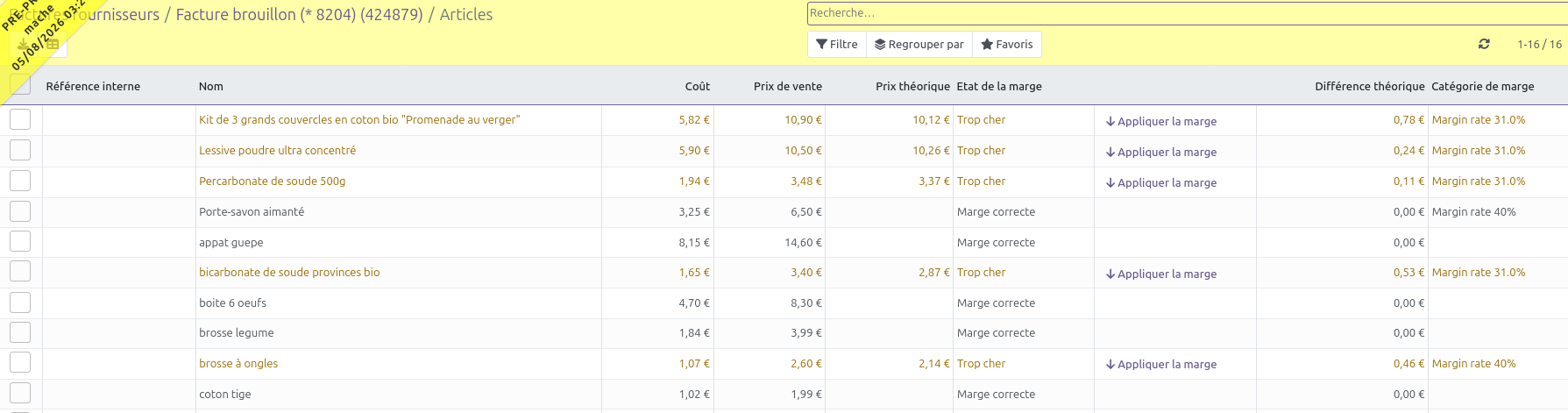
Le bouton  a pour effet d'écraser l'ancien prix de vente avec le prix théorique calculé à partir du nouveau coût et du taux de marque souhaité.
Suivi de la marge réalisée
Les tableaux de bord permettent de visualiser la marge réalisée par l'activité.
Le tableau Ventes de produits, la mesure "Marge HT" prend en compte toutes les remises et réductions (à la vente comme à l'achat).
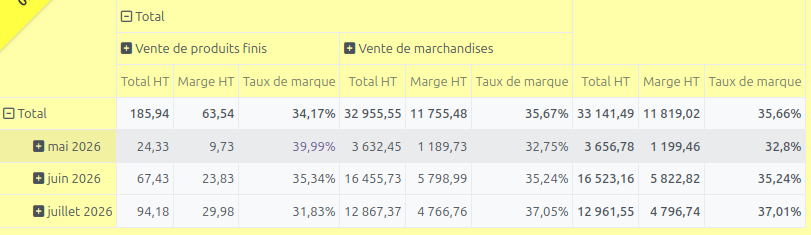
Les pertes ne sont pas prises en compte dans ce taux de marque. En revanche, les listes de prix (tarifications) et remises en caisse, si.
Dépôt-vente : dans Odoo le coût d'achat est nul en cas de dépôt-vente, donc la marge équivaut au prix de vente et le taux de marque se calcule artificiellement à 100%. Pour séparer les différentes activités (revente / dépôt-vente / transformation / service), il faut éclater le résultat par "type comptable".
On peut également observer la marge réalisée sur les ventes faites via le point de vente dans le menu Point de vente >> Commandes :

La marge dans le point de vente
La marge réalisée sur chaque produit et la marge globale calculée sur le ticket (en tenant compte de la liste de prix appliquée) s'affichent directement dans le point de vente dans la partie ticket.
Cela permet surtout de repérer en temps réel les éventuelles erreurs de paramétrage (voir ci-dessous le chou vert) dans les fiches produit pour faire les correctifs et éviter de fausser la marge dans Odoo durablement.

Si cet affichage vous dérange vis-à-vis des clients qui visualisent votre écran de caisse par exemple, sachez qu'il est possible de le désactiver.
Zoom sur la marge d'un produit par liste de prix
Le bouton de la fiche produit ouvre le tableau détaillé ci-dessous et permet ainsi d'analyser la marge et le taux de marque de manière très précise sur un produit donné :

Fiche Produit - Paramétrage Fiscal
Cette fiche indique l'un des deux paramétrages importants lié aux fiches produits, avec le paramétrage comptable.
En France, sauf exception, tout produit destiné à la vente est soumis à TVA. En tant qu'entreprise, (et sauf exception de statut), vous êtes assujettis à la TVA. Cela signifie que :
- Quand vous réalisez un achat, vous payez à votre fournisseur de la TVA déductible -> Elle vous sera remboursée par l’État
- Quand vous réalisez une vente, vous recevez de votre client de la TVA collectée -> Vous devrez la rendre à L’État
Paramétrage dans Odoo
- Aller sur une fiche produit
- Renseigner le champ "Catégorie Fiscale"

NB : pour les articles en dépôt vente, la catégorie fiscale se présente de manière légèrement différente : 
Dans le menu Tableau de bord >> Vues d'ensemble >> Paramétrage des produits, vous pouvez retrouver le nombre de produits pour chaque TVA et cliquer sur chaque item pour avoir la liste des produits concernés.
Exception lors de l'achat
Certains fournisseurs au statut particulier ne vous factureront pas de TVA. Exemples :
- Prairial achète des LunaCopine a Andorre, il s'agit d'une transaction Intra Communautaire ;
- 3 P'tits Pois achète le journal Fakir à une association, qui n'est pas assujettie à la TVA ;
Même si vous ne payez pas de TVA à l'achat, vous devez quand même paramétrer le produit avec une TVA lors de la vente, sinon, vous réalisez une fraude fiscale.
En ce sens :
- vous êtes considéré comme un organisme collecteur de TVA
- La différence entre TVA collectée et TVA déductible est calculée mensuellement par le service comptable lors de la déclaration de TVA ;
- En général, vous recevez plus de TVA que vous n'en dépensez, vous êtes donc en "débit de TVA", et vous pourrez constater chaque mois, le paiement de la TVA sur votre compte bancaire
- Dans des cas spécifiques, et notamment lors du lancement de votre projet, vous pouvez être amené à dépenser plus que vous n'encaissez. Vous vous retrouvez alors en "crédit de TVA", qui vous sera remboursé par l'État
Conséquences
- La TVA est neutre pour vos résultats, quand vous analysez votre Compte de Résultat ou votre Bilan, les chiffres s'entendent HT
- La TVA n'est pas neutre pour votre trésorerie, quand vous rédigez votre Plan de Trésorerie, les chiffres doivent être TTC
Principale TVA appliquée
Tableau et information donné à titre indicatif.
Source : https://entreprendre.service-public.fr/vosdroits/F22399
Merci de contacter le service comptable :
- pour faire un point général sur le paramétrage fiscal
- Si vous avez un quelconque doute
- Si votre produit est spécial et sort de votre travail habituel. Ex : Vente de prestation, location d'utilitaire, etc...
|
Epicerie / Négoce |
|
|---|---|
|
Produit alimentaire sans alcool acheté et revendu tel quel |
5.5% |
|
Produit alimentaire avec alcool acheté et revendu tel quel |
20% |
|
Presse |
2,1% |
| Exceptions notables |
Confiseries (bonbons, caramels, nougats, chewing gum, marrons glacés, pâtes d'amandes, pralines, pâtes de fruits, calissons) : 20% Margarines, caviar : 20% Chocolat au lait : 20% Aliments pour animaux de compagnie : 20% Aliments pour animaux de basse-court : 10% Livres : 5,5% Cartes postales, calendriers : 20% Consignes (sauf si achetées avec TVA auprès du fournisseur) : pas de TVA |
|
Restauration |
|
|
Produit alimentaire sans alcool à emporter acheté et revendu tel quel (bouteille d'eau, jus d'orange) Les yaourts, paquets de chips et fruits à l'unité vendus lors d'une restauration à emporter |
5,5% |
|
Produit alimentaire sans alcool consommé sur place acheté et revendu tel quel (bouteille d'eau, jus d'orange) Produit alimentaire transformé sans alcool destiné à une consommation immédiate Prestation de traiteur "hors les murs" (fête familiale ou pro), plats livrés ou à emporter pour une consommation immédiate (glaces, pizzas, sushis, plats cuisinés, sandwichs, tartines...) Confiseries, produits chocolatés, margarines et caviar vendus dans le cadre de la restauration |
10% |
|
Produit alimentaire avec alcool (revendu ou transformé) |
20% |
|
Boulangerie |
|
| Produit alimentaire transformé à emporter et permettant une consommation différée |
5,5% |
| Produit alimentaire transformé destiné à une consommation immédiate |
10% |
|
Chocolaterie |
|
| Produit alimentaire transformé à emporter et permettant une consommation différée |
5,5% |
| Produit alimentaire transformé à emporter et permettant une consommation différée à base de chocolat au lait |
20% |
Pour toute TVA autre que 2,1%, 5,5%, 10%, 20%, c'est que vous traitez avec un autre pays que la France. Pour un pays de l'UE, vous devez communiquer votre numéro de TVA intracommunautaire au fournisseur pour qu'il vous édite la facture sans TVA. En parallèle, dans la fiche contact, vous indiquerez la position fiscale "zone euro".
Liens utiles
Restauration : http://vosdroits.service-public.fr/professionnels-entreprises/F22399.xhtml
Autre source : https://www.comptafrance.fr/quels-sont-les-differents-taux-de-tva-applicables-en-france/
Mécanique de la TVA
Pour comprendre le mécanisme de la TVA, considérons un cas simple d'un produit acheté 5€ HT, revendu 15€ HT avec un taux de TVA à 20%.
| A l'achat | A la vente | Valeur ajoutée et Marge commerciale |
|
|
|
TVA
- Vous avez payé 1 € de TVA et en avez encaissé 3 € :
- Vous allez donc reverser la différence à L’État, soit 2 €.
- Cette différence de 2 € correspond bien à la Taxe sur votre Valeur ajoutée soit (Valeur Ajoutée x TVA) :
- 10 € x 20 % = 2 €
Fiche produit - Gestion des consignes
Réglementation : d'une manière générale, on ne devrait pas appliquer de TVA sur les consignes, à l'exception de celles qui ne sont pas retournées, sur lesquelles il faudrait facturer la TVA de 20%.
Exception : si lea fournisseur.se applique une TVA, alors on s'aligne et on en configure également.
Le support Odoo de votre coopérative doit au préalable vous donner l'autorisation d'attribuer la catégorie fiscale "pas de TVA" à un produit pour que vous soyiez autonome dans la création de vos consignes.
Paramétrage de la fiche produit de la consigne

Produit "consommable" : permet d'éviter que le stock de consignes soit remis à zéro lors de l'inventaire.
Exception : si le fournisseur applique une TVA, alors on fait de même
et dans l'onglet "Vente" :
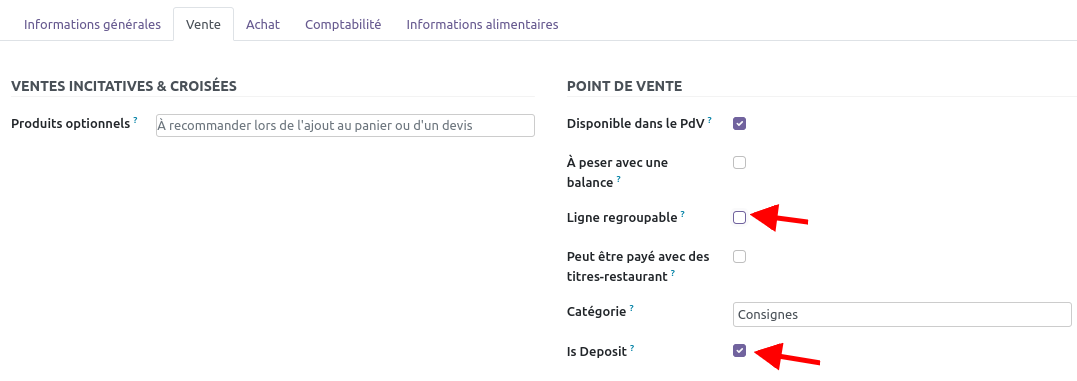
Décocher "ligne regroupable" permet de bien conserver tous les mouvements entrants et sortants de consigne dans le cas où sur une même vente, le client.e achète un produit consigné, et en ramène un autre (on ne voudrait pas alors une ligne à 0, on veut bien le -1 et le +1).
Paramétrage du produit consigné

Cette coche permet qu'à la vente du produit consigné, la consigne associée s'ajoute automatiquement.
Achat ou retour de consigne auprès du.de la fournisseur.se :
Achat
Par défaut, la consigne s'ajoute du moment que l'on sélectionne le produit consigné.
Il est aussi possible d'acheter des consignes uniquement en appelant le produit consigne directement dans le bon de commande.
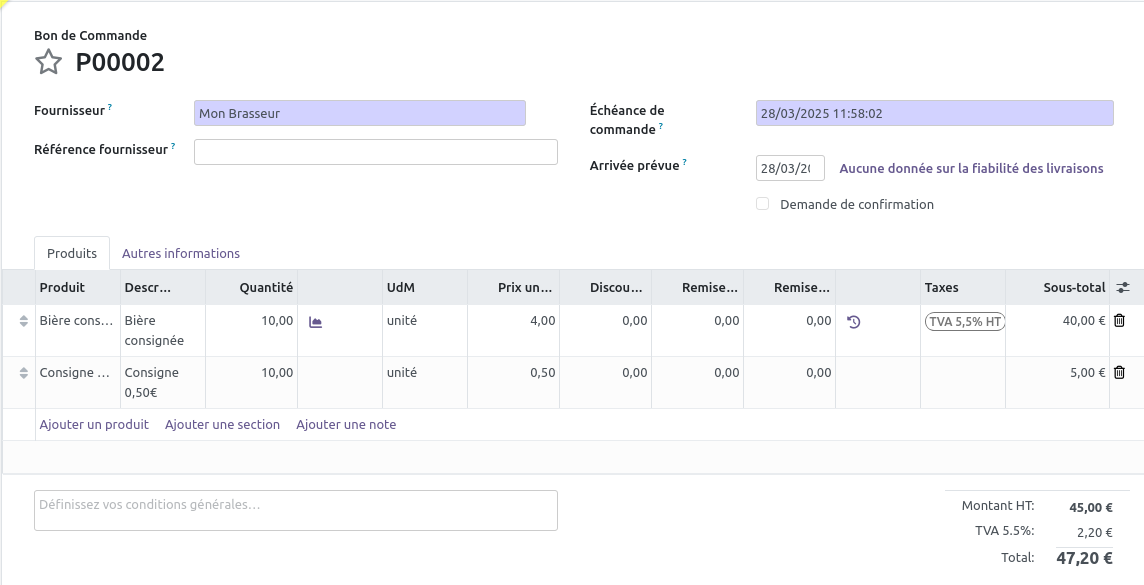
Retour
Lorsque l'on commande de nouveaux produits consignés, on en profite pour retourner les consignes à rendre (ligne en négatif dans le POxxx) : à l'étape de réception, il faut valider le bon de réception (WHxxx/IN/xxx) ET le bon de retour (WHxxx/OUT/xxx) pour le retour de consignes, les 2 se créant automatiquement.Achat ou retour de consigne par le client.e :
| Dans le point de vente |
Hors point de vente |
|
| Achat d'un produit consigné |
Ajouter le produit consigné (ex. "bière consignée") sur le ticket avec la quantité (ici 10) : une 2nde ligne avec autant de consignes s'ajoute automatiquement
Si modification à faire sur la quantité de produits consignés, la modification se reproduit aussi sur la consigne. |
Ajouter le produit consigné sur le devis avec la quantité : une 2nde ligne avec autant de consignes s'ajoute automatiquement |
| Retour d'une consigne |
Mettre le produit "consigne" sur le ticket avec quantité = -1. Attention : ne pas faire de vente livrée avec un retour de consigne. Une vente livrée ne doit avoir aucune ligne en négatif.
|
Mettre le produit "consigne" sur le bon de commande avec quantité = -1 |
|
Achat ET retour d'une consigne |
Pour que ça fonctionne, il faut bien avoir décoché la case l'ordre sur le ticket importe peu
|
Sur le bon de livraison, vous faites une ligne pour les consignes vendues et une autre pour les consignes rendues.
Sur la facture, idem, créer 2 lignes : une avec les consignes vendues, une autre avec les consignes récupérées. |

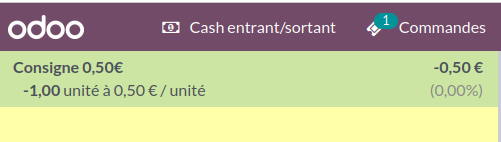
 dans la fiche produit de la consigne
Je souhaite que mes consignes soient facturées le même prix pour tous les clients, peu importe la liste de prix
En principe, votre gestionnaire Odoo fait en sorte de créer une exception au niveau des listes de prix pour que les consignes ne soient pas remisées quel que soit lae client.e :  . Si vous constatez que ce n'est pas ce qui se passe dans les faits, n'hésitez pas à reboucler avec lui ou elle.
Doit on compter les consignes pour l'inventaire ?
Non, les consignes ne rentrant pas du tout dans votre chiffre d'affaire, elles n'ont pas d'utilité a être inventoriées ni même comptées dans la valorisation du stock.
Le cas des consignes Revera (ex. Rebooteille)
Revera demande à ses partenaires de lui fournir périodiquement le nombre de consignes vendues, et le nombre de consignes retournées.
Pour répondre à cela, nous proposons la procédure ci-dessous :
1. aller sur une fiche produit de consigne et cliquer sur le bouton  |
|
2. créer les regroupements suivant (sens de vente et date de vente) :
|
| 3. puis déplier les résultats en cliquant sur le petit triangle à gauche du nom du produit puis du sens de vente |
4. on peut ensuite transformer cet affichage en tableau, en cliquant sur l'icône en haut à droite :  |
|
5. puis exporter sur libre office calc ou excel : |
 puis
puis 

Pour lire le résultat obtenu :
- Les lignes "emplacements partenaires/Clients" vers "WHCHE/EPI Stock" sont les mouvements entrants (= les retours de consignes).
- Les lignes "WHCHE/CHE Stock" vers "emplacements partenaires/Clients" sont les mouvements sortants (= les ventes de consignes).
CHE pour la Chèvre et le Chou. Dans votre activité, ce sera sur le même modèle, mais avec votre trigramme.
Il faut refaire cette manip pour tous les produits s'il y en a plusieurs et additionner les chiffres (travail sur feuille de calcul)."
Autre technique
Uniquement pour les ventes du point de vente
- Aller dans Point de vente > Commandes > Lignes de commande
- Retirer le filtre sur "aujourd'hui"
- Créer un filtre sur Produit contient "consigne"
- Créer un regroupement par date de création > Mois
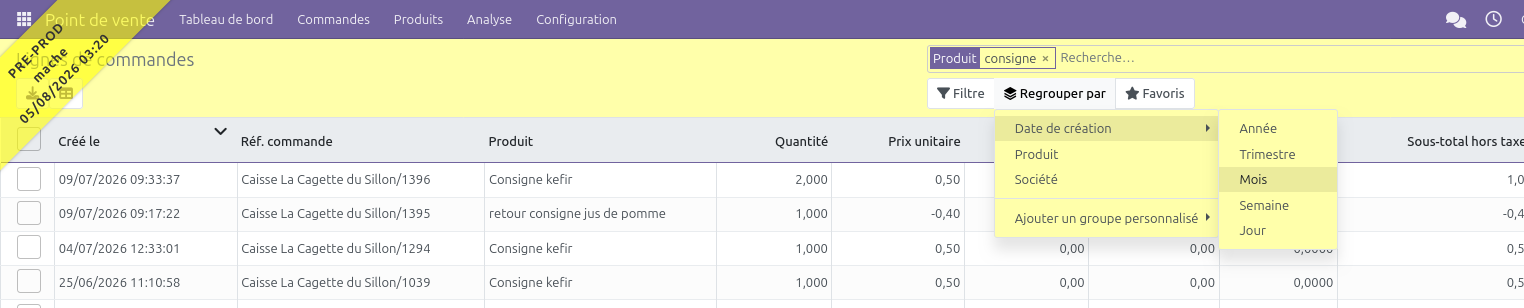
Dernière technique
Uniquement si vous avez des produits différents de consigne et de déconsigne
- Aller dans Tableaux de bord > Rapports SQL > Vente de produits (activité connexe).
- Afficher le résultat par mois et par produit.
Fiche produit - Paramétrage comptable
Cette fiche indique l'un des deux paramétrages important lié aux fiches produits, avec le paramétrage fiscal de la TVA.
En comptabilité générale, les produits vendus ou achetés vont impacter différents comptes comptables dans votre compte de résultat. Ces comptes comptables diffèrent selon la nature du produit. (Est-ce un produit que vous avez acheté ? que vous avez transformé ? est-ce un service / une prestation ? etc...).
Il est important que ce paramétrage soit réalisé correctement car il permet en fin d'année de travailler sur des ratios, des calculs de marges commerciales, etc.
Dans Odoo, ce paramétrage se réalise via la "Catégorie de produit".

Cette catégorie a deux fonctions :
- Une fonction importante de ventilation dans le bon compte comptable
- Une fonction secondaire à visée statistique
Lorsque vous créez un produit deux cas s'offrent à vous :
- Soit il s'agit d'un produit matériel (physique) lié à votre activité (alimentaire / non alimentaire) :
Dans ce cas vous êtes autonomes pour choisir la catégorie de produit en suivant la procédure ci-dessous, selon votre type d'activité.
- Soit il s'agit d'un produit spécial (Location de voiture / Prestation de service / Taxe Fruit & Légumes, etc...)
Dans ce cas, vous devez contacter le service comptable ou informatique qui doit paramétrer correctement ce produit
Votre activité principale est de la revente
Métiers : Epicerie / Négoce / Agent Commercial
|
Produits vendus que vous avez achetés |
|
|
Produits que vous fabriquez à partir de produit que vous avez en stock Ex : A coeur d'artichaut : café au comptoir / thé / part de tarte, etc...
|
|
Votre activité principale est de la transformation
Métiers : Restaurant / Boulangerie / Chocolaterie / Bar
|
Produits vendus que vous avez fabriqués Ex : les chocolats d'Elodie / Les pains de Thomas Le Francq / les repas |
|
|
Produits revendus avec du service associé Ex : Bières bouteille servie au bar |
|
|
Matières Premières que vous achetez dans le but de fabriquer des produits finis Ex : Tablette de chocolat pour Elodie / Farine pour Thomas Le Francq / etc... |
|
|
Si vous revendez de façon occasionnelle un produit que vous avez acheté pour faire des produits finis : Ex : Thomas Le Francq revend de la farine qu'il achète régulièrement pour faire son pain. |
|
Vue globale
Dans le menu Tableau de bord >> Vues d'ensemble >> Paramétrage des produits, vous pouvez retrouver la répartition de vos articles par catégorie (revente, transformation, matières premières), afin de voir s'il y a des erreurs de paramétrage.
Impact comptable
| Catégorie |
Compte ventilé |
Compte ventilé lors d'un revenu (vente / entrée de caisse) |
|---|---|---|
| Revente / xxx / xxx | 6071 | 707 |
| Transformation / xxx / xxx |
601 (*) seulement en cas d'utilisation interne |
701 |
| Matières Premières / xxx / xxx | 601 | 707 |
|
Spécial |
Paramétré par le service comptable sur la fiche produit |
Paramétré par le service comptable sur la fiche produit |
Comptes spéciaux régulièrement utilisés
| Nom du produit | Dépense | Revenu |
| Compte de Tiers | ||
| Bon d'achat | 467BA - Bon D'achat | 467BA - Bon D'achat |
|
Arrondi en caisse |
467XXX - Nom du Bénéficiaire | |
| Manipulation de caisse | ||
| Achat réalisé par la caisse | 5312 - Caisse pour Petits achats | 5312 - Caisse pour Petits achats |
| Dépôt d'espèce en Banque | 581 - Espèce en attente d'encaissement | 581 - Espèce en attente d'encaissement |
| Erreur de caisse | 6582 - Erreur de caisse | 7582 - Erreurs de caisse |
| Charges diverses | ||
|
Sac, Sachet, etc... (non facturé au client) |
6026 - Emballages | |
|
Petits matériels (bac, pelle, etc...) |
6063 - Fournitures d'entretien et de petit équipement | |
|
Remise fournisseurs (1 par taux de TVA) |
6097 - RRR sur achats de marchandises | |
|
Contribution Coopérative GRAP |
6041 Contrib GRAP | |
|
Taxes appliqués par le fournisseur. (CTIFL, Interfel ...) |
6378 - Taxes diverses | |
|
Charges / Produits diverses |
||
|
Frais de transport sur achat vente |
6241 - Transports sur achats | 7085 - Ports et frais accessoires facturés |
| Recettes diverses | ||
| Commission sur dépôt vente | 7063 - Commission sur Vente | |
|
Location (véhicule, etc...) |
7083 - Locations diverses |
Importer une liste de produits à partir d'un tableur
Action préalable
Télécharger et remplir > CE TABLEAU < avec l'ensemble des produits à importer en masse dans Odoo : il comporte les "bonnes" colonnes, et les explications nécessaires au remplissage sur un 1er onglet.
A noter : il faut d'abord importer les fournisseurs s'ils n'existent pas encore dans votre Odoo.
NB : pour les dernières lignes qui seraient vides, il faut supprimer les formules qui ne servent pas en bas de page
Une fois que l'onglet "Base Produits" est complétée, vous pouvez supprimer les 2 premières lignes : Odoo aura besoin en en-tête de colonne de ses noms de champs, qui sont dans la ligne 3 (masquée).
Import dans Odoo
A faire par votre administrateur.ice Odoo
Sélection du fichier
Dans le menu Produits, aller dans Favoris > Importer des enregistrements puis cliquer sur  en haut à gauche.

Ne cliquez pas sur "télécharger le modèle de fichier client", partez plutôt sur le modèle dont le lien est dans cette fiche.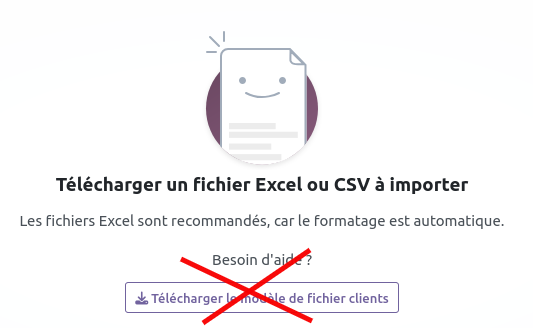
- Charger le fichier préparé en amont, et cibler le bon onglet :

- Cliquer tout d'abord sur le bouton
 : il sera sans doute nécessaire de régler certaines "questions" d'Odoo avant de retester à nouveau puis importer pour de bon
Exemple d'erreur :  J'ai choisi l'option "créer de nouvelles valeurs", parfois il faudra juste ne rien remplir ou au pire des cas ne pas importer du tout la ligne.
Import final !
Après avoir traité les erreurs identifiées (message  en haut), on peut cliquer sur
  : et le tour est joué !
Fiche Produit - Gestion des codes barres
Pour utiliser des codes barres dans Odoo, vous avez 3 solutions :
- Utiliser le code barre du produit du fournisseur
- Créer un code barre via Odoo
- Acheter un code barre
Code barre fourni par le fournisseur
Certains produits manufacturés que vous achetez possèdent déjà un code barre. Dans ce cas, il suffit de le reporter sur la fiche produit (à la main ou avec l'aide de la bipette).

Remarque : dans le cas de produits emballés il peut y avoir 2 codes barres. Par ex. sur le pack de lait : lui a un code barre, tandis que chaque brique à l'unité en a un autre. Dans ce cas, il faut bien sélectionner le code barre du produit à l'unité (sauf si vous ne vendez que le pack).
Créer un code barre via Odoo
Les codes barres générés via Odoo ne peuvent être utilisés que dans votre magasin. Si vous fabriquez des produits et les revendez chez différents magasins, vous devez acheter des codes barres.
L'option qui permet de générer des codes barres personnalisés n'est pas active par défaut sur le compte Odoo : demandez-la à votre référent.e Odoo, qui doit également vous créer des "règles de code barre personnalisées".
Dans certains cas, il peut être utile de générer des codes barres pour des produits qui n'en ont pas. Cela permet de réduire le temps de travail en caisse.
Vous pouvez utiliser le code généré de deux façons :
Une planche de codes barres en caisse pour gagner du temps
pour les produits que vous utilisez souvent (comme les œufs, le pain, les consignes).
Une fois que vous aurez imprimé cette planche, vous pouvez la garder en caisse, afin de pouvoir scanner rapidement des produits, plutôt que de les chercher dans Odoo. Pour se faire, cocher tous les produits concernés, puis faire Imprimer > Codes-barres d'Articles :

On obtient ça : 
des codes barres autocollants à appliquer sur les produits pour les scanner rapidement lors du passage en caisse
vous pouvez imprimer des planches d'étiquettes autocollantes que vous collerez une à une sur vos produits, lorsque vous les recevez. Pour se faire :
-
- Sélectionner votre produit, puis cliquer sur "Imprimer" / "Etiquette d'articles"
- Imprimer le PDF ainsi généré sur vos planches d'étiquette autocollante.
Il faut impérativement acheter ce format d'étiquettes :
- Marque Apli Gamme : Agipa ; Format : A4 ; taille : 38mm x 21,2 mm ; quantité : 65 par page
- Référence : 102179 ou 101185 ou 118990 ou 01776 ou 12926

Dans les 2 cas, pour créer le code barre, suivre les étapes ci-dessous :
- aller sur votre fiche produit,
- dans le champ "Règle de code barre", sélectionner la valeur "Code barre Personnalisé" créée par votre référent.e Odoo
- Cliquer ensuite sur "Generate Base" pour calculer une base de code barre puis sur "Générer un code barre".

Votre produit possède désormais un code qui se décompose de la façon suivante :

- "24" indique qu'il s'agit d'un code barre personnalisé
- "0000000001" est votre code produit généré par Odoo
- "3" le 13ème caractère est un caractère de contrôle.
Fiche produit - Étiquettes (impression et paramétrage)
Odoo permet l'impression des étiquettes pour votre magasin.
La police d'écriture utilisée se nomme "Luciole", elle est libre de droits et a été pensée pour convenir aux personnes malvoyantes.
Paramétrage du produit
- Le format d'étiquette se sélectionne parmi les 11 modèles à disposition dans la fiche produit au niveau du champ "Catégorie d'impression".
- On peut également utiliser une sous-catégorie nommée "type d'étiquette" pour imprimer certaines étiquettes avec un fonds de couleur afin de les mettre en valeur.
- Pour les produits vendus à l'unité, il faut qu'Odoo puisse calculer et reporter sur l'étiquette le prix au kilo ou au litre, il faut donc compléter le champ "poids net" ou "volume"
- Pour les produits en vrac, vous souhaiterez parfois que le prix qui s'affiche en gros ne soit pas le prix au kilo, mais plutôt le prix pour 100g (ex. pour les épices) pour pour le litre d'huile par exemple. C'est dans le champ "UdM de l'étiquette" que ça se joue.
- La coche "A imprimer" se coche automatiquement du moment qu'il y a une modification qui affecte la fiche produit au niveau d'un champ présent sur l'étiquette (même lorsque la dite modification provient d'une saisie en dehors de la fiche). Ceci dit, vous pouvez la cocher manuellement AUSSI pour générer une 2è impression une fois la 1ère réalisée.
Il est possible de configurer des formats d'étiquette par défaut par catégorie de produit. A faire avec votre référent.e Odoo (vous n'avez pas le bouton "nouveau") dans Ventes > Produits > Règles de catégories d'impression, puis ajouter une ligne par règle :
Impression automatique
- Par défaut Odoo propose de réimprimer les étiquettes dès qu'une information présente dessus a changé (le nom, le prix, ou encore des informations facultatives tel que la provenance).
- Aller dans Ventes >> Produits >> Catégories d'impression

On constate ici pour chaque catégorie d'impression (= format d'étiquette) le nombre de produits au total (colonne "Nom") et le nombre d'articles à réimprimer.
- Sélectionner une catégorie qui contient des articles à réimprimer.

- Cliquer sur "Imprimer les produits obsolètes" et une fois la popup avec le détail des articles concernés ouverte, sur le bouton "Imprimer" :

- Télécharger et imprimer le PDF ainsi généré.
La date de dernière impression apparaît en tout petit en bas : 
Impression manuelle
Vous pouvez lancer l'impression d'une sélection de produits en dehors de cet écran :
- Aller sur le menu Produits
- Cocher les produits pour lesquels vous souhaitez lancer l'impression d'étiquettes
- Cliquer sur Imprimer >> Imprimer les articles :

Formats proposés :
Les libellés trop longs risquent d'être tronqués ou d’apparaitre coupés
| Nom du format | Exemples |
| Etagère - 42x38mm carré moyenne (N°01) |
|
| Etagère - 32x32mm carré petite (N°02) |
|
| Etagère - 79x32mm Rectangulaire (N°10) |
|
| Etagère - 79x37mm Rectangulaire marge petite (N°11) |
|
| Etagère - 79x43mm Rectangulaire marge moyenne (N°12) |
|
| Comptoir - 97x58mm (N°20) |
|
| Vrac - 54x105mm Applymage (N°30) |
|
| Vrac - 96x88mm (N°31) |
|
| Vrac - 96x96mm (N°32) |
|
| Etagère - 61x24mm Produits emballés (pas de label, pas de code-barre) (N°40) |
|


Type d'étiquette
Vous souhaitez imprimer sur un fonds de couleur différent les étiquettes des produits des producteurs locaux ou des producteurs de la coopérative ? Il faudra utiliser le champ "type d'étiquette" dans la fiche produit. Voici la marche à suivre :
- Dans la fiche produit, cliquer sur le champ "Type d'étiquette".

- Si aucun type n'existe ou si vous souhaitez en créer un nouveau, cliquer sur "Créer ou modifier"
- Nommer le type d'étiquette et choisir la couleur de fond.

- Attribuer le type d'étiquette aux produits souhaités
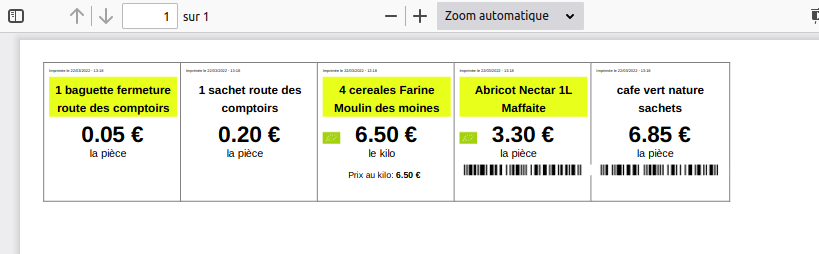
- Imprimer : les produits avec le type "local" ont le fonds de couleur, et pas les autres :

Attribuer en masse une catégorie d'impression
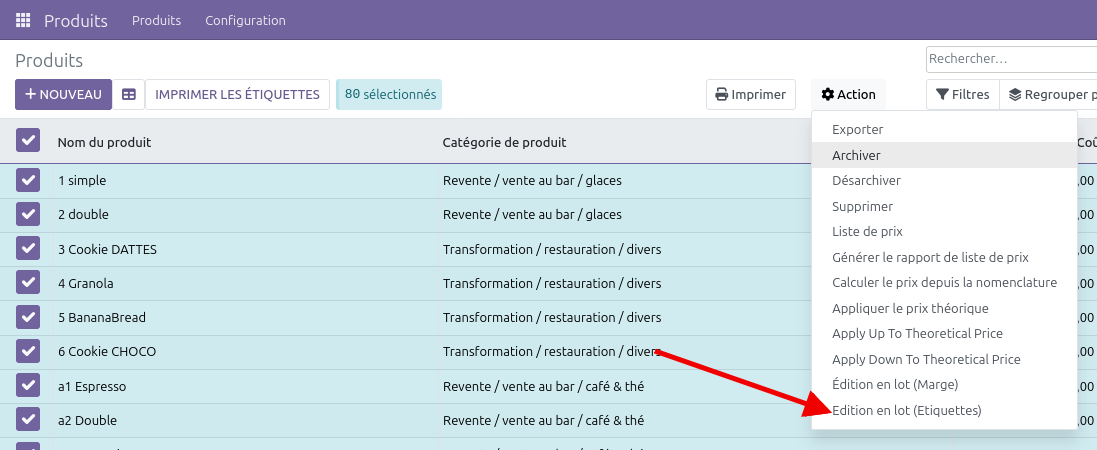
Si vous souhaitez affecter un format d'étiquette à plusieurs produits d'un coup, vous pouvez utiliser l'édition en lot "étiquette" :
F.A.Q Étiquettes
Sur vos étiquettes, nous devons répondre aux obligations légales qui sont parfois contradictoires avec vos envies, voici quelques explications de questions courantes
Suite à un travail conjoint avec Jean-Henri Soumireu d'Alpes Contrôles, nous avons dessiné un graphique qui explique les différents cas de figure. Voir tout ça sur la fiche dédiée : https://librairie.grap.coop/books/reglementations-et-certifications/page/etiquetage
Quelle info sur quel format d'étiquette ?
| Champ |
Petites carrées (n°01,02) |
Format étagères (n°10,11,12) |
Comptoir (n°20) |
Vrac (n°30,31,32) |
| Nom du produit (name) |
X |
X |
X |
X |
| Prix dans unité principale | X |
X |
X |
X |
| Prix Publique (list_price) |
X |
X |
X |
X |
| Unité de vente (uom_id) |
X |
X |
X |
X |
| Unité de l'étiquette (pricetag_uom_id) |
X |
X |
X |
X |
| Prix dans unité secondaire |
X |
X |
X |
X |
| Poid net (net_weight) |
X |
X |
X |
X |
| Volume (volume) |
X |
X |
X |
X |
| Référence Interne (default_code) |
X |
X |
X |
X |
| Code barre EAN13 (barcode) |
X |
X |
X |
X |
| Couleur du type d'étiquette (pricetag_type_id.color) | X | X |
X |
X |
|
Pays de fabrication (country_id) |
X |
X |
X |
|
|
Région de fabrication (state_id) |
X |
X |
X |
|
|
Département de fabrication (department_id) |
X |
X |
X |
|
|
Fabricant (maker_description) |
X |
X |
X |
|
|
|
||||
|
Texte légal de certification bio pour les produits en vrac (origine FR / UE / non UE) (pricetag_organic_text) |
X |
X |
X |
|
|
|
||||
|
Labels (label_ids) |
X |
X |
X |
|
|
|
||||
|
Ingrédients (ingredients) |
X |
|||
|
Allergènes (allergen_ids) |
X |
|||
|
Trace d'allergènes (trace_allergen_ids) |
X |
Fiche Produit - Cas d'un article avec unité de mesure d'achat différente de l'unité de mesure de vente
Cas 1 : j'achète des sacs de farine de 5kg et je revends au kilo
Cas de figure : j’achète des sacs de farine de 5kg (que je revend en vrac (au kilo).
|
Fiche article partie haute |
Lors du 1er calcul de mon coût d'achat à la création de la fiche produit, il faut bien penser à faire la gymnastique de conversion, mais après en principe plus besoin : le bouton « vérifier les infos fournisseurs » de la facture calcule pour moi. |
|
Fiche article partie fournisseur |
|
|
Bon de commande (PO….) |
Vigilance lors de la commande : la colonne "UdM" me rappelle l'unité du fournisseur
|
|
Bon de réception (WH.../IN/…) |
Ce sont bien 50kg et non 10 sacs qui rentrent dans mon stock |
|
Facture d’achat |
j’ai la même chose que mon fournisseur, Odoo convertit les prix d’une unité à l’autre, met à jour correctement mes infos de la fiche produit quand je clique sur « vérifier les infos fournisseurs » sans que j’ai besoin de faire de calculs |





Cas 2 : j'achète de la lessive par bidon de 20L et je revends au kilo
Odoo gère bien les conversions entre l'unité de mesure d'achat et l'unité de vente pourvu qu'il y ai un coefficient calculable, ce qui est le cas pour le litre d'huile (5L d'huile = 4,58 kg).
|
Fiche article partie haute |
Si l'unité souhaitée n'existe pas, demander au pôle informatique Lors du 1er calcul de mon coût d'achat à la création de la fiche produit, il faut bien penser à faire la gymnastique de conversion, mais après en principe plus besoin : le bouton « vérifier les infos fournisseurs » de la facture calcule pour moi. |
|
Fiche article partie fournisseur |
Ne pas mettre 5 dans l'unité ET le conditionnement ! On retrouve le coût d'achat pour 1 bidon, à savoir l'unité du fournisseur (28,30€), mais aussi l'équivalent pour 1kg, votre unité (6,18€) |
|
Bon de commande (PO….) |
Vigilance lors de la commande : la colonne "UdM" me rappelle l'unité du fournisseur => pour avoir 5L qui rentrent dans mon stock plus tard, il faut que je commande un bidon de 5L (et pas 5 bidons !). |
|
Bon de réception (WH.../IN/…) |
La réception est exprimée dans mon unité de revente (01kg) pour bien voir l'impact sur mon stock (+4,58kg) |
|
Facture d’achat |
j’ai la même chose que mon fournisseur, Odoo convertit les prix d’une unité à l’autre, met à jour correctement mes infos de la fiche produit quand je clique sur « vérifier les infos fournisseurs » sans que j’ai besoin de faire de calculs |


Cas 3 : je revends à la pièce un article acheté par lot (ex. des oeufs)
J'achète mes oeufs par plaque de 30 et je les revend à l'unité
|
Fiche produit partie haute |
Si l'unité souhaitée n'existe pas, demander à votre référent.e Odoo Lors du 1er calcul du coût d'achat à la création de la fiche produit, il faut bien penser à faire la gymnastique de conversion (ici coût d'achat divisé par 30 pièces), mais après en principe plus besoin : le bouton « vérifier les infos fournisseurs » de la facture fournisseur calcule pour moi. |
|
Fiche produit partie fournisseur |
|
|
Bon de commande (PO….) |
Vigilance lors de la commande : la colonne "UdM d'achat" me rappelle l'unité du fournisseur => je ne commande pas 30 plaques de 30 oeufs, mais bien 1 plaque de 30. |
|
Bon de réception (WH.../IN/…) |
La réception est exprimée dans mon unité de revente (01PCE) pour bien voir l'impact sur mon stock (+180 oeufs) |
|
Facture d’achat |
j’ai la même chose que mon fournisseur. |


Autre exemple : cas d'un emmental acheté sous forme de meule de + ou - 2,5kg :
Situation 1 : le prix unitaire de la facture fournisseur est le prix pour 1kg
Dans la fiche article :

Coût HT = toujours mettre le coût relatif à l'unité de mesure de vente (à savoir 1kg)
Partie "fournisseurs" 
Lors de la commande :

Pour la réception :

C'est bien cette quantité qui va se mettre en stock :

Dans la facture :

Situation 2 : le prix unitaire de la facture fournisseur s'entend pour la meule de 2,5kg environ (la pièce)
Dans la fiche article :

Coût HT = toujours mettre le coût relatif à l'unité de mesure de vente (à savoir 1kg)
Partie "fournisseurs"

Lors de la commande :

Pour la réception :


Dans la facture :

Identifier les produits qui n'ont jamais été vendus
Aller dans  , et suivre > CETTE PROCEDURE < pour faire un export de la base produits.
Dans la configuration de l'export, ajouter le champs "Vendu" qui correspond aux quantités vendues par produit :

Dans la colonne "vendu" de l'export obtenu, rechercher les quantités nulles.
Attention, il est possible que les chiffres de ventes soient remis à zéro avec l'inventaire (à vérifier).