
Option - Point de vente pour restaurateur·ice·s
La gestion de tables
Visionner le MOOC sur le Point de Vente.
La création et la gestion de tables dans le point de vente requiert une intervention préalable de votre administrateur.ce Odoo. Il faudra indiquer dans votre demande si vous souhaitez gérer plusieurs salles/étages ou un seul.
L'écran d'accueil du Point de vente est désormais votre plan de tables.
Lors de la 1ère connexion, il vous faudra le dessiner :
|
|
Ajouter une table |
|
|
Indiquer le nombre de sièges |
|
|
1 clic pour passer d'un modèle de table angulaire à une forme arrondie (le sens inverse sera ensuite possible) |
|
|
Choisir la couleur de la table |
|
|
Dupliquer la table sélectionnée |
|
|
Nommer la table |
|
|
Supprimer la table |


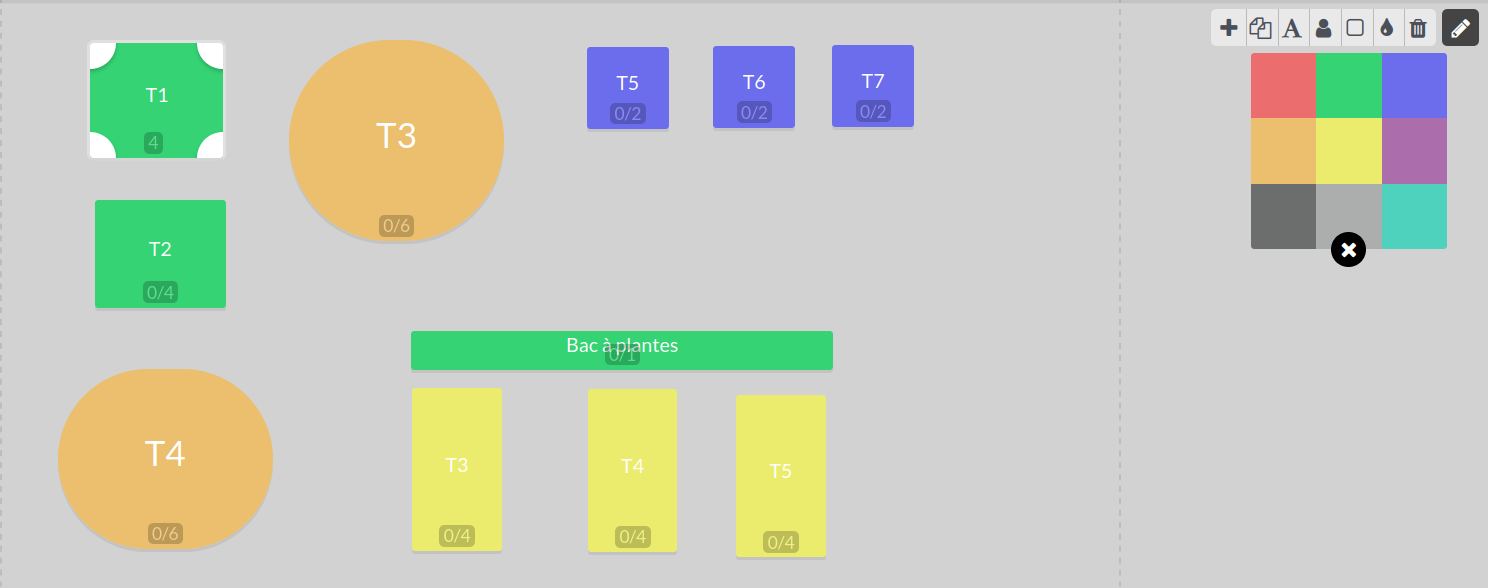
Le crayon  permet d'entrer ou sortir du mode édition.
Ensuite, il suffit de cliquer sur une table pour retrouver l'écran du point de vente habituel, sachant que les tickets que vous ferez seront associés à la table en question :
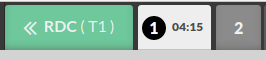
Ci-dessous, nous voyons que nous sommes sur le ticket 1 de la table "T1" de l'étage "RDC" :
Fonctionnalités qui vont avec la gestion de tables :
|
Les convives :
|
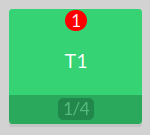
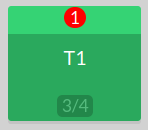
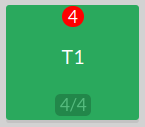
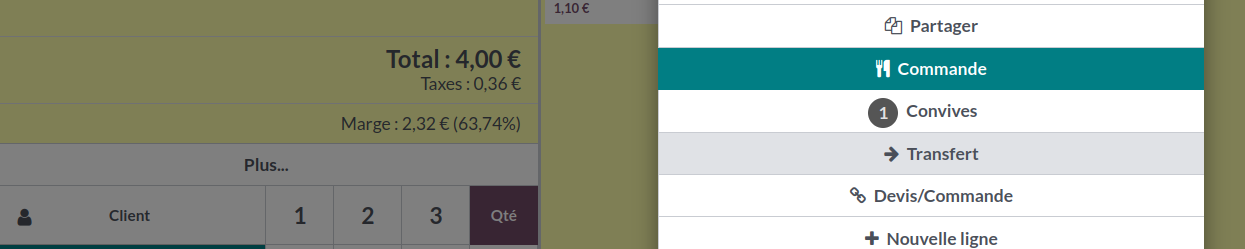
La possibilité de définir le nombre de convives sur un ticket (à des fins statistiques principalement*) La table se colore selon le nombre de tickets ou d'invités identifiés :
|
|||||||
|
|
Pour déplacer des personnes d'une table à l'autre (concerne le ticket en cours : si vous avez plusieurs tickets sur une même table, il faut répéter l'action "transfert" pour chaque ticket).
|
|||||||
|
 |
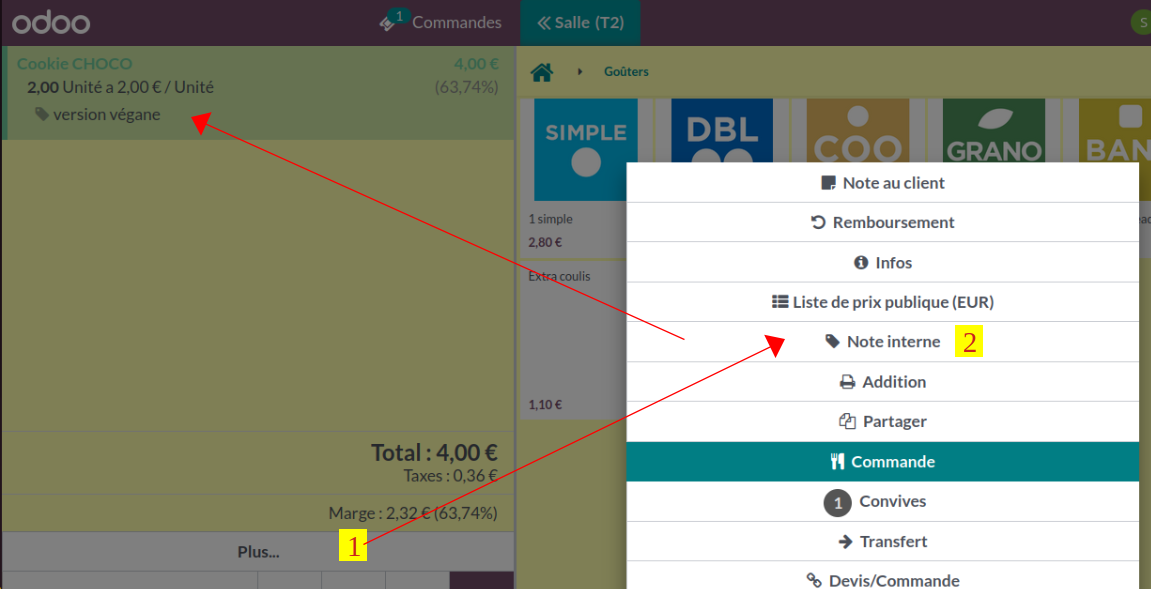
Un moyen de personnaliser la commande (note), 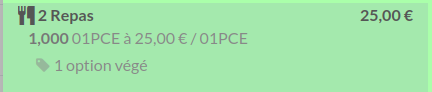
|




 > Rapports SQL > PdV - Activité par date :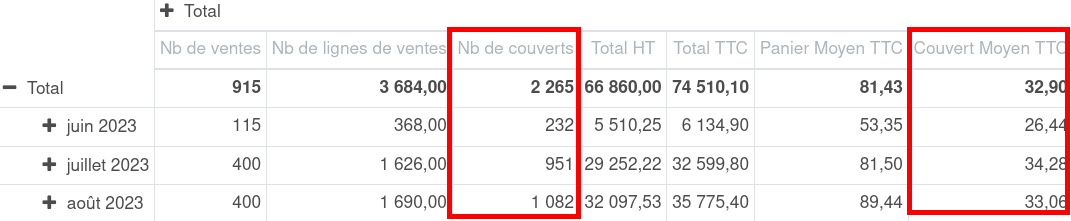

 +
+ 
Addition et partage d'addition
Édition
| l'addition
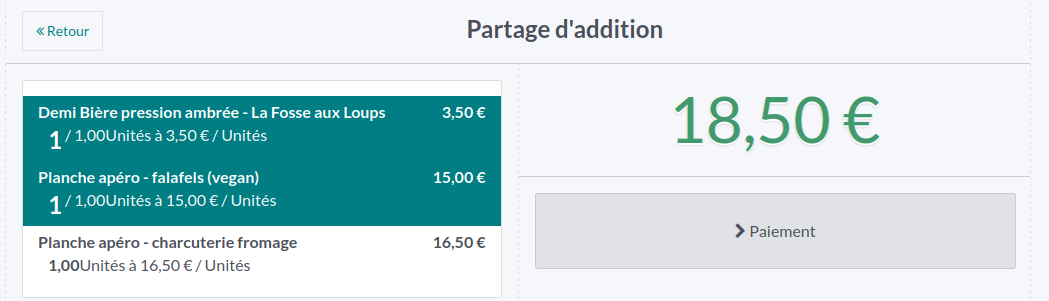
Partage de l'additionIl y a 2 types de partages :
Le cas mixte (chacun.e paie son plat, MAIS la bouteille de vin est partagée entre toustes) n'est pas encore géré dans Odoo. Cas de figure où l'on divise la note en x parts égalesLa division se fait sur une calculatrice, pas dans Odoo : on annonce le montant aux client.e.s puis on va sur le bouton
|
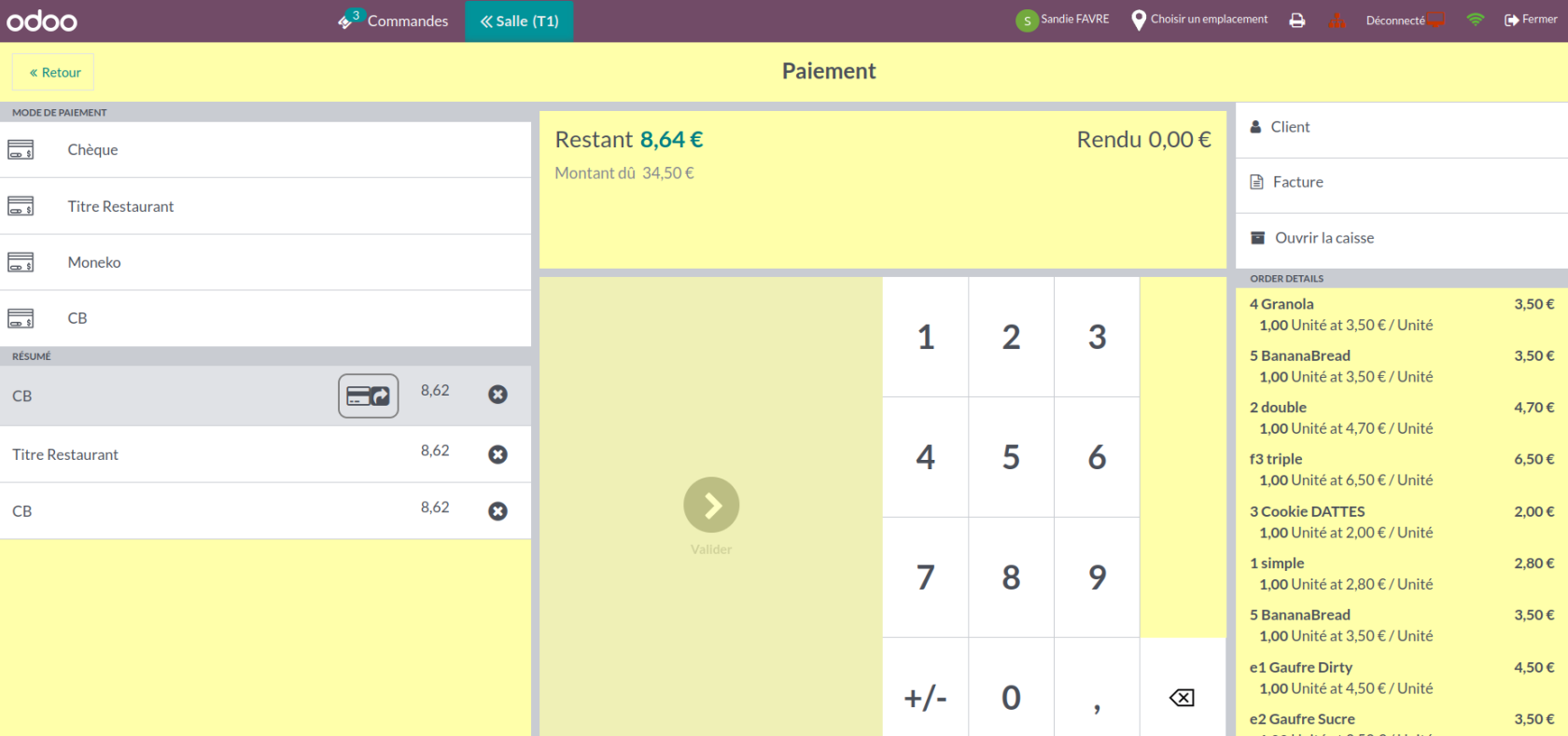
On visualise dans le bandeau de gauche les lignes de paiement déjà passées (ici CB, TR et CB), dans le bandeau du milieu le montant restant dû (ici 8,64€) et dans le bandeau de droite, le détail du ticket.
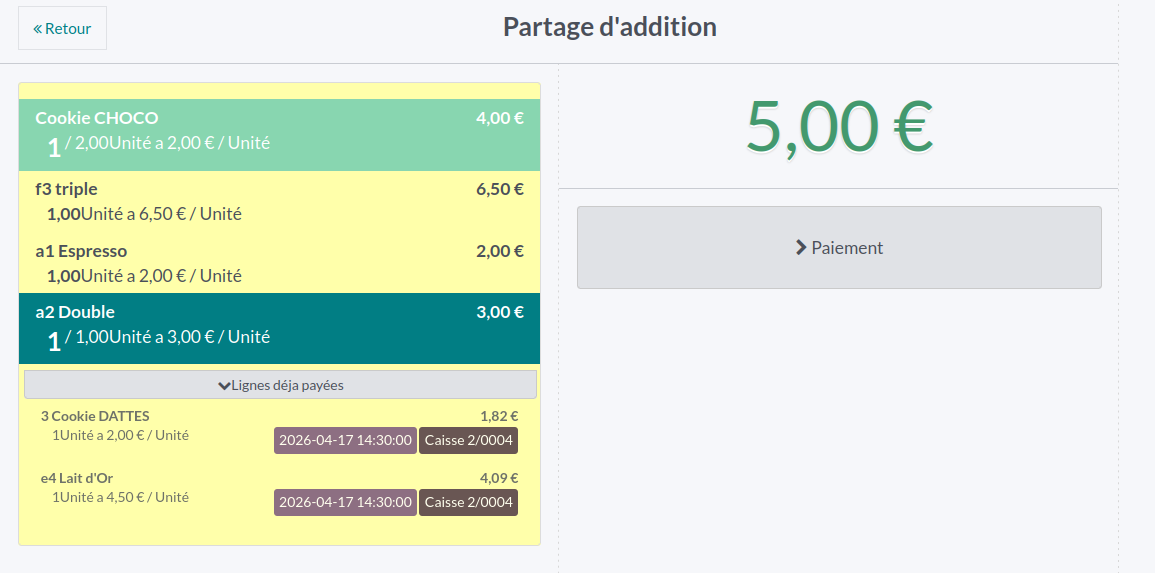
NB : Lorsque chacun.e paie ce qu'iel a commandéIl faut alors sélectionner le bouton On sélectionne les |
| visualise
|
 puis
puis  permet d'imprimer sur l'imprimante de reçu l'addition (quantité par article et sous total).
Impression de commandes pour l'arrière cuisine, la tireuse etc.
On peut paramétrer une ou plusieurs imprimantes ticket de caisse classique (TMT20-III) pour imprimer des tickets destinées aux préparateur·rices de commandes (c'est à dire en cuisine, au bar etc.)
Installation technique : Pour cela, pour chaque imprimante, il faut avoir un ordi sur Linux Ubuntu, connecté au réseau local, sur lequel on installe pywebdriver. Ordi qui communique en USB avec l'imprimante ticket de caisse classique (TMT20-III).
Sachant que l'on peut bien sûr utiliser son imprimante ticket de caisse pour les tickets clients ET pour imprimer les commandes
Le reste est expliquer en vidéo ici