
📜 Au quotidien - clientèle, prépa de commandes, charger les BL, facturer
Gérer sa base client·es
Chaque client·e se crée un compte via la boutique (voir Interface pour le client). Cela génère une fiche contact.
Pour ne visualiser que les client.e.s du site de précommande, vous pouvez aller dans Ventes >> Configuration >> Clients (eBoutique) :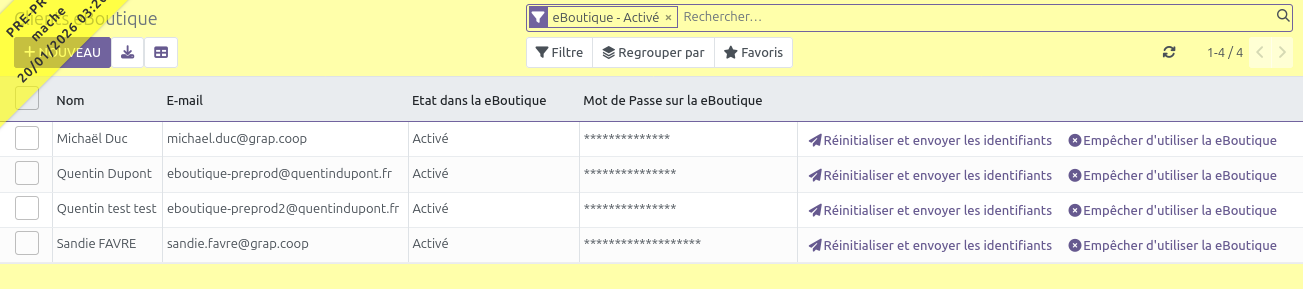
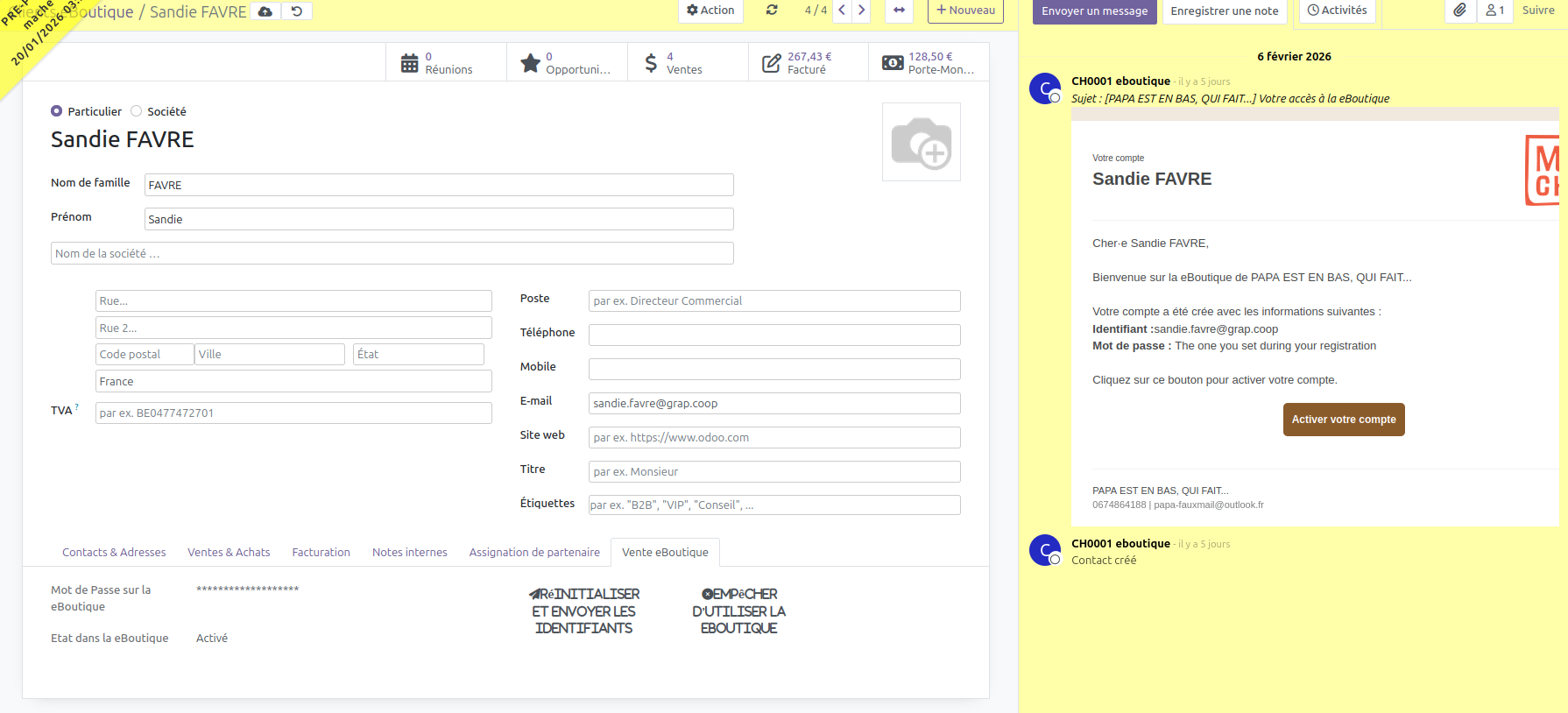
Si votre client.e existe déjà dans la base (ex : client.e pro ou client.e qui demande des factures), veillez à bien lui générer un mot de passe manuellement en cliquant sur “Réinitialiser et envoyer les identifiants” pour éviter la génération d’un doublon dans le cas où le client créerait lui-même un compte via l’interface.
Si vous détectez tout de même un doublon, appelez le service informatique avant de traiter la commande afin que l’on vous montre comment fusionner les deux comptes clients et supprimer le compte client obsolète.
Préparation des commandes
Préparation des paniers
Dans Ventes >> Commandes >> Moments de récupération, se mettre en vue liste, puis cliquer sur le détail des bons de commande avec le bouton ou
ou .
.

Il faut ensuite confirmer la livraison (quitte à retravailler les quantités, si rupture de stock ou produits au poids et pesée légèrement au-dessus ou au-dessous de la quantité commandée).
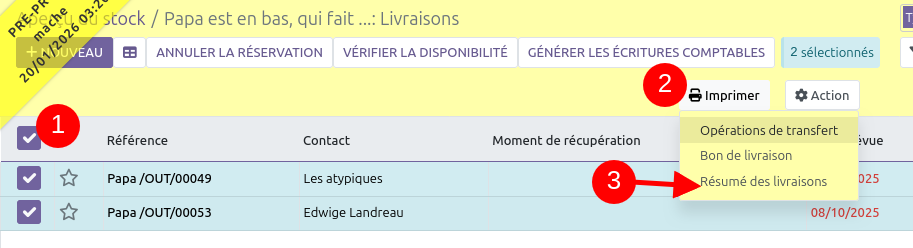
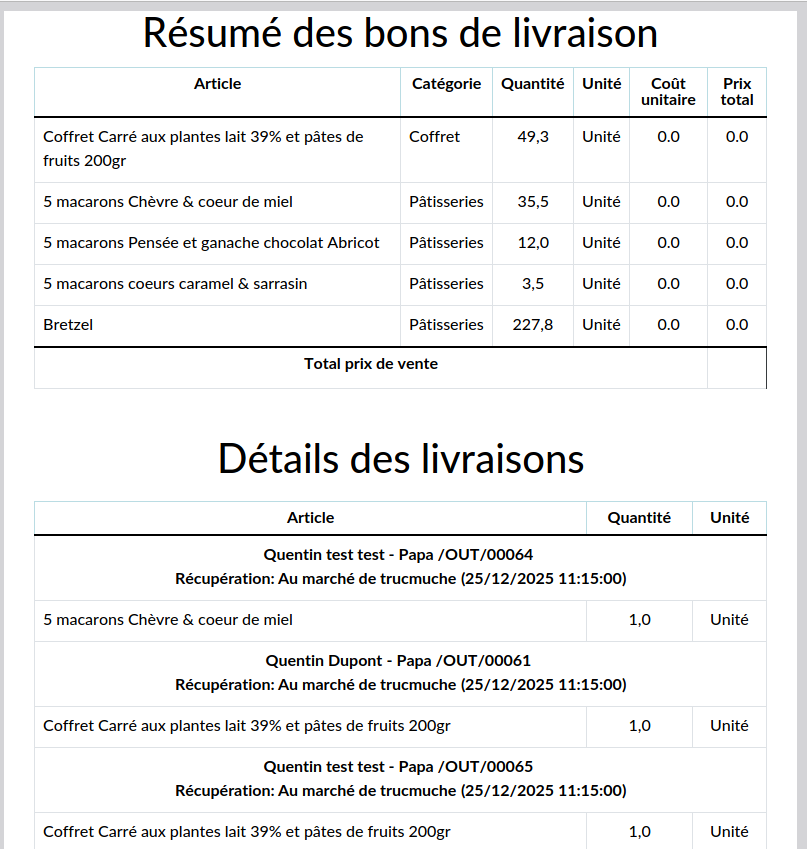
Éditer le document "Résumé des opérations"
Il s'agit d'une synthèse des commandes, comprenant la liste des articles par client, avec le lieu de retrait et éventuellement le commentaire du client.
option 1 : chargement du panier dans le point de vente
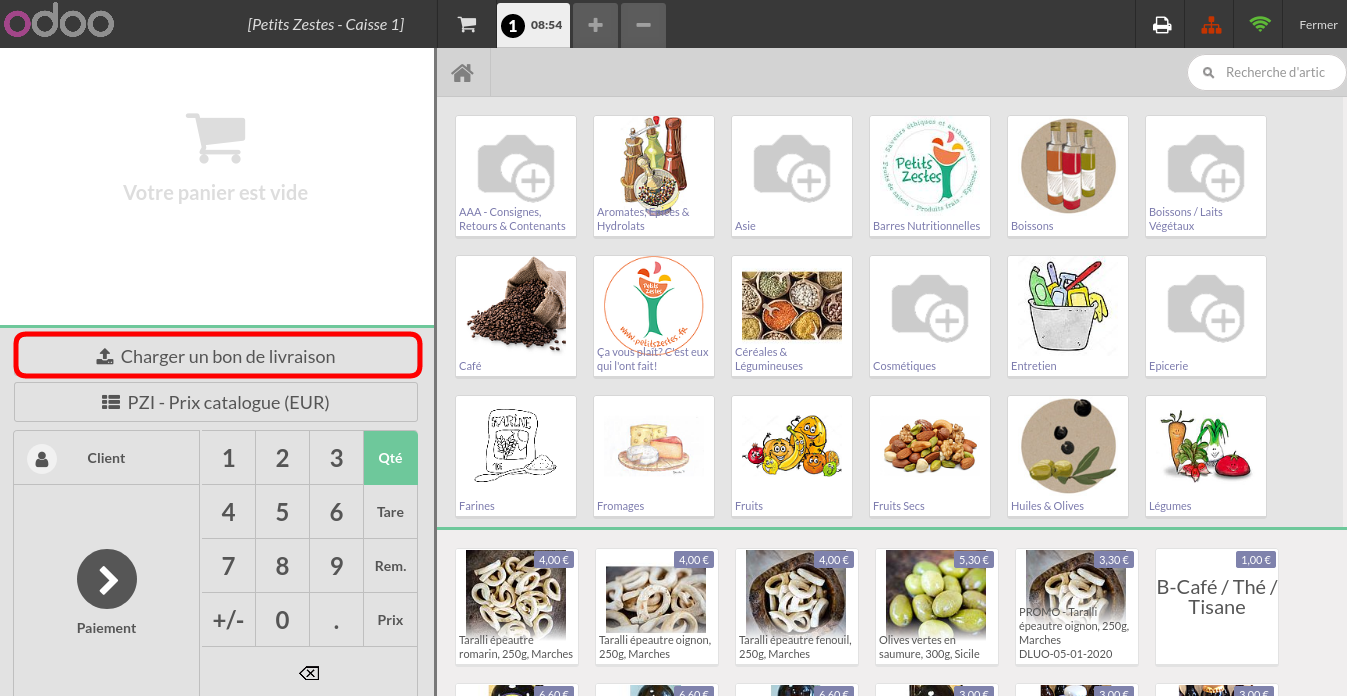
Si la récupération du panier se fait en boutique, vous pouvez charger depuis le point de vente votre bon de livraison généré lorsque le client valide sa commande.
Pour se faire, lancer votre point de vente, et sur un ticket non encore débuté, cliquer sur le bouton « Charger un bon de livraison »
La liste des bons de commande prêts s’affiche alors : vous pouvez sélectionner celui du client en question, puis cliquer sur le bouton .
.
Votre ticket est alors chargé, et vous pouvez ajouter / supprimer / modifier des lignes, et encaisser le client.
Vous ne devez plus, à ce moment là, utiliser la fonction « Créer une vente livrée ».
L’encaissement est obligatoirement réalisé en caisse.
option 2 : facturation des bons de commande
Si le retrait ne se fait pas en magasin (ou à un endroit où vous accès au point de vente Odoo), vous pouvez valider le panier lorsque vous livrez la·e client·e et réaliser ensuite une facture comme vous pouvez le faire pour n’importe quel·le client·e pro (donc en faisant une facture par mois par exemple si vous voulez).
Pour cela, il faut donc retrouver le document de vente :
Puis Créer la facture