Odoo - nouvelle activité
Création de la société
Aller dans Configuration >> Utilisateurs et sociétés >> Créer une nouvelle société :
- Nom : à encadrer par le caractère "| "
- Code : trigramme
-
Acti intégrée Acti associée Type fiscal Integrated Company Normal Société mère
| GRAP SCIC SA | | Groupe |
|
Acti associée :
|
| Onglet "Contact de la société" |
Coordonnées postales, tel, mail... Bien mettre le pays. N° de tel au format xx xx xx xx xx |
| Onglet "Information administrative" |
Registre de la société : ne pas renseigner N° TVA : commence en FRxxx Plan comptable : "Plan comptable Général (France)" pour une acti associée seulement, sinon, ne pas renseigner |
| Onglet "Information sur l'utilisateur" |
Coche "créer un utilisateur", puis :
Retenir le mot de passe proposé par défaut (ou en définir un), le noter dans le Keepass Un email est envoyé à l'utilisateur. |
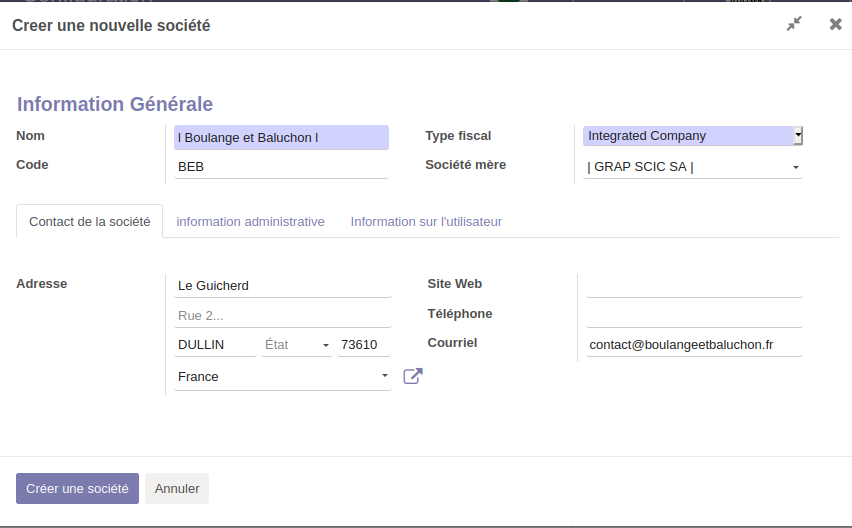
Valider par un clic sur "Créer une société", noter le mot de passe dans le Keepass et fermer.
Paramétrages sur la société
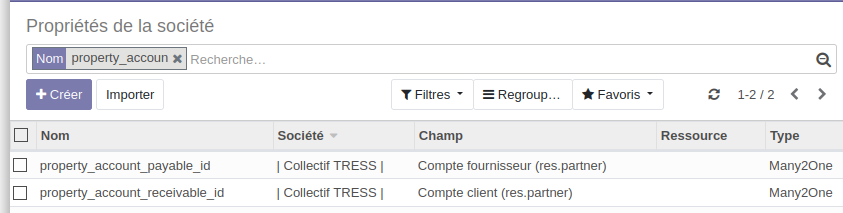
| Configuration >> Technique >> Paramètres >> Propriétés de la société |
Objectif : pré-remplir les comptes client et fournisseur dans l'onglet facturation de la fiche contact (sans quoi on ne peut pas créer de contact).
Cela fait que l'inventaire pourra se valider. |
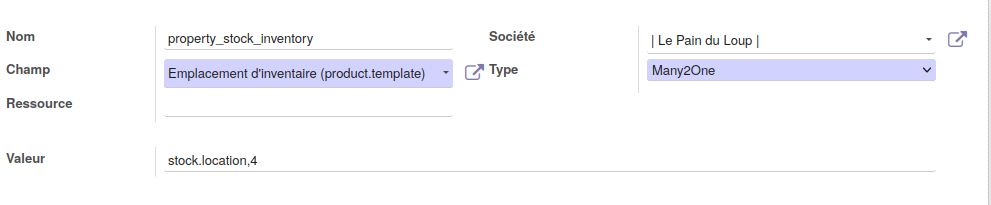
| Configuration >> Technique >> Actions >> Paramètres par défaut de l'utilisateur |
Le but du jeu est de rajouter deux lignes pour deux paramètres
|

Paramétrages liés au stock
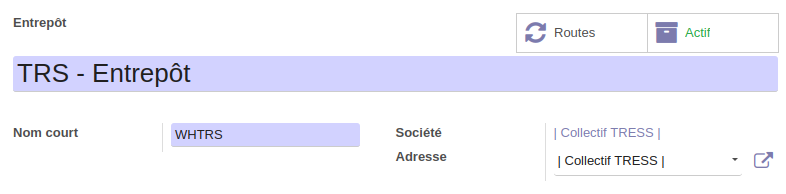
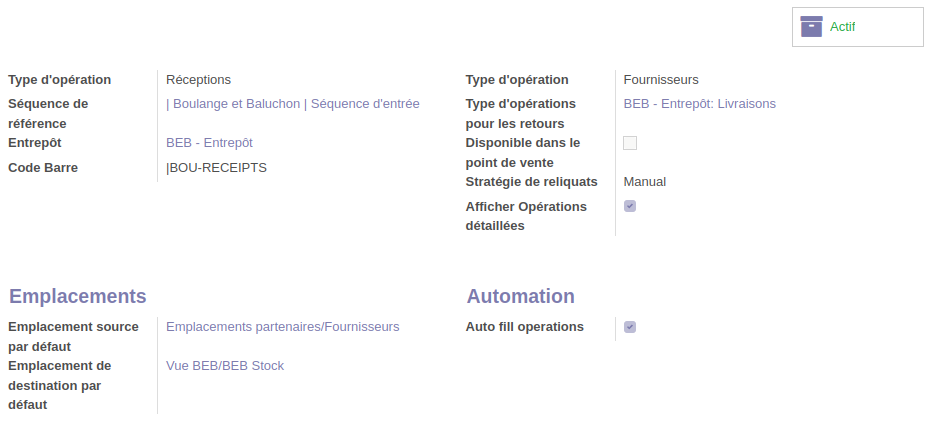
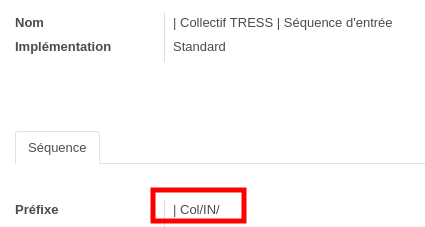
| Inventaire >> Configuration >> Types d'opérations |
|
| Inventaire >> Configuration >> Règles |
|
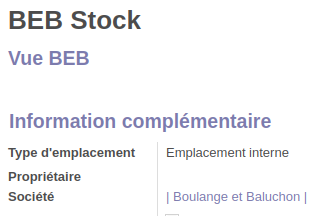
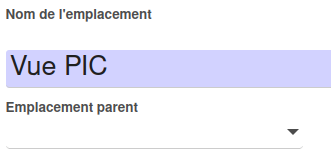
| Inventaire >> Configuration >> Emplacements | Supprimer le filtre "interne" et créer les emplacements pour les utilisations internes (pertes journalières, dégustation, entretien...) en s'inspirant de ceux d'une autre activité. |
| Inventaire >> Configuration >> Types d'utilisation interne |
Créer les utilisations internes (pertes journalières, dégustation, entretien à minima). |
Comptabilité
- Pour les actis associées : Journaux
- Renommer (code + nom + séquence) : CSH1 en CS / BNK1 en BP / => reporter dans le champ "code EBP"
- Modifier les séquences :
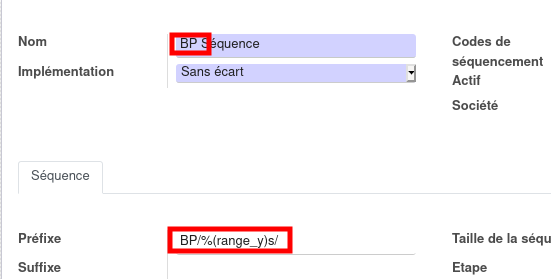
- le nom : BP Séquence / VTAV Séquence / ACAV Séquence
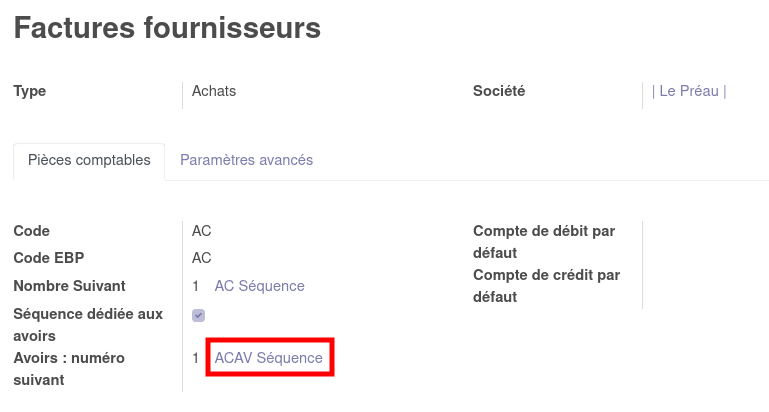
- le champ "Préfixe" => remplacer "year" par "y", "RVT" par "VTAV", "RAC" par "ACAV"
- le nom : BP Séquence / VTAV Séquence / ACAV Séquence
-
- Idem pour les séquences VT, AC et CB : remplacer "" par ""
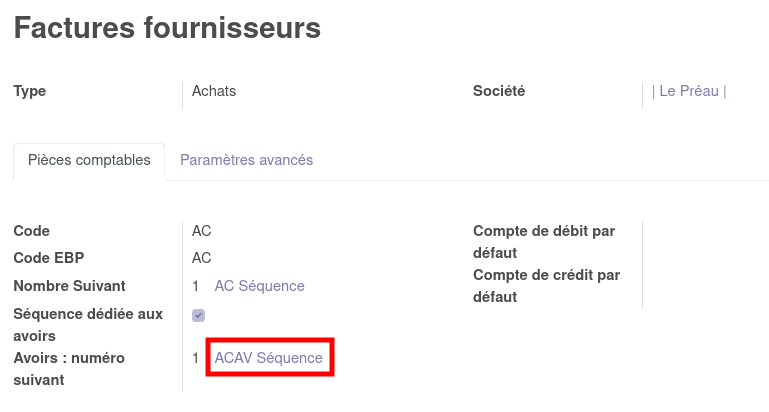
Pour vérifier, aller dans Configuration >> Technique >> Séquences et Identifiants >> Séquences et filtrer sur la société : 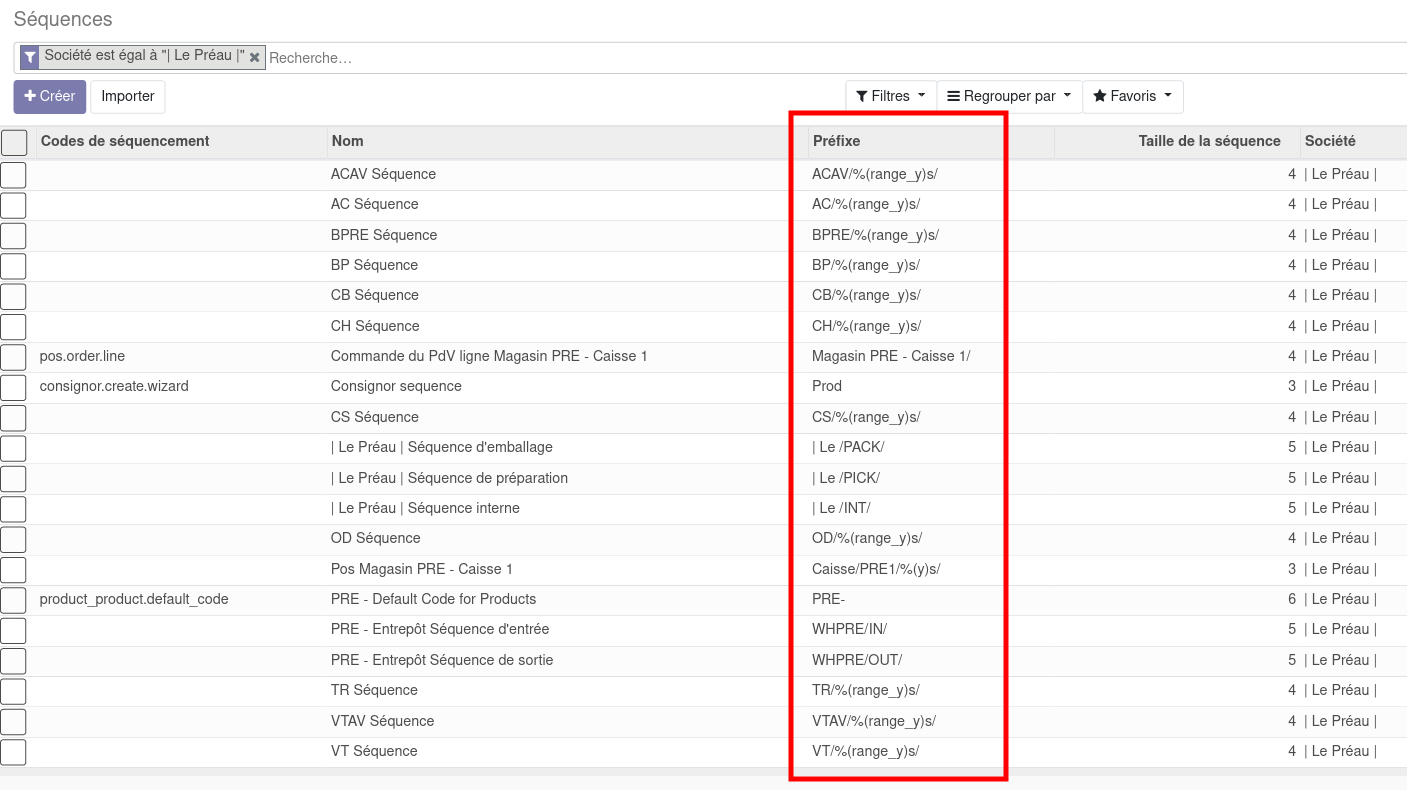
-
- Créer TR, CH, CB, ... en s'inspirant d'une autre activité
- Pour CS : renommer "liquidités" en "espèces" ET changer le compte : 5311 au lieu de 5301
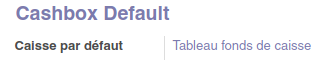
- + Si PdV : pour le journal espèces, aller dans paramètres avancés et indiquer le modèle de caisse par défaut :
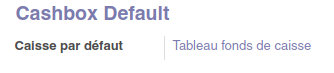
- + Si PdV : pour le journal espèces, aller dans paramètres avancés et indiquer le modèle de caisse par défaut :
- créer les exercices dans Facturation >> Configuration >> Exercices comptables :
- si la date de clôture comptable n'est pas le 31/12 : appeler SLG
- sinon, cliquer sur créer xxx
Catégories fiscales
- Pour les actis associées, aller dans Facturation >> Configuration >> Catégories fiscales et supprimer les catégories non utiles pour l'acti.
- Pour les actis intégrées, créer les catégories fiscales dans Facturation >> Configuration >> Catégories fiscales : "Pas de taxe - réservé au service Comptabilité" puis une catégorie par type de TVA utile pour la société.
-
ne pas dupliquer les catégories fiscales mais les créer "à la main", en appuyant sur créer (car sinon ça duplique une caractéristique qui fait chier le script d'intégration).
Dans Facturation >> Plan comptable cocher "exporter avec code de taxe" sur les comptes 701 et 707
Positions fiscales
- Décocher sur chaque position fiscale le "Détecter automatiquement" qui met une position fiscale par défaut pour certaines conditions (alors qu'on veut que ça soit géré par client·e)
- Renommer les positions fiscales en mettant le trigramme devant
- Trier les positions fiscales pour mettre les principales en haut
Une position fiscale se met automatiquement sur ton devis, provoquant par exemple une TVA à 0% ?
Cela est dû à cette coche "Détecter automatiquement".
Point de vente
Prérequis : avoir créé un type d'opération pour chaque point de vente dans Inventaire >> Configuration >> Types d'opérations par duplication d'un autre type d'opération : => à voir SLG

|
|
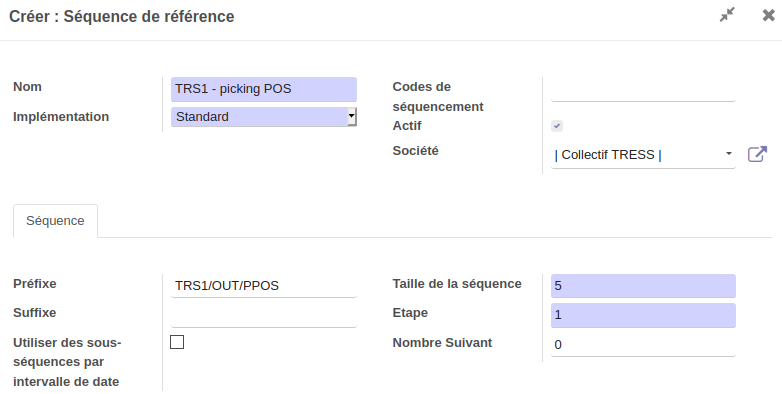
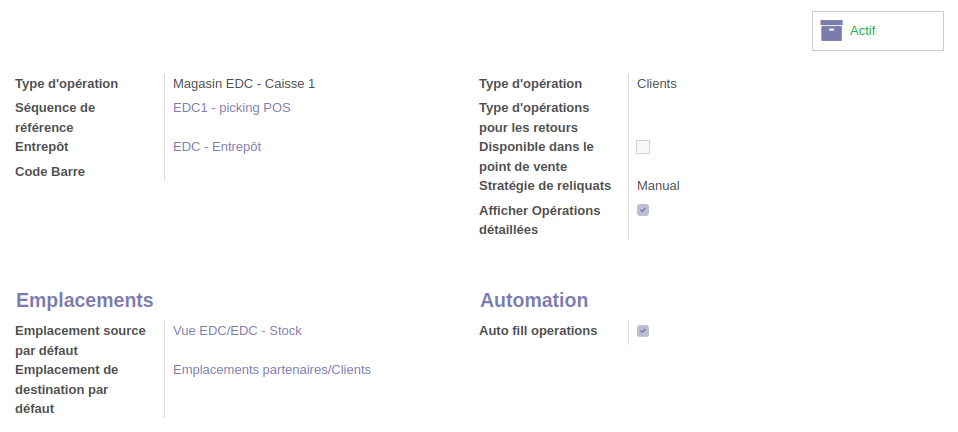
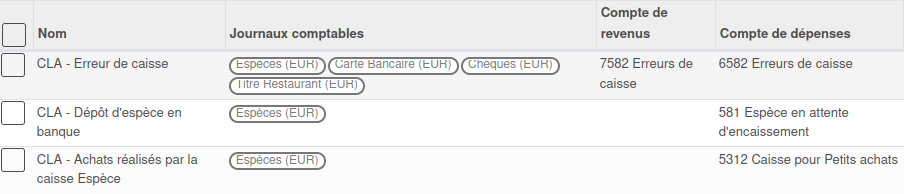
Aller également dans Point de vente >> Configuration >> Motifs de mouvement d'argent créer les mouvements suivants :
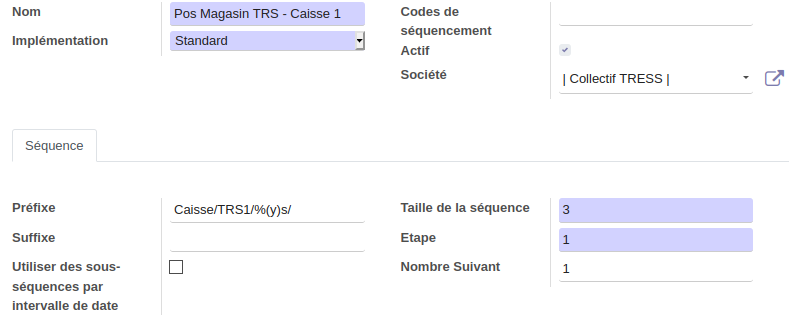
Puis créer le point de vente en lui-même dans Point de vente >> Configuration >> Point de vente en s'inspirant d'une autre activité.
- sélectionner les périphériques associés à la caisse (TPE, imprimante tickets de caisse...), sachant que cocher la balance correspond à l'action de peser les aliments en vrac même si la balance n'est pas reliée à Odoo.
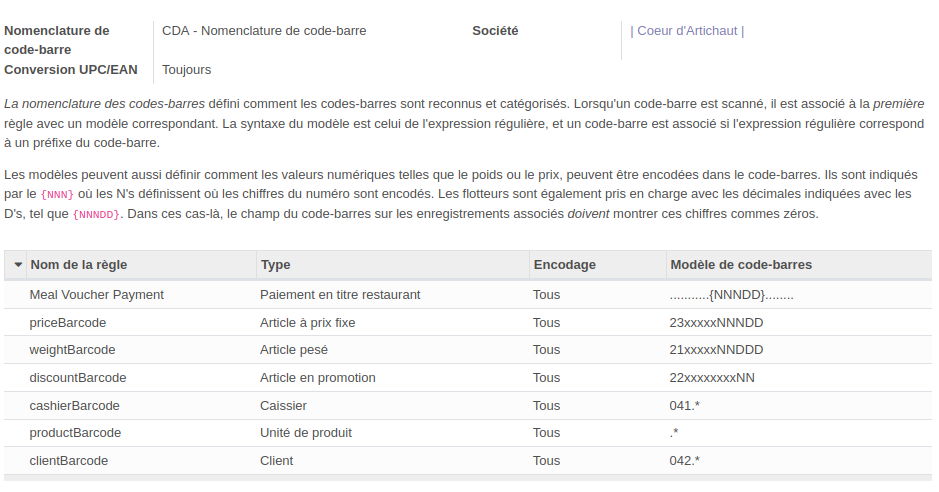
Il faudra configurer la "nomenclature de code-barre" (sans quoi on ne peut pas finaliser la création du point de vente !) : recopier une autre acti : 
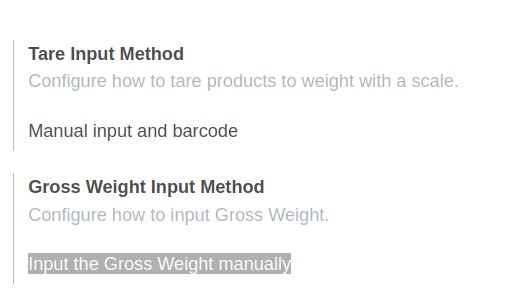
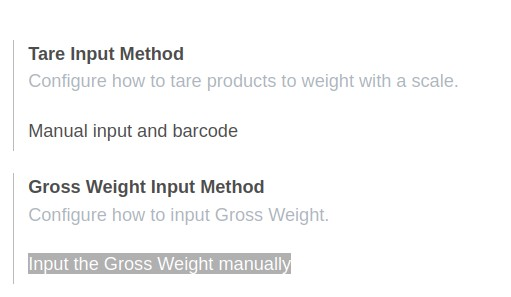
- Sélectionner "Input the Gross Weight manually" dans le champ "Gross Weight Input Method" (sauf si balance connectée) :
- Appliquer les montants TTC dans la partie "Tarif",
- Afficher les listes de prix de vente,
- Sélectionner les moyens de paiement : CB; Chèques, Espèces, TR, monnaie locale...
Pour les espèces, c'est la coche "contrôle de caisse" qui fait qu'il y a un décompte du fonds de caisse à l'ouverture et la fermeture.
- Personnaliser l'en-tête et pied de ticket de caisse.
|
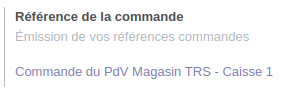
Une référence de commande se créé à la sauvegarde :
|
Gestion de tables
- Cocher

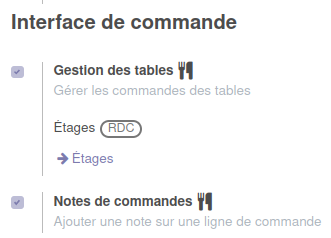
- PUIS "Gestion des tables" (créer un étage), et "Notes de commandes" dans la partie "Interface de commande"
- et plus loin, dans la partie "Factures et reçu", activer le "partage d'addition"
Gestion d'emplacements / lieux de vente
Voir la fiche dédiée.
+ la fiche utilisateur.
Profil utilisateur
- Modifier le mot de passe puis se connecter avec le(s) compte(s) utilisateur(s) associé(s) à la société.
- Mettre à jour les droits d'accès en copiant une autre activité proche.
Transactions internes
Pour les activités intégrées amenées à faire des échanges de produits entre elles : suivre la procédure.
ATTENTION : ne fonctionne pas pour l'instant. impossible de mettre le compte 181 créé dans la fiche société. => voir SLG
Listes de prix de vente
- Demander s'il y a des listes de prix de vente spécifiques à créer :
- les ajouter au point de vente si point de vente,
- dans le(s) profil(s) utilisateur(s) de l'acti, penser à cocher "listes de prix de vente" et "Liste de prix simple - Editeur" dans le cas où des listes ont l'option "éditable par produit" (voir ci-dessous) :
S'il existe des exceptions avec un prix autre que la remise appliquée à tout le reste et si oui, cocher :
Dépôts-vendeurs
- Demander s'il y a des dépôts vendeurs à créer.
pour les actis qui ont des listes de prix ET des dépôts vendeurs, penser à définir quelle liste de prix utiliser sur les "produits consignés" (dépôt vente) : 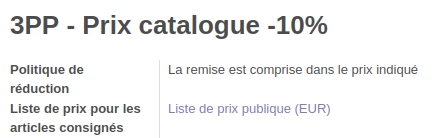
Autre
- Désabonner aux newsletter weekly digest (valable pour tout nouvel utilisateur / nouvelle société) dans configuration >> Paramètres généraux >> emails récapitulatifs.
- Tester la création d'un fournisseur pour voir si tout se pré-remplit correctement (listes de prix, emplacement client...).
- Dans Configuration >> Sociétés >> Sociétés : compléter la fiche avec logo, adresse, mail, site web, RIB, catégorie, etc.dans configuration des rapports, penser à mettre le format du papier "European A4".
- Si acti associée : donner accès à cette acti aux utilisateurs INT (dans configuration > utilisateurs > onglet droits d'accès).
- Dans Ventes >> Configuration >> Catégories et caractéristiques >> Catégories d'articles, vérifier que la catégorie "Revente " a bien les comptes comptables comme suit :
|
|
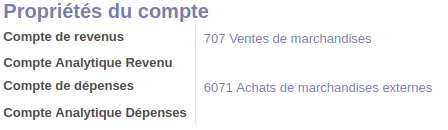
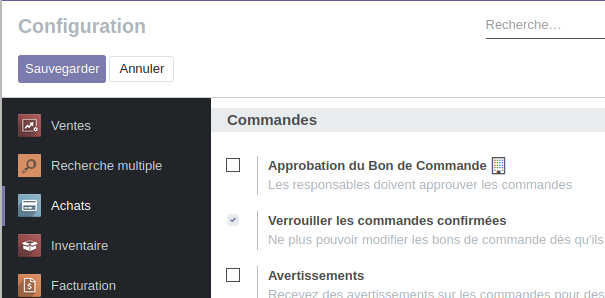
- Dans les paramètres de configuration (Configuration >> Paramètres généraux >> Achats), cliquer sur "verrouiller les bons de commandes confirmées" et Sauvegarder :
-
-
Pour prévenir "le bugg du fantôme", penser à ajouter la nouvelle acti sur la fiche utilisateur de Julien Weste, sans quoi l'ajout d'un nouvel utilisateur via le point de vente ne sera pas possible. Attention, il faut aller dans la recherche avancée pour ressortir les utilisateurs inactifs.
Faire quelques tests en base de test (à partir du lendemain donc) pour vérifier que tout fonctionne bien.
Intégration des articles et fournisseurs (pour une épicerie)
Faire remplir le fichier par l'activité (pas en ligne sur le nuage, cela craquerait les formules et contrôles intégrés). Une fois que c'est ok, Quentin réalise l'intégration, d'abord en base de test, puis en prod si tout est ok.
6. Rattachement aux Groupes (listes mails) sur Google Admin
7. Mise à jour de la fiche "Liste de mails" dans la librairie
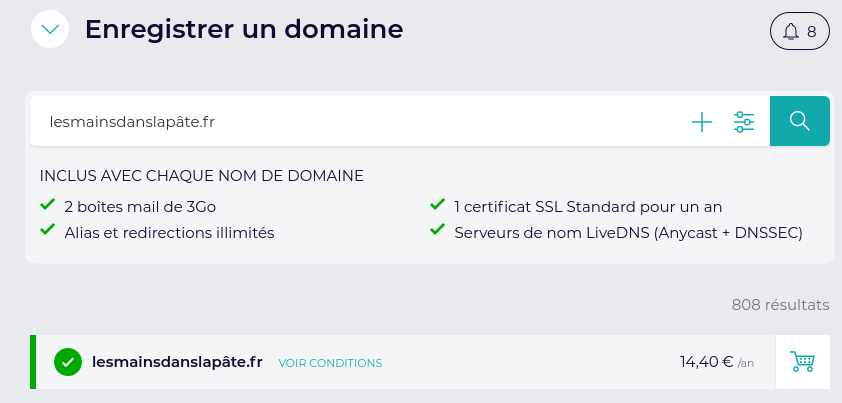
8. Facultatif : achat d'un nom de domaine et création de messagerie et redirections sous Gandi
Aller dans Noms de domaine >> Acheter.
Vérifier que le nom choisi n'existe pas encore et suivre la procédure d'achat.
9. Règles de re-routage sur la messagerie Gmail serveur@grap.coop
Envoi des mails Odoo "en tant que" avec l'adresse de l'acti
Cela répond à 2 objectifs : 1/ avoir l'adresse de contact de l'activité en expéditeur plutôt que serveur@grap.coop : c'est quand même plus propre. 2/ éviter que les mails aillent des les SPAMs (problématique rencontrée 2ème trimestre 2020).
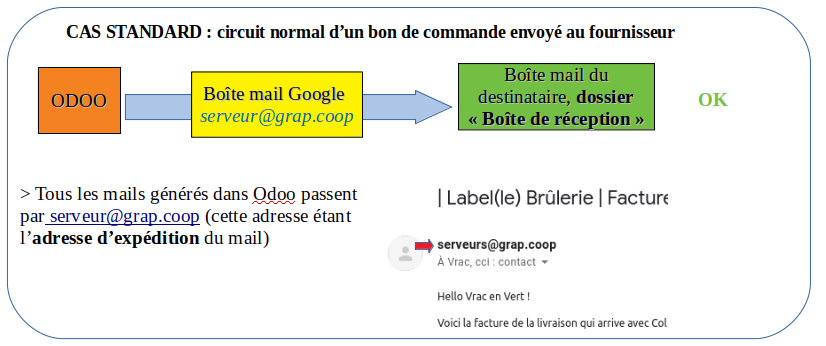
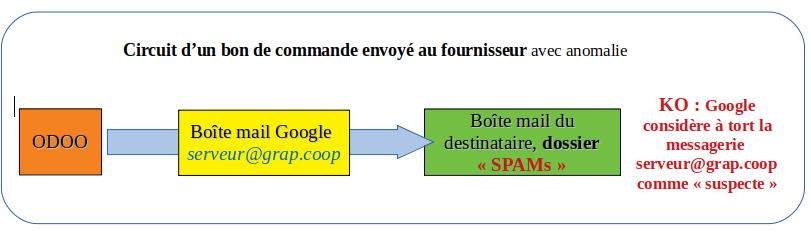
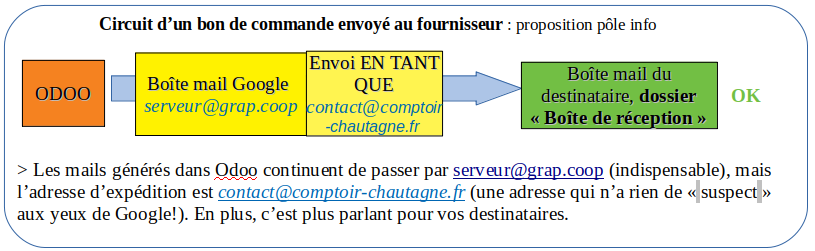
Sous Gmail >> Paramètres >> Comptes et importations >> Envoyer des emails en tant que >> ajouter une autre adresse email :
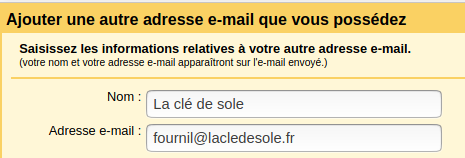
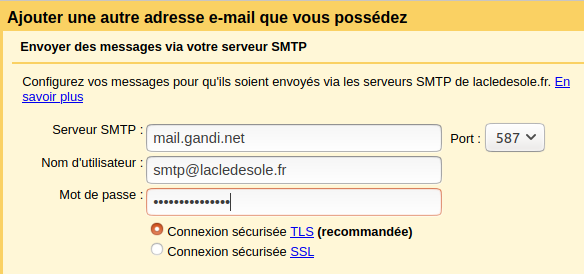
- L'activité reçoit un email avec soit un lien de validation, soit un code à 9 chiffres qu'il faut saisir :
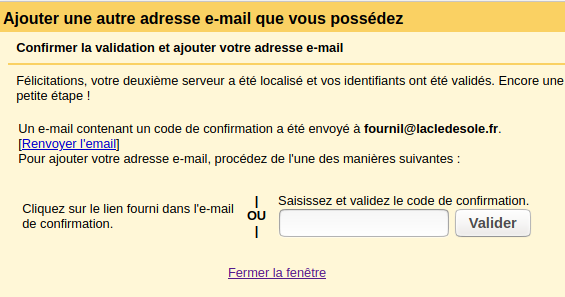
Bien choisir l'email de société dans Odoo et pas une autre adresse.
Redirection des mails "adresse introuvable" associés à une acti vers le mail de l'acti en question
(de sorte qu'ils ne restent pas sur la messagerie serveur@ non consultée)
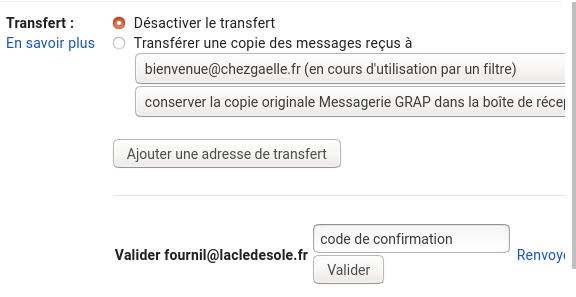
Sous Gmail >> Paramètres >> Transfert et POP/IMAP >> Transfert >> Ajouter une adresse de transfert.
Un mail est envoyé à cette adresse avec de nouveau un lien de validation ou un code à 9 chiffres à renseigner :
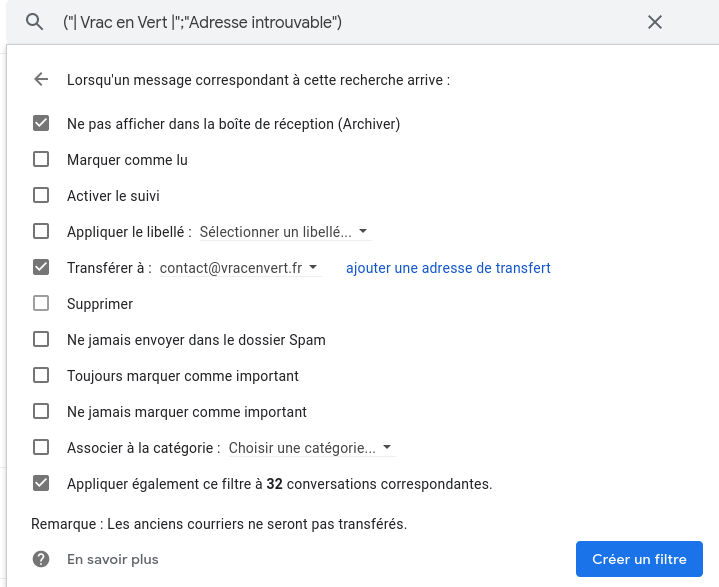
Une fois l'adresse validée, aller sous Gmail >> Paramètres >> Filtres et adresses bloquées >> Créer un filtre :
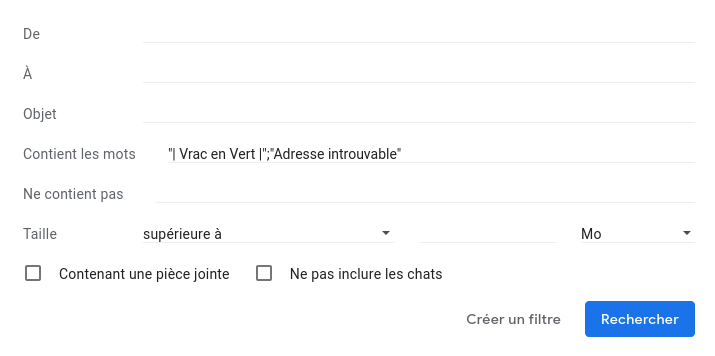
- Cliquer sur "Créer un filtre", puis "OK", puis :