
Odoo - créer une nouvelle société sur Odoo
Création de la société et paramétrages de base
Aller dans Configuration >> Utilisateurs et sociétés >> Créer une nouvelle société :
|
Activité Associée |
Activité Intégrée |
|
| Nom |
|
|
| Code |
Trigramme |
|
| Type fiscal |
Normal |
Integrated company |
| Société mère |
| Groupe | |
| GRAP SCIC SA | |
| Onglet "Contact de la société" |
Coordonnées postales, tel, mail... Bien mettre le pays. N° de tel au format xx xx xx xx xx |
|
| Onglet "Information administrative" |
Registre de la société : ne pas renseigner N° TVA : commence en FRxxx Plan comptable : "Plan comptable Général (France)" |
Registre de la société : ne pas renseigner N° TVA : commence en FRxxx pour une acti intégrée Plan comptable : ne pas renseigner |
| Onglet "Information sur l'utilisateur" |
Coche "créer un utilisateur", puis :
Retenir le mot de passe proposé par défaut (ou en définir un), le noter dans le Keepass Un email est envoyé à l'utilisateur. |
|
Noter le mot de passe dans le Keepass puis valider par un clic sur "Créer une société" et fermer.
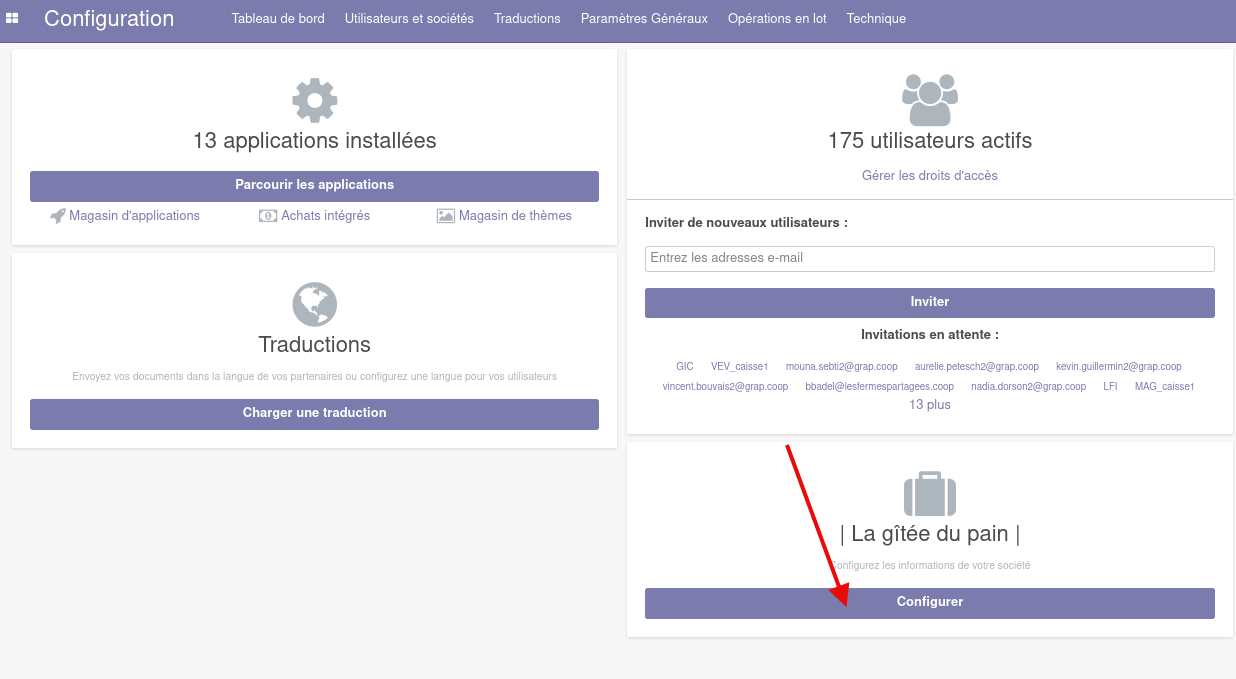
Aller ensuite dans la fiche société pour ajouter les éléments manquants que l'on a déjà à disposition (SIREN, NIC, catégorie, etc.)
N° de Siret :
- Épicerie : 790058572 00054
- Boulangerie : 790058572 00062
- Autre Zone Grenoble : 790058572 00286
- Autre Drôme Ardèche : 790058572 00153
Paramétrages sur la société
|
Activité Associée |
Activité Intégrée |
|
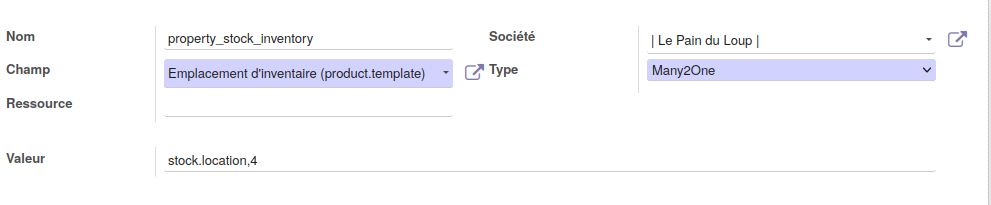
| Configuration >> Technique >> Paramètres >> Propriétés de la société |
Cela fait que l'inventaire pourra se valider. Pour la Caap, ce serait stock.location,5 mais il y est déjà chez les actis intégrées et associées donc rien faire |
|
| Rien à faire !!!! |
QD 12/2023 : déjà crée pour POP donc p-e à enlever du tuto ? SF 12/2023: je constate ça aussi, mais ce n'est pas le bon compte (368)...alors j'ai remplacé... MD Déjà créés pour les deux pour PIN à la CAAP, bons comptes SF 03/2025 - créa Mathilde Peyrard (Grap) : création manuelle
Objectif : pré-remplir les comptes client et fournisseur dans l'onglet facturation de la fiche contact (sans quoi on ne peut pas créer de contact). |
|
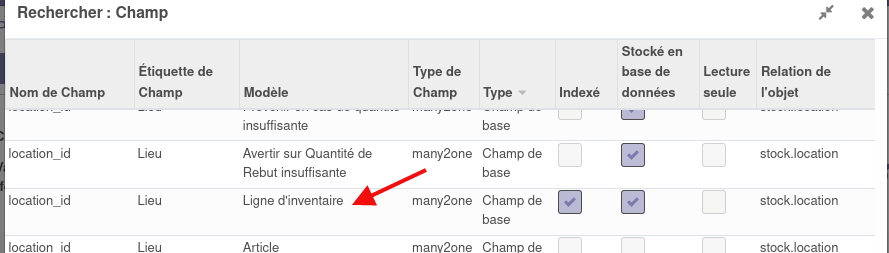
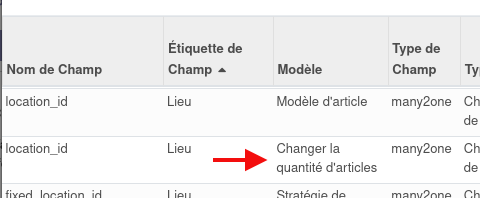
| Configuration >> Technique >> Actions >> Paramètres par défaut de l'utilisateur |
Le but du jeu est de rajouter deux lignes pour deux paramètres
|
|
|
Dans le cas d'une activité qui souhaiterait facturer sur les quantités commandées (et non livrées, par défaut), ajouter ce paramètre : |
||



Paramétrages liés au stock
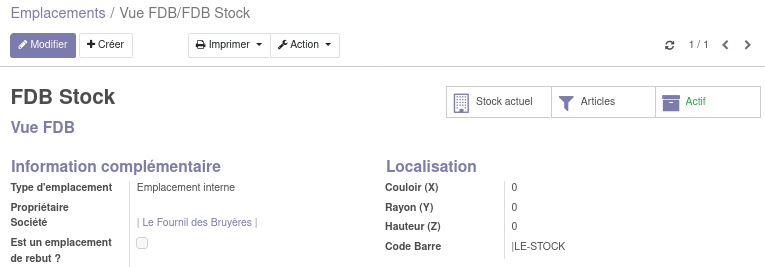
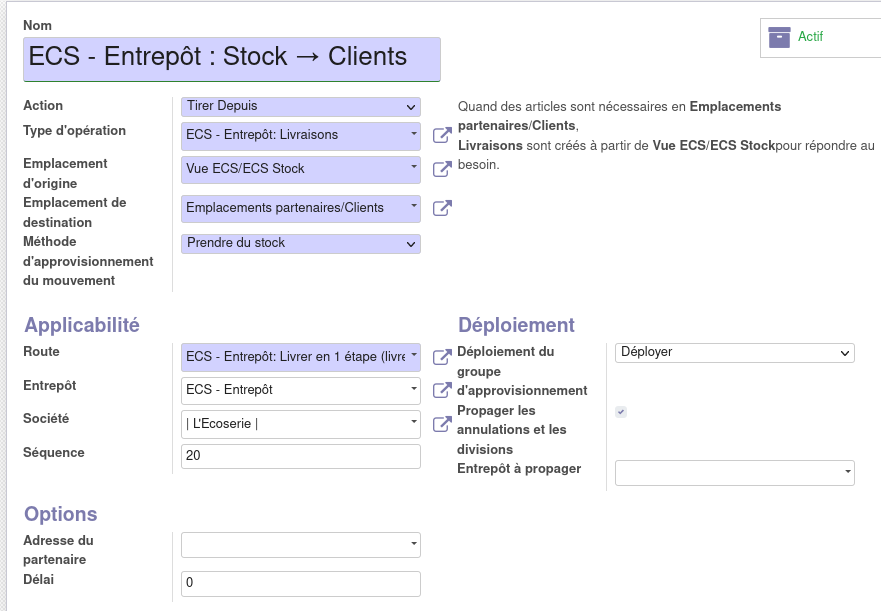
| Inventaire >> Configuration >> Emplacements |
|
|||||||||||||||||||||||||||||||||||
| Inventaire >> Configuration >> Entrepôt |
|
|||||||||||||||||||||||||||||||||||
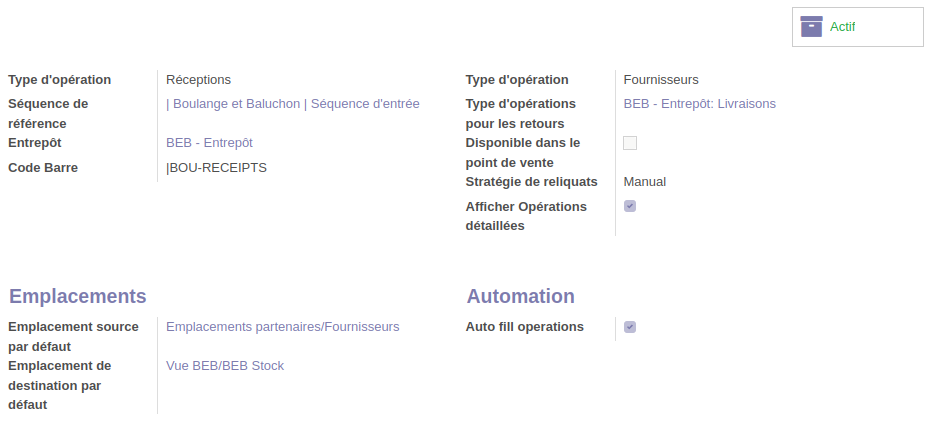
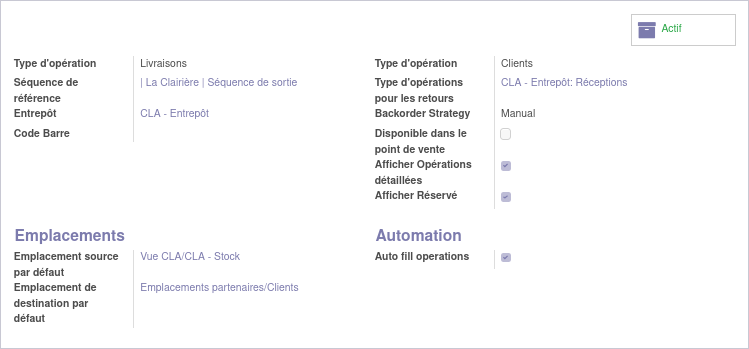
| Inventaire >> Configuration >> Types d'opérations |
Juillet 2023 : Pour Fabrication, pas de consigne pour le moment
|
|||||||||||||||||||||||||||||||||||
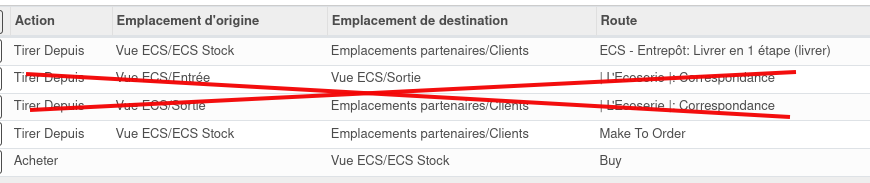
| Inventaire >> Configuration >> Règles |
|
|||||||||||||||||||||||||||||||||||
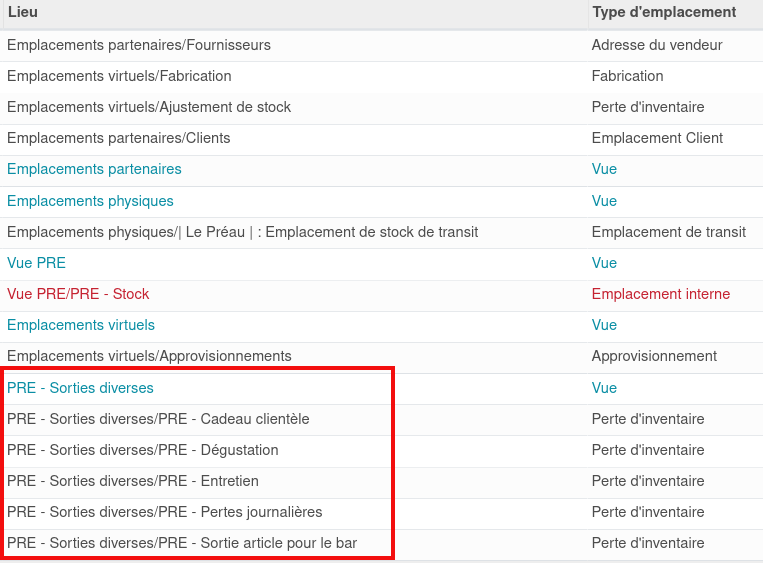
| Inventaire >> Configuration >> Emplacements |
Supprimer le filtre "interne" et créer les emplacements pour les utilisations internes (pertes journalières, dégustation, entretien...) en s'inspirant de ceux d'une autre activité, et en adaptant au métier.
|
|||||||||||||||||||||||||||||||||||
| Inventaire >> Configuration >> Types d'utilisation interne |
Créer les utilisations internes (pertes journalières, dégustation, entretien ; selon métier).
|

Comptabilité
Acti intégrée :
|
Dans Facturation >> Configuration >> Journaux |
ne pas dupliquer un journal de banque mais les créer "à la main" en appuyant sur créer (car sinon ça duplique une caractéristique qui fait chier). Penser à ordonner le compte de banque de l'acti avant le compte de banque de Grap pour qu'il apparaisse en 1er dans les listes déroulantes, ce qui évite des erreurs de manip ! Pour se faire, être connecté.e en tant que GRAP SCIC SA. |
|
Dans Facturation >> Configuration >> Catégories fiscales |
|
Acti associée :
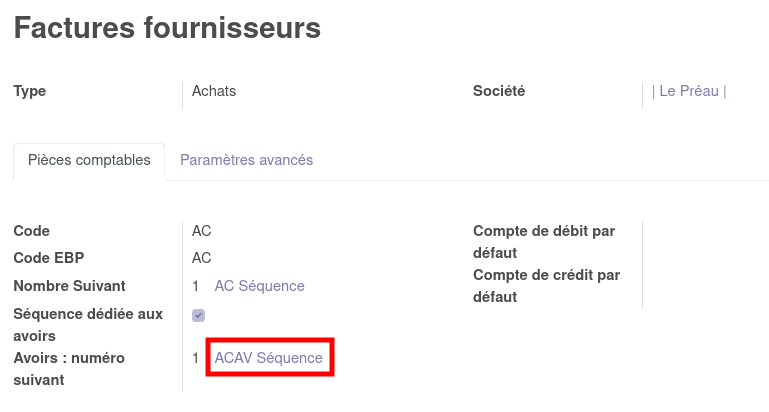
| Dans Facturation >> Configuration >> Journaux |
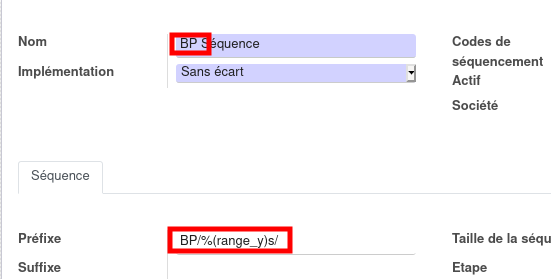
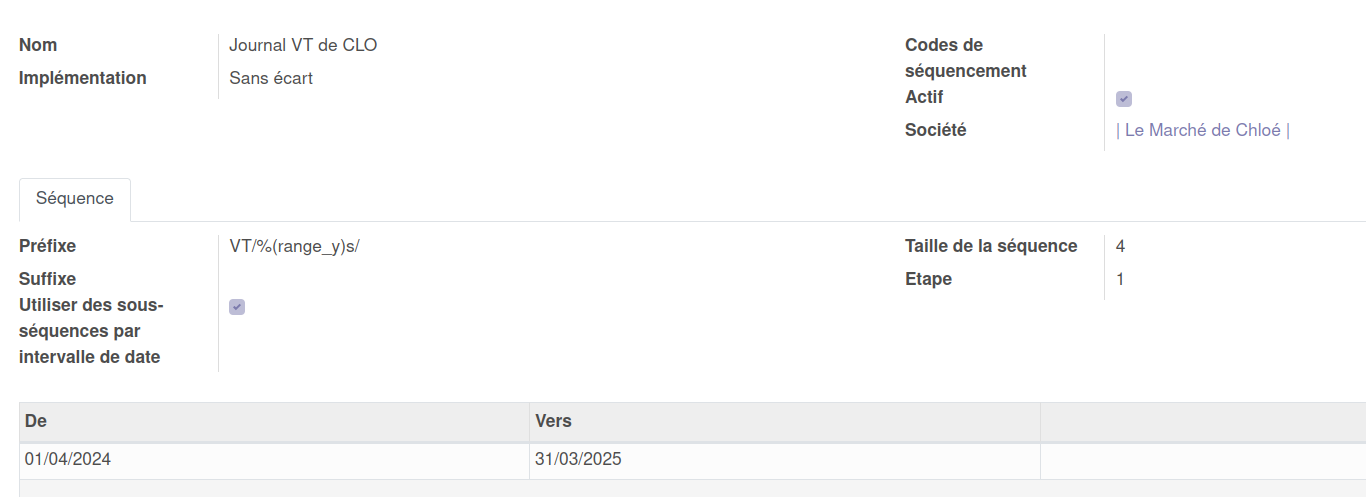
1/ le nom : BP Séquence / VTAV Séquence / ACAV Séquence
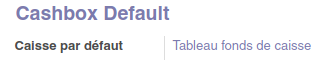
Pour CS : renommer "liquidités" en "espèces" ET changer le compte : 5311 au lieu de 5301 + Si PdV : pour le journal espèces, aller dans paramètres avancés et indiquer le modèle de caisse par défaut :
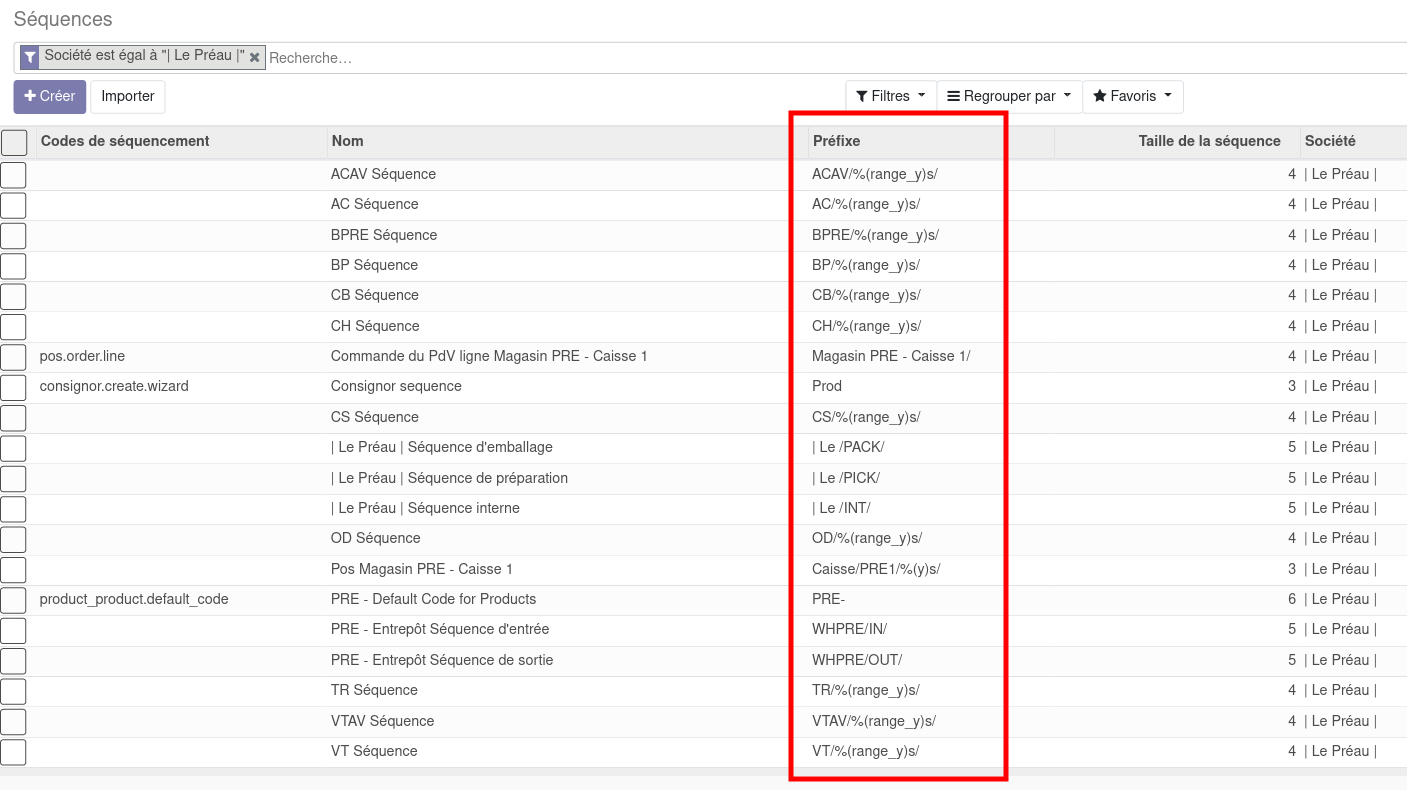
2/ le champ "Préfixe" => remplacer "year" par "y", "RVT" par "VTAV", "RAC" par "ACAV"
Idem pour les séquences VT, AC et CB : remplacer "" par "" Pour vérifier, aller dans Configuration >> Technique >> Séquences et Identifiants >> Séquences et filtrer sur la société : |
|
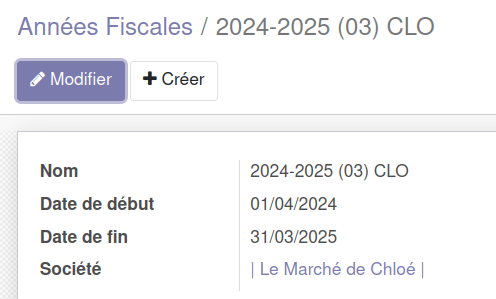
Dans Facturation >> Configuration >> Exercices comptables |
Si la date de clôture comptable n'est pas le 31/12 :
|
|
Dans Facturation >> Configuration >> Catégories fiscales |
supprimer les catégories non utiles pour l'acti |
|
Dans Facturation >> Configuration >> Positions fiscales |
Une position fiscale se met automatiquement sur ton devis, provoquant par exemple une TVA à 0% ? Cela est dû à cette coche "Détecter automatiquement". |
|
Dans Configuration >> Société |
|
Pour le journal de banque, demander au pôle compta : le compte en "512" et le code (type "BCC") à mettre.
Paramétrage selon les métiers de l'activité
Profil utilisateur·rice
Configuration >> Utilisateurs
Aller sur la ligne utilisateur de l'activité puis cliquer sur le bouton en haut Change Roles and Preview.
Choisir les rôles en fonction de l'activité :
- Epicier·e et / ou Transformateurs primaires
- Acti Intégrée ?
- Option Odoo Transfo + option saisonnalité
- Option Point de Vente
- Option Eboutique
- Option Log
- Option Tarification détaillée
Catégories d'articles
Aller cocher/décocher la colonne "Favoris" dans la liste des catégories d'articles celles qui serviront ou pas.
Astuce : si tu coches ou décoches une catégorie parent, ça le fera pour toutes les catégories enfant ! Mais ça ne s'affiche pas en direct, il faut recharger la vue avec le ptit 
[option] Point de vente
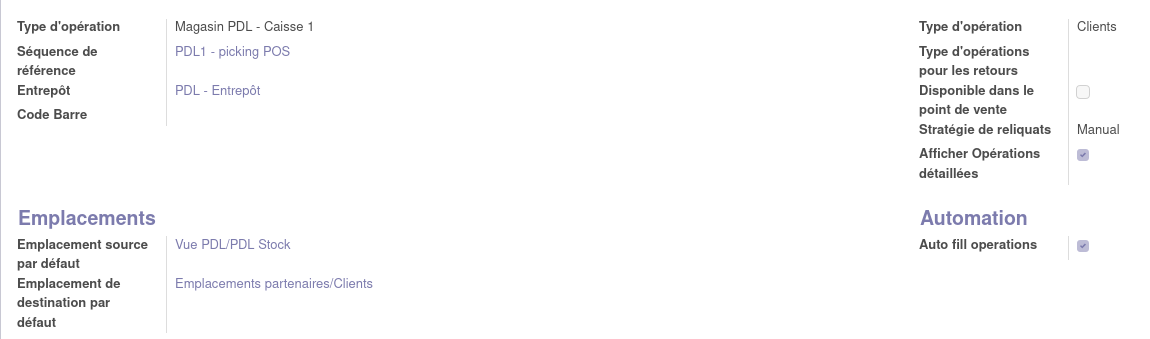
Créer le type d'opération
- Aller dans Inventaire >> Configuration >> Types d'opérations
- Créer
- Type d'opération (à gauche) : Magasin XXX - Caisse 1
- Séquence de référence : voir paragraphe d'après
- Entrepôt : XXX - Entrepôt
- Type d'opération (à droite) : Clients
- Type d'opérations pour les retours : vide
- Disponible dans le point de vente : Non
- Stratégie de reliquats : Manual
- Afficher Opérations détaillées : Oui
- Auto fill operations : Oui
- Emplacement source par défaut : WHXXX/XXX - Stock ou Vue XXX/XXX Stock
- Emplacement de destination par défaut : Emplacements partenaires / Clients
↓↓

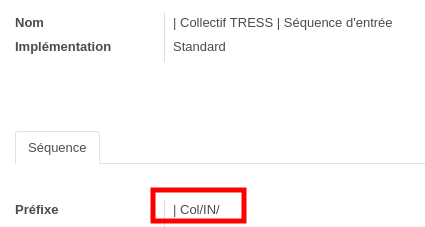
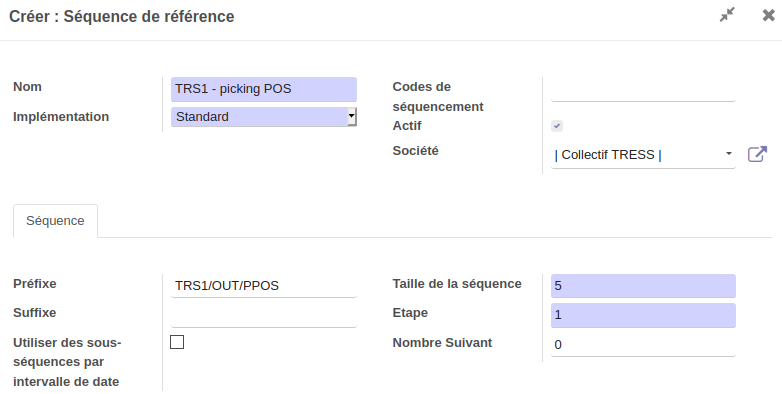
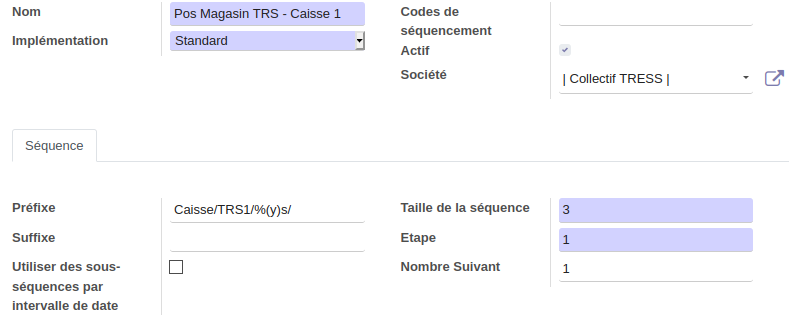
Créer une séquence de référence sur le modèle ci-dessous :
Motifs de mouvement d'argent
Aller également dans Point de vente >> Configuration >> Motifs de mouvement d'argent créer les mouvements suivants :

Monnaie locale
Les monnaies locales papier passent dans le journal Espèces (CS),
Seules les monnaies locales numériques sont un moyen différenciée (associés à un 512xxx).
Puis créer le point de vente en lui-même dans Point de vente >> Configuration >> Point de vente en s'inspirant d'une autre activité.
- sélectionner les périphériques associés à la caisse (TPE, imprimante tickets de caisse...), sachant que cocher la balance correspond à l'action de peser les aliments en vrac même si la balance n'est pas reliée à Odoo.
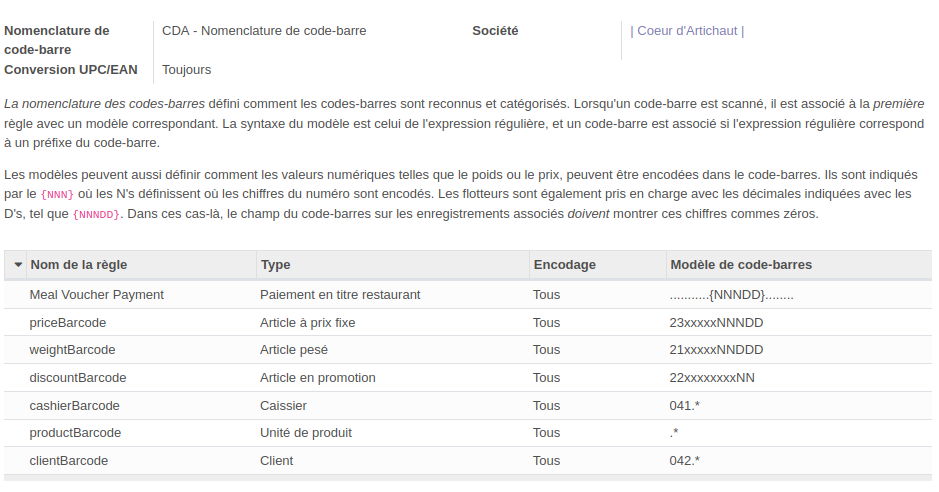
Il faudra configurer la "nomenclature de code-barre" (sans quoi on ne peut pas finaliser la création du point de vente !) : recopier une autre acti : 
- Afficher les listes de prix de vente,
- Sélectionner les moyens de paiement : CB; Chèques, Espèces, TR, monnaie locale...
Pour les espèces, c'est la coche "contrôle de caisse" qui fait qu'il y a un décompte du fonds de caisse à l'ouverture et la fermeture.
- Personnaliser l'en-tête et pied de ticket de caisse.
Si ça "couine" à la sauvegarde, ça peut venir du journal de facturation tout pourri qui s'est mis par défaut. Il faut le remplacer par le journal des ventes de Grap (ou Caap).
- Une référence de commande se créé à la sauvegarde :
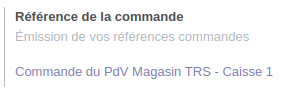
- Aller la renommer et modifier comme suit :
[option] Gestion de tables
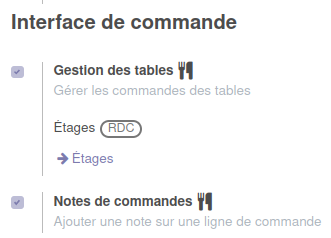
- Cocher

- PUIS "Gestion des tables" (créer un étage), et "Notes de commandes" dans la partie "Interface de commande"
- et plus loin, dans la partie "Factures et reçu", activer le "partage d'addition"
[option] Gestion d'emplacements / lieux de vente
Voir la fiche dédiée.
+ la fiche utilisateur.
[option] Achats Groupés
Pour les actis concernées, il faut :
- Sur la société : petit onglet "Commandes Groupées", cocher "est un fournisseur" ("est un client est coché par défaut à priori)
- Sur l'utilisateur : lui donner le rôle "Option : Utilise les achats groupés (LOG)"
[option] Gestion de comptes clients
Pour les actis concernées, il faut :
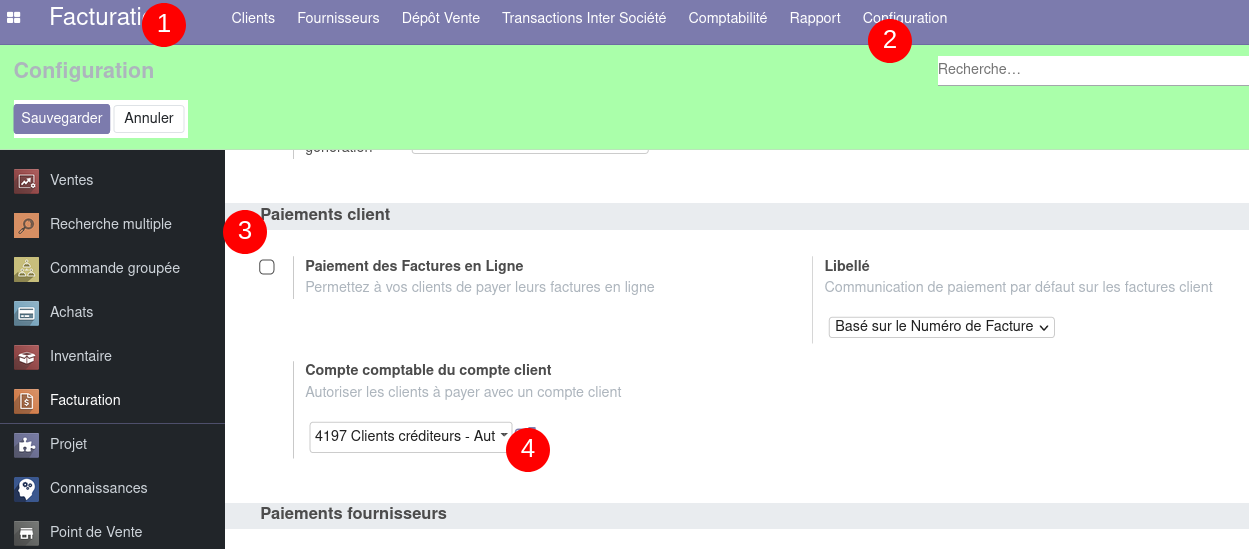
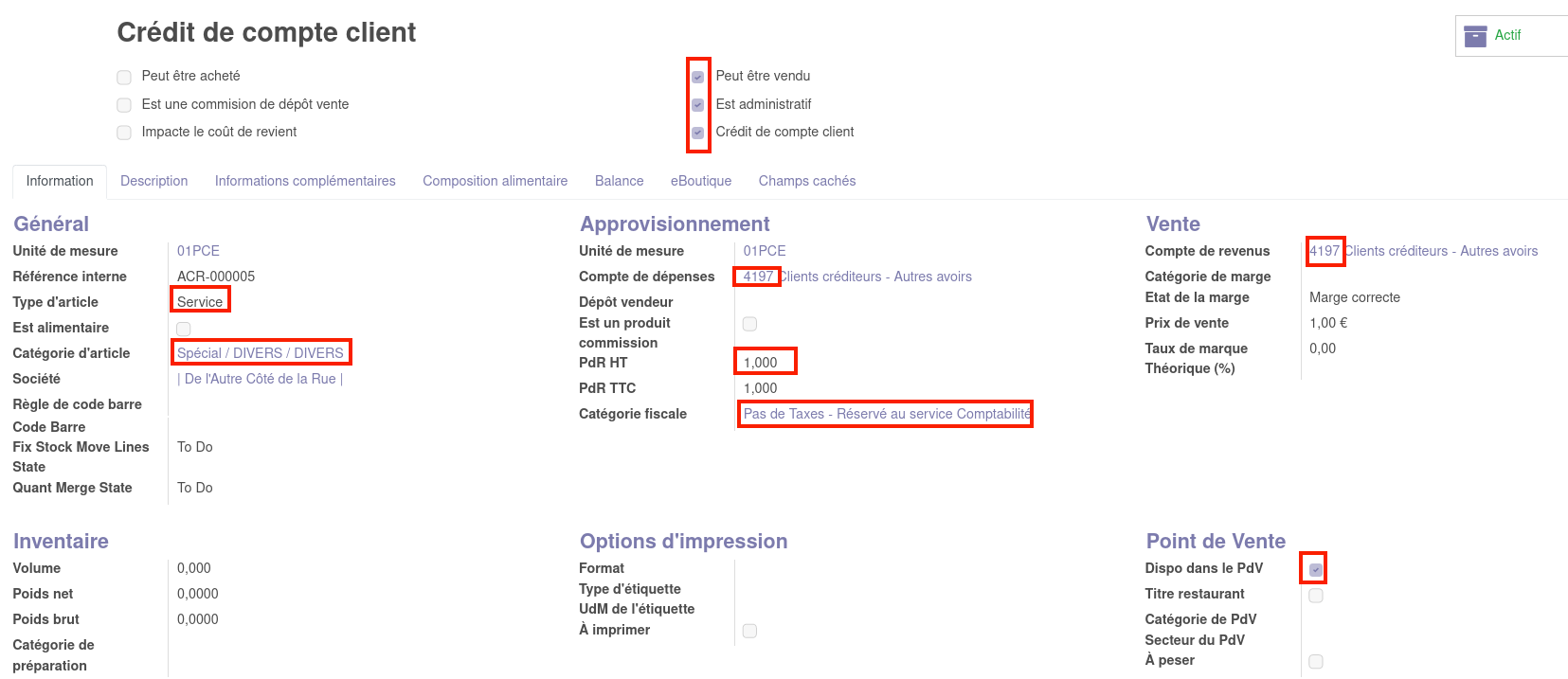
- Aller dans Facturation > configuration > configuration, partie "paiement client", saisir le "compte comptable du compte client" = 4197 (permet d'ajouter dans contact > onglet "Vente & Achat" une partie "compte client").
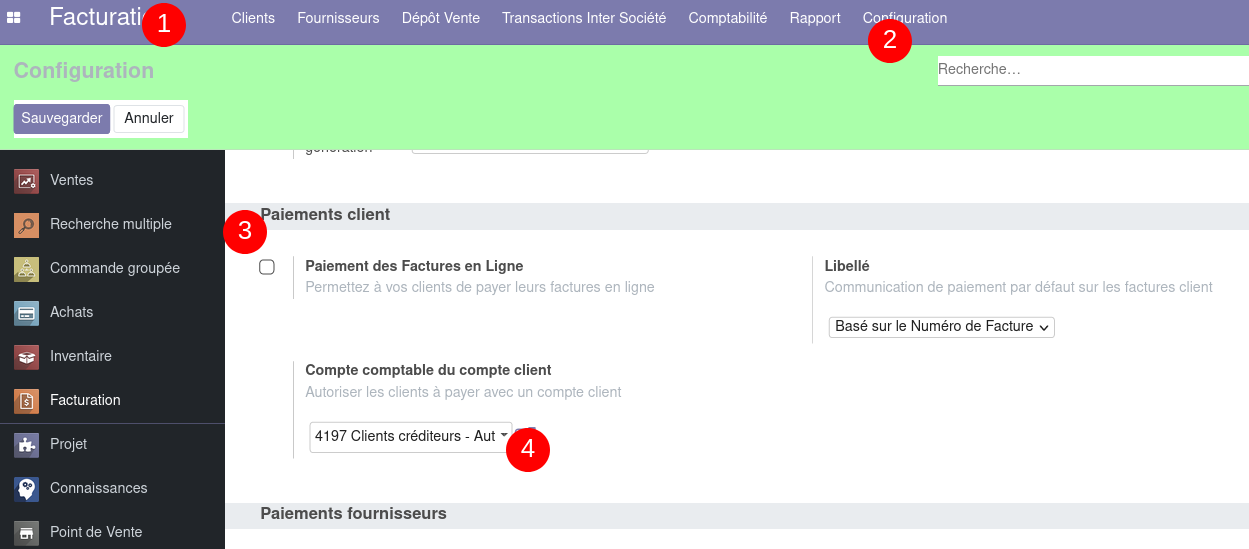
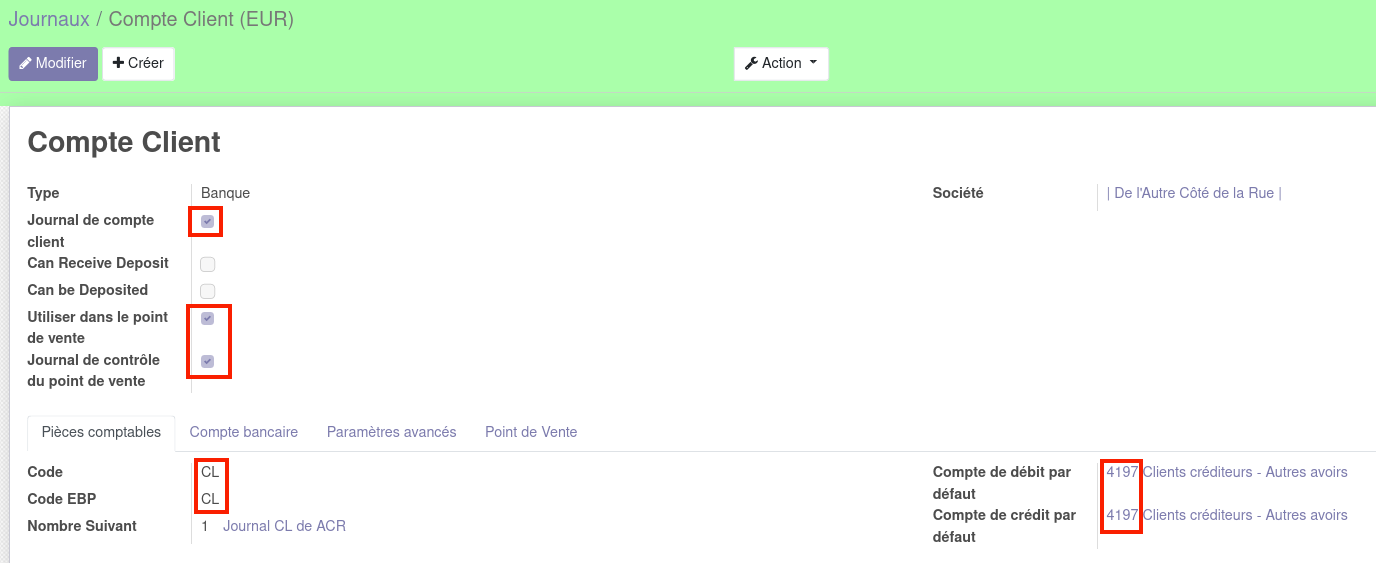
- Créer un journal de banque
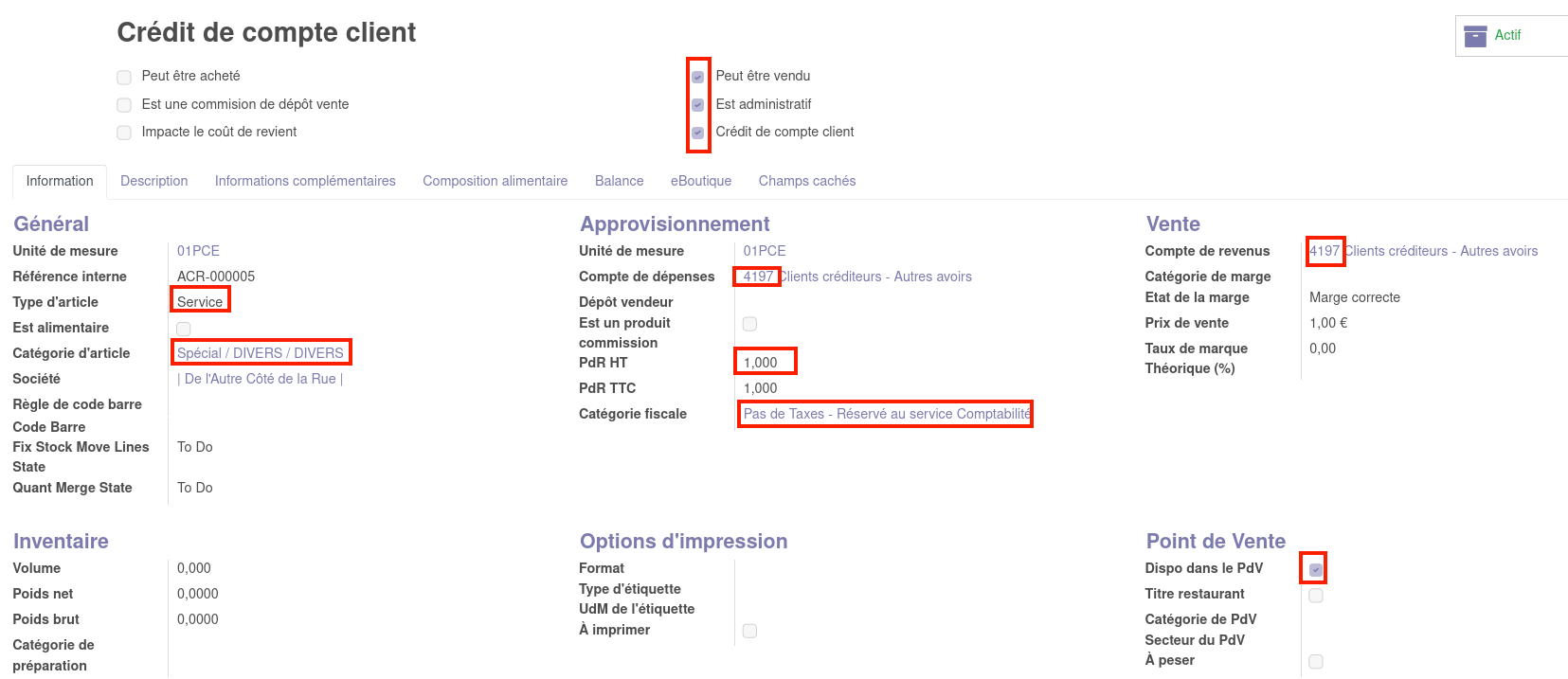
- Créer un article "Crédit de compte client"
-
Dans Point de vente > Configuration > Point de vente : ajouter la méthode de paiement "Compte client"
Autres
Rajouter la nouvelle acti dans les profils utilisateur des membres de l'équipe interne.
Profil utilisateur
- Modifier le mot de passe puis se connecter avec le(s) compte(s) utilisateur(s) associé(s) à la société.
- Mettre à jour les droits d'accès en copiant une autre activité proche.
Transactions internes
Pour les activités intégrées amenées à faire des échanges de produits entre elles : suivre la procédure.
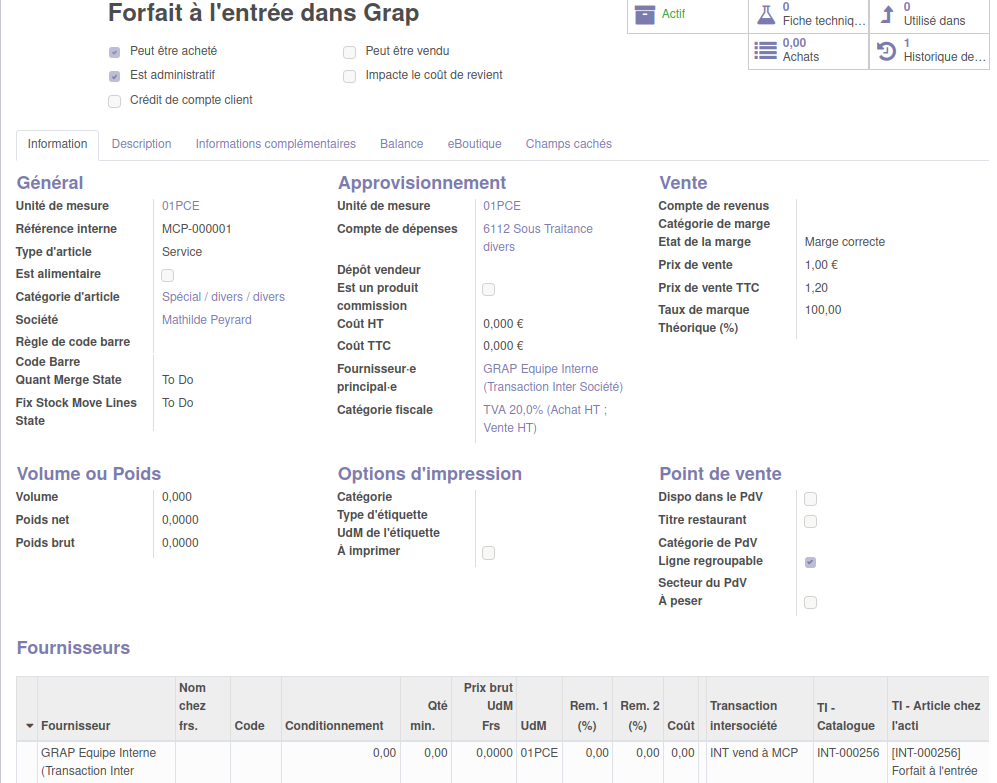
Forfait à l'entrée
- Pour les activités intégrées, créer le lien INT vend à xxx + l'article "forfait à l'entrée" chez la nouvelle acti pour permettre la facturation pour l'accompagnateurice
Listes de prix de vente
- Demander s'il y a des listes de prix de vente spécifiques à créer :
- les nommer en commençant par le trigramme puis bien indiquer la remise en %.
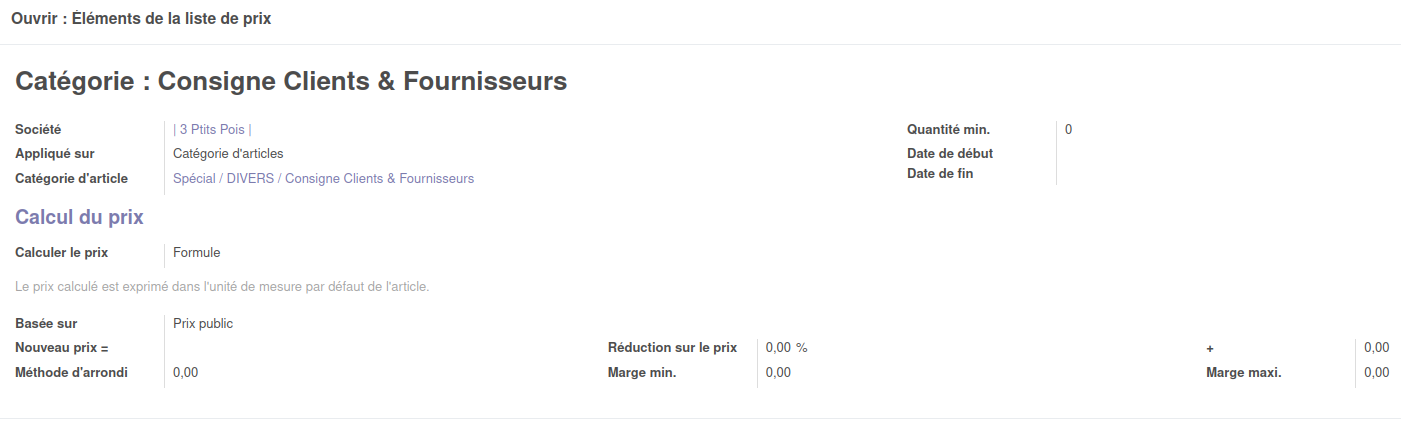
- écrire la ligne d'exception sur la catégorie d'article "consigne",
-

-
inscrire la liste de prix à utiliser pour les articles "consignés" (= dépôt vente)
-
les ajouter au point de vente si point de vente,
- dans le(s) profil(s) utilisateur(s) de l'acti, penser à cocher "listes de prix de vente" et "Liste de prix simple - Editeur" dans le cas où des listes ont l'option "éditable par produit" (voir ci-dessous) :

S'il existe des exceptions avec un prix autre que la remise appliquée à tout le reste et si oui, cocher :
Dépôts-vendeurs
- Demander s'il y a des dépôts vendeurs à créer.
pour les actis qui ont des listes de prix ET des dépôts vendeurs, penser à définir quelle liste de prix utiliser sur les "produits consignés" (dépôt vente) : 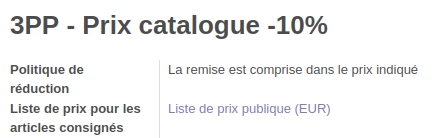
Articles spéciaux à créer
- bon d'achat, taxe interfel, consignes...
Intégration des articles et fournisseurs (pour une épicerie)
Faire remplir le fichier par l'activité (pas en ligne sur le nuage, cela craquerait les formules et contrôles intégrés). Une fois que c'est ok, Quentin réalise l'intégration, d'abord en base de test, puis en prod si tout est ok.
Serveurs de mail sortant
Depuis juin 2023, on peut paramétrer une boîte mail d'envoi par activité.
Cela permet d'éviter que chaque activité usurpe l'identité de serveurs@grap.coop, et donc que les mails s'envoient mieux et soient moins considérés comme spams - notamment par les Google et autre Yahoo.
Pour voir tous les paramétrages de tout le monde, et copier le paramétrage qui va bien, se mettre en ALL - | Groupe | et se rendre dans Configuration > Technique > Serveurs de courriels sortants (ici chez Grap, ici chez Caap).
Car le but du jeu est de récupérer une boîte mail de l'activité qui servira de relais pour envoyer les mails. Et cette boîte mail peut être héberger chez Gandi, OVH, Infomaniak etc etc. Et chaque fournisseur a son paramétrage particulier.
Étape 1 : trouver la boîte mail qui servira de relais.
On s'est dit que le mieux ça serait que l'acti ait une boîte dédiée (et pas leur contact@) pour deux raisons :
- le service informatique aurait le mot de passe et l'acti pourra pas le changer sans faire exprès
- si on arrive un jour à faire en sorte que les messages Odoo soient mis dans le dossier "Envoyés", ça sera clean
Si pas possible pas grave.
Étape 2 : récupérer l'identifiant et le mot de passe.
Étape 3
cas 1) Soit la nouvelle acti a un fournisseur déjà utilisé → dupliquer le paramétrage pour récupérer les infos suivantes : Serveur SMTP, Port SMTP, Sécurité de la connexion
cas 2) Soit la nouvelle acti a un fournisseur nouveau dans le game → chercher le fournisseur sur cette page bien faite ou sinon sur Internet "nom du fournisseur + paramétrages SMTP"
Mettre une priorité "haute" à 10 pour que ça soit le paramétrage pris. (changement de paradigme depuis septembre 2023 car avant fallait mettre 100)
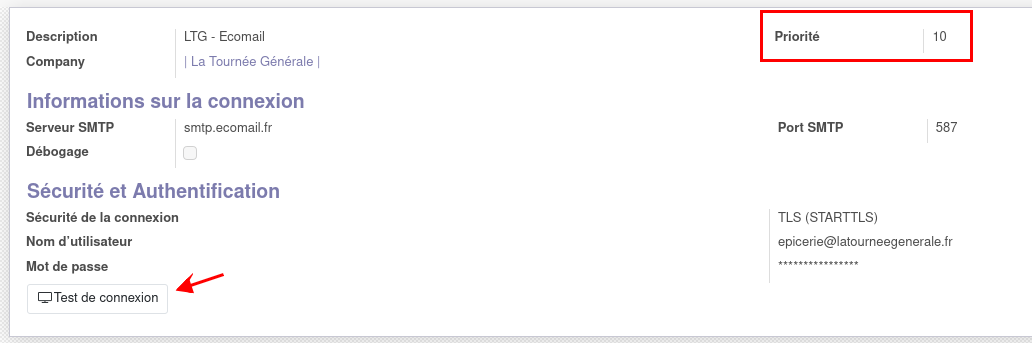
On peut vérifier que tout va bien avec le bouton "Test de connexion" (qui n'envoie pas de mail, pas de soucis) !