Formulaire
(proposition SF)
|
Récupérer les différentes infos nécessaires via ce formulaire
|
Création de comptes
|
| Gmail |
- Création du compte Google
- Rattachement aux différents groupes (listes mailing)
https://admin.google.com/
|
| Librairie |
- Création du compte dans Préférences > Utilisateurs : rôles Editeur-trice, Lecteur-trice, Public, Equipe interne.
la langue préférée par défaut est l’anglais => penser à mettre « français »
|
| Odoo |
- Créer un compte en s'inspirant d'un profil existant (Autres options > Dupliquer)
pour dupliquer une fiche, il faut être connecté sur la même « société » que la personne
- Attribuer un mot de passe : dans Autres options > Modifier le mot de passe
- Créer une fiche "Personne" dans l'annuaire GRAP
|
| Nextcloud |
- Création d'un compte (s'inspirer d'un compte existant pour les différents groupes à attribuer).
|
| Framateam |
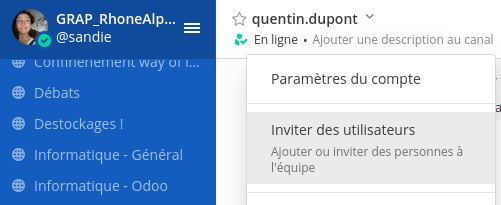
- Rattachement aux canaux privés
|
Vérifier les accès et noter les identifiants et mots de passe dans le Keepass.
|
| Mail de bienvenue |
Envoyer les liens et identifiants par mail à la personne (on aura besoin de son mail perso).
Pour les mots de passe, utiliser framabin.
|
|
Préparation de l'ordi
|
- mettre les raccourcis Odoo, librairie, Nextcloud, framateam sur internet (firefox avec qwant comme navigateur)
- mettre ublock origin comme bloqueur de pub
- Installer Libre Office
- Installer Thunderbird
- Installer nextcloud en local :
sur windows ou mac
=> https://librairie.grap.coop/books/nextcloud/page/synchronisation-des-fichiers-sur-windowsmac
sur ubuntu :
- dans le terminal, saisir successivement les 3 lignes de commande ci-dessous (touche entrée entre chaque, attendre que les chargements se fassent
sudo apt-add-repository ppa:nextcloud-devs/client
sudo apt update
sudo apt install nextcloud-client nextcloud-client-nautilus
le MDP de l’ordi sera nécessaire
puis synchroniser les fichiers (fin de cette procédure) et déplacer les dossiers qui par défaut sont dans le dossier (unique) "Partagé avec toi"
|
- installer l’outil d’aide à distance :
|
|
Paramétrage imprimante / scanner
|
Imprimante
Sur Ubuntu :
Paramètres d’imprimantes supplémentaires > propriété de l'imprimante > options des tâches d'impression
Dans options avancées ajouter une nouvelle option (que l’on nomme « Code GRAP » puis ajouter) et saisir:
user -o UserCode=4732
4732 pour Grap
bien donner les droits à la création d’un nouveau compte
droits d’imprimer, scanner etc
Sur Windows
-
Installer la dernière version du driver (PCL 6 Driver) sous : http://support.ricoh.com/bb/html/dr_ut_e/rc3/model/mpc200/mpc200.htm
-
Ouvrir, dézipper et enregistrer dans un dossier identifié (type « Téléchargement ») : le fichier se nomme « RV_SETUP ».
-
Si ça trouve pas, c’est l’IP 192.168.1.251
- Cocher « Réseau », choisir l’imprimante « MP_C2004 » et faire défiler les étapes avec « Suivant » et « Terminer ».
- Supprimer tous les fichiers d'installation (plus besoin)
- Rechercher l’imprimante RICOH MP C2004 PLC6 dans les périphériques. Dans « préférences d’impression », paramétrage détaillés, configuration travail, mettre le code utilisateur (4732 pour GRAP).
Scanner
- Paramétrer le compte depuis l’imprimante ou en ligne (saisir 192.168.1.251 dans la barre de recherche. Ne fonctionne que si on est connecté sur le réseau du GIE).
- Connexion : admin (voir MDP dans Keepass).
- Gestion de périphérique > carnet d’adresse > ajouter un utilisateur (attention affichage bouton du bas nul : petites flèches en bas à droite pour voir).
- Cocher « destinataire email »
- Vs suivant
- Saisir le prénom, choisir le titre (cf. 1è lettre prénom). "Ajouter à fréquent" => OFF.
- Vs suivant
- Adresse email
- Coche en dessous : non
- puis OK.
https://nuage.grap.coop/apps/onlyoffice/s/gie_install
|
|
Agendas partagés
|
Envoyer des invitations pour les agendas partagés (GRAP Agenda) : réservation de salles, etc.
|
| 3CX
|
Signaler à Encom l'arrivée de la nouvelle personne, dans quel pôle et dans quel lieu géographique (Lyon ou DrômeDie...) elle se trouve
Contact : Rémi Urbain - 01 73 30 00 03 - remi.urbain@encom-conseil.fr / Notre code client : CL2650
|
