Entrée nouvelle activité
Penser à compléter au fur et à mesure le document "Check list arrivées" sur le nuage.
1. Envoi d'un mail "Bienvenue"
Voici un mail type :
Bonjour !
Je suis Sandie, je fais partie du pôle informatique de GRAP, bienvenue !
- Je vous envoie ce mail pour que l'on se trouve un moment (~1h) où l'on parlera :
- de ce que fait/et ne fais pas le service informatique (Sylvain, Quentin et moi),
- du rétro planning à venir jusqu'à votre ouverture pour préparer la base article et fournisseurs, les 1ères commandes etc. (pour une épicerie)
=> Mes dispos sur les 2 prochaines semaines : xxx.
- En plus de ça, il faudra prévoir un 2ème temps pour vous former à nos deux outils principaux :
- Nextcloud pour la gestion de documents. Ça prend ~1h, c'est chouette de le faire assez rapidement pour pouvoir bien bosser avec xx (accompagnateur), le pôle social et le pôle compta notamment.
- Odoo le logiciel pro pour gérer votre métier numériquement.
J'attends votre réponse et je vous souhaite une belle journée 😁
Sandie
2. Rendez-vous "Que fait le service informatique ?"
Basé sur ce document, on parcoure le périmètre de service du pôle.
On en profite pour faire un point sur les besoins matériels (voir point 3.), et si l'activité est une épicerie, lui parler du document d'intégration des articles et fournisseurs.
Ce document est à envoyer par mail et non à ouvrir en ligne sur Nextcloud => les cellules bloquées et alerteurs visuels seraient scratchés.
Il faudraitfaut également déterminer une date de formation et parler de la journée d'ouverture.
A l'issue, compléter le document "Check list arrivées" sur le nuage.
Check-list des infos à demander :
pour la création du compte Odoo :
- Nom commercial, raison sociale
- Logo, photos des personnes,
- Adresse, tel (fixe), mail, site web, ...
- N° TVA, n° SIRET
- Certification bio ? O/N ? Si oui, organisme certificateur
- Prix exprimés en HT ou TTC ?
- PdV ? combien ? Horaires à afficher sur le ticket de caisse
- Gestion d'emplacements ? de plans de table ?
- Dépôt vente
- Liste de prix
- Catégories fiscales nécessaires ?
- Journaux de paiement nécessaires (+ RIB) ?
- Date de clôture du 1er exercice comptable
- Si acti intégrée : avec quelle acti ils feraient des transactions internes ?
- Utilisation de LOG ?
Autre :
- le nom de domaine, les adresses mails / redirections à créer
- le matériel à prévoir
Le mail que j'envoie suite au RDV : ICI.
3. Gestion matos
| Choix du matériel |
|
|
|
Paramétrage de l’ordinateur (écran + PC) NB : Ekimia fait déjà pas mal de préparatifs sur mesure |
1er démarrageVoir plaquette Ekimia (fournie avec le matériel) : définition d’un nom d’utilisateur et mot de passe, choix de la langue, du fuseau horaire... Internet :Ekimia réalise souvent une bonne partie de ces manip (mettre des favoris...) pour nous.
Si message d'erreur après installation de l'extension Affichage :
|
|
| Pywebdriver
|
Rendez-vous ici : https://librairie.grap.coop/books/r%C3%A9serv%C3%A9-au-service-info/page/pywebdriver-installation-ubuntu | |
| Imprimante ticket | Monter + installer le rouleau et faire un test. Donner des rouleaux supplémentaires pour écouler notre stock. |
|
| Lecteur de code barre | Activer via Pywebdriver 127.0.0.1
On ne peut pas biper le code sur un écran. Il faut imprimer auparavant. |
|
| Afficheur client | Rendez-vous ici : https://librairie.grap.coop/books/r%C3%A9serv%C3%A9-au-service-info/page/pywebdriver-gestion-afficheur-client | |
| Imprimante |
Télécharger Brother Driver en ZIP : Dans le terminal :
Si destinée à être reliée par câble usb :
Si destinée à être utilisée en réseau :
[Linux] Depuis un poste Linux, on peut "scanner" le réseau pour trouver l'adresse IP Le résultat sera comme ceci :
Si on a tapé vite sur “entrée”, quand il demandait l’IP, il en saisit une avec des 0, et ça marche pas. Il faut alors les enlever, dans “Paramètre système” / “Imprimante” / puis, dans la partie URL :
Depuis un poste Windows
Scannerà tester après avoir redémarré l’ordinateur. Ne marche pas avant donc ne pas paniquer ;) Vérifier que les 2 options de scan (doc sur la vitre ou dans le tiroir) fonctionnent.
|
|
| Envoi du matériel |
|
|
| Facturation | Après le démarrage de l’acti pour s’assurer qu’il n’y a pas de besoin complémentaire. | |
| Tactile écran |
Pour le Shuttle All-In-One ShuX50V6 en Ubuntu 20.04, il faut installer un driver :
|
|
| Calibrage écran |
Normalement par défaut le calibrage est bon. Si ce n'est pas le cas :
Redémarrer l'ordi !
Trouver le numéro id de l'écran tactile. Exemple, id = 12
Copier coller le résultat dans /usr/share/X11/xorg.conf.d/99-calibration.conf'
Exemple du résultat :
|
|
| Paramétrage Firefox |
Parfois, il arrive qu'il y ait un message d'erreur sur Odoo, "QuotaExceededError". (Ex : MAG) Suivre la procédure suivante semble résoudre le problème :
- taper - rechercher la clé - Changer la valeur par défaut de |


Compléments : https://nuage.grap.coop/s/install_caisse
4. Création d'un compte Nextcloud
Voir la fiche dédiée : ici
5. Création sous Odoo
Voir la fiche dédiée : ici
6. Rattachement aux Groupes (listes mails) sur Google Admin
7. Mise à jour de la fiche "Liste de mails" dans la librairie
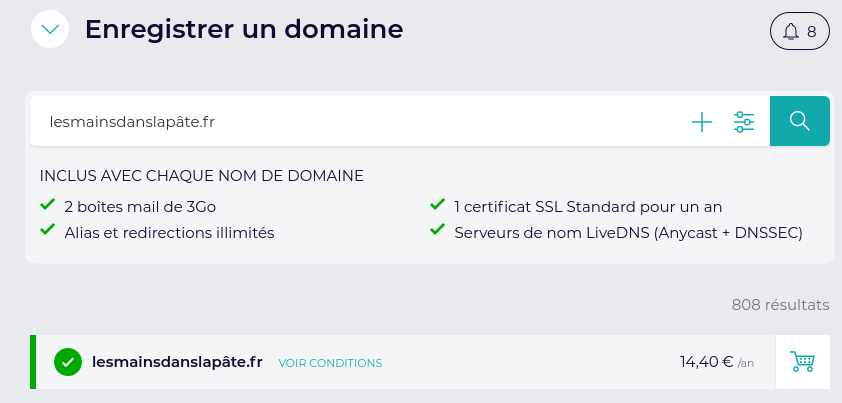
8. Facultatif : achat d'un nom de domaine et création de messagerie et redirections sous Gandi
Aller dans Noms de domaine >> Acheter.
Vérifier que le nom choisi n'existe pas encore et suivre la procédure d'achat.
Pense bête : en activant la signature DKIM, on réduit le risque que les mails soient considérés comme des Spams.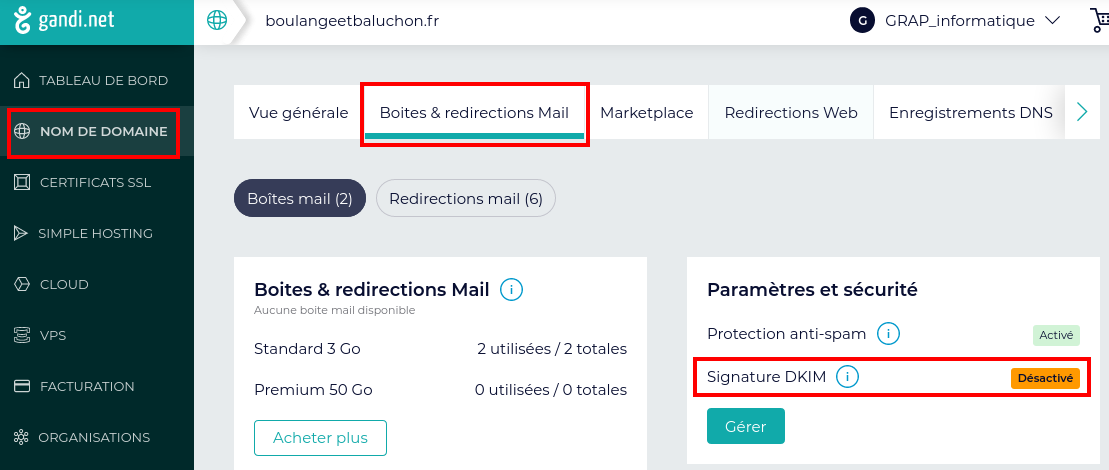
9. Règles de re-routage sur la messagerie Gmail serveur@grap.coop
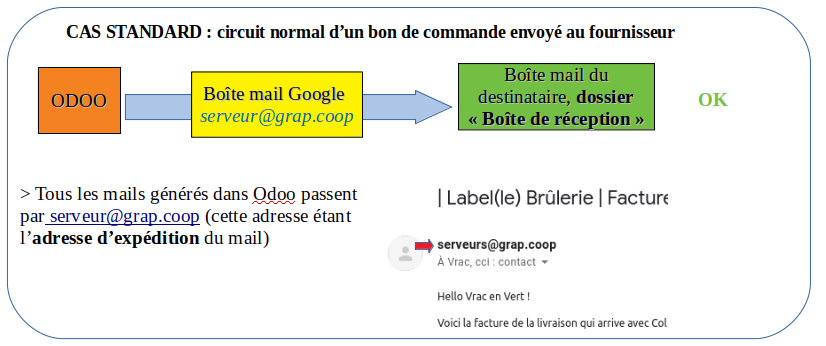
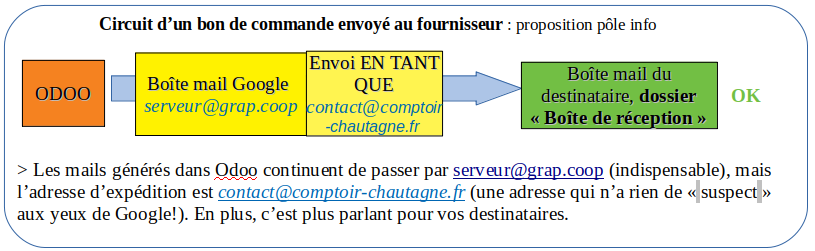
Envoi des mails Odoo "en tant que" avec l'adresse de l'acti
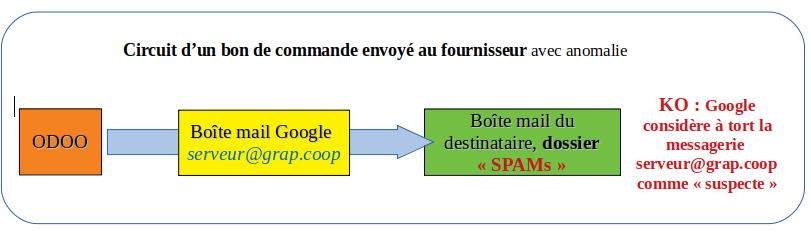
Cela répond à 2 objectifs : 1/ avoir l'adresse de contact de l'activité en expéditeur plutôt que serveur@grap.coop : c'est quand même plus propre. 2/ éviter que les mails aillent des les SPAMs (problématique rencontrée 2ème trimestre 2020).
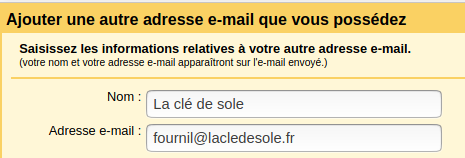
Sous Gmail >> Paramètres >> Comptes et importations >> Envoyer des emails en tant que >> ajouter une autre adresse email :
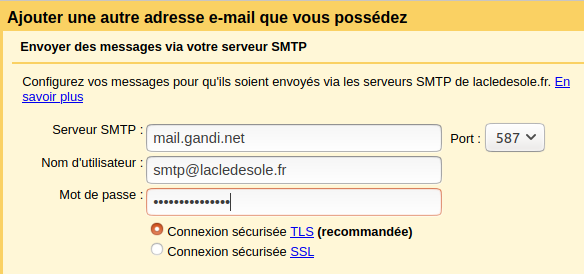
- L'activité reçoit un email avec soit un lien de validation, soit un code à 9 chiffres qu'il faut saisir :
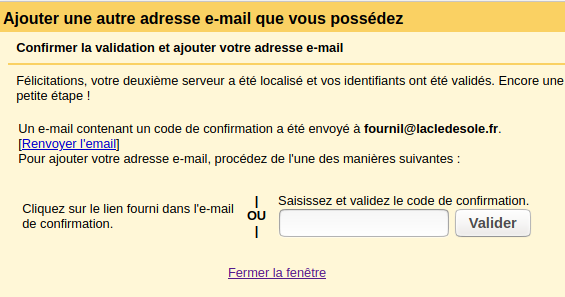
Bien choisir l'email de société dans Odoo et pas une autre adresse.
Redirection des mails "adresse introuvable" associés à une acti vers le mail de l'acti en question
(de sorte qu'ils ne restent pas sur la messagerie serveur@ non consultée)
Sous Gmail >> Paramètres >> Transfert et POP/IMAP >> Transfert >> Ajouter une adresse de transfert.
Un mail est envoyé à cette adresse avec de nouveau un lien de validation ou un code à 9 chiffres à renseigner :
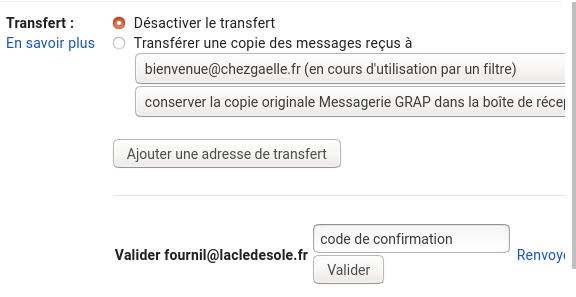
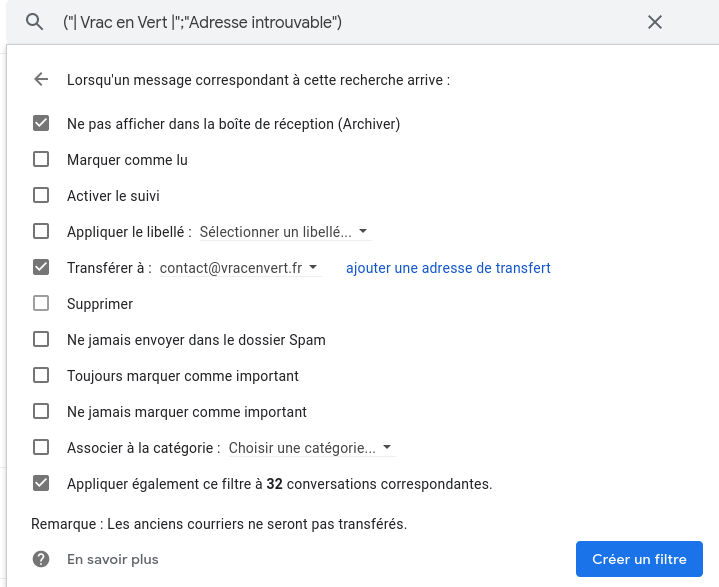
Une fois l'adresse validée, aller sous Gmail >> Paramètres >> Filtres et adresses bloquées >> Créer un filtre :
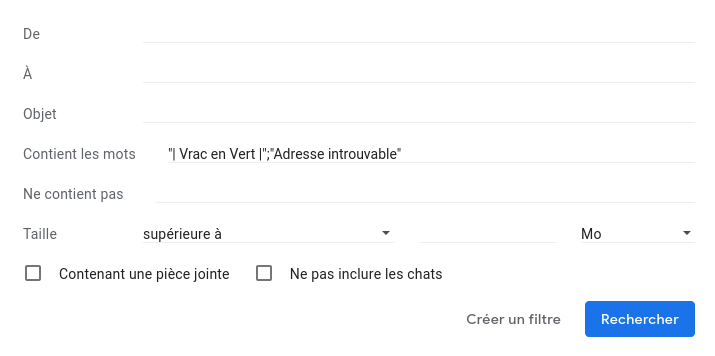
- Cliquer sur "Créer un filtre", puis "OK", puis :