Présentation du site web côté client·e
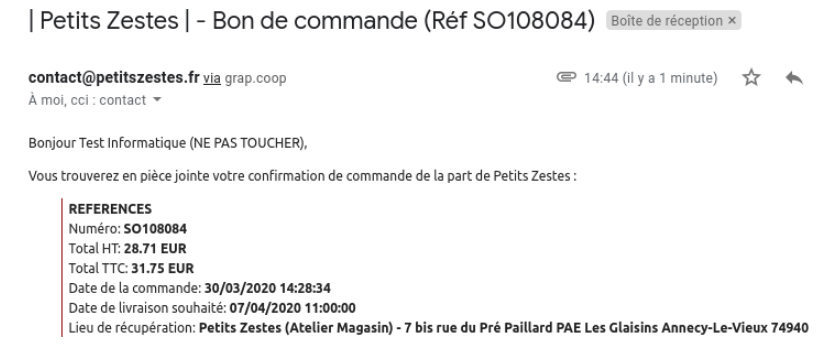
Lae client·e doit saisir l’URL de votre boutique, afin d’y accéder.
Le texte d’accueil (voir comment le paramétrer > ICI <) s’affiche à ce moment là, ainsi qu’un bouton pour se connecter.
COPIE D'ECRAN A INSERER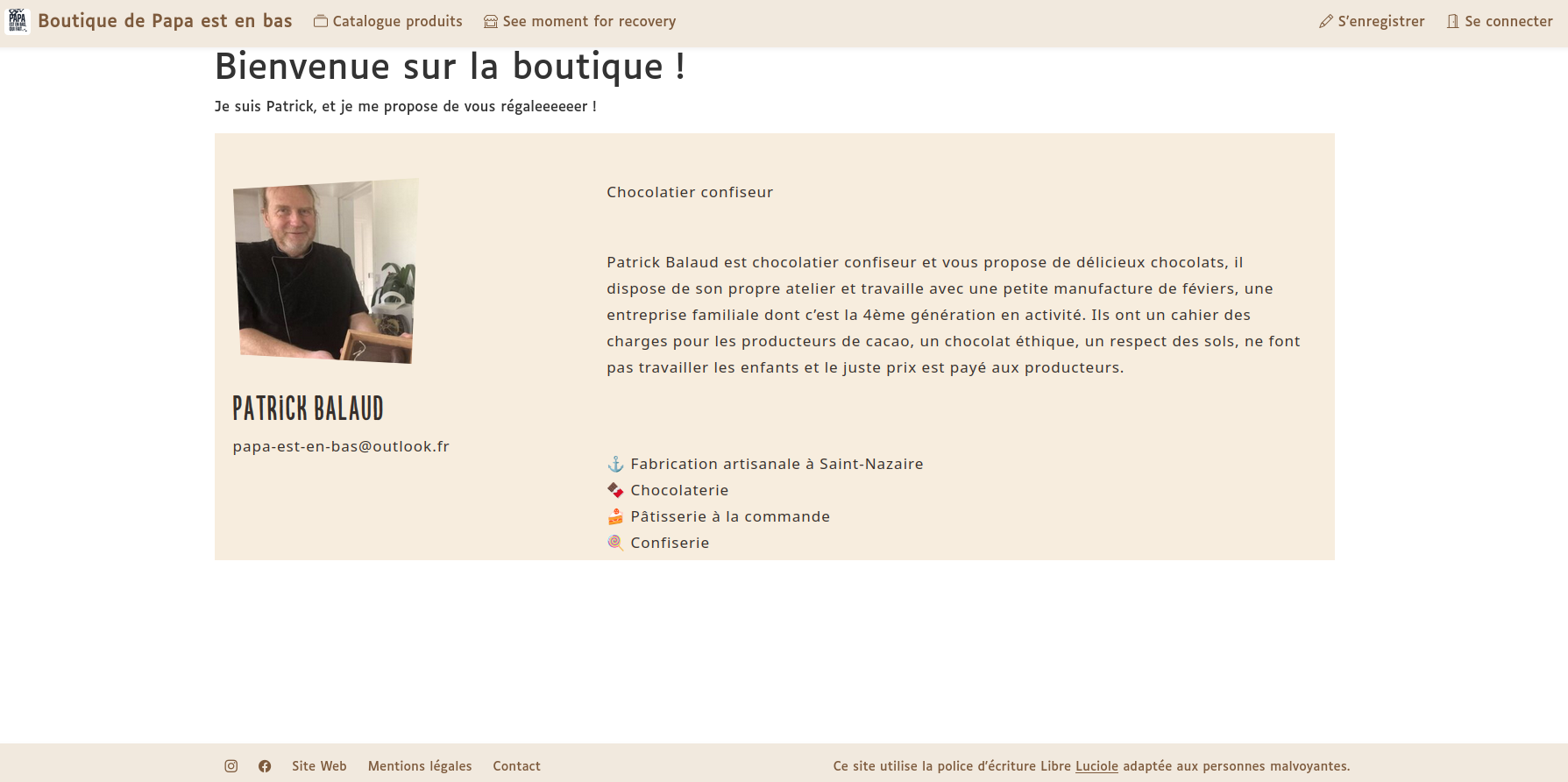
Attention, il arrive que le mail de bienvenue pour la création d'un compte sur la eboutique atterrisse dans les indésirables. Voici les fournisseurs pour lesquels nous avons fait des tests :
| Votre mail termine en... | Réception du mail de bienvenue |
|
gmail.com lilo.org orange.fr protonmail.com neuf.fr free.fr nom de domaine chez Ouvaton |
OK |
|
sfr.fr gmail.fr wanadoo.fr |
à priori bon |
|
yahoo.fr outlook.fr hotmail.fr |
KO |
|
outlook.com hotmail.com |
à priori KO |
|
ecomail.fr laposte.net ... |
ne sait pas |
Authentification
Rappel : il n'est pas possible de réaliser de commande sans posséder de compte client.
1ère connexion
Le client clique sur "Se connecter" .
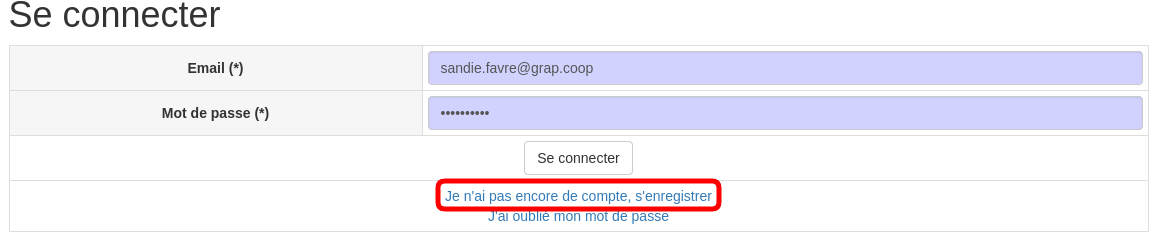
. LorsLe deformulaire saci-dessous 1èrelui connexion,est ilproposé clique: sur "Je n'ai pas encore de compte".
|
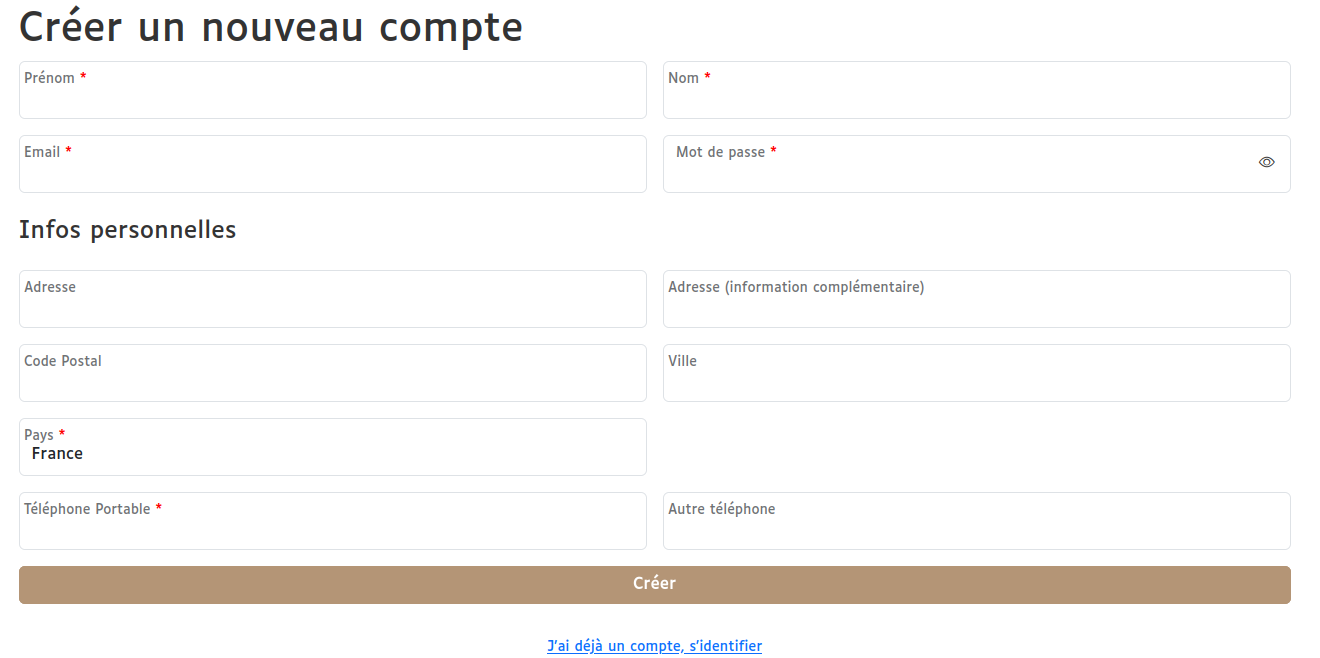
Il est possible de masquer la possibilité pour le client de créer lui-même un compte de sorte que seule l'activité ai la main pour les créations de compte sur lela siteeBoutique. Il est aussi possible de précommanderendre (cf.la Choixsaisie PZI).du n° de téléphone obligatoire.
Le formulaire ci-dessous lui est proposé : les champs bleus sont obligatoires.
|
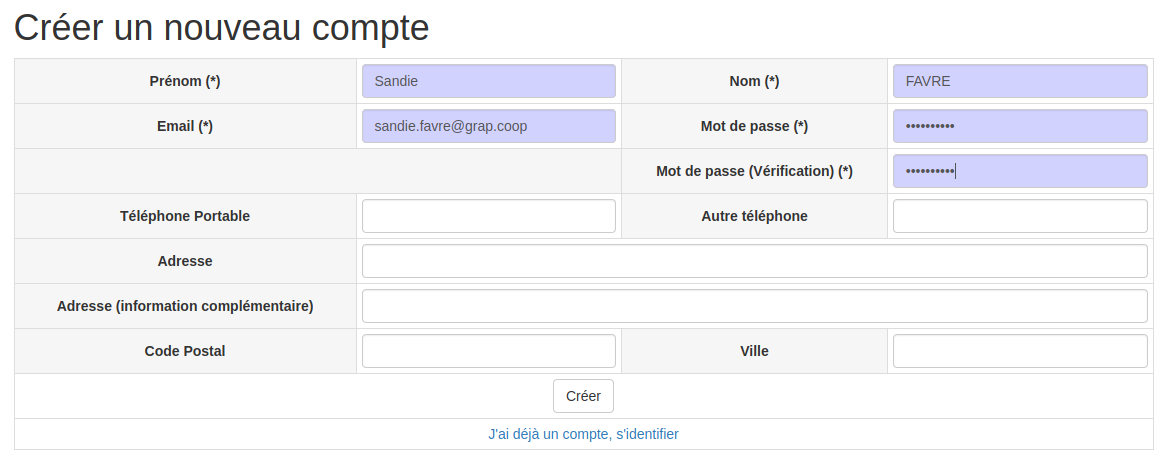
Un mail lui est envoyé l'instant suivant, avec un lien de validation sur lequel iliel doit cliquer pour être enregistré.
Par la suite, il n'aura plus qu'à saisir son identifiant (mail) et mot de passe à chaque nouvelle connexion.
Une fois authentifié, le client visualise deux nouveaux menus en haut à gauche pour accéder aux produits : la vue "catalogue"catalogue produits" et la vue tableau ("Achat rapide".

Le service informatique peut, sur demande, ne conserver qu'un seul de ces menus.
Un message indique s’il est possible de commander actuellement, ou pas, selon les créneaux d’ouverture de boutique paramétré par l’activité (voir comment faire ici).

Navigation typeMenu « Catalogue »
En cliquant sur « Catalogue Produits », les catégories que vous avez paramétrées s’affichent.
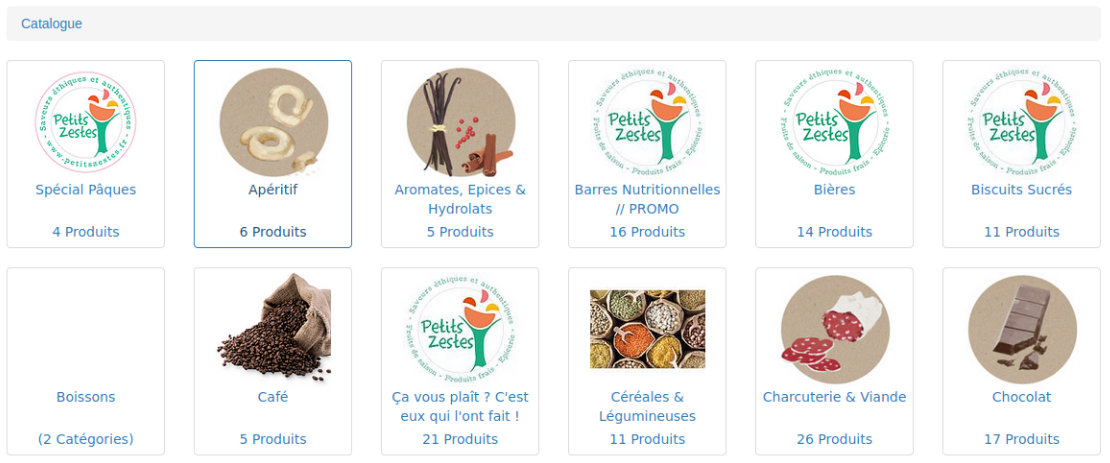
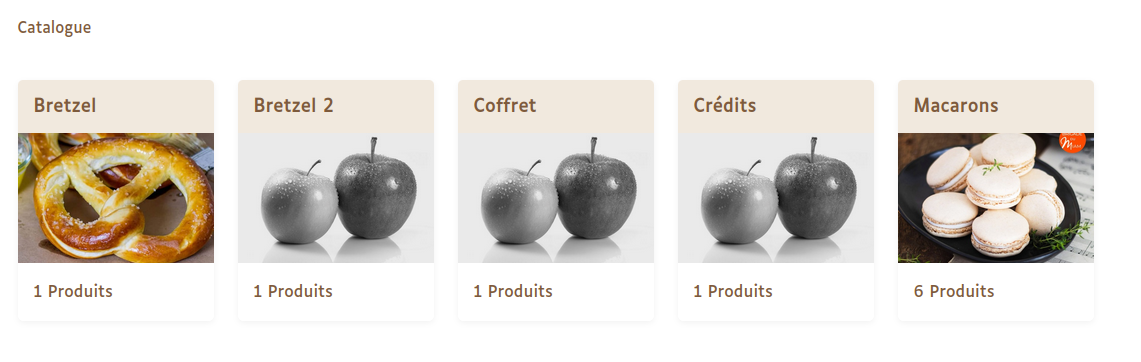 En cliquant dessus, les sous-catégories
 (ou les produits)produits s’affichent alors.affichent.
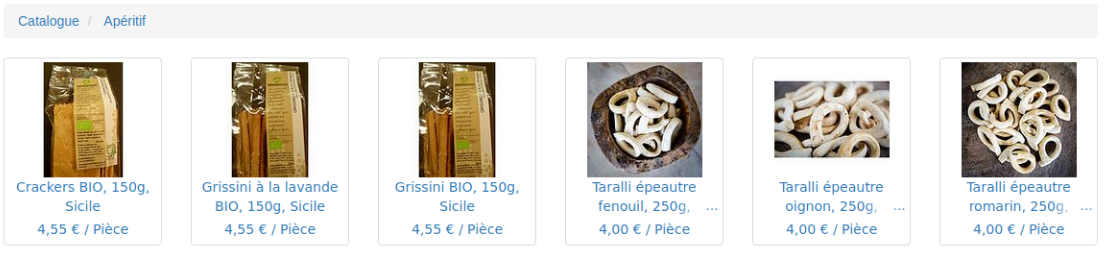
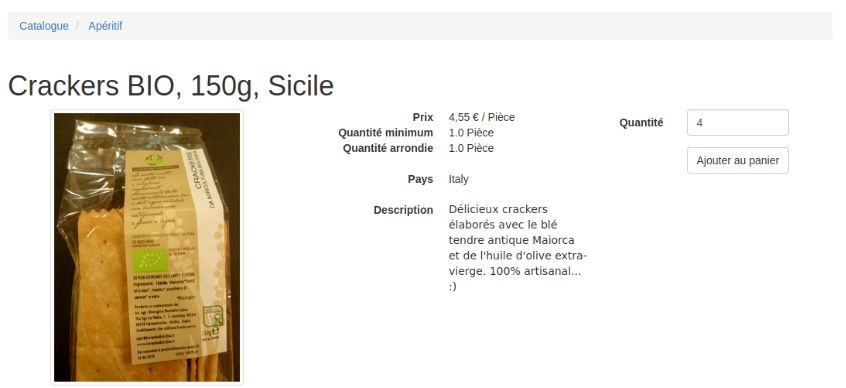
En sélectionnant un produit, le client accède au détail de l'article et il peut l'ajouter au panier.
Vue produit et ajout au panier
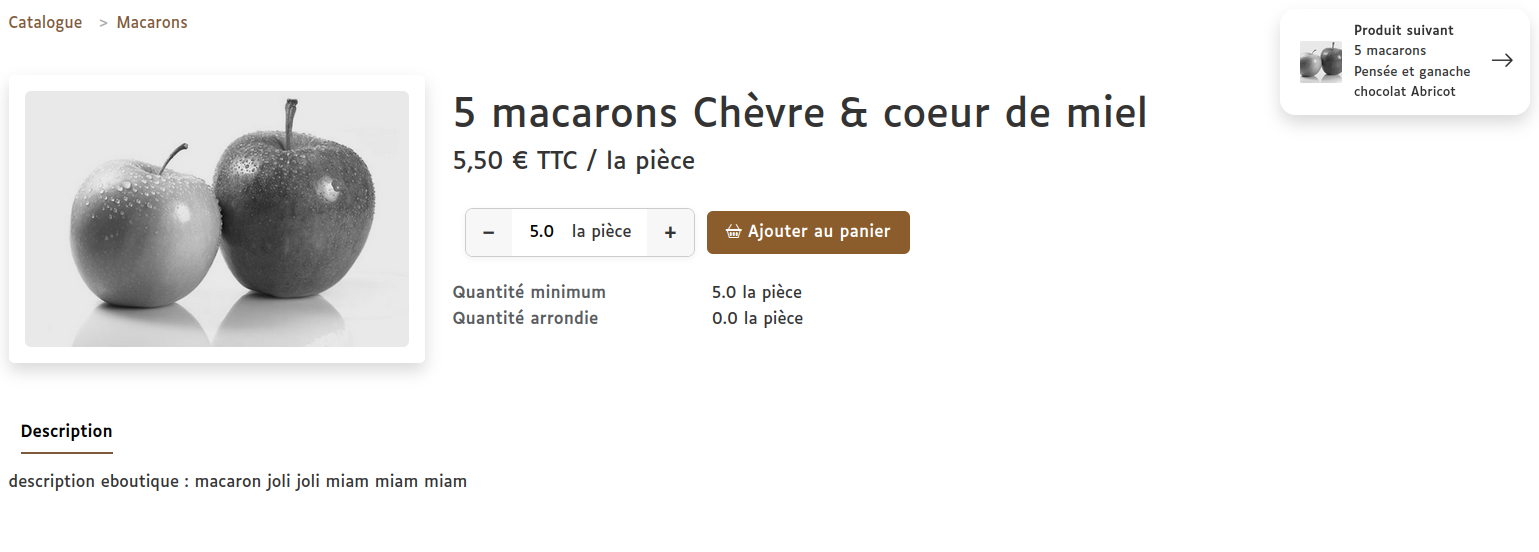
On trouve en haut à droite des boutons de raccourci pour faire défiler facilement les produits.
La vue produit permet d’afficher les informations (description, unité de mesure, quantité minimum, etc.) du produit saisies dans Odoo et de saisir une quantité à acheter puis de l’ajouter au panier.
Une fois la quantité ajoutée, un lien vers le panier du client s’affiche en haut.haut 

Une petite icône à côté du total indique que le franco est atteint (ou pas.)
NavigationMenu type"Achat « Excelrapide »
Une autre vue de type tableau avec Le.la liste des produits du catalogue classés par catégorie permet la navigation sur une seule page.
Le clientclient.e peut saisir les quantités désirées sur un produit et passer au produit suivant. La valeur du panier se met à jour à chaque fois qu’il sort du champ où il vient de saisir une quantité.
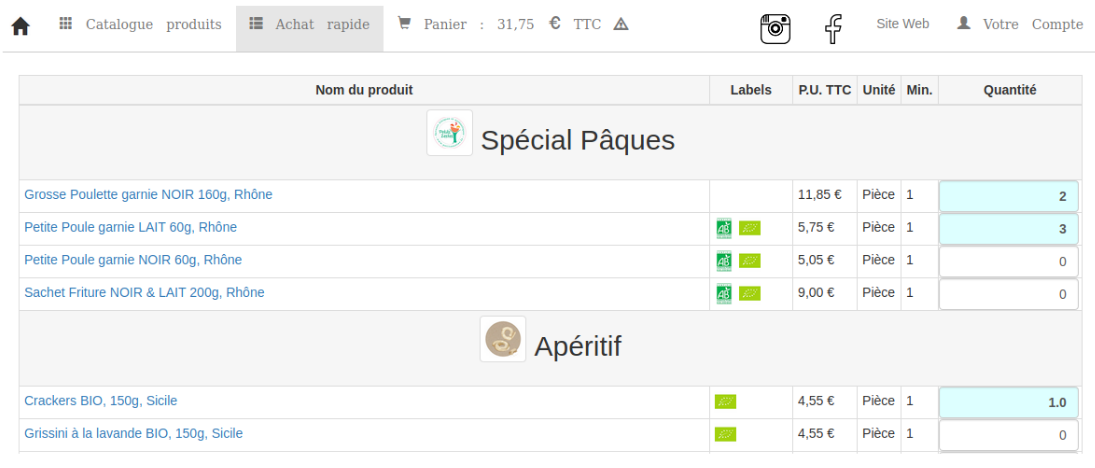
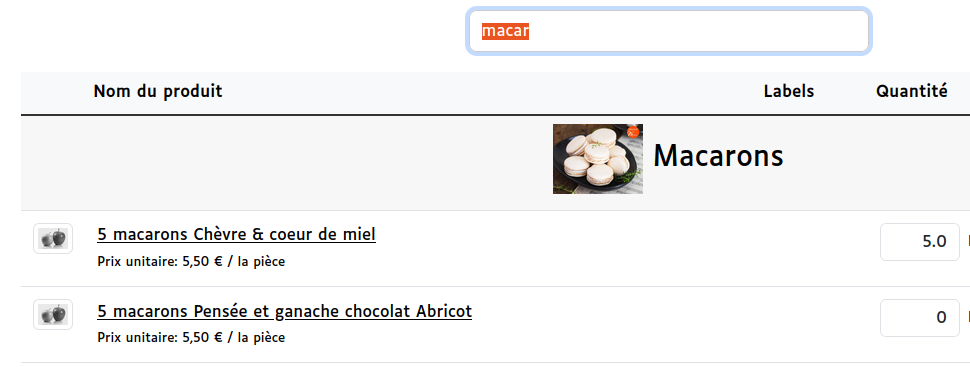
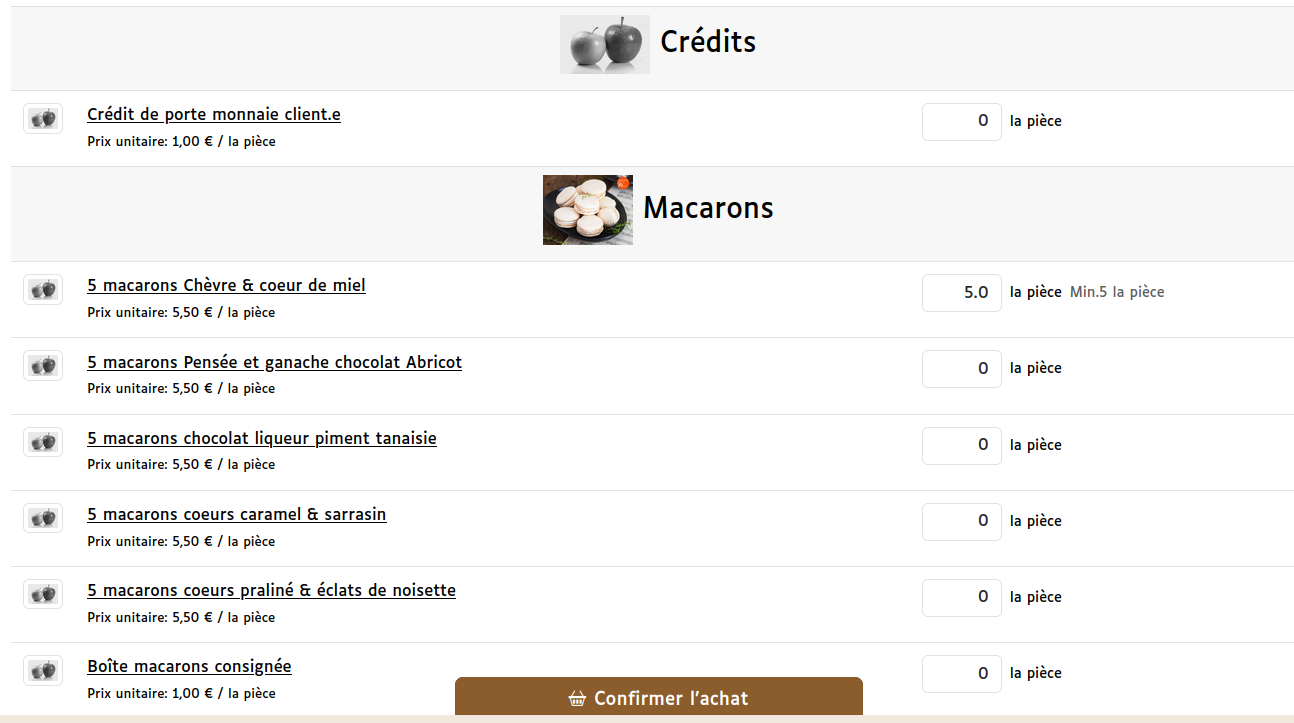
Si lele.la clientclient.e clique sur un produit, une popup similaire à la vue produit affichée précédemment s’affiche à l’écran, pour avoir le détail.
Validation du panier (étape 1)
En cliquant sur “Panier” en haut à gauche,droite, un récapitulatif de la commande ens’affiche. coursLe.la s’affiche alors. Le clientclient.e peut encore modifier les quantités, supprimer des lignes, voire supprimer son panier complètement.
Un champ texte libre est disponible pour que le client ajoute des informations / commentaires / etc.
Le commentaire sera visible sur le bon de commande ET le bon de livraison.
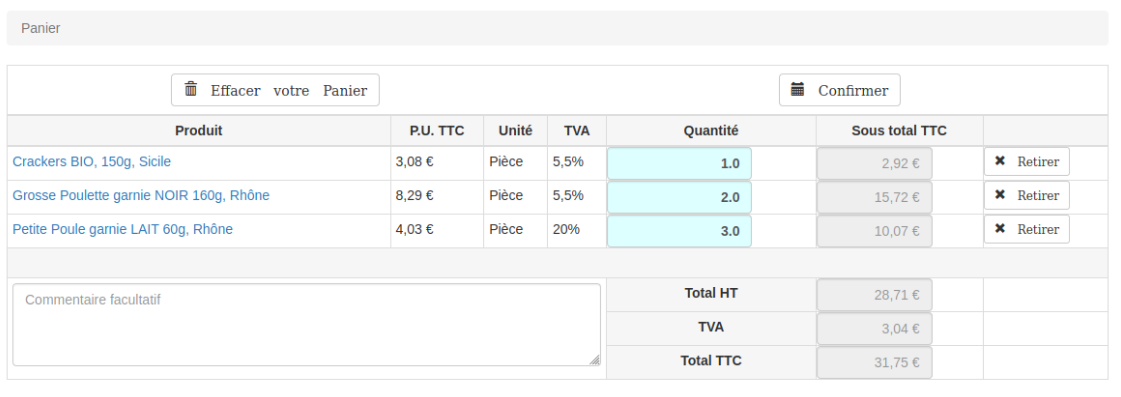
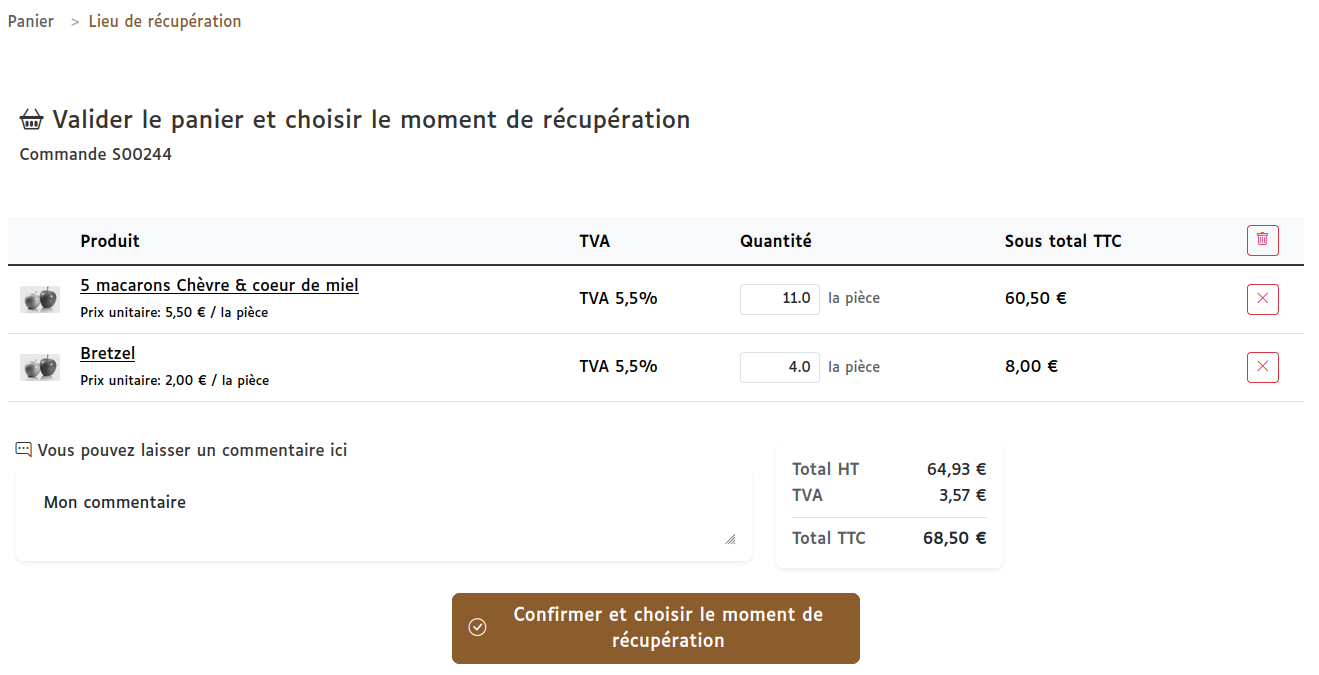
Une fois la vérification effectuée, le client peut cliquer sur “confirmer”,confirmer avecet l’icônechoisir dule calendrier.moment Ilde récupération” : iel peut alors sélectionner un créneau de récupérationration. (paramétré précédemment : voir ici comment faire).
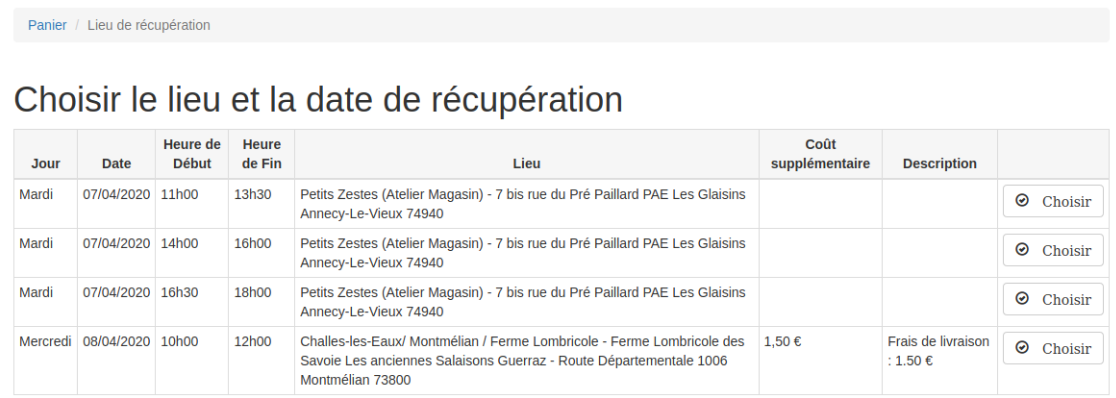
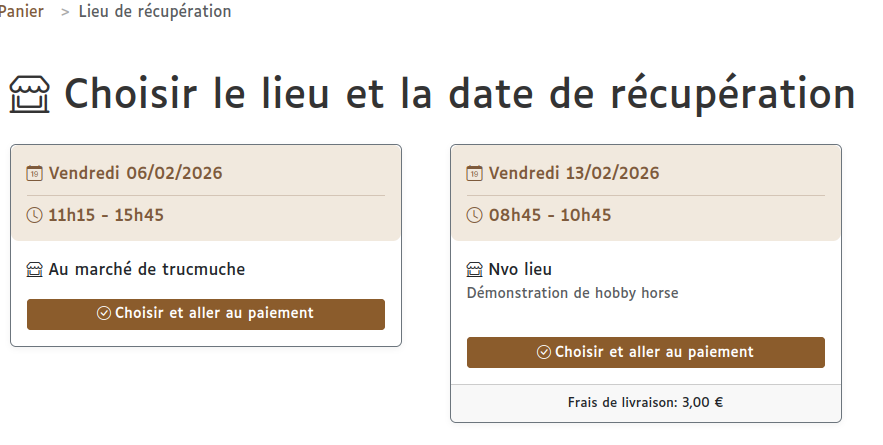
Lorsque la date et heure de fin de possibilité d'achat sur un créneau est dépassée, le créneau est caché.
Le bouton « Choisir et aller au paiement » peut également être inactif dans le cas où le nombre maximum de commandes a déjà été atteint.
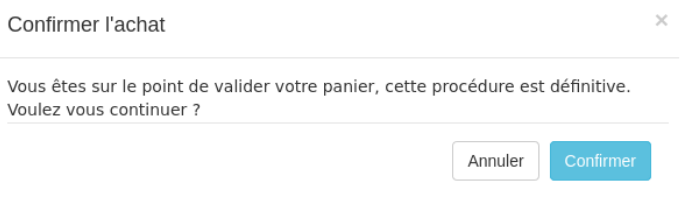
LaIl commandeest passepossible également d'appliquer et rendre visibles des frais de livraison sur tout ou partie des créneaux de récupération.
Le.la client.e choisit ensuite son mode de paiement (3 options possibles : voir avec votre administrateur.ice Odoo lesquelles vous souhaitez actives pour votre eboutique) :
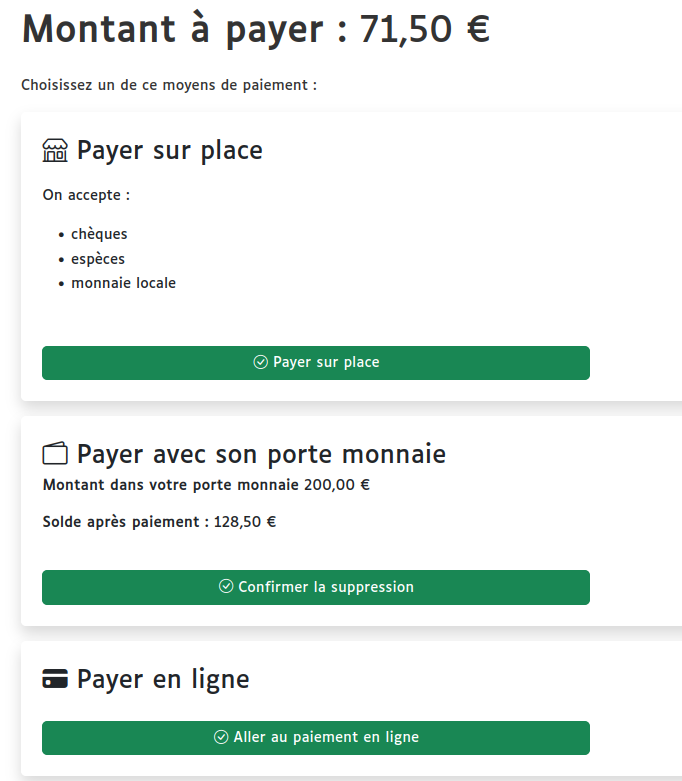
Selon le mode choisi, les commandes sont à l’l'état « En cours de traitementpayé ».et validé ou à payer :

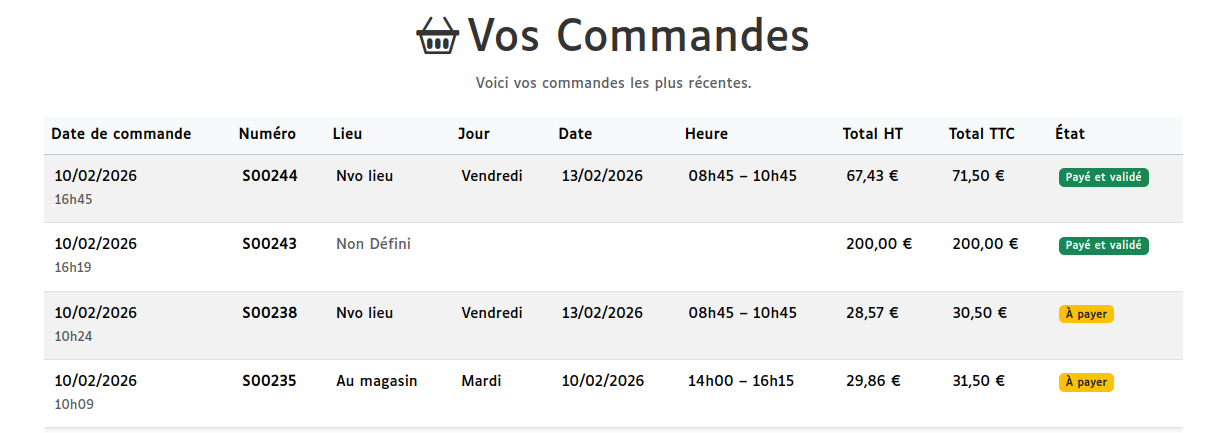
Après quelques minutes, Le.la commande passe à l’étape « confirmé ».

Le clientclient.e (et vous même) recevez un mail, pour information.