
Virtualisation Windows sur Ubuntu
Kézako ?
Oracle VirtualBox est un logiciel open source édité par Oracle qui permet de virtualiser n'importe quel OS depuis n'importe quel OS. Dans notre cas, l'objectif est de pouvoir utiliser des outils compatibles uniquement avec Windows depuis des machines Ubuntu.
1. Installer Oracle VirtualBox sur la machine en Ubuntu
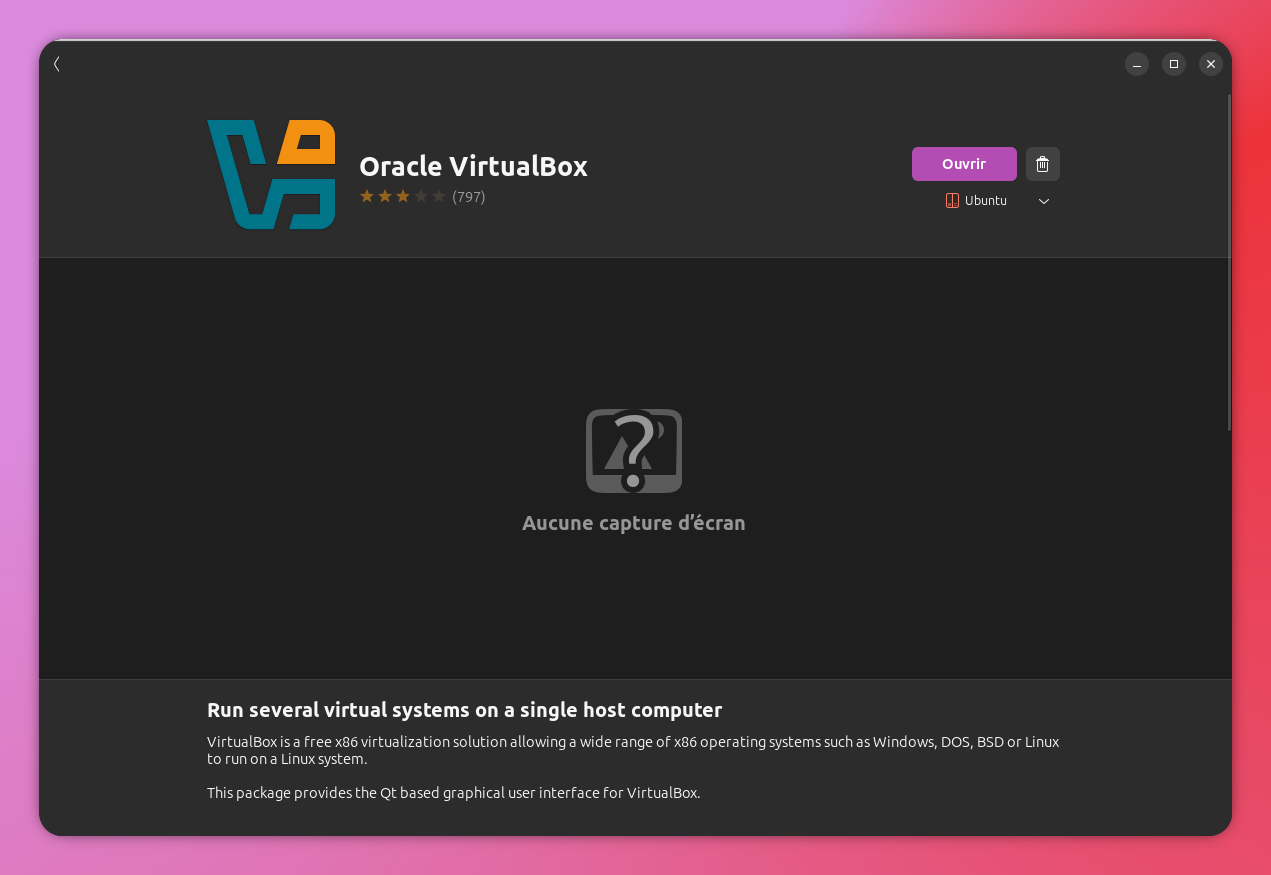
Dans le store d'application, chercher VirtualBox et l'installer. Si version foireuse, privilégier le dépôt debian à télécharger directement chez Oracle >ICI<.
2. Installation et paramétrage de Windows.
Une fois VirtualBox installé, on peut installer un nouvel OS virtuel. Pour ce faire on a besoin d'une image disque pour l'installation de la machine. Pour Windows 11 on peut récupérer le fichier .iso >ICI<.
Une fois l'iso téléchargé, on peut lancer l'installation d'une nouvelle machine virtuelle.
2.1 Installation de l'OS
Dans la fenêtre de VirtualBox, cliquer sur "Nouvelle".
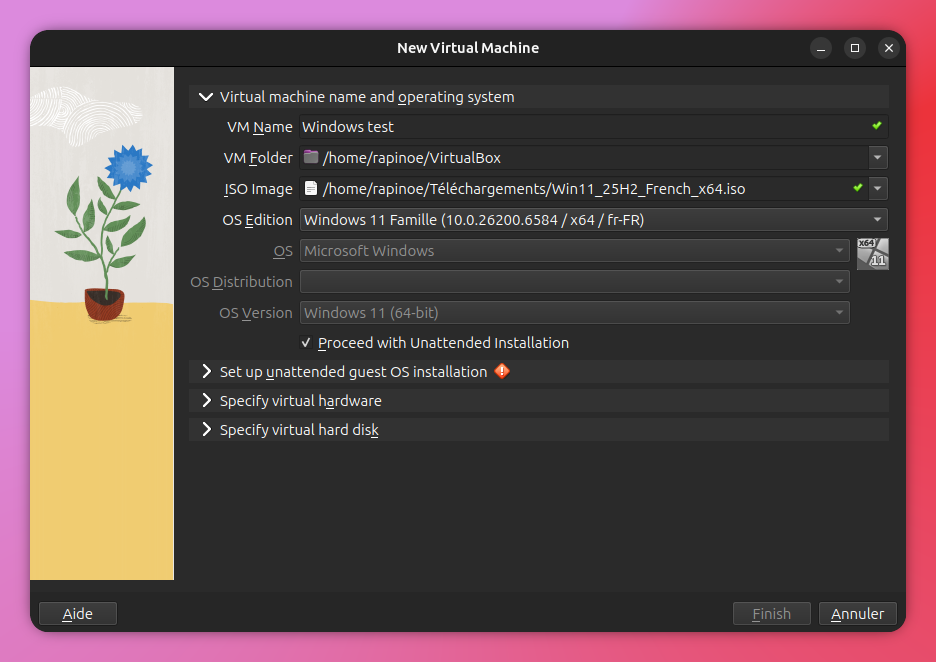
Dans le premier onglet, on remplit le VM Name, on choisit le VM Folder où seront sauvegardés tous les paramètres et l'image du système d'exploitation en tant que tel. On choisit l'iso de l'OS qu'on souhait installer. Pour Windows 11, tout se paramètre automatiquement, on ne touche à rien d'autre.
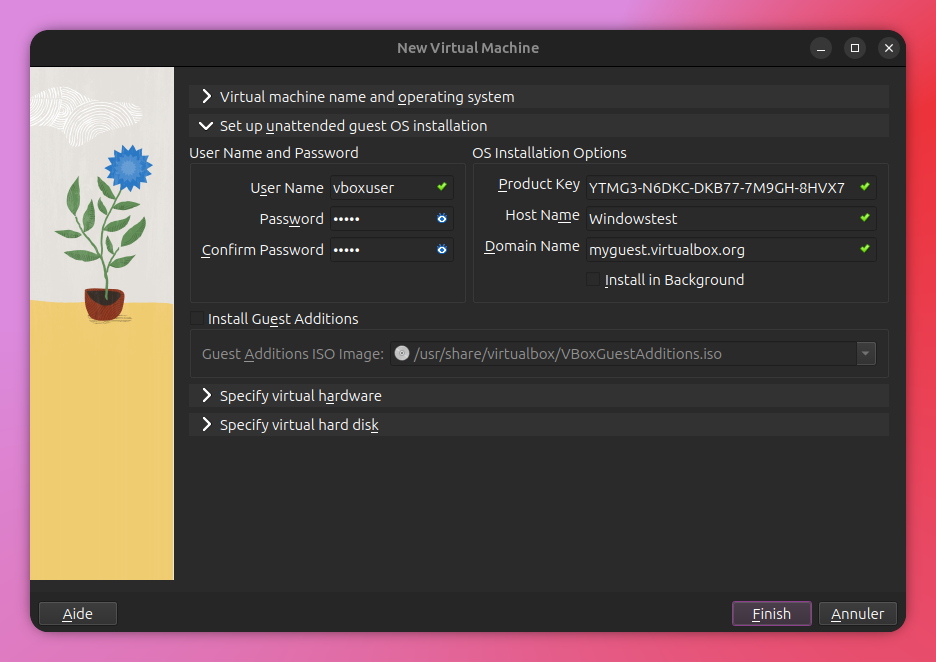
Dans l'onglet suivant, il faut choisir un nom d'utilisateur ainsi qu'un mot de passe admin. On a également besoin d'une clé produit pour installer Windows, pas besoin de s'embêter on peut trouver une clé générique >ICI<
Les deux derniers onglets permettent d'attribuer le matériel virtuel qu'on alloue à la machine virtuelle, on peut laisser les valeurs par défaut.
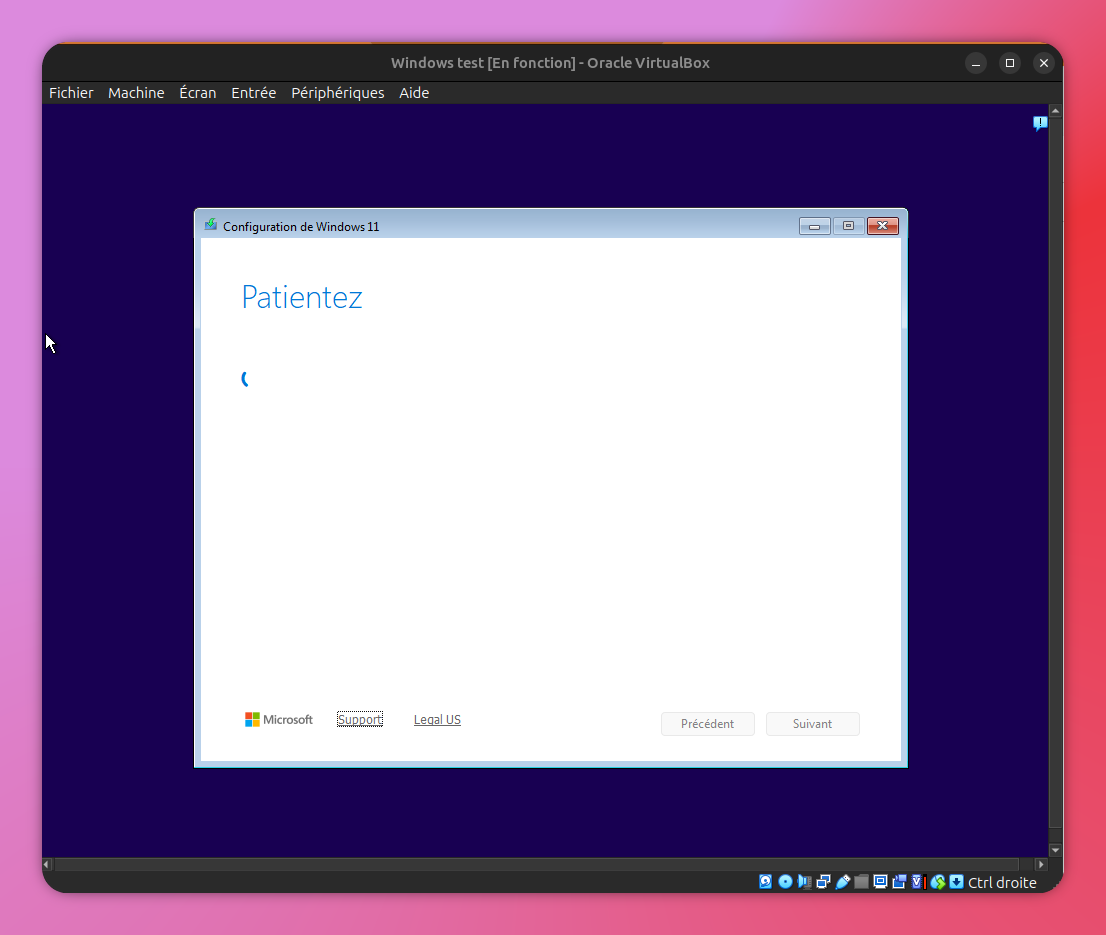
On termine en appuyant sur Finish. La machine virtuelle se lance et démarre l'installation de Windows.
Windows s'installe, on suit les étapes habituelles :
2.2 Paramétrage Windows et VirtualBox
Une fois l'installation terminée on a quelques paramètres à modifier dans Windows et dans VirtualBox.
-Supprimer Copilot
Dans les Paramètres Windows > Applications > Applications installées, chercher Copilot et le désinstaller
-Changer la langue d'utilisation
Dans paramètres Windows : Heure et langue>Langue et région cliquer sur Ajouter une langue et choisir le Français (France)
-Paramétrer l'accès Internet
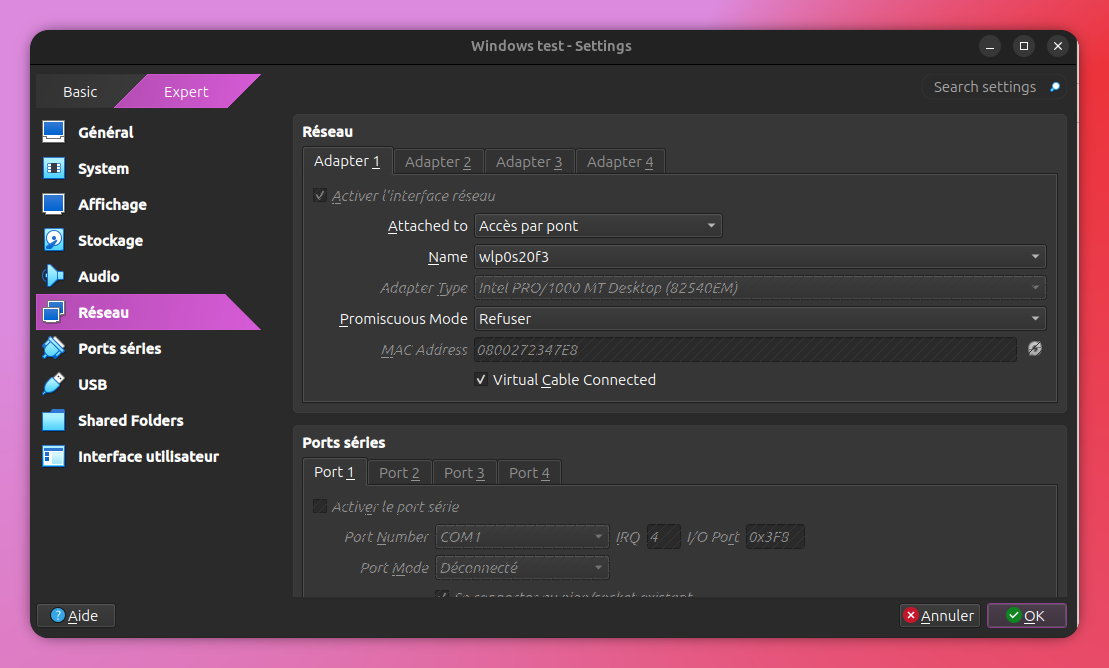
Dans la fenêtre VirtualBox Machine>Configuration>Réseau, modifier "Attached to" en "Accès par pont"
-Installer GuestAdditions
Cela va permettre d'améliorer l'expérience utilisateur (Meilleure résolution, copier/coller et glisser déposer entre les machines hôte et virtuelle), mais surtout d'avoir un dossier commun entre le PC hôte et la machine virtuelle.
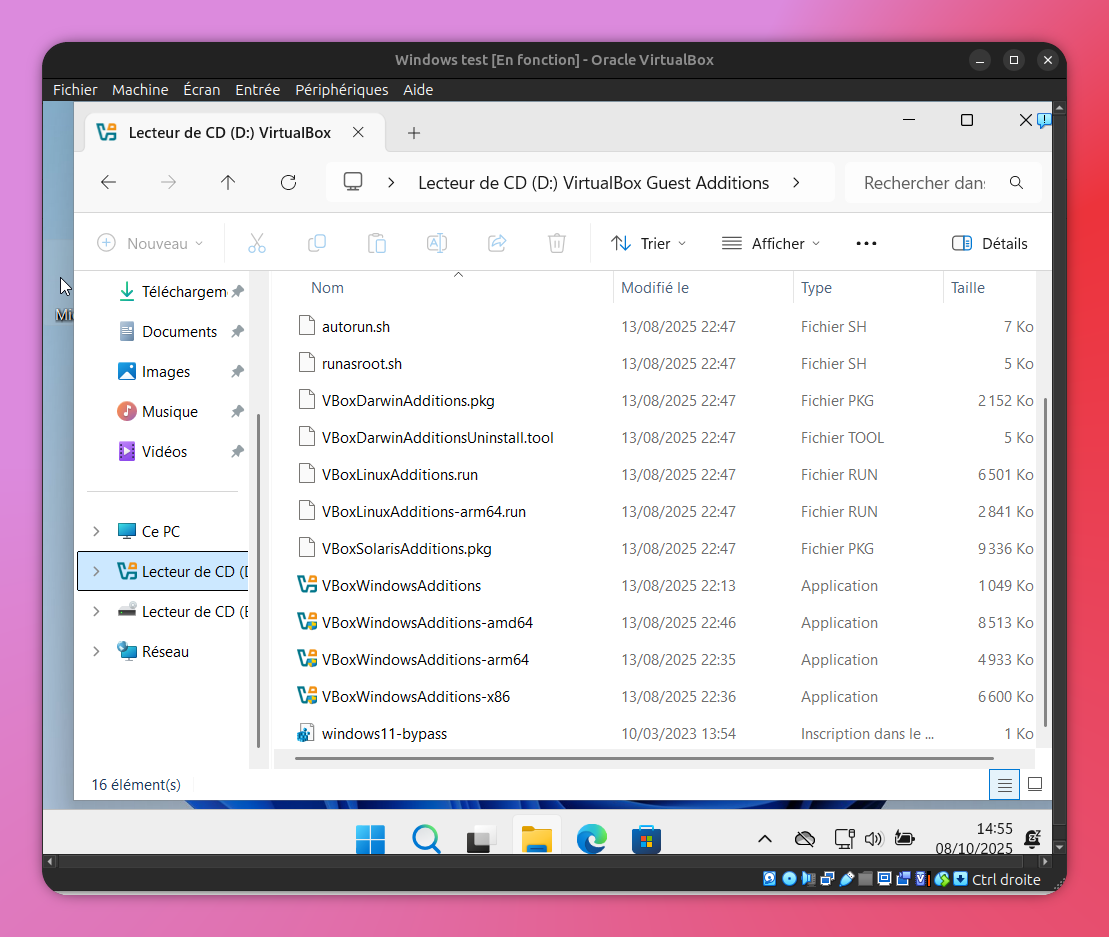
Dans VirtualBox : Périphériques>Insérer l'image CD des Additions invité... Aller dans l'explorateur puis cliquer sur le lecteur CD qui contient VirtualBox Guest Additions. Lancer l'installeur VboxWindowsAdditions. Suivre le processus d'installation et redémarrer la machine virtuelle à la fin.
-Créer un dossier partagé
Cela permet d'avoir un dossier partagé entre la machine hôte et la machine virtuelle.
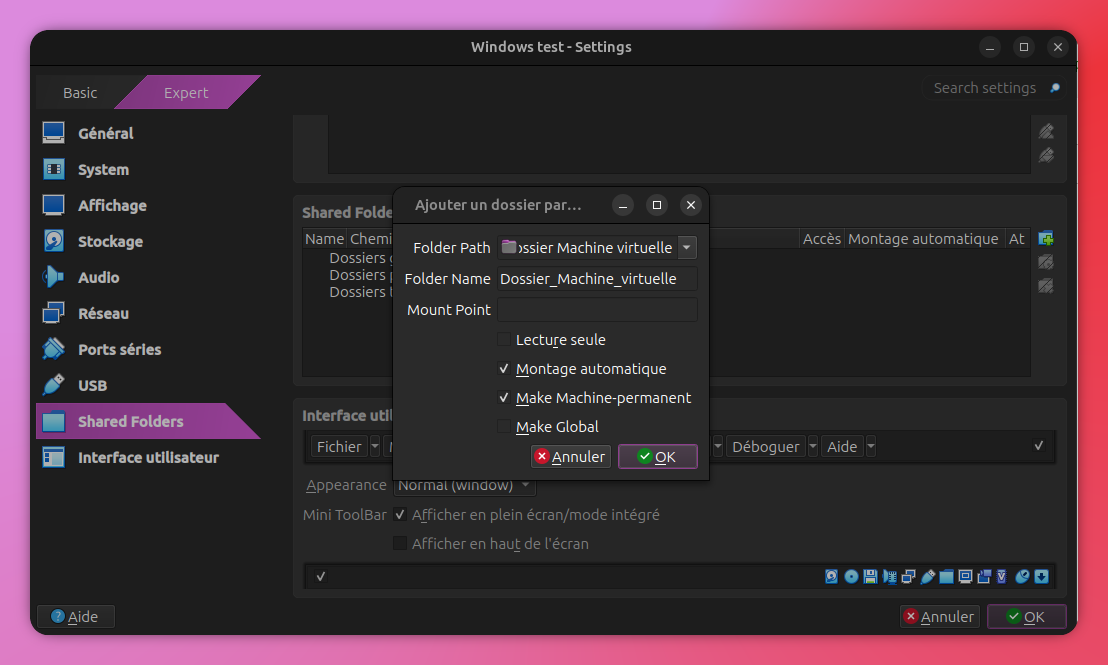
Dans VirtualBox, Machine>Configuration>Shared Folders
Choisir le dossier qui sera le dossier partagé et cocher les paramètres comme suit, cela permettra que le volume soit monté au démarrage de la machine et qu'il soit lié à cette machine virtuelle :
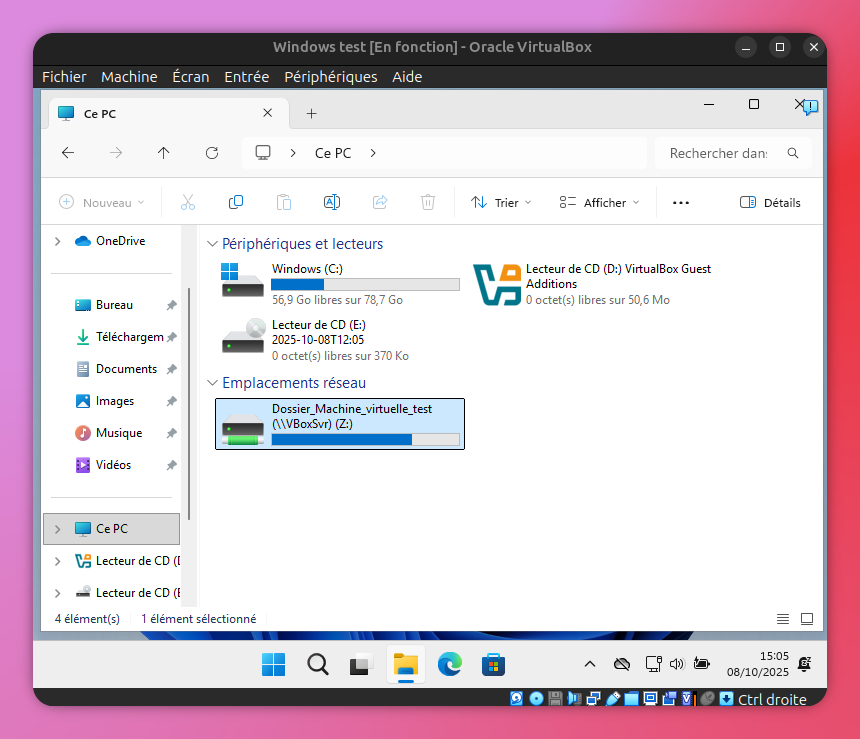
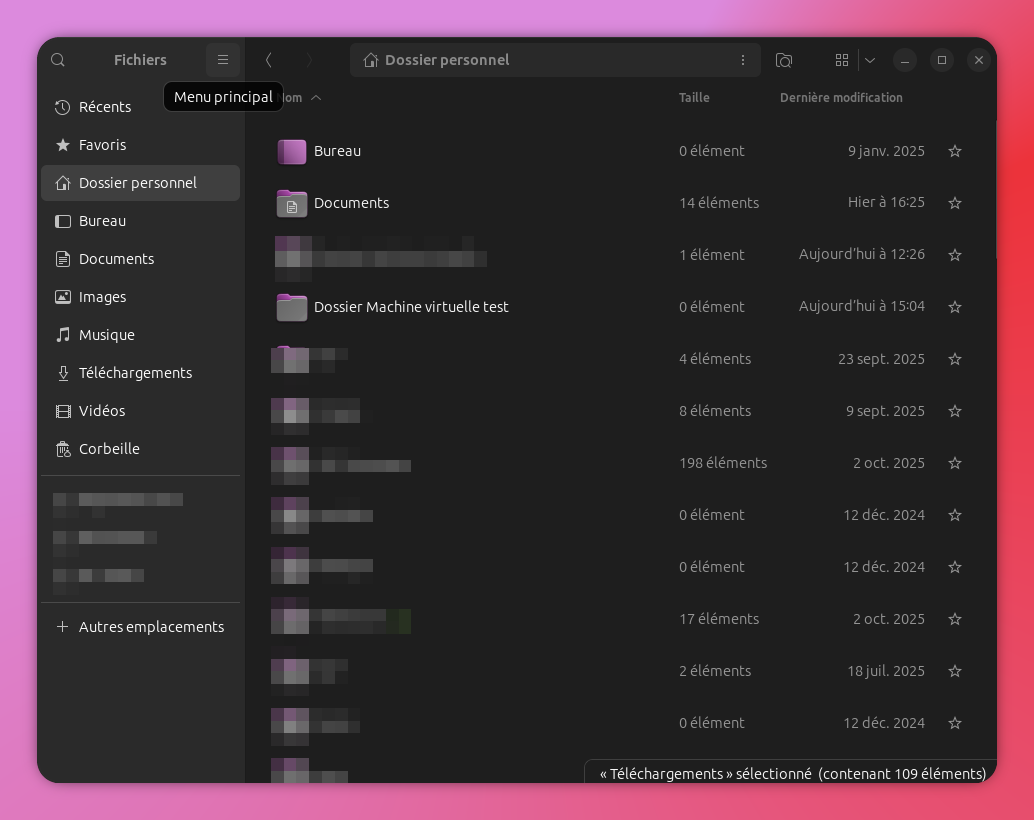
Le dossier apparaît bien sur la machine virtuelle et sur la machine hôte :
|
|
|
En cas de demande de signature des modules kernel, suivre la procédure >ICI<
Ajouter un raccourci Edge vers https://grap.silae.fr/silae