Traduire des champs sur Odoo
Un champ mal traduit ? Letsgo le changer !
Ce tuto s'adresse aux modules qui sont integrées dans l'OCA, pas des champs du code "custom" de Grap
- Identifier le champ concerné par ce champ
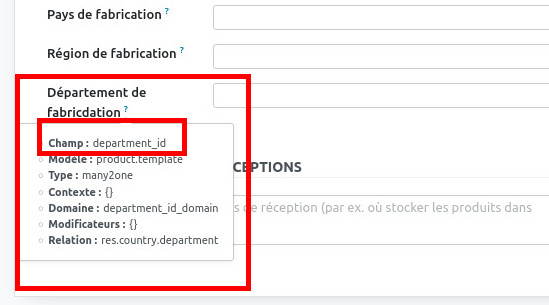
- Passer en mode débug
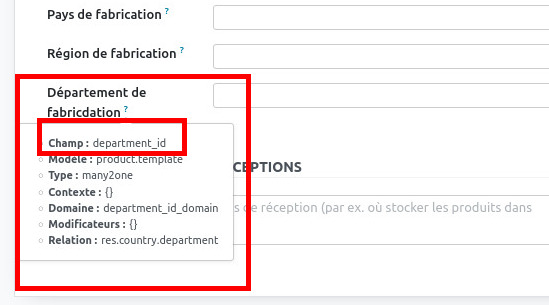
- En passant la souris sur le ? du champ, trouver le nom du champ, ici
department_id
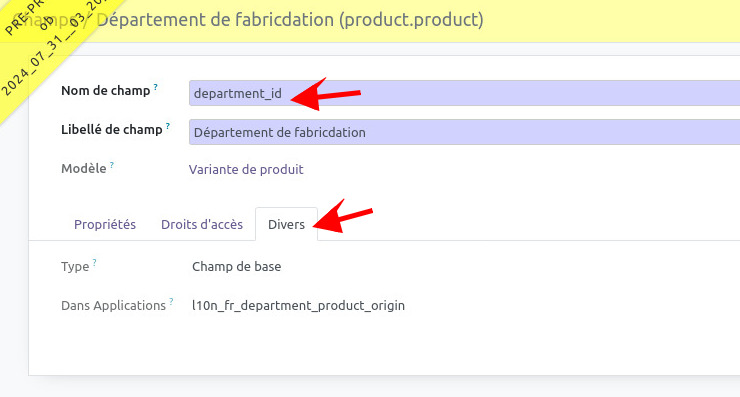
- Identifier le module concerné
DemanderAller àdans quelqu'un·eParamètres qui> aTechnique accès> ausous-menu codeStructure (Sylvainde oula Quentin)base de données > Champs- Chercher
rgrepdepartment_id"Subtotal Without Discount" --include=*po
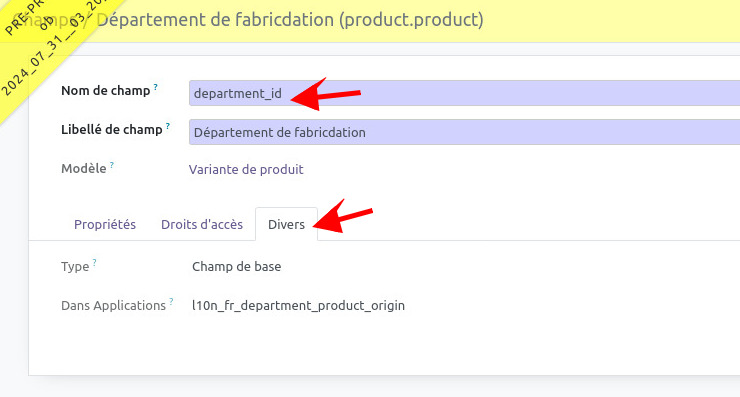
LaCliquer personnesur tela fournitligne puis dans l'onglet Divers, trouver le nom du module, ici
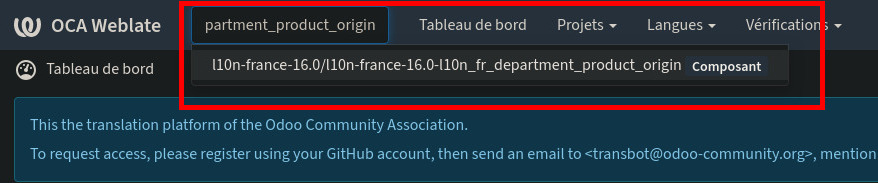
sale_discount_display_amountl10n_fr_department_product_origin
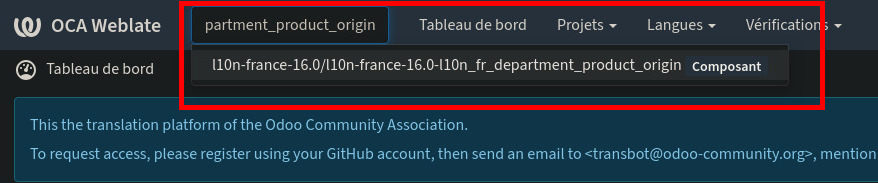
- Aller sur https://translation.odoo-community.org/
- Se connecter avec Github (ou se créer un compte) en haut à droite
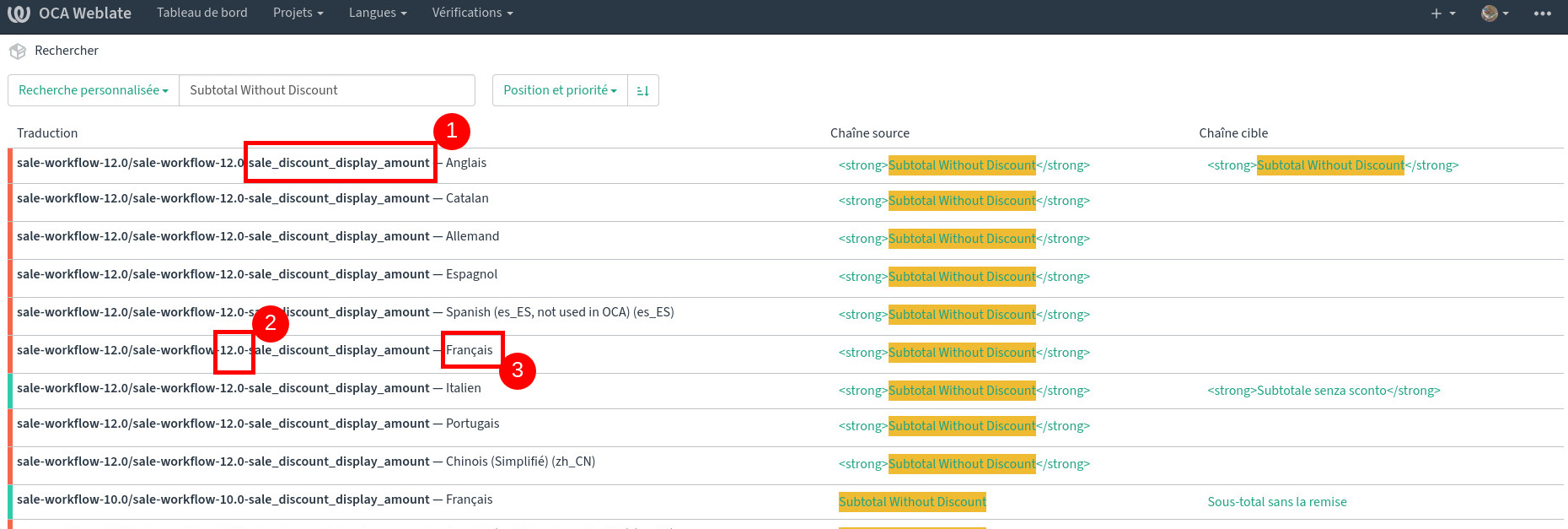
Appuyer sur Rechercher 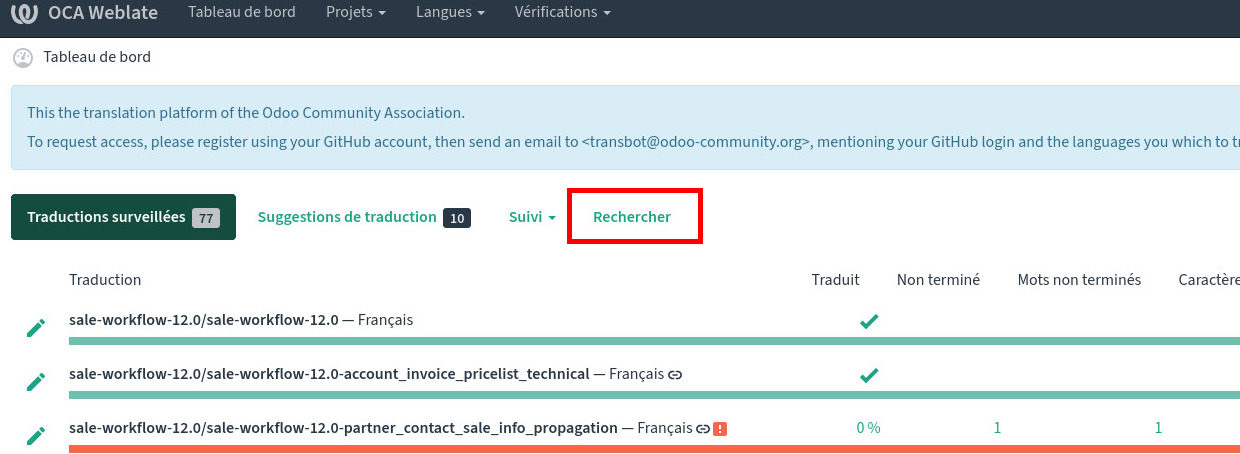
Chercher le termemodule Subtotaldans WithoutRechercher Discount
haut
Trouverchoisir la bonne ligne :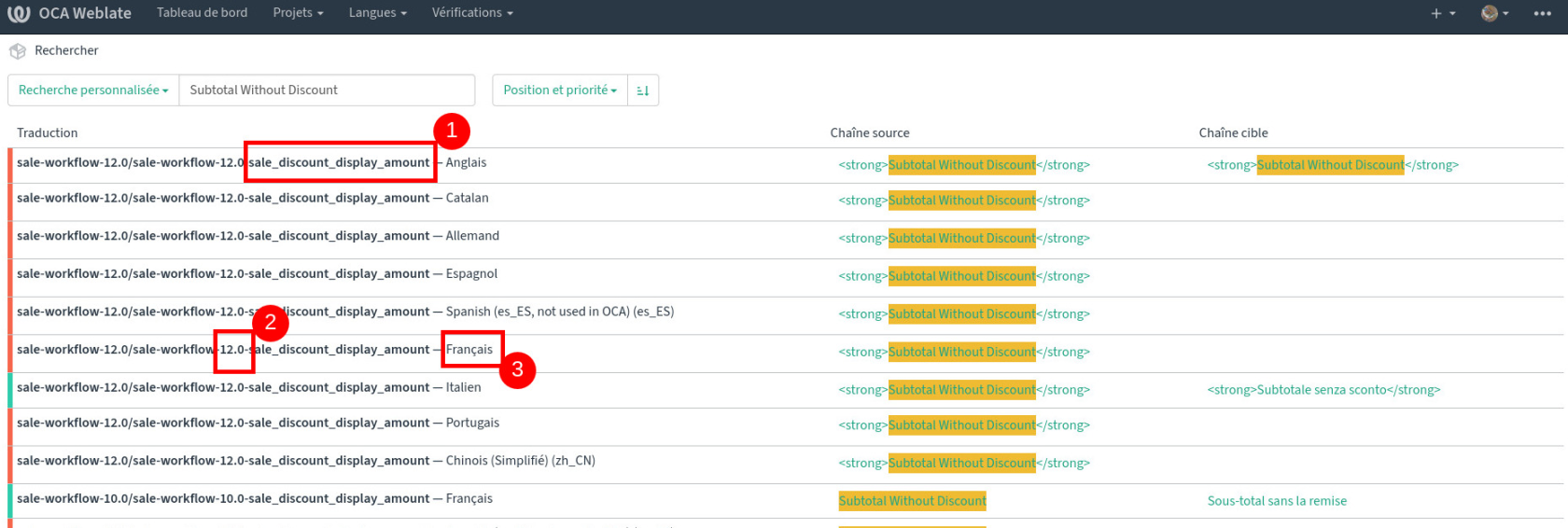
correspondant
Confirmer le nom du module, ici sale_discount_display_amount
Prendre le bon numéro de version d'Odoo, icià la version 12(12.0, donc16.0 12.0etc.)Trouver la ligne en Français
Cliquer sur Français
- Cliquer sur Parcourir à droite

- Cliquer sur la ligne qui nous inté
resseresse, ou rechercher le champ dans la barre de recherche de Filtre
- La traduire dans le champ disponible.
- ⚠️ Bien penser à garder les balises HTML
- Par exemple <strong>Subtotal Without Discount</strong> → <strong>Sous-total sans remise</strong>
- Cliquer sur Enregistrer
- C'est bon ! Il faut attendre que la mise à jour s'applique dans l'OCA puis qu'on mette à jour Odoo globalement (et que les traductions soient rechargées)
|
Étape 1
Étape 2
Étape 5
|