
Mise à jour du tableau de bord
Le tableau de bord correspond à un ensemble de briques "indicateurs" qui permettent :
- d'identifier les informations essentielles de l'activité
- de se mettre des alertes (ex. factures impayées)
- de faire des raccourcis vers les éléments ciblés (ex. produits avec marge négative)
La majorité des indicateurs est commune à tous les utilisateurs d'Odoo, mais chaque activité a la main pour ajouter ses propres briques. Il existe également une possibilité de gestion de groupes et de profils pour adapter l'affichage d'indicateurs au type d'activité.
Les briques peuvent être mises à jour de 2 manières : pérenniser une recherche avec des filtres (à la main des activités), ou aller dans l'écran de configuration du tableau de bord (service informatique seul).
Ajouter un indicateur : méthode accessible à tous
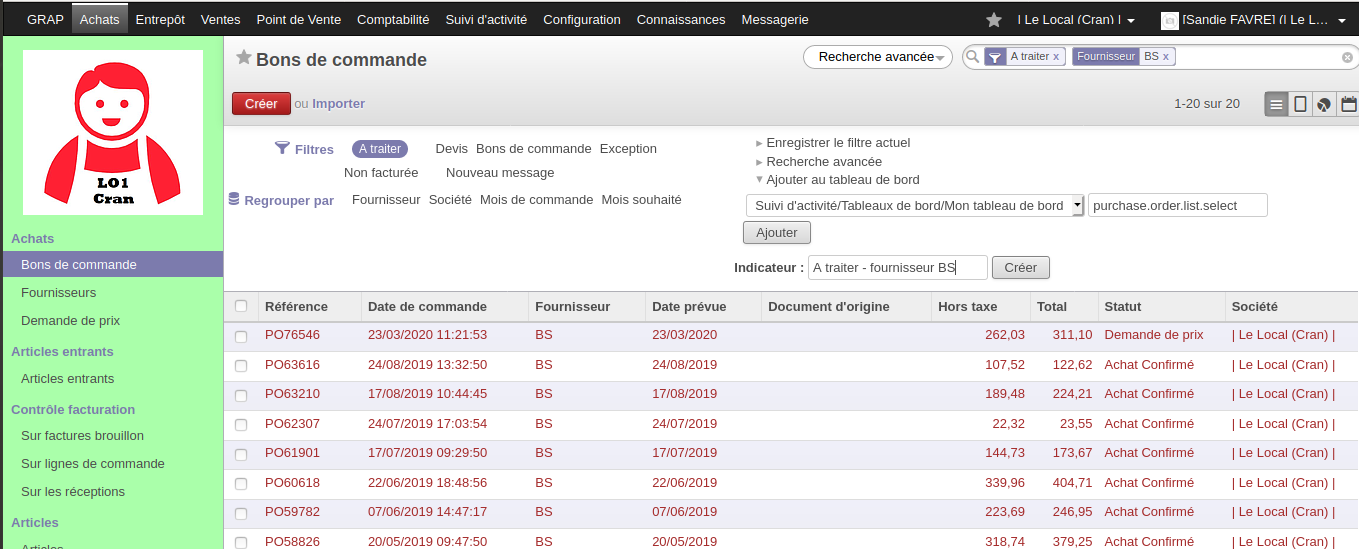
- Réaliser une recherche classique qui correspond à l'indicateur que l'on souhaite ajouter au tableau de bord : ci-dessous la liste des bons de commande à traiter pour le fournisseur "BS".
- Cliquer sur "Recherche avancée" > "Ajouter au tableau de bord",
- Nommer l'indicateur
- Cliquer sur "Créer".
La nouvelle brique indicateur vient se positionner en 1ère position du tableau de bord.
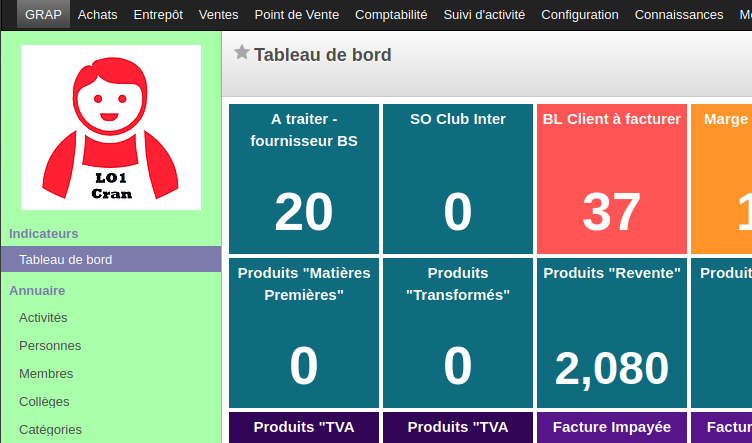
Chaque utilisateur peut personnaliser son tableau de bord avec ses indicateurs en suivant cette procédure, en revanche il n'a pas la main pour le modifier ou supprimer. L'indicateur ajouté n'apparaîtra que pour l'utilisateur qui l'a créé.
Attention à ne pas surcharger le tableau de bord pour ne pas perdre en lisibilité, d'autant que cet affichage est disponible depuis le point de vente dont l'écran est plus petit que celui d'un ordinateur.
Ajout / modification / suppression d'un indicateur via le menu configuration
Aller dans Configuration >> Technique >> Interface utilisateur >> Indicateur de tableau de bord.
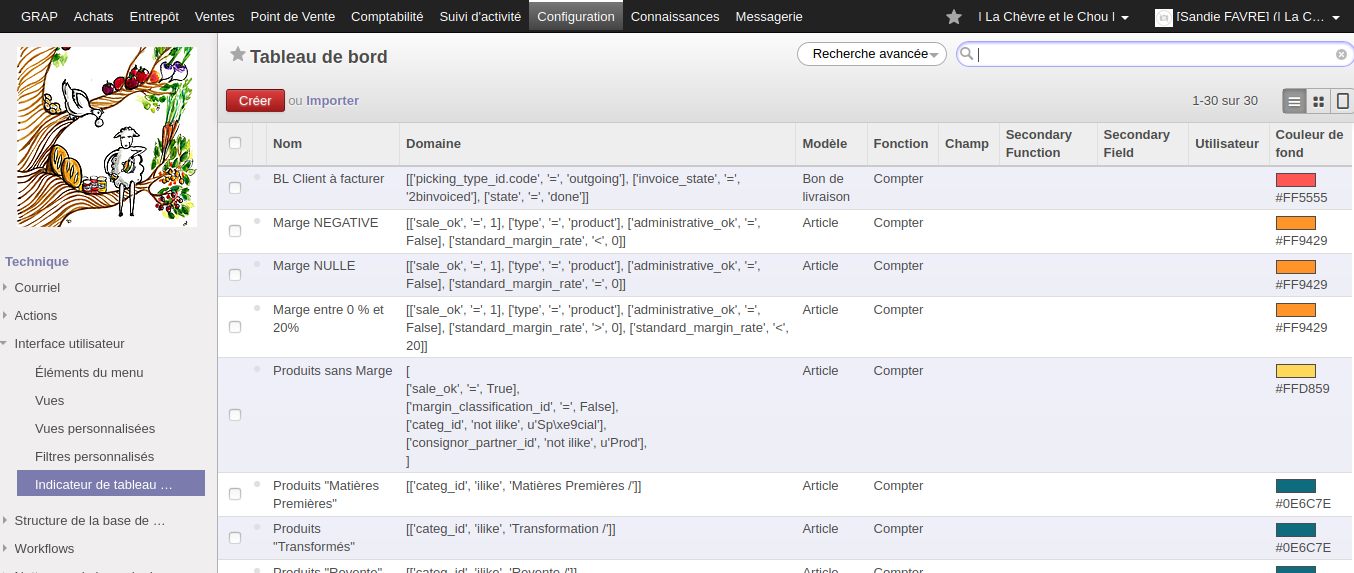
Depuis ce tableau il est possible de :
- Créer un nouvel indicateur,
- Renommer l'indicateur, choisir la couleur de la brique, modifier le contenu
- Déplacer les briques en faisant glisser une ligne vers le haut ou le bas en la sélectionnant à partir du point à gauche du libellé :

Détail d'un indicateur :
Depuis cet écran, on peut gérer :
- Les couleurs de fond et de police,
- Les utilisateurs qui visualisent l'indicateur : si le champ "utilisateur" est vide, c'est que tout le monde le voit dans son tableau de bord. De plus, l'onglet "Groupes" permet de gérer lui aussi les profils d'utilisateurs qui visualisent l'indicateur.
- Le ciblage de l'indicateur, via la formule saisie dans "Domaine",
- La valeur principale affichée ("Main Value"), l'éventuelle 2ème valeur ("Secondary Value"),
- L'écran de destination dans le cas où l'on cliquerait sur l'indicateur => "Action",
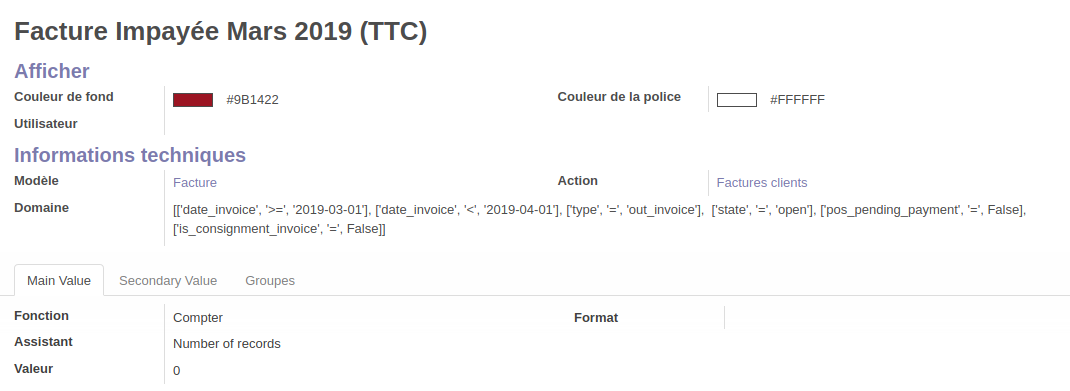
Les indicateurs datés (factures impayées) sont mis à jour régulièrement par le service informatique (ajout des nouveaux mois, regroupement des mois des années passées...).