
Installer un wordpress avec Gandi
Étape 1 : acheter le nouvel hébergement Web
Étape 2 : créer le Wordpress

- Choisir Wordpress
- Puis l'emplacement France
- Puis Continuer
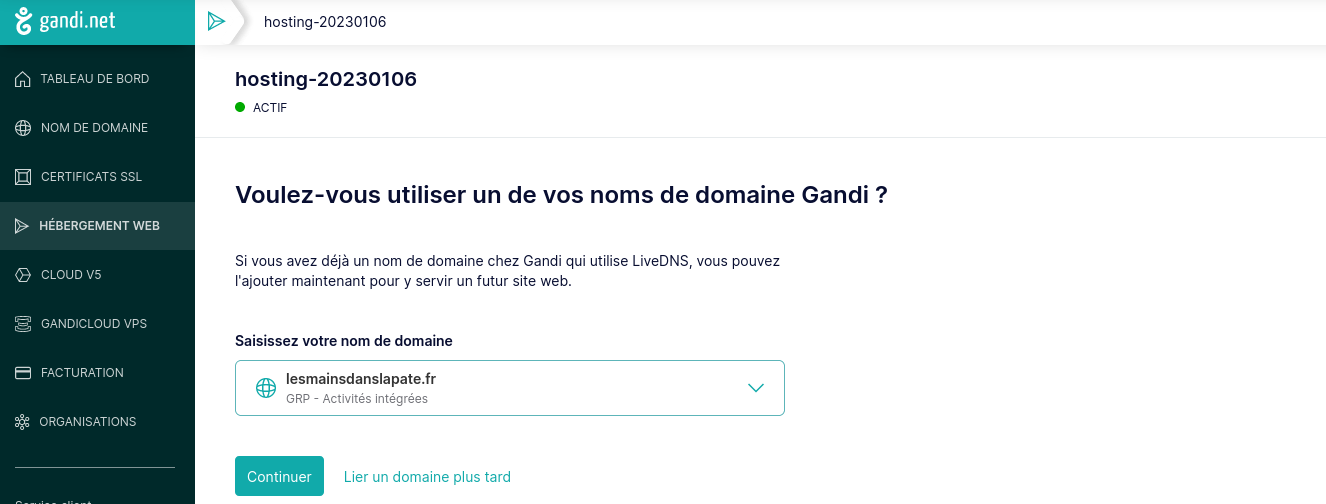
Nouvel écran :
- Choisir le nom de domaine concerné
- Continuer
- Confirmer l'adresse de votre site si c'est ok : Oui, parfait !
- Patienter un peu et C'est prêt !
- Appuyer sur Découvrir mon hébergement

Étape 3 : configurer le Wordpress, le certificat et les snapshots
- En bas à droite, Activer les snapshots qui permettent que Gandi enregistre automatiquement des sauvegardes
- Remonter un peu et en face de HTTP + HTTPS, appuyer sur Gérer
- Appuyer sur Générer un Certificat TLS/SSL gratuit
- Cocher pour le Contrat Gandi SSL
- Et Générer
- Appuyer sur Changer en face de Votre stratégie SSL actuelle est HTTP & HTTPS.
- Choisir HTTPS uniquement et Appliquer
- Dans la partie "Installer une application"
- Installer Wordpress
- Puis Accèder au site
- On arrive normalement sur une page pour choisir la langue du Wordpress, si ce n'est pas le cas, recharger la page, ça devrait arriver
- Choisir Français
- Remplir les champs :
- Titre du site : le nom de l'activité genre "Les Mains dans la Pâte"
- identifiant : le nom de l'acti sans espace genre les_mains_dans_la_pate
- Garder le mot de passe proposé
- Mettre le mail de l'activité
- Bien sauvegarder ces infos dans le KeePass
- Et Installer Wordpress
- Appuyer sur Générer un Certificat TLS/SSL gratuit
Étape 4 : récupérer les identifiants et mot de passe
Mot de passe accès rapide
Sur la même page, définis en bas à gauche le mot de passe principal et marque le dans notre KeePassXC.
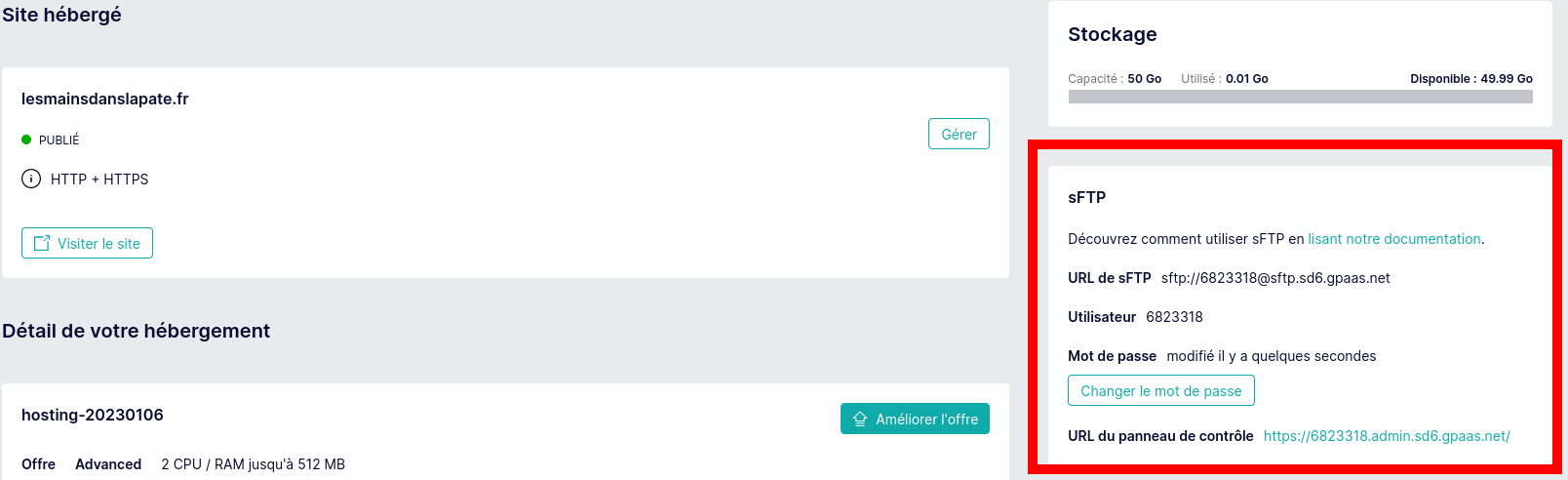
Récupérer les infos sFTP
sFTP est le nom de la technologie qui permet de se connecter au serveur pour les gens qui font le Wordpress et ont besoin d'un accès serveur
Le mot de passe défini juste avant est le mot de passe pour le sFTP.
Retrouvez un peu en haut de la page l'identifiant sFTP et l'url, à communiquer à l'activité (où souvent la personne en lien avec l'acti pour faire le site web)
Étape 5 : envoyer tout ça à l'activité
Utiliser un service de type pastebin pour envoyer les identifiants, url et mot de passe. Les informations sFTP ne sont pas obligatoires avec l'accès Wordpress mais ça peut valoir le coup de les envoyer quand même.
Pour le Wordpress, bien envoyer l'url de type https://lesmainsdanslapate.fr/wp-login.php