Donner un accès Gandi en partage
L'objectif est de permettre aux activités ayant régulièrement des demandes de mise à jour sur Gandi de gérergagner sesun peu en autonomie.
Il existe 2 options de partage dans Gandi :
- le partage à proprement parler (à privilégier lorsque l'on souhaite juste laisser la main sur la gestion des mails et redirections ainsi que le renouvellement
de sondu nom de domaine,maisetaussienfin visualiser l'état des comptes et les mots depasse.passe). - la délégation à une équipe via des "permissions" (à privilégier pour donner la main sur un wordpress).
Partage
Au préalable : créer un compte Gandi à l'activité pour pouvoir ensuite rattacher le partage à ce compte (il faudra une adresse mail, un nom d'utilisateur et un mot de passe => à reporter dans le Keepass).
Attention : votre contaxtcontact aura 7 jours pour "vérifier" son adresse e-mail afin de valider le compte.
A ce jour, les actis à qui l'on a créé un compte Gandi en partage sont LFP et BSG
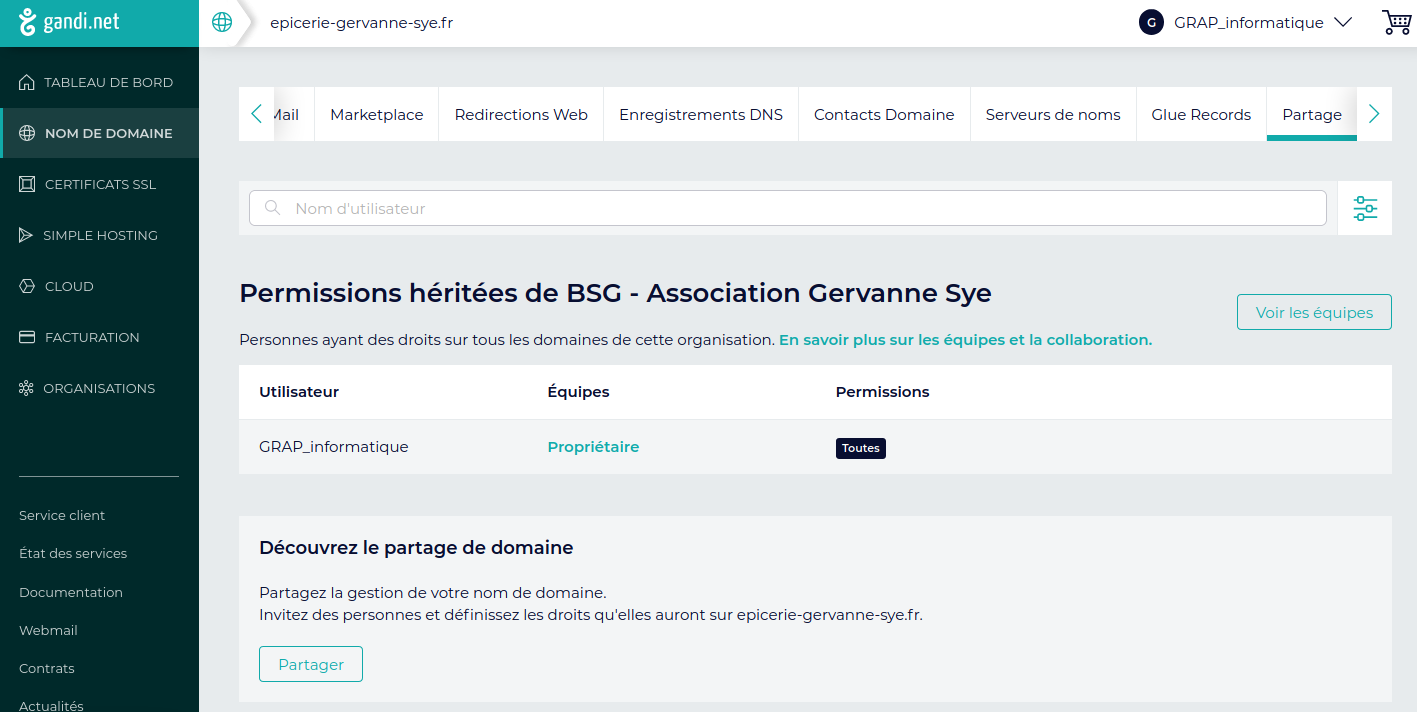
Sélectionner l'activité concernée dans Gandi puis aller dans le menu "Partage".
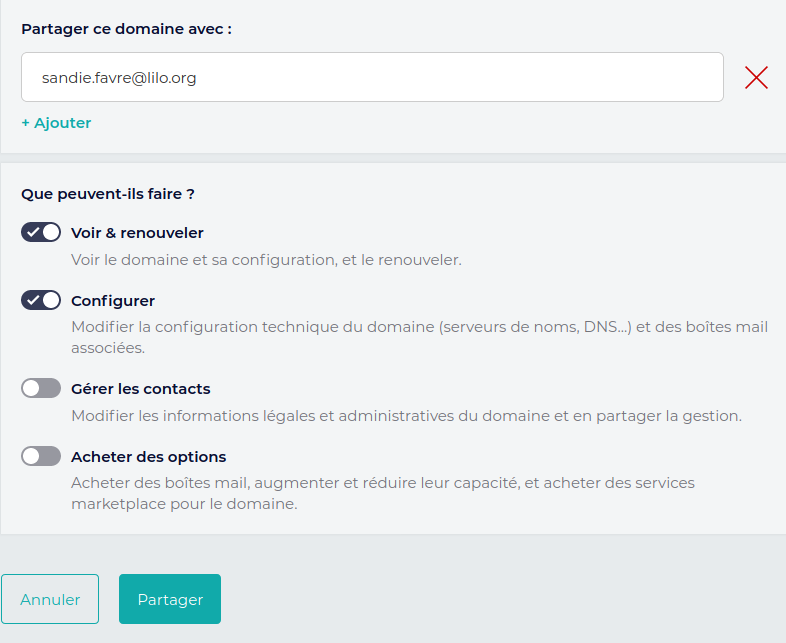
Cliquer sur "Partager"
On peut partager à une adresse email ou à un compte Gandi :
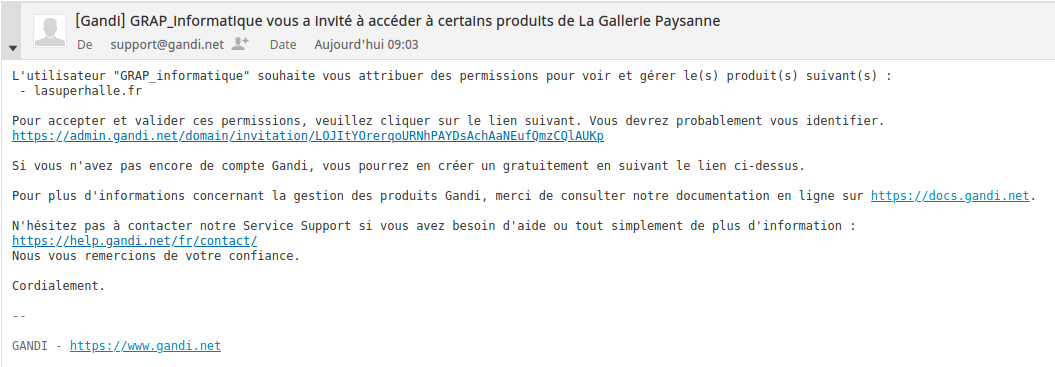
Le destinataire reçoit le mail suivant :
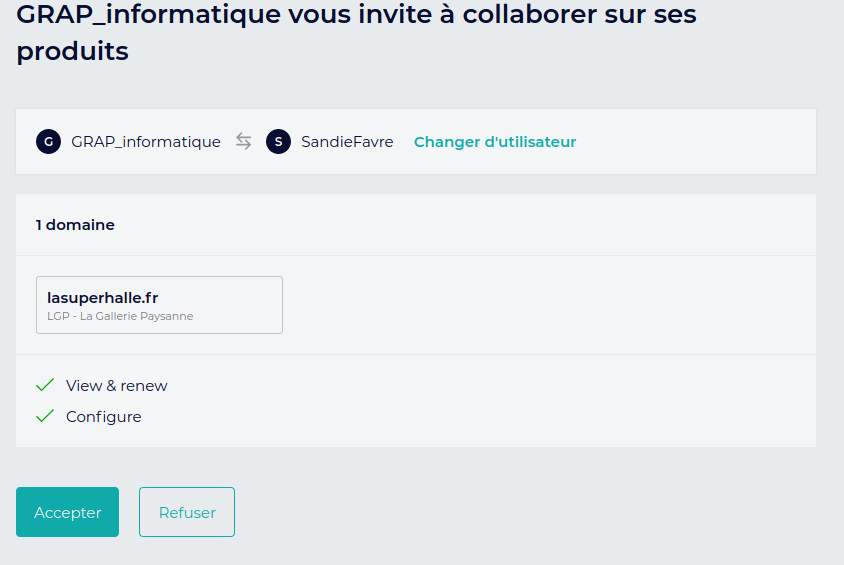
Il doit cliquer sur le lien et accepter l'invitation :
Par la suite, il accédera à la majorité des fonctionnalités que nous avons nous-mêmes, mais seulement sur ce qui concerne son acti.
Lorsque l'invitation n'a pas encore été acceptée, elle est en attente. On peut alors renvoyer un email depuis Gandi pour relancer.
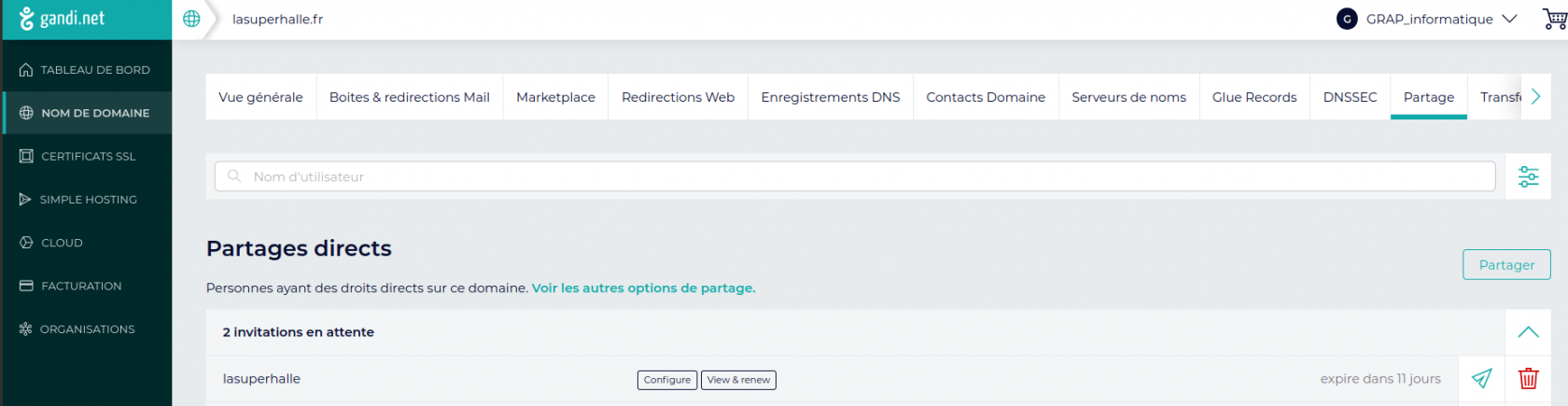
Le destinataire a 7j pour vérifier son compte Gandi lors de la création, et 15j pour accepter l'invitation du partage.
Communication
ICI le tuto à lui communiquer.
Cet accès en partage donne la main à l'activité pour renouveler son nom de domaine. Cependant, il est préférable que le service info reste en support et soir vigilant sur ce point.
Mettre fin à un partage
Retourner dans "Partage" et cliquer sur le logo poubelle.
Gestion d'équipe et de permissions
Utilisé pour Fenotte actuellement
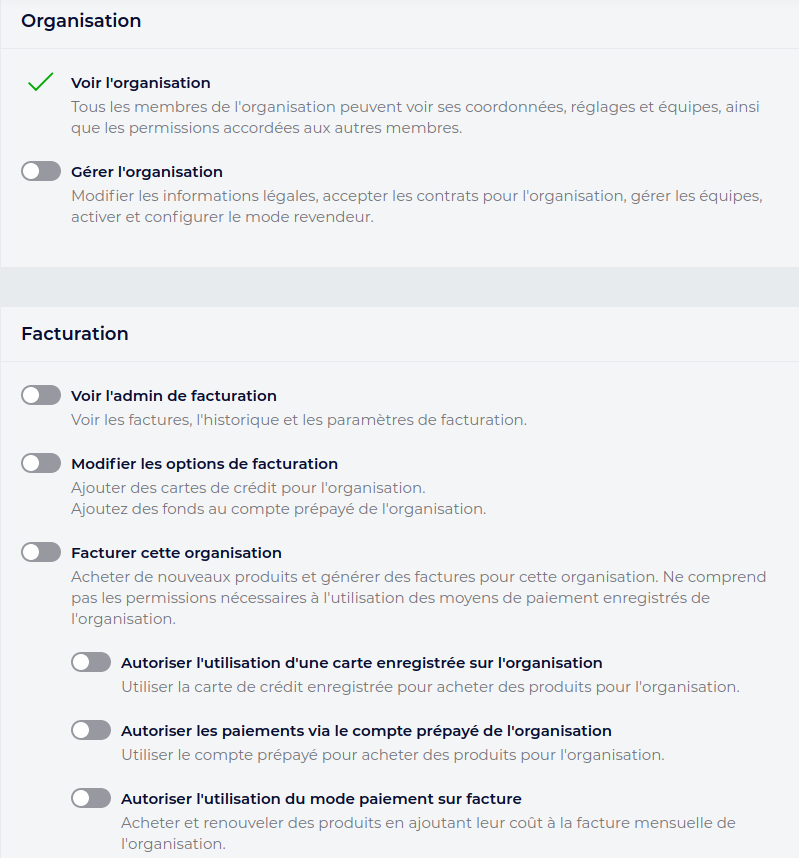
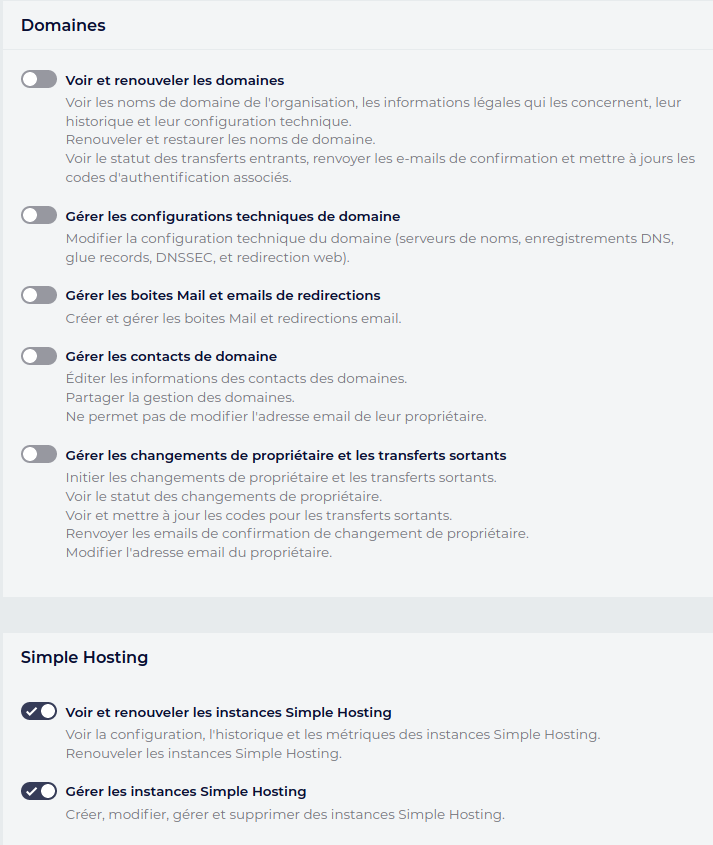
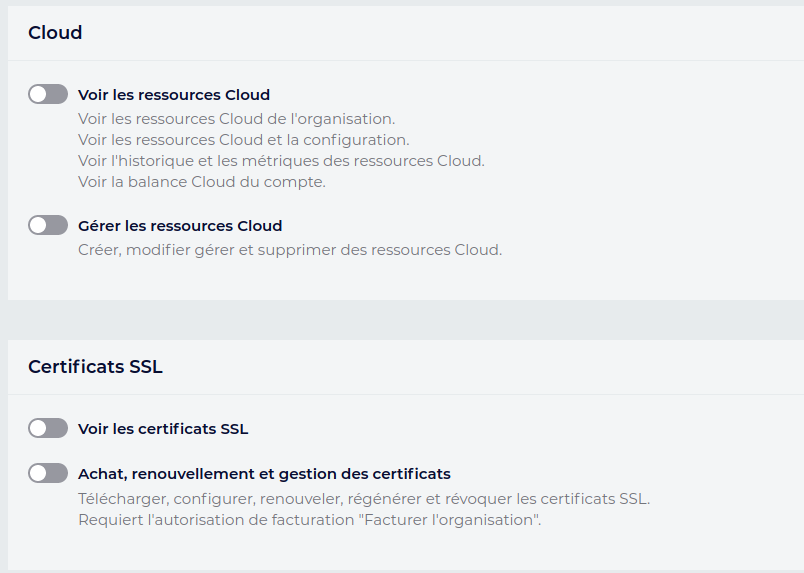
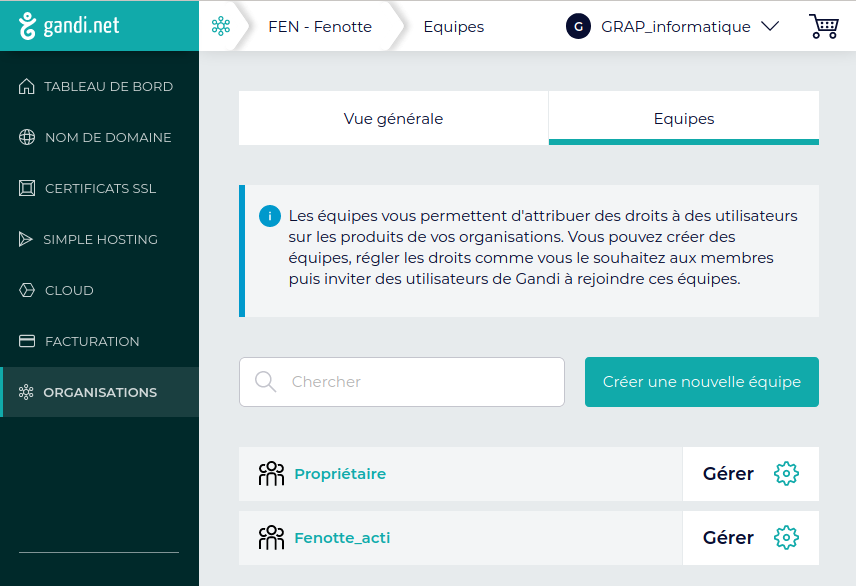
- Aller dans Organisation > Equipes, puis cliquer sur "Créer une nouvelle équipe".
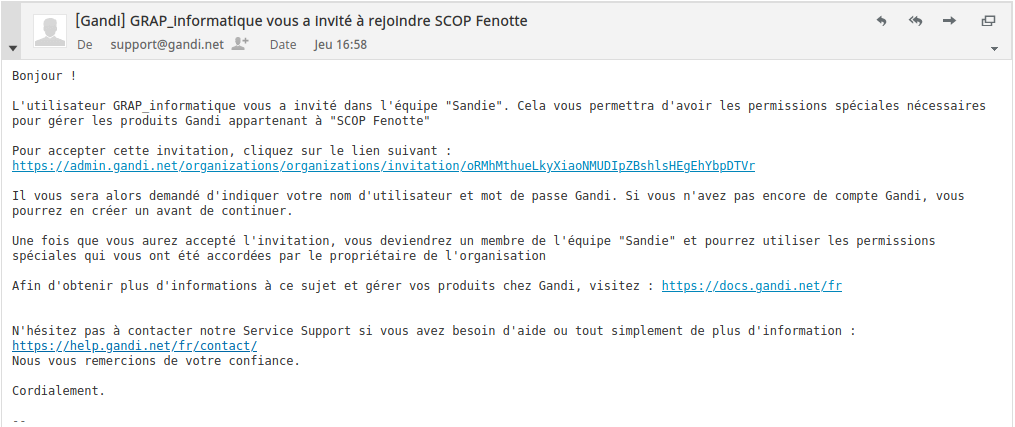
- Définir les permissions et identifier les membres de l'équipe par adresse mail ou compte Gandi existant : ils recevront un email de ce type : sans leur validation, le partage ne fonctionne pas.
Les différentes possibilités de permission sont les suivantes :