
Importer des contacts depuis un tableur
Action préalable
Compléter > CE TABLEAU < (onglet contact) après lecture du 1er onglet "EXPLICATION" : les client.e.s ET fournisseur.euses sont sur le même onglet.
Une fois complété, supprimer la ligne 1 : ce dont Odoo a besoin, ce sont les en-têtes de colonnes dans la ligne 2 (masquée).
Import dans Odoo
Sélection du fichier
Dans le menu 
:
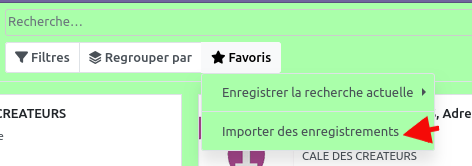
Puispuis cliquer sur  en haut à gauche.
Ne cliquez pas sur "télécharger le modèle de fichier client", partez plutôt sur le modèle dont le lien est dans cette fiche.
Mappage entre les colonnes du fichier et les champs Odoo :
Charger le fichier préparé en amont, puis cibler le bon onglet 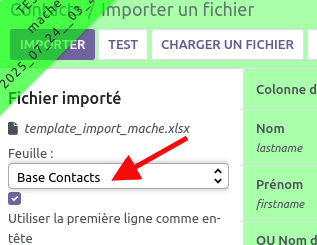 , et
, et procéder à l'opération de mise en parallèle entre les colonnes du fichier et les champs Odoo (pour ceux qui n'ont pas été reconnus d'office) :
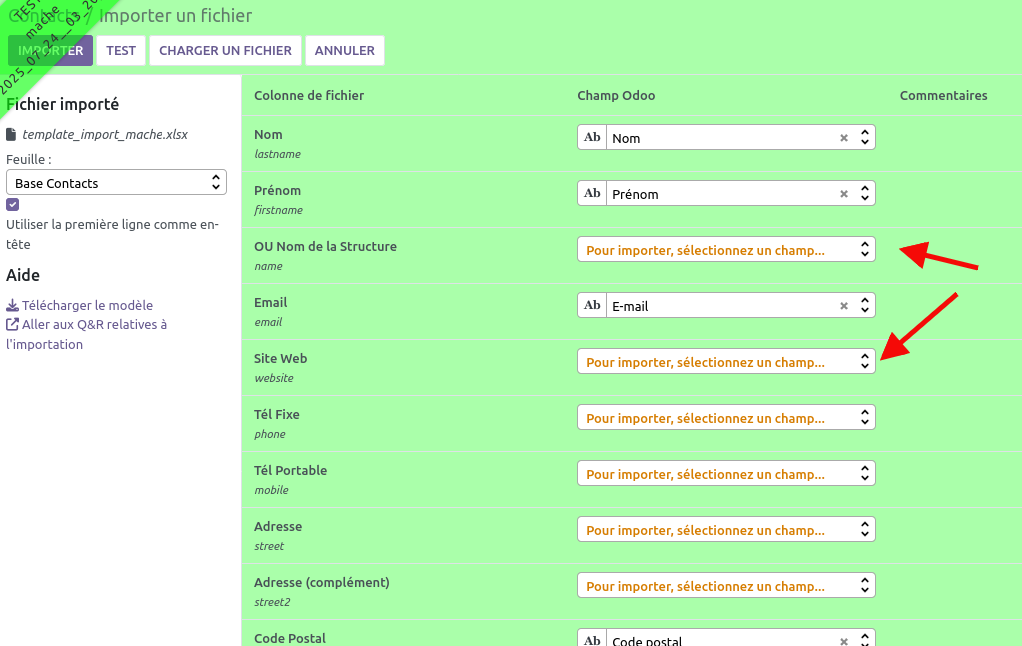
Attention : relier le Nom à "nom de famille" et pas "nom", sinon ça ne fonctionne pas, car "Nom" est le résultat qui correspond à soit à Nom de famille + prénom soit à "Nom de la société".
2 colonnes du fichier peuvent alimenter le même champ Odoo (ex. tel fixe et tel portable) : 
Étape de test
Une fois que chaque colonne du fichier a sa destination dans Odoo, cliquer tout d'abord sur  pour voir et comprendre les potentielles erreurs à l'import. En cas d'erreur bloquante, retravailler
 fichier de base puis le recharger après modification.
Dans l'exemple ci-dessous : Odoo remarque qu'il n'y a rien dans la colonnebouton "Pays"Test". surSi letout contact,est et demande comment se comporter : 
Import final !
Après avoir traité les erreurs identifiées (message correct en haut),
 onvous peutpouvez cliquer sur  .
.