
Fiche Produit - Gestion des marges commerciales
Odoo calcule automatiquement la marge théorique d’après le Coût d'achat HT (inclue les taxes, remises et frais de déplacement) et le Prix de vente HT lors de l’enregistrement de la fiche produit (marge brute = prix de vente HT - prix d'achat HT).
Pour simplifier la gestion des marges et gagner en lisibilité, il est recommandé de créer des « catégories de marge ».
Calcul automatique de la marge
- Créer (ou modifier) une fiche produit,
- Renseigner le Coût (HT) et le Prix de vente,
- Enregistrer.
Sans catégorie de marge
eLe Prix de vente HT et la Marge Théorique (%) se calculent automatiquement à l'enregistrement de la fiche produit. 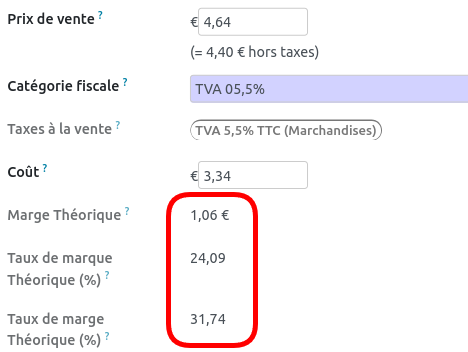
Avec catégorie de marge
Si l'on sélectionne une catégorie de marge, un "prix théorique" se calcule". Si la marge calculée ne correspond pas à l'attendu,partir du prix inscrit en dur diffère de ce prix théorique, on peut agir sur le prix de vente jusqu'à obtenir la valeur souhaitéeajuster :
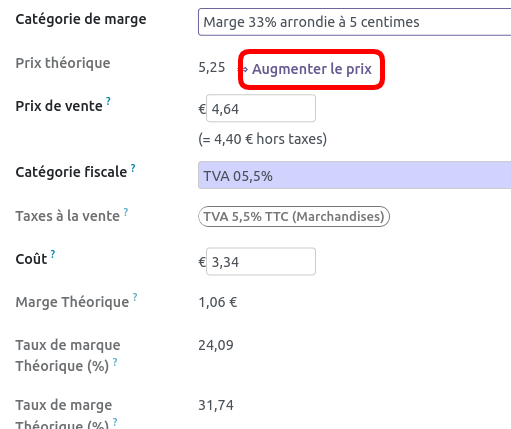
Le taux de marque théorique correspond à celui obtenu pour une vente au "prix catalogue". Dans le cas où votre client achète à une tarification (= liste de prix) autre, la marge est inférieure. De la même façon il ne tient pas compte des remises exceptionnelles en caisse.
Mode de calcul
La catégorie de marge correspond au taux de marque (marge / prix de vente HT) souhaité et non au taux de marge (marge / prix d'achat HT).
|
Exemple : j'achète un article 10 € et je souhaite marger à 30%.
|
Voir aussi cette petite > calculette maison < pour détailler ou simuler des prix.
Catégories de marges
Créer ou modifier une catégorie de marge :
SéOn peut créer ou sélectionner"Commencerune catégorie de marge directement depuis la fiche produit (raccourci) : on commence à écrire..."criredansson libellé et le menu déroulant,roulantneproposefonctionnel'actionpasdeactuellement"créerouet modifier":-
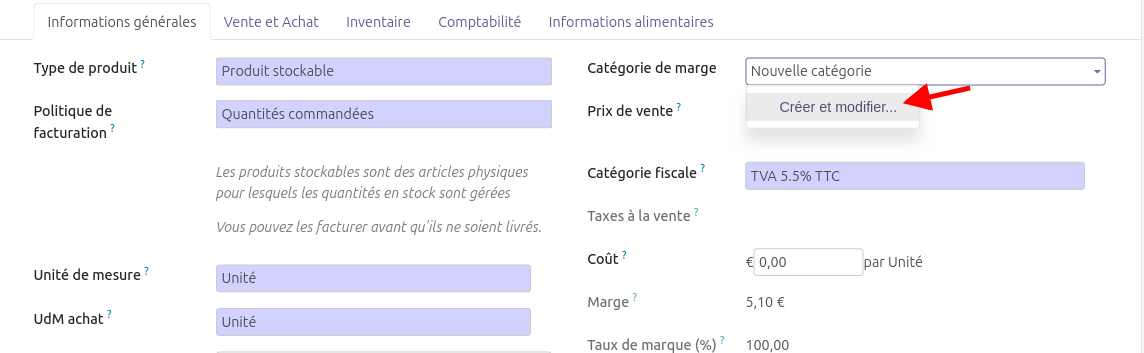
- On peut aussi aller dans le menu
Ventesdes catégories de marge (évite de faire des doublons et donne un regard global sur la politique de marges de l'entreprise) dans Produits > Configuration > Margin Classification (= Catégories demargemarge):
et cliquer sur le bouton "NOUVEAU"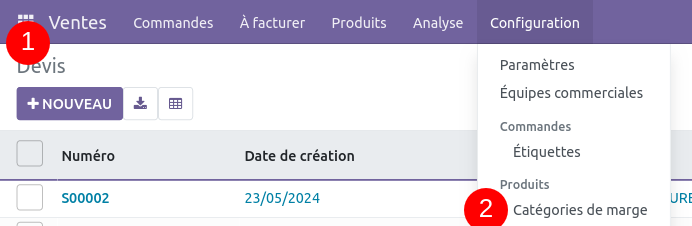
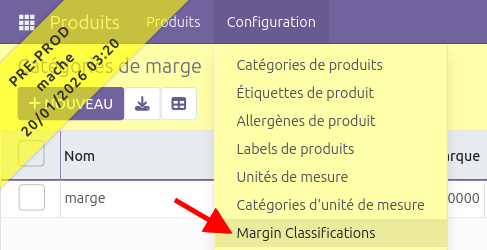
- Nommer la catégorie et indiquer le "Taux de marque"
(=ainsimarge) et éventuellementque l'éventuel arrondi souhaité (à 0,05 € par exemple) ainsi que la "surcharge de prix" si besoin (rare).- Enregistrer.
-
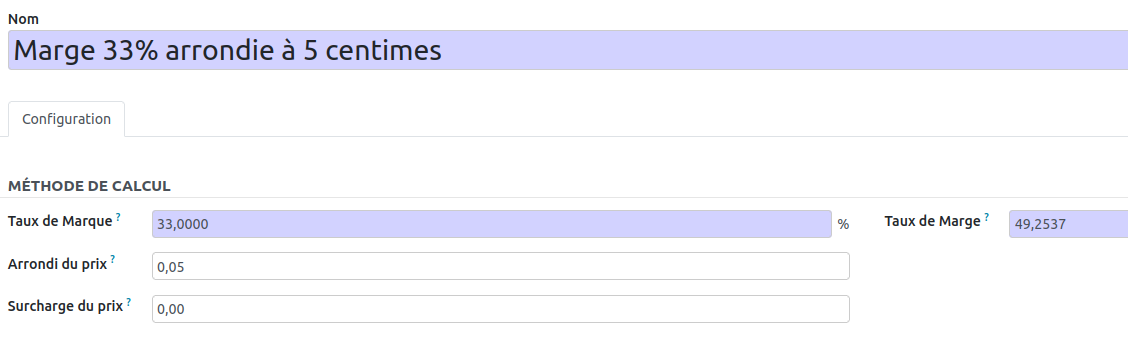
Le fait de mettre des arrondis permet la lisibilité des prix MAIS AUSSI de réduire le travail d'étiquetage en magasin : en effet, le prix de vente est souvent recalculé proportionnellement aux évolutions de coûts d'achat, pour conserver un taux de marque équivalent. Si la variation est faible (quelques centimes), il se peut que le prix théorique ne bouge pas grâce à cet arrondi.
La "surcharge de prix" correspond à une partie fixe ajoutée au prix de vente calculé d'après le taux de marque indiqué. Elle a répondpondu par exemple à un besoin de l’activité Petits Zestes qui avait besoin d'impacter le prixItalie de venterépercuter dedes plusieurs articles en raisoncoûts de frais de porttransport annualisés.
depuis l'Italie qui étaient calculés annuellement. En estimant un surcoût ramené à l'unité ou au kilo de quelques centimes à mettre en surcharge de prix, cela permet de ne pas dégrader la marge.
Elle peut avoir un autre usage : pour les activités de transformation, qui veulent appliquer une marge sur le produit vendutransformé MAIS PAS sur l'emballage,emballage qui l'accompagne, la refacturation de l'emballage peut passer par la surcharge de prix. Ex. je veux vendre ma brioche avec 80% de marge puis ajouter 20 centimes d'emballage sans marger dessus. Idem pour les coûts d'énergie par exemple.
Affecter une catégorie de marge à un produit :
Créer (ou modifier) une fiche produit,Renseigner le Prix de Revient (HT),Choisir une catégorie de marge dans le menu déroulant,
Un « Prix théorique » apparaît avec la mention "augmenter" ou "baisser" le prix (comparaison automatique avec le prix de vente qui ici était de 1€, prix par défaut quand on créé une fiche article).
En cliquant sur "Augmenter le prix", le prix de vente initial (1€) est écrasé avec le prix théorique (ici 5,25€) de sorte que vous n'avez pas à calculer votre prix de vente au regard de la marge souhaitée : Odoo le fait pour vous !
Attribution d'une catégorie de marge en masse (pour plusieurs articles à la fois) :
Cocher les articles pour lesquels on veut rattacher une catégorie de marge donnée, puis aller dans "Actions" >> "Edition en lots (Produits (Marge))".
puis choisir la catégorie en question et cliquer sur "appliquer".
Ajuster les prix de vente en utilisant les catégories de marge
Au cas par cas :
Dans le cas où ce Prix théorique diffère du Prix de vente, la mention « Augmenter (ou baisser) le prix » s’ajoute à droite du prix théorique : cliquer dessus a pour effet d'ajuster le prix de vente d’après la marge sélectionnée.
Mise à jour groupée :
Aller1ère technique (à l'aveugle) dans le menu ArticlesProduits
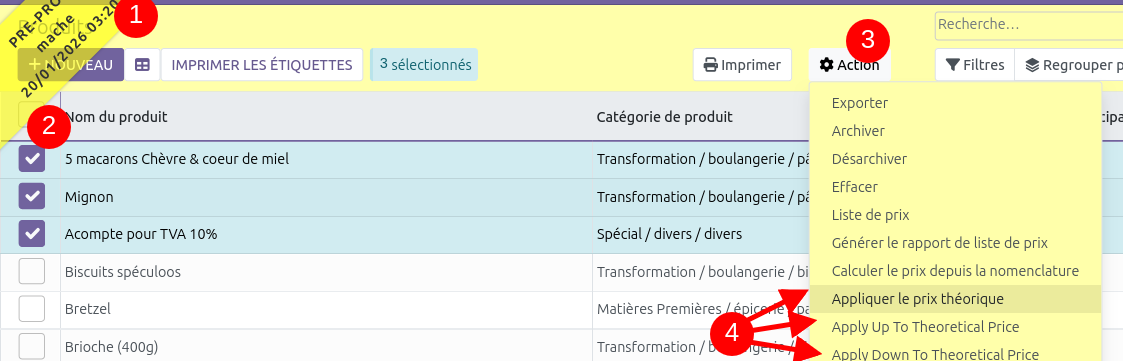
- Cocher les produits pour lesquels vous voulez faire la mise à jour de prix (vous pouvez faire un filtre au préalable, sur un fournisseur donné par exemple)
- Faire Action >
VuesAppliqueréditablesleenprixligne > Articlethéorique (prix)qu'il:soitlessupérieur ou inférieur au prix de ventetropactuel)chersOUouApply Up (ne modifie que les produits pas assez chers) OU Apply Down (n'impacte que les produits troppeuchers).
2nde technique : aller dans l'élevéscran au regard du prix de revient et de lades catégoriegories de marge choisie:
Produits en> couleur,Configuration et> laMargin petiteClassification flèche en bout(Catégories de lignemarge)
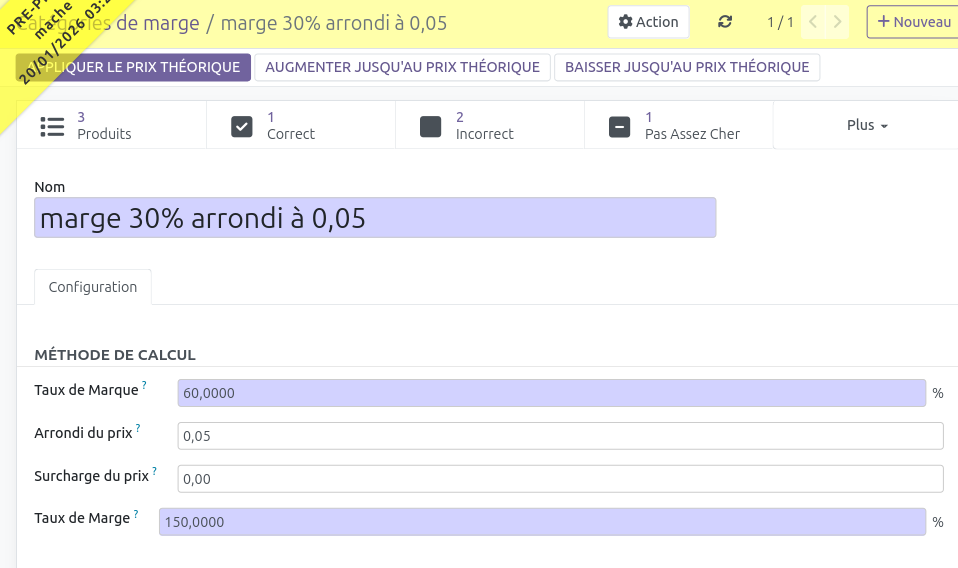
Les ramener3 ceactions prixprécédentes de(appliquer vente aule prix théorique.orique, Onaugmenter ou baisser "à l'aveugle") sont disponibles également sous forme de boutons mais on peut aussi écrireaccéder directementà dansdes lesvues caseslistes coût,selon prixce deque vente,l'on catégoriesouhaite devoir marge...:

OUexemple, Allerderrière dansle Ventes1er >>bouton Configuration >> Catégories de marge :
Sélectionner une catégorie permet d’accéder au formulaire ci-dessous, qui recensel’(ensemble desarticlesproduits avec cette catégorie demargemarge)et:dont
Et on choisit d'ajuster (ou pas) le prix de vente
caseest en-deç(àoulaau-delàmaindudansprixlathéorique:
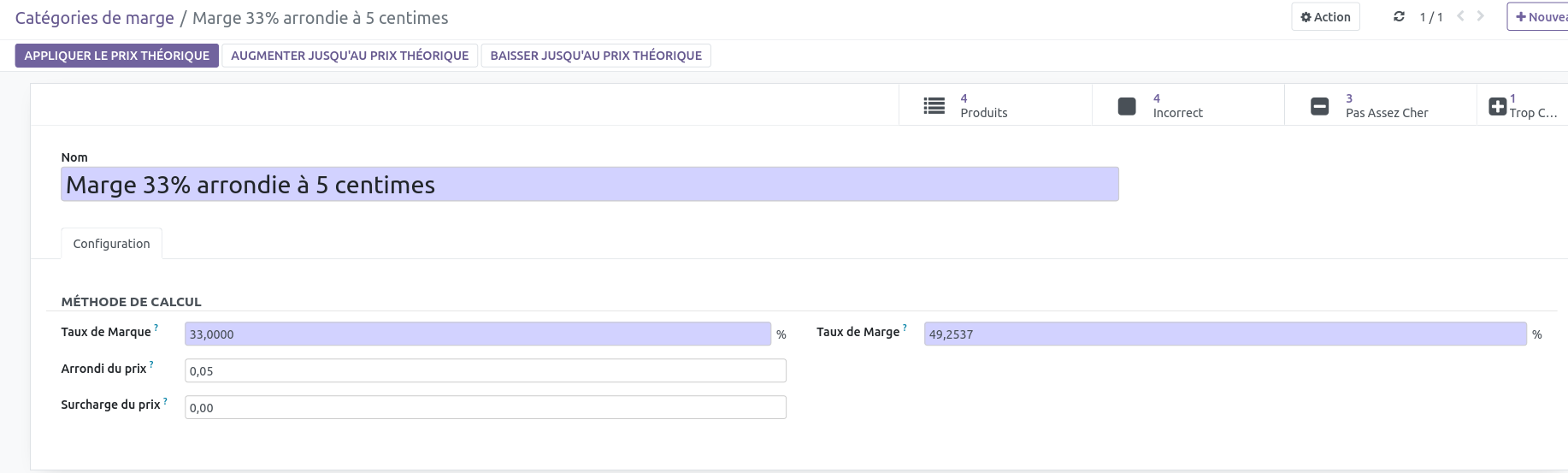
|
 Ce bouton permet d'accéder directement à la liste des produits auxquels on a attribué cette catégorie et décider pour chacun si l'on veut ou non modifier le prix de vente.

Les petites flèches permettent d’ajuster le prix de l’article.
Ajuster les prix de revient et de vente à partir d'une facture fournisseur
Depuis la facture, cliquer sur Action > Voir les produits pour modifier les prix :
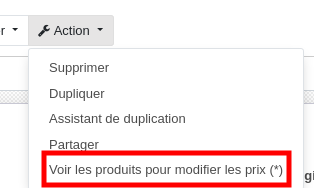
On obtient une vue éditable (= modifiable) depuis laquelle on peut ajuster le prix de vente à partir du nouveau prix de revient et de la catégorie de marge (entre autres) :

Suivi de la marge réalisée
Les tableaux de bord permettent de visualiser la marge réalisée par l'activité.
Le tableau Ventes de produits, la mesure "Marge HT" prend en compte toutes les remises et réductions (à la vente comme à l'achat).
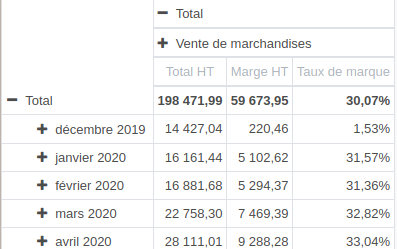
Les utilisations internes ne sont pas prises en compte.
Dépôt-vente : actuellement dans Odoo prix d'achat = 0 en cas de dépôt-vente, donc la marge équivaut au prix de vente. Pour séparer les différentes activités (revente / dépôt-vente / transformation / service), il faut éclater par "type comptable".
On peut également observer la marge réalisée sur les ventes faites via le point de vente dans le menu Point de vente >> Commandes :
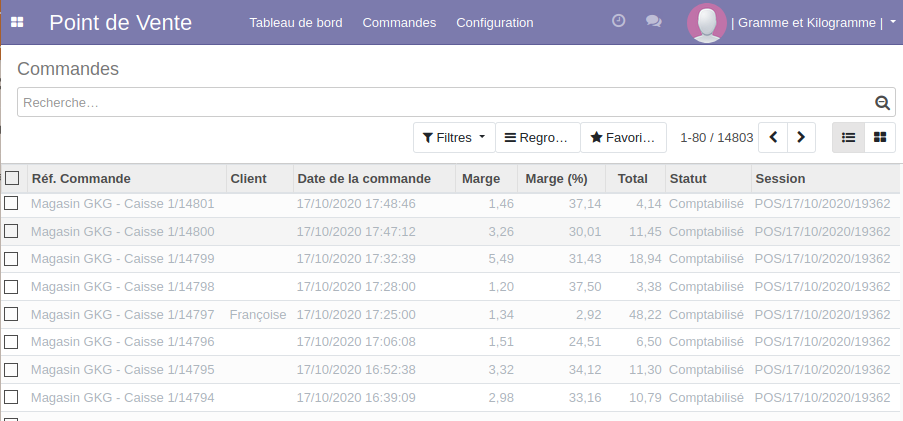
Par défaut, seules les ventes de la journée s'affichent. Pour voir plus, supprimer le filtre "Aujourd'hui".
Pour visualiser la marge commande par commande et globale d'une journée donnée, il faut utiliser les  pour borner la date choisie (ex. le 10/07/2020) comme suit :
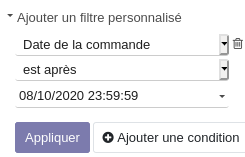
puis
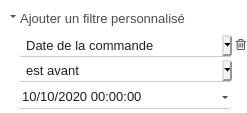
La marge dans le point de vente
La marge réalisée sur chaque article et la marge globale calculée sur le ticket (en tenant compte de la liste de prix appliquée) s'affichent directement dans le point de vente.
Cela permet surtout de repérer en temps réel les éventuelles erreurs de paramétrage (voir ci-dessous le chou vert) dans les fiches articles pour faire les correctifs et éviter de fausser la marge dans Odoo durablement.
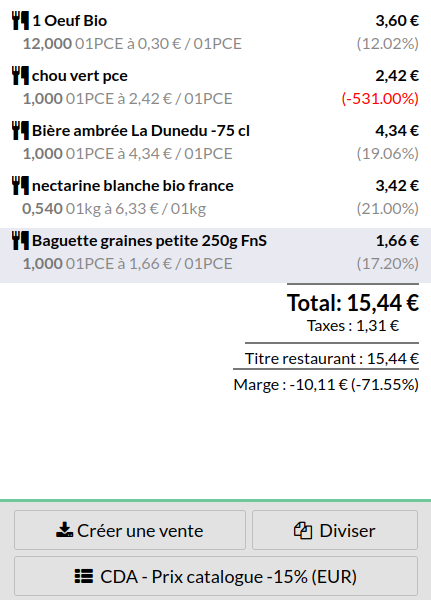
Si cet affichage vous dérange vis-à-vis des clients qui visualisent votre écran de caisse par exemple, sachez qu'il est possible de le désactiver.
Zoom sur la marge d'un article par liste de prix
Le bouton de la fiche article ouvre le tableau détaillé ci-dessous et permet ainsi d'analyser la marge et le taux de marque de manière très précise sur un article donné :
