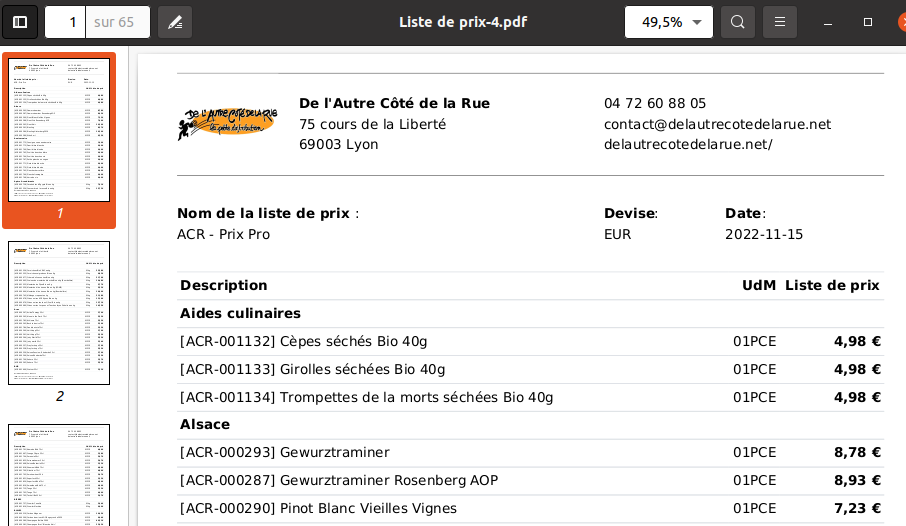
Edition d'un catalogue
Pour éditer un catalogue avec l'ensemble des articles, aller sur le menu Produits puis afficher l'ensemble des lignes, cocher les produits et enfin cliquer sur Action > Liste de prix.
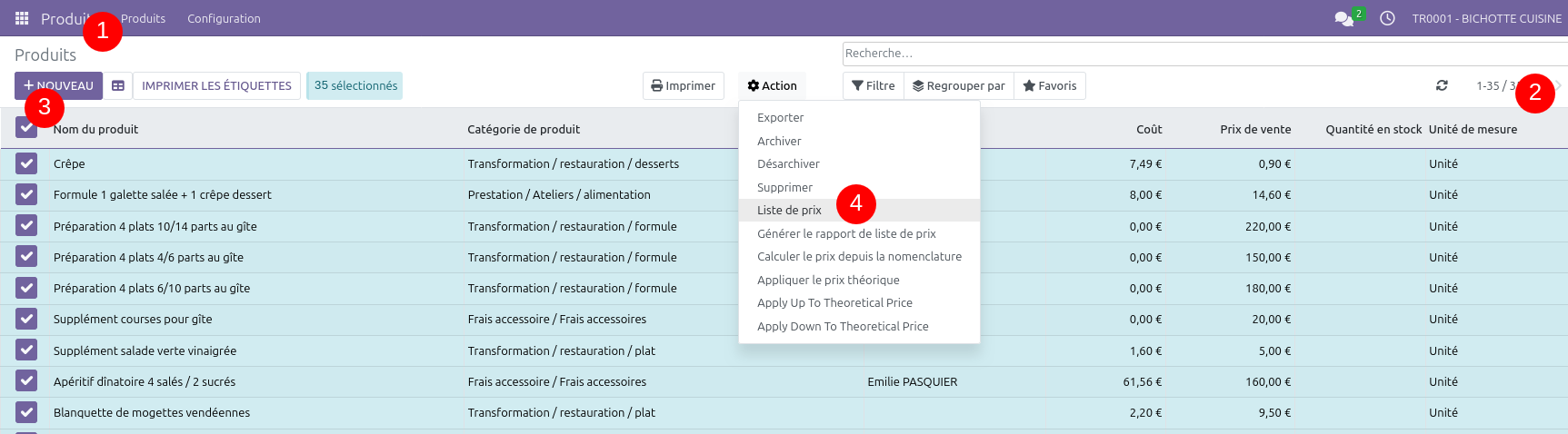
Puis
Puis
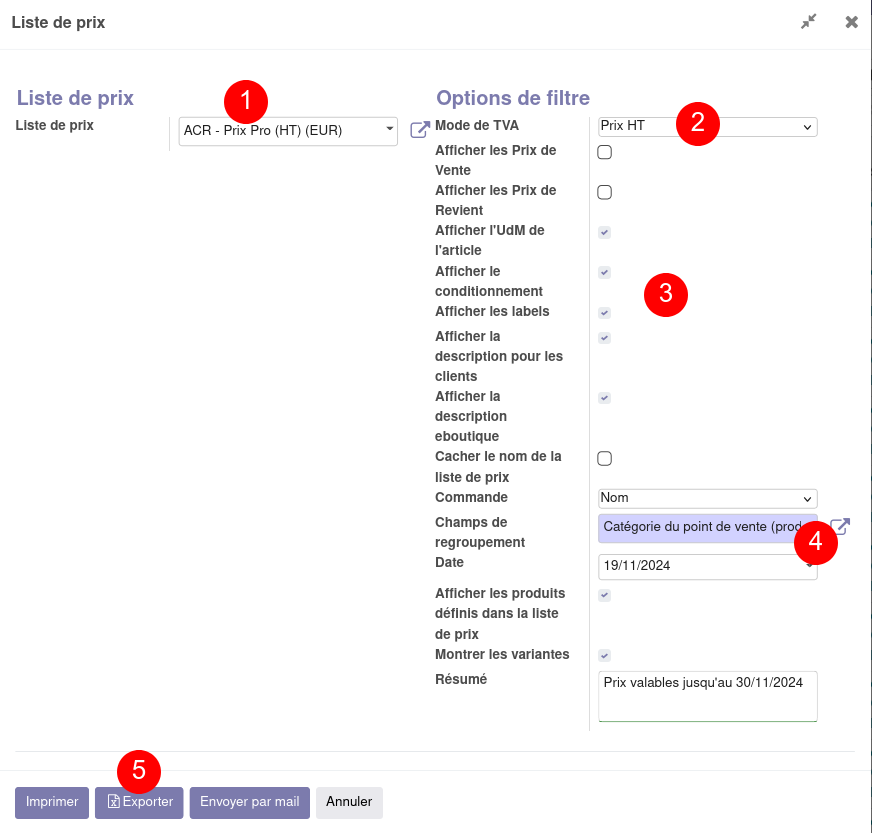
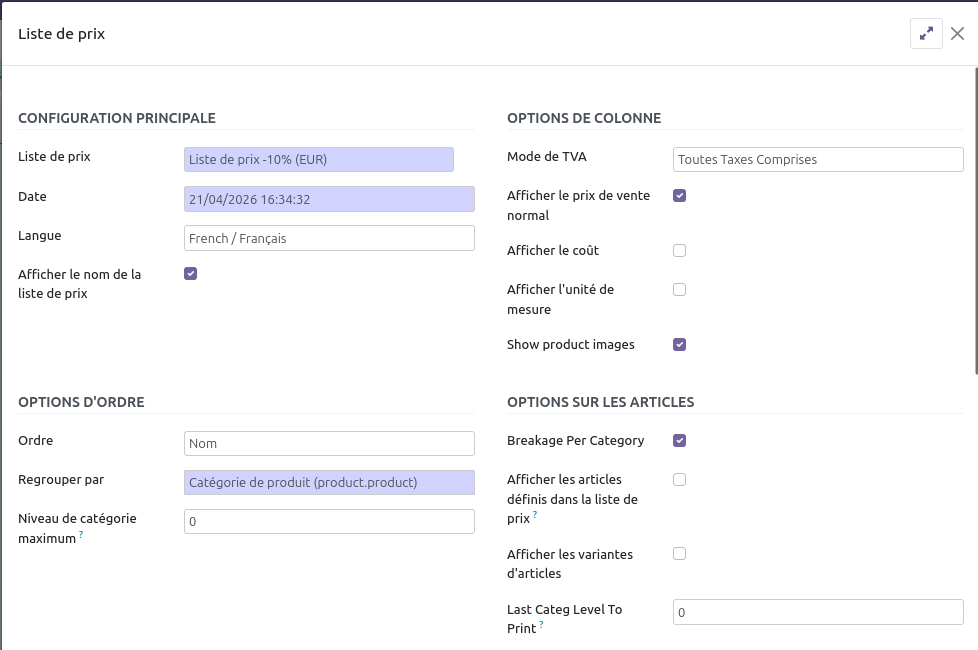
- Liste de prix
(1): choix de la tarification à afficher - Mode de TVA
(2): indiquer si les prix doivent être exprimés en hors taxes (HT) ou toutes taxes comprises (TTC) Autres choix (3):- Afficher les prix de vente : indique le "prix catalogue" (celui de la fiche
article)produit) en plus du prix de la liste de prix. => ne pas utiliser - Afficher
lesleprixcoûtde revientPdR"coût" de la fichearticle.produit => ne pas utiliser - Afficher l'UdM : indique si l'article est à la pièce ou au kilo.
- Afficher
le conditionnement: correspond au conditionnement de l'onglet eboutique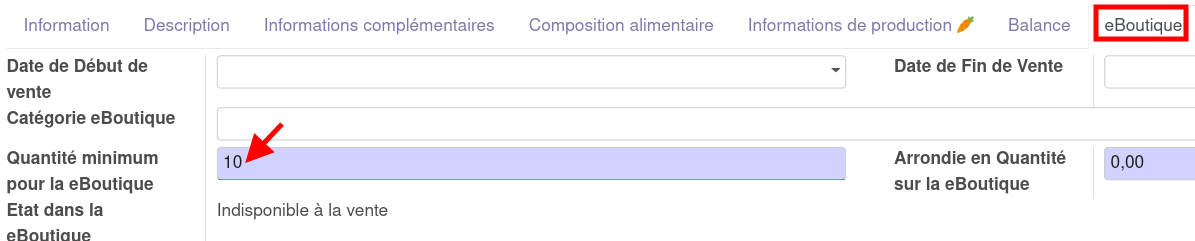
Afficher les labels: correspond au champs "labels" de la fiche article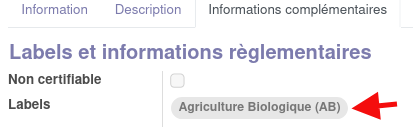
Afficher la description pour les clients :correspond à l'onglet "description", champs "description pour les clients" de la fiche article :
Afficher la description eboutique: correspond à ce champs de la fiche article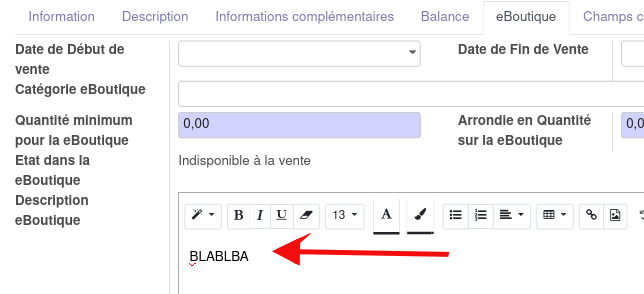
Cacherle nom de la liste de prix : pourne pasafficher le libellé de la liste de prixensurhaut à droite dule PDF- Commande : Nom ou Référence interne => ne pas utiliser
- Afficher les prix de vente : indique le "prix catalogue" (celui de la fiche
ChampRegrouperde regroupement(4)par : permet de trier les articles (par catégorie interne / catégorie du point de vente / dépôt vente, etc.)-
Si vous avez besoin d'une catégorie autre que celle du point de vente qui servirait uniquement à l'édition du catalogue, nous vous proposons d'utiliser un nouveau champ qui existe par ailleurs dans Odoo mais est rarement utilisé, à savoir la "catégorie eBoutique". Se rapprocher du pôle info si besoin.
- Afficher les produits définis dans la liste de prix
=>(pournen'afficherpas utiliser Montrerque lesvariantesproduits pour lesquels il y a un prix indiqué dans la liste de prix éditable) => ne pas utiliserRésuméAfficher:les variantes d'articlespetit texte (optionnel) qui s'affiche à la suite des articles en bas de PDF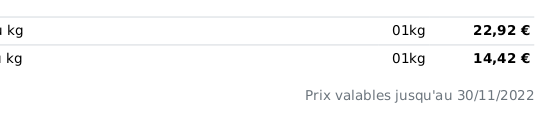
(5) Imprimer=>éditionnedupasPDF /utiliserExporter=> ouverture du résultat dans une feuille de calcul /Envoyer par mail(envoie le PDF).