2️⃣ La page d'accueil du site web
Introduction
Pour gérer la page d'accueil de votre site web de e-boutique, cela se passe dans le menu Vente >> Configuration >> Paramétrages eBoutique.
À chaque modification de votre part, cela mettra quelques (longues) minutes après enregistrement à apparaître pour de bon.
Si ce n'est pas le cas, n’hésitez pas à appeler le service informatique.
Lien réseaux sociaux en haut de la page
Le premier paramétrage correspond aux réseaux sociaux de votre activité.
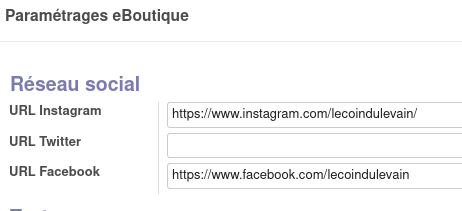
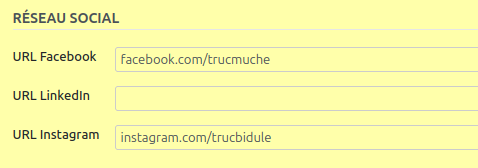
"Textes" : la page principalprincipale
Remplissez ce champ en faisant la mise en page que vous souhaitez sur votre site web puis appuyez en bas sur Appliquer le paramétrage. Allez visiter votre site web quelques minutes plus tard pour constater le changement !
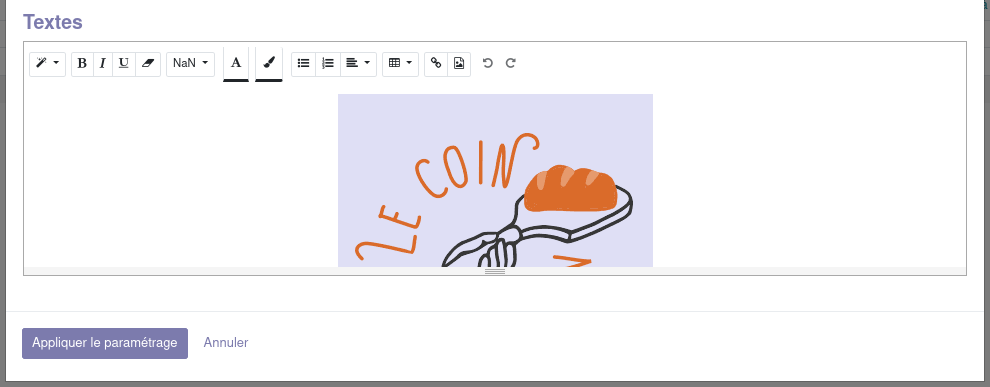
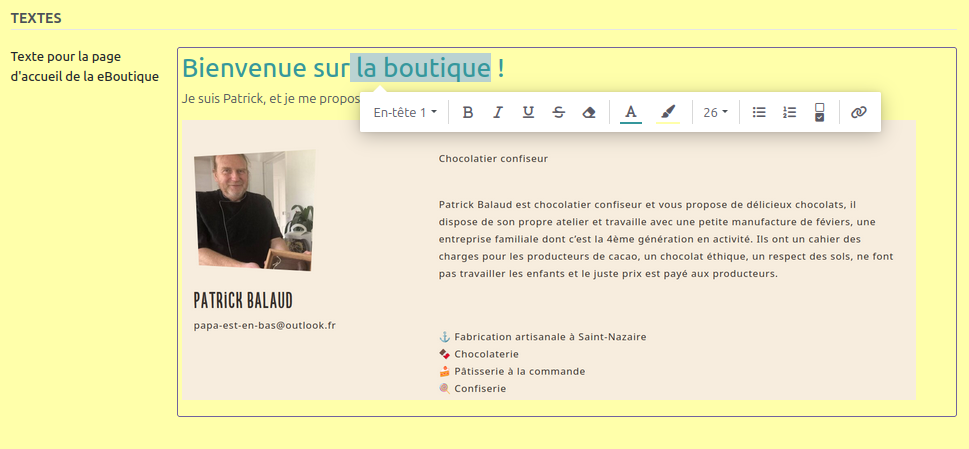
La barre de mise en page apparaît quand vous sélectionnez le texte ou l'image à modifier
Pour intégrer une image
Il est pas possible de glisser déposer une image dans le champ. Ça va sembler fonctionner mais une fois en ligne, ça va donner un symbole moche comme ça 
Pour que ça fonctionne, il faut :
heberger la photo à un endroit accessible publiquement sur Internet, par exemple sur un Wordpress.Contacter le service informatique en cas de besoin.Aller sur la page de configuration de la e-boutiqueCliquez ici :
DansAjouter une URL pour l'image, coller votre lienÇa devrait être bon ! Tu peux cliquer dessus et réduire à 50% par exemple

Réduire la taille d'une image : une question d'affichage
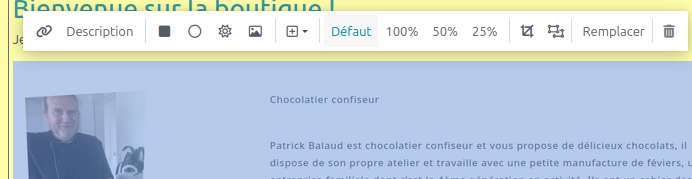
Une fois ton image chargée, tu peux cliquer dessus et utiliser les boutons adéquates pour réduire la taille

Réduire le poids d'une image : un site web plus rapide !
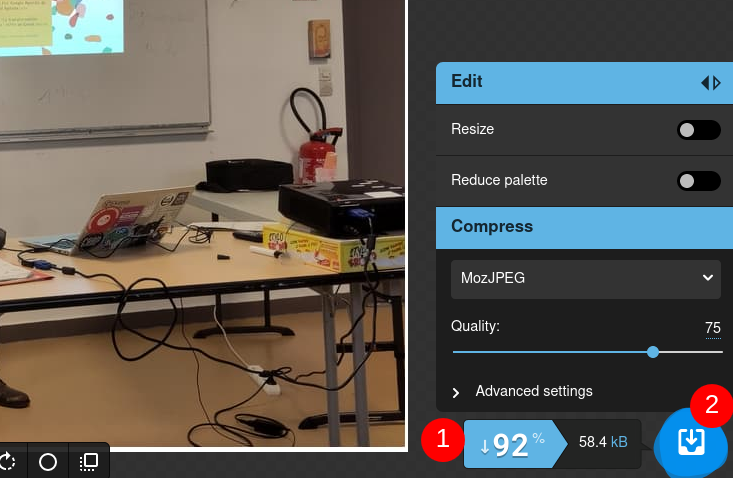
Optimise ton image en utilisant le service en ligne ultra chouette Squoosh !
Tu vas sur le siteTu déposes ou va chercher ton imageTu joues avec le curseur de qualitéLe pourcentage de réduc de taille de l'image est indiqué en1Télécharge ta photo en2