Si vous n'avez pas de scan recto-verso, voici un moyen d'être **rapide**.
##### Tutoriel Tu mets ta pile de feuille dans le scanner. Tu lances le scan pour les 15 rectos Tu retourne le paquet et scanne les les 15 versos Et là la magie s'opère, tu cliques sur "Réorganiser les pages" et l'option "Associer les côtés (inverser)" pour que tout se mette dans le bon ordre !! [](https://librairie.grap.coop/uploads/images/gallery/2019-07-Jul/Peek-04-07-2019-10-55.gif) ##### Les différentes options [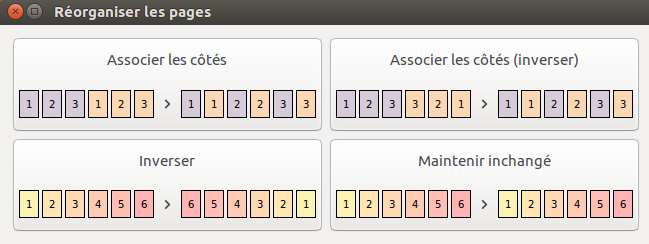](https://librairie.grap.coop/uploads/images/gallery/2019-07-Jul/Capture-du-2019-07-04-10-51-06.png) # Débloquer l'installation d'applications extérieurs ## Sur Windows à faire ## Sur Mac *Pour des raisons de sécurité, et notamment pour éviter aux débutants d’installer tout et n’importe quoi sur leur Mac, Apple verrouille la possibilité de télécharger des applications venant d’internet, notamment celle qui ne sont pas forcément identifiées…* **Voici donc la solution pour débloquer la situation, il faut autoriser votre Mac à télécharger tout type de programme.** Pour cela, rendez-vous dans les préférences systèmes :  Rendez-vous dans « Sécurité et confidentialité » :  Cliquez sur le cadenas en bas à gauche :  Tapez votre mot de passe admin, puis cliquez sur « déverrouiller » :  Cochez l’option « n’importe où » :  Validez en cliquant sur « Autoriser depuis n’importe où » :  Et voilà, le tour est joué, vous pouvez à présent tranquillement installer votre application, peu importe sa provenance :) # Librairie - Fonctionnement ### Contenu Une **étagère** contient des **livres** qui contiennent des **chapitres** ou des **pages** Un **livre** peut contenir directement des **pages** sans que celles-ci soient dans un chapitre. ### Comptes & rôles - Un compte par personne de l'équipe interne - Un compte "GRAP - compte commun" - Un compte "Invité public" Chaque compte se voit attribué un ou plusieurs rôles qui correspond à des permissions dans la librairie. Voici les rôles possibles : - Public : **sans** authentification, accède **en lecture** aux documents publics - Lecteur·rice : **avec** authentification, accède **en lecture** aux documents non publics - Éditeur·ice : peut créer des livres, des chapitres et des pages - Equipe interne : peut gérer les [**permissions**](https://librairie.grap.coop/link/114#bkmrk-les-permissions) des livres, des chapitres et des pages - Admin : peut tout faire Voici l'attribution des rôles pour les comptes crées.| **Compte** | **Rôles attribués** |
| Invité public | Public |
| GRAP - compte commun | Public Lecteur·rice |
| Membre de l'équipe interne | Public Lecteur·rice Éditeur·rice Equipe interne |
Le compte public peut donc consulter **sans authentification** toutes les étagères, livres etc. **paramétrées publiques**
### Les permissions personnalisées Pour chaque étagère, livre, chapitre ou page ; on peut régler des **permissions personnalisées.** On accorde alors **pour chaque rôle** les possibilités suivantes : - Voir - Créer - Modifier - SupprimerLes permissions fonctionnent en héritage. Si on donne des droits à une étagère, cela l'applique aux livres.
#### Pour gérer les permissions - On va au niveau qui nous intéresse (étagère, livre, chapitre ou page) - On trouve le bouton "Permissions" à droite de l'écran - On choisit pour chaque rôle les permissions que l'on souhaitePour tester ces permissions, le plus simple est de démarrer son navigateur web en navigation privée et d'aller sur [https://librairie.grap.coop](https://librairie.grap.coop) voir comment ça donne. Habile
Si on rend accessible une page qui est contenu dans une étagère ou un livre qui ne l'est **pas**, on devra partager directement un lien pour y accéder
# Gestion des modèles de fichier sur Ubuntu Comme souvent dans le logiciel libre, il y a de très bonnes idées mais non connues ou comprises par les utilisateur·rices. Et c'est le cas pour la gestion des modèles de fichier. Pour pouvoir facilement créer un fichier selon un modèle sur Ubuntu, il suffit de : - Créer son fichier modèle - L'enregistrer dans **Dossier Personnel / Modèles** **[](https://librairie.grap.coop/uploads/images/gallery/2020-02/Peek-05-02-2020-11-34.gif)**Désormais, depuis le clic droit, vous pouvez créer un fichier selon ces modèles !
# Point médian ### **Pour Linux/Ubuntu** Par défaut, Ubuntu s'installe avec un clavier en disposition "Français (obsolète)" (ya aussi Français (Québec) etc..) mais il faut choisir Français. Et avec cette disposition tu peux "facilement" faire un point médian avec Alt Gr + ":" ce qui donne ··············· ##### Sur Ubuntu 18.04 Dans les paramètres puis Pays et Langues Ajouter une langue avec le **+** et enlever l'ancienne avec le **-** [](https://librairie.grap.coop/uploads/images/gallery/2020-02/Peek-05-02-2020-11-49.gif) Selon la version de Linux, le paramétrage dépend. Sur Ubuntu 16.04, c'est dans Saisie de texte ### **Pour Windows** il faut maintenir la touche Alt enfoncée tout en tapant sur le pavé numérique 0183 # Utiliser "KeePassXC" KeePassXC est un gestionnaire de mots de passe. La base de donnée cryptée qu'on y associe s'ouvre elle-même...avec un mot de passe (celui-là, il faudra bien s'en souvenir !). ### 1. Installation de KeepassXC| **Sur Ubuntu** | Chercher "KeepassXC" dans son gestionnaire d'application et l'installer ou En lignes de commande : [https://keepassxc.org/download/#linux](https://keepassxc.org/download/#linux) |
| **Sur Windows** | [https://keepassxc.org/download/#windows](https://keepassxc.org/download/#windows) |
| **Sur MacOS** | [https://keepassxc.org/download/#macos](https://keepassxc.org/download/#macos) |
Ce mot de passe est très important, c'est celui-là qui permettra de déverrouiller la base de données et d'accéder aux mot de passe enregistrés. Il doit être assez complexe mais aussi facilement mémorisable. En cas d'oubli de ce mot de passe, il n'est plus possible d'accéder à la base de données des mots de passe enregistrés.
Pour finir, sauvegarder la base de données, idéalement sur votre nuage afin de pouvoir y accéder partout ! ### 2. Ouverture d'une base de données Cliquer sur "Ouvrir une base de données" ou sélectionner une base de données récentes dans la liste des bases de données récentes. Rentrer son mot de passe : [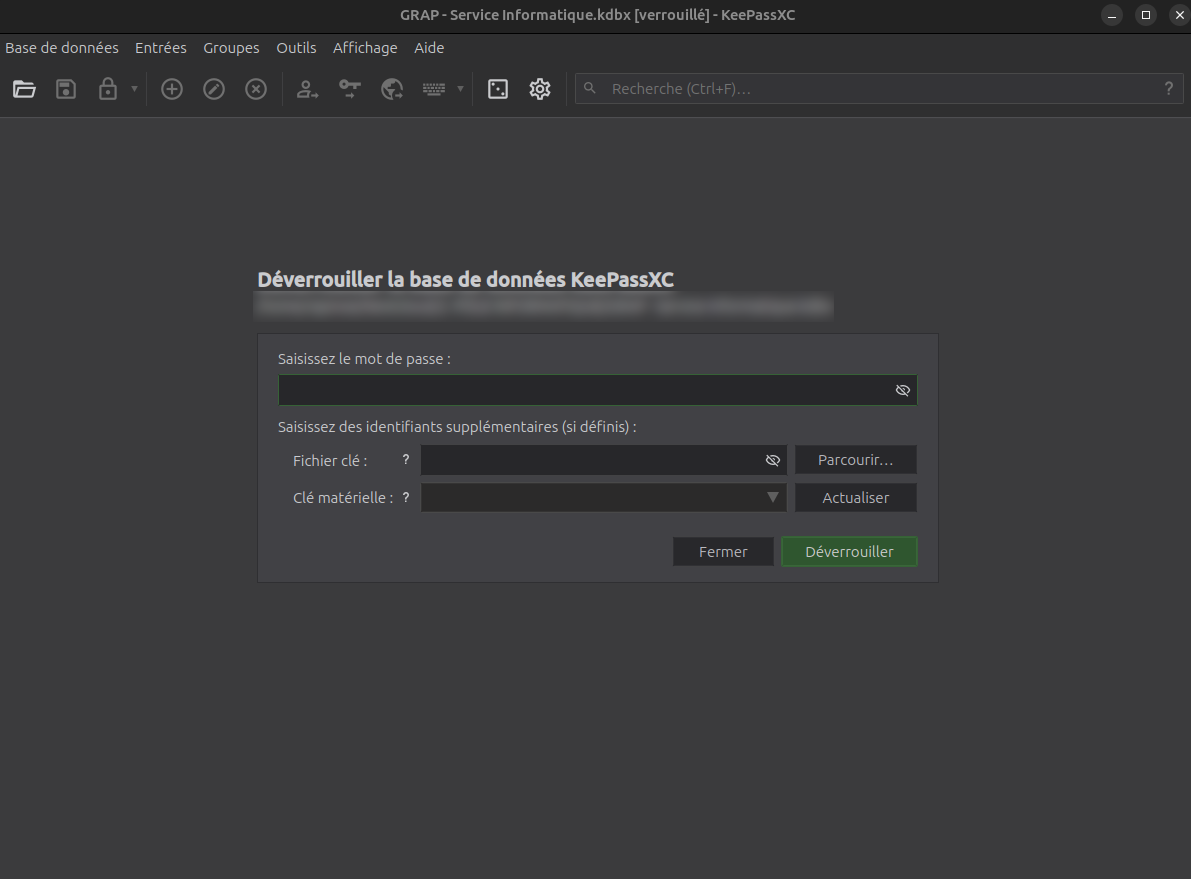](https://librairie.grap.coop/uploads/images/gallery/2025-03/CpKimage.png) Une fois la base ouverte, il est temps de rentrer votre première entrée ! ### 3. Gestion des entréesIl existe une extension KepassXC pour les navigateurs, elle permet de créer des entrées directement en lien avec des sites web et prend la place du gestionnaire de mot de passe du navigateur. Elle est disponible >>[>ICI<](https://keepassxc.org/download/#browser)<<
Cliquer sur le logo "Ajouter une entrée" présent dans la barre de menu : [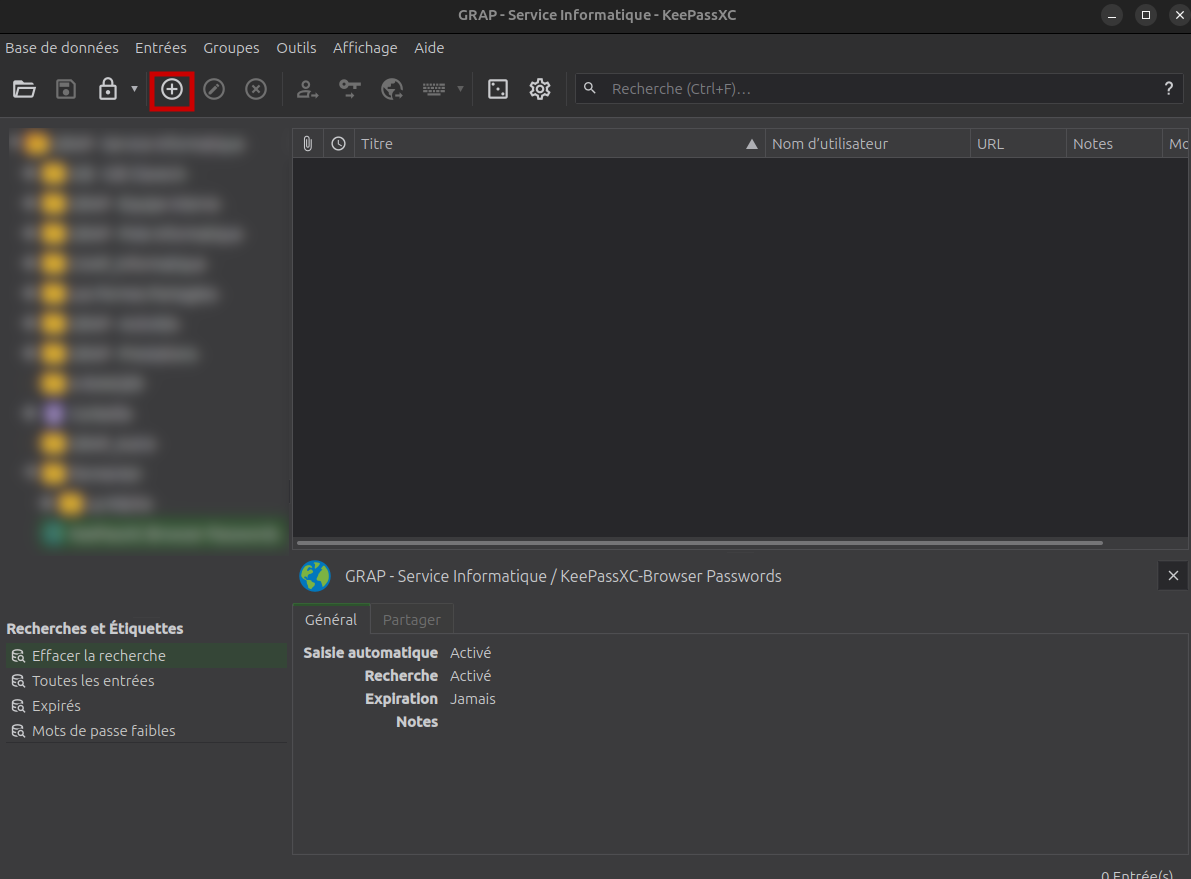](https://librairie.grap.coop/uploads/images/gallery/2025-03/h9iimage.png) Lui donner un Titre, renseigner son Nom d'utilisateur et le cas échéant l'URL liée aux identifiants. Choisir un mot de passe ou cliquer sur le dé pour générer un mot de passe automatiquement : [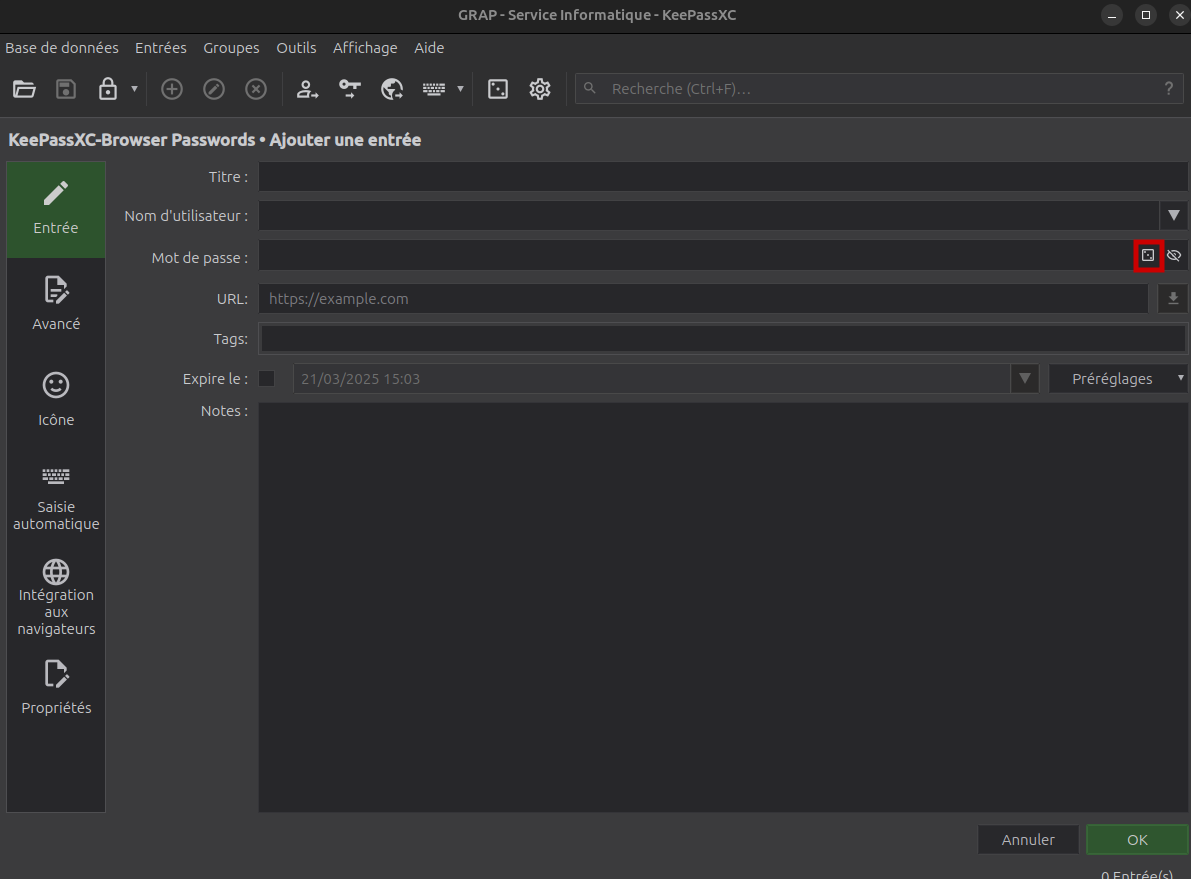](https://librairie.grap.coop/uploads/images/gallery/2025-03/nuTimage.png) Une fenêtre s'ouvre et des options sont modifiables en fonction du type de mot de passe attendu : [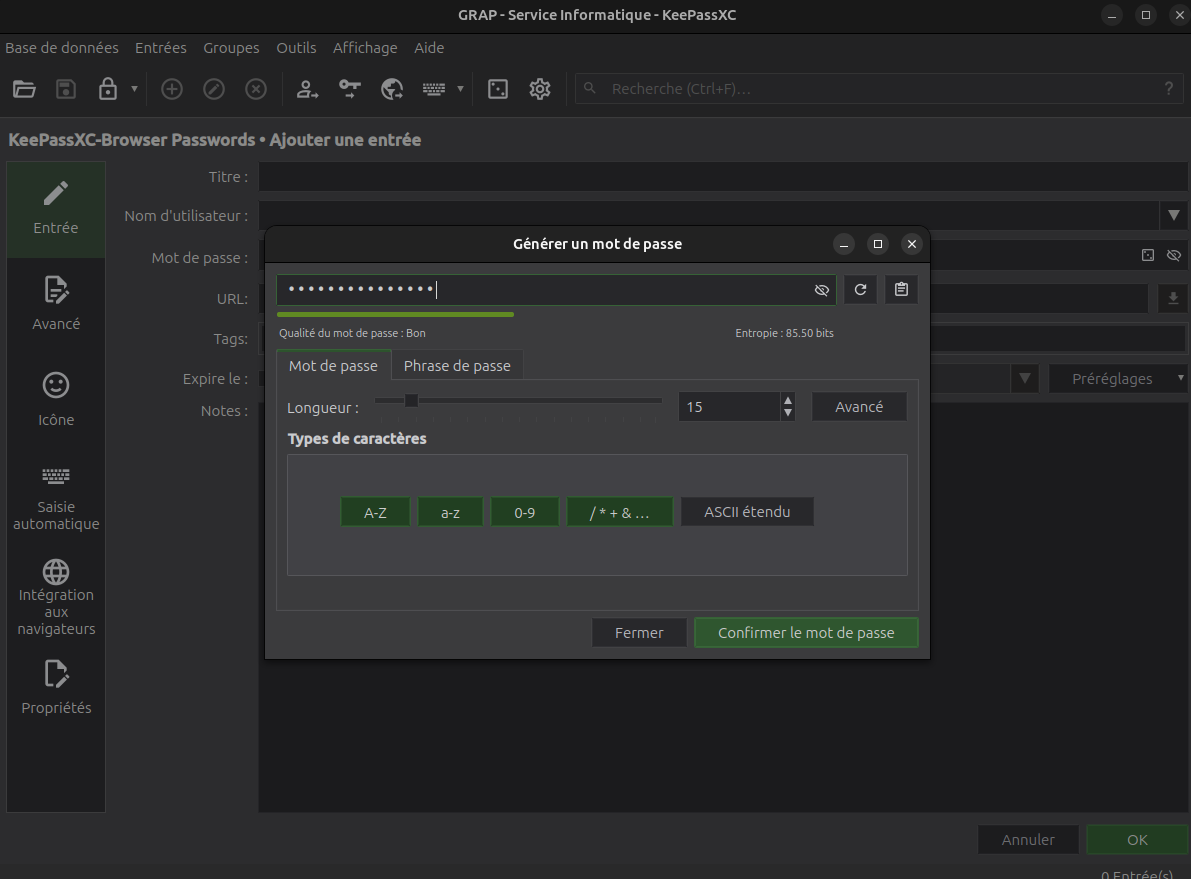](https://librairie.grap.coop/uploads/images/gallery/2025-03/xnUimage.png) Terminer en cliquant sur "Confirmer le mot de passe", puis OK. Il est possible de classer les Entrées en Groupes, en cliquant sur "Groupes" dans la barre de menus. Cela permet d'organiser la base de données par types d'entrées ou thèmes. ### 4. Extension navigateur Après installation il faut faire le lien entre l'extension navigateur et le logiciel présent sur sa machine. En cliquant sur l'extension, cette fenêtre apparaît : [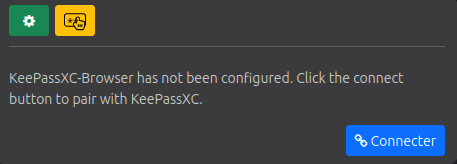](https://librairie.grap.coop/uploads/images/gallery/2025-03/F7timage.png) Cliquer sur connecter. KeePassXC s'ouvre et vous demande de nommer cette connexion. Il faut également activer l'option "Intégration aux navigateurs" dans les paramètres de l'application KeepassXC. [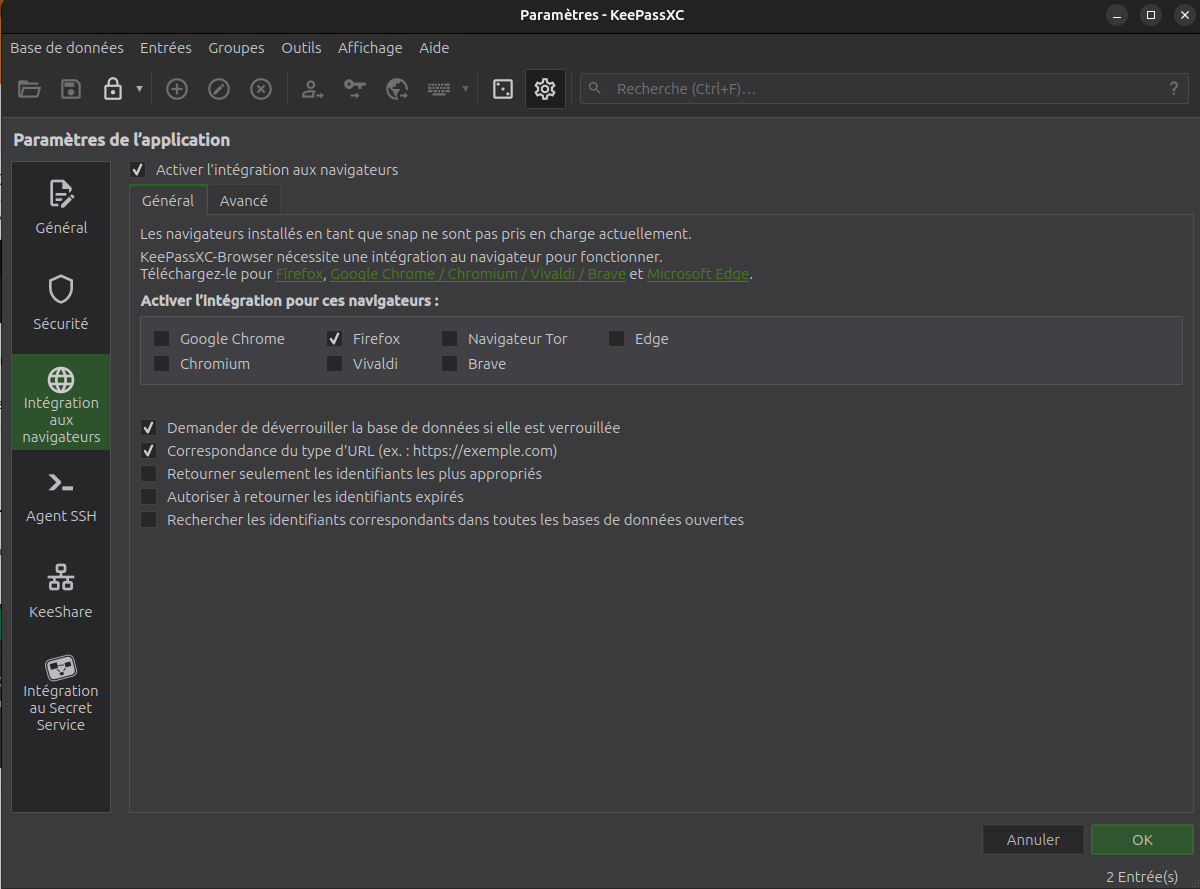](https://librairie.grap.coop/uploads/images/gallery/2025-03/Qzqimage.png) - # Un outil qui permet de rechercher dans tout son ordi ! Ca s'appelle "[Ultra search](https://www.clubic.com/telecharger-fiche335410-ultrasearch.html)" et ça fonctionne pour Windows : **UltraSearch** est un logiciel gratuit qui fait office de moteur de recherche de dossiers et fichiers sur vos disques durs. En effet, cette application affiche les résultats en temps réel lors de la saisie de vos mots clés. Des informations sur vos fichiers sont également détaillées, on retrouve par exemple la taille, le format ainsi que les dates de modification et d'accès de vos fichiers. Les résultats de vos requêtes peuvent être filtrés en utilisant divers critères de sélection. De plus, la liste de résultats de votre recherche peut être exportée aux formats CSV, XLS, TXT ou HTML. L'apport majeur de ce programme repose l'affichage des résultats en temps réel et l'utilisation du symbole " \* " pour remplacer des caractères. # Keepass dans Firefox Il existe une extension Keepass dans Firefox sur Ubuntu qui ne fonctionnait pas auparavant (cf installation SNAP de Firefox). Il semblerait que les dernières mises à jour de Firefox/ Ubuntu aient été bénéfiques car cela fonctionne désormais très bien en plus de l'appli Keepass dédiée. ==> Voici le lien vers ladite extension : [https://addons.mozilla.org/en-US/firefox/addon/keepassxc-browser/](https://addons.mozilla.org/en-US/firefox/addon/keepassxc-browser/)NB : Le combo appli / extension sur Windows fonctionne aussi parfaitement, MAC OS à confirmer.