But : installer une application qui facilite le lien entre les applications natives du téléphone (agenda, contacts) et les applications d'un Nextcloud
- Télécharger l'**application DAVx5** : - Soit sur l'application **F-droid** qui est un catalogue d'applications Libres (F-droid à télécharger directement depuis [https://f-droid.org/](https://f-droid.org/)) - Soit sur le nuage (version juin 2024) : [https://nuage.grap.coop/s/ZFmYznN4RD4pLKe](https://nuage.grap.coop/s/ZFmYznN4RD4pLKe) - Sur [Google Play](https://play.google.com/store/apps/details?id=at.bitfire.davdroid&referrer=utm_source%3Dhomepage), elle est payante, afin de soutenir son développement. - Autoriser les applications extérieures pour pouvoir l'installer - Installer DAVx5 en acceptant les trucs de synchro #### 🧩 2) Configurer l'application| Appuyer sur le **+** | [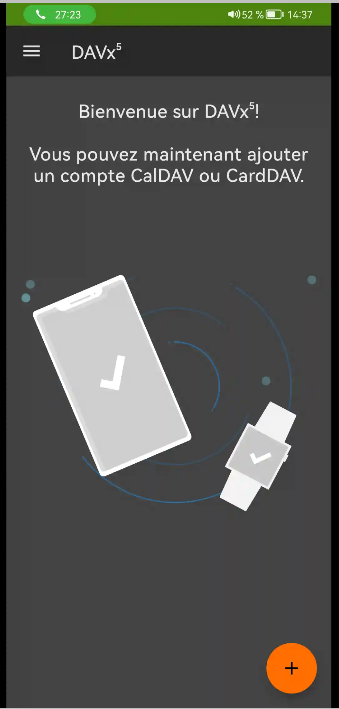](https://librairie.grap.coop/uploads/images/gallery/2024-01/ijMimage.png) |
| Sur l'écran "Ajouter un compte", choisir en cliquant sur **Nextcloud** en bas | [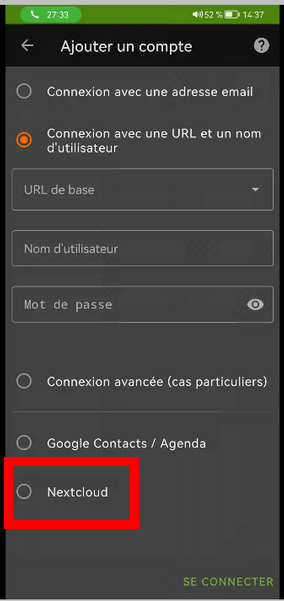](https://librairie.grap.coop/uploads/images/gallery/2024-01/0T3image.png) |
| Suivre le paramétrage, en écrivant l'url du nuage - [https://nuage.grap.coop/](https://nuage.grap.coop/remote.php/dav/) - [https://nuage.caap.coop/](https://nuage.caap.coop/remote.php/dav/) - [https://nuage.lesfermespartagees.coop/](https://nuage.lesfermespartagees.coop/remote.php/dav/) - Donc un truc du style `https://l_url_de_votre_nextcloud/` Puis vous arrivez sur votre Nextcloud et pouvez rentrer votre nom d'utilisateur·rice (ou email) et votre mot de passe | [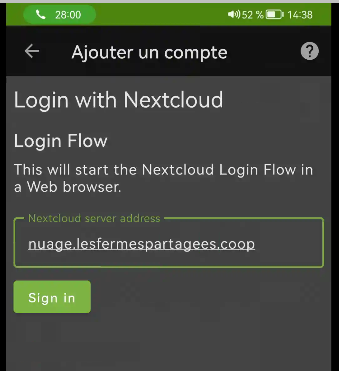](https://librairie.grap.coop/uploads/images/gallery/2024-01/tXeimage.png)[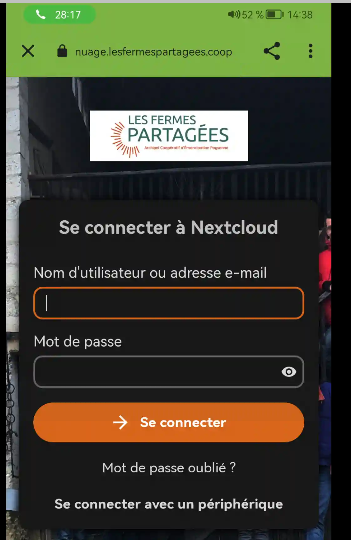](https://librairie.grap.coop/uploads/images/gallery/2024-01/h1Dimage.png) |
| **Autoriser l'accès** Puis fermer la page web (en haut à gauche avec la X sur la capture d'écran ici) | [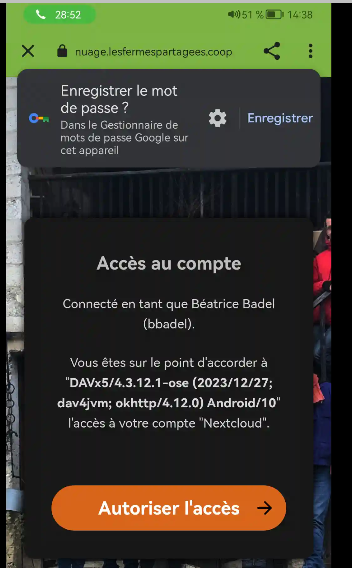](https://librairie.grap.coop/uploads/images/gallery/2024-01/aDFimage.png) |
| Appuyer sur **CREER UN COMPTE** en bas à droite | [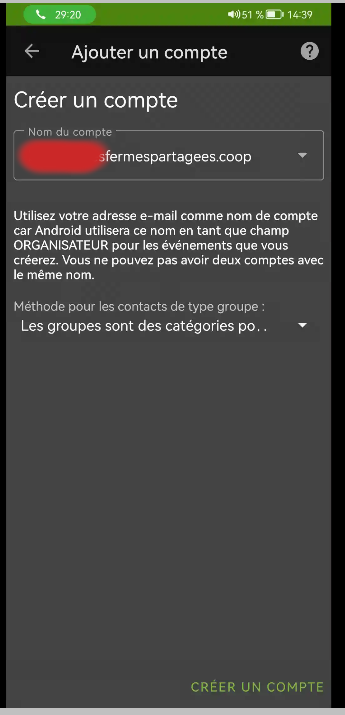](https://librairie.grap.coop/uploads/images/gallery/2024-01/7Npimage.png) |
| Sélectionner les **CARNETS D'ADRESSES** (premier onglet) et **AGENDAS** que vous voulez voir synchroniser sur votre smartphone Ça va demander s'il peut écrire sur votre application d'agenda et de contacts : **autoriser**. | [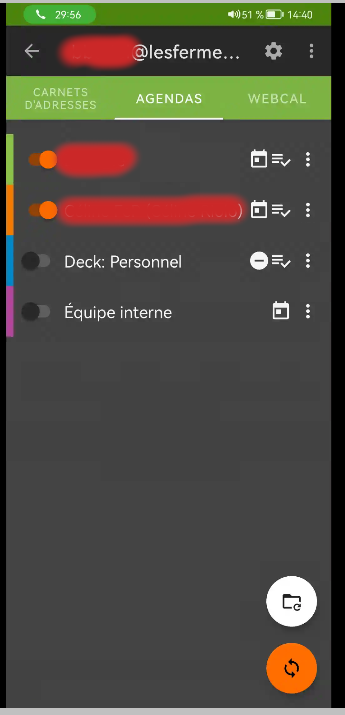](https://librairie.grap.coop/uploads/images/gallery/2024-01/UD7image.png) |
Si vous avez déjà une application d'agenda, ça doit le faire en paramétrant deux trois trucs, mais ici voyons comme faire avec une application libre et simple à utiliser "Simple Calendar" qui se trouve sur F-droid
| Télécharger et installer l'application **Simple Calendar** depuis F-droid | [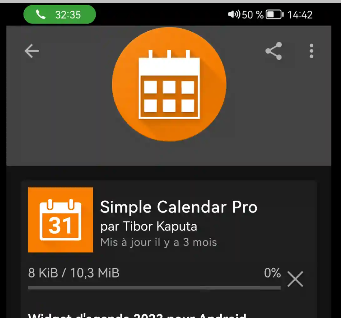](https://librairie.grap.coop/uploads/images/gallery/2024-01/8Hximage.png) |
| En l'ouvrant, cliquer sur les paramètres ⚙️ en haut à droite, puis parcourir et trouver tout en bas "Synchronisation CalDAV" | [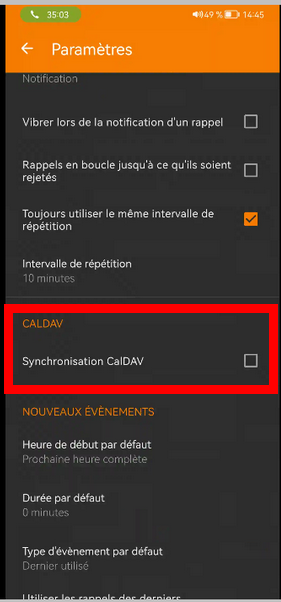](https://librairie.grap.coop/uploads/images/gallery/2024-01/7ndimage.png) |
| Sélectionner les agendas à synchroniser et cliquer sur **Approuver** | [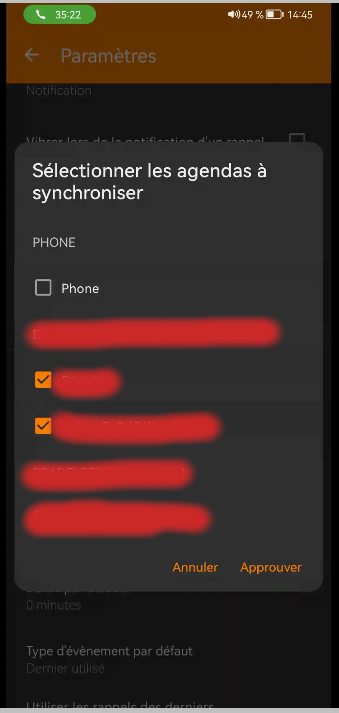](https://librairie.grap.coop/uploads/images/gallery/2024-01/ulOimage.png) |
| Apprécier le résultat au bout de quelques secondes ! Et vous pouvez cliquer sur les trois points et **Actualiser les agendas CalDAV** si besoin. | [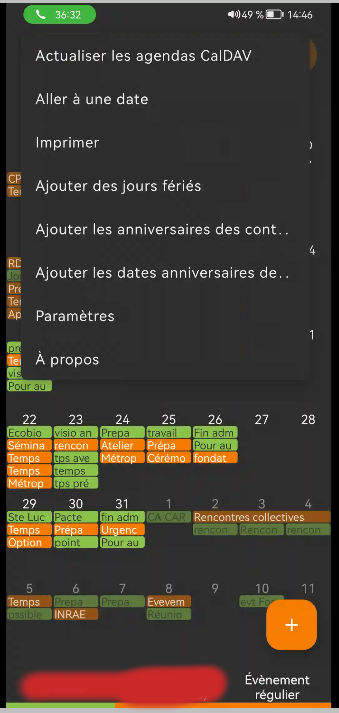](https://librairie.grap.coop/uploads/images/gallery/2024-01/sFeimage.png) |
| Si vous avez coché des **CARNETS D'ADRESSES** dans DAVx5, vous pouvez vérifier la synchronisation directement dans votre Nextcloud en ligne avec l'application qui a ce symbole | [](https://librairie.grap.coop/uploads/images/gallery/2024-01/pjDimage.png) |
Aucune application supplémentaire n'est nécessaire, IOS supporte nativement le protocole Webdav.
#### 🛰️ Synchroniser les calendriers - Ouvrir l'application de réglages ; - Ouvrir Calendrier - Sélectionnez Mots de passe et comptes ; - Sélectionner : Ajouter un compte et choisir "Autre" comme type de compte ; - Dans "Calendriers" cette fois, choisir "ajouter un compte CalDav" et indiquer l'adresse du serveur utilisé (**remplacer USERNAME par votre nom d'utilisateur·rice)** : - [https://nuage.grap.coop/remote.php/dav/principals/users/USERNAME](https://nuage.grap.coop/remote.php/dav/) - [https://nuage.caap.coop/remote.php/dav/principals/users/USERNAME](https://nuage.grap.coop/remote.php/dav/) - [https://nuage.lesfermespartagees.coop/remote.php/dav/principals/users/USERNAME](https://nuage.lesfermespartagees.coop/remote.php/dav/principals/users/USERNAME) - Saisir votre identifiant et votre mot de passe ; - Indiquer une description plus parlante si vous le souhaitez, exemple : `Calendrier Nuage` ; - Sélectionner Suivant puis indiquer si vous souhaitez intégrer les rappels ou non; - Sélectionner Enregistrer pour terminer la procédure. *Remerciement : Merci à Zaclys pour le tutoriel iOS qui en est très fortement inspiré*