# Traduire des champs sur Odoo

Un champ mal traduit ? Letsgo le changer !

<p class="callout warning">Ce tuto s'adresse aux modules qui sont integrées dans l'OCA, pas des champs du code "custom" de Grap</p>

<table border="1" id="bkmrk-identifier-le-champ-" style="border-collapse: collapse; width: 100%;"><colgroup><col style="width: 47.2167%;"></col><col style="width: 52.7833%;"></col></colgroup><tbody><tr><td>1. Identifier le champ concerné par ce champ  
    
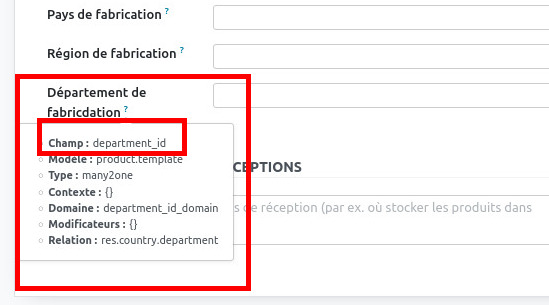
    1. Passer en mode débug
    2. En passant la souris sur le ? du champ, trouver le nom du champ, ici `department_id`
2. Identifier le module concerné   
    
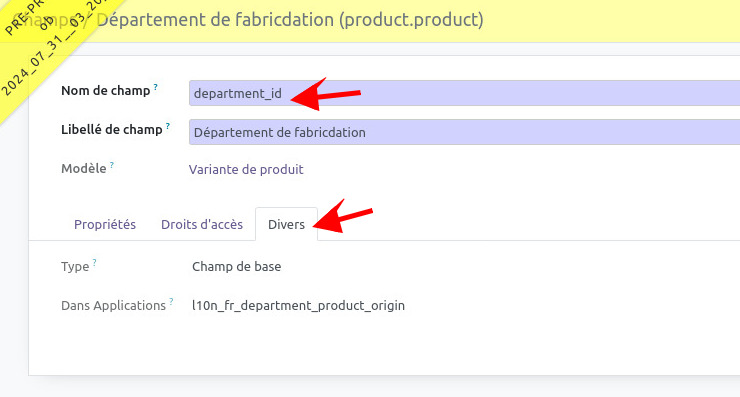
    1. Aller dans Paramètres &gt; Technique &gt; sous-menu Structure de la base de données &gt; Champs
    2. Chercher `department_id`
    3. Cliquer sur la ligne puis dans l'onglet Divers, trouver le nom du module, ici <div class="o_cell o_wrap_input flex-grow-1 flex-sm-grow-0 text-break" style="width: 100%;"><div class="o_field_widget o_readonly_modifier o_field_char" name="modules">`l10n_fr_department_product_origin`</div></div>
3. Aller sur [https://translation.odoo-community.org/](https://translation.odoo-community.org/)
4. Se connecter avec Github (ou se créer un compte) en haut à droite
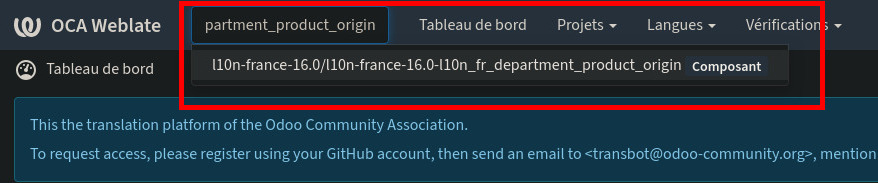
5. Chercher le module dans Rechercher en haut et choisir la bonne ligne correspondant à la version (12.0, 16.0 etc.)
6. Cliquer sur <span style="text-decoration: underline;">**Français**</span>
7. <span style="text-decoration: underline;">**Cliquer sur Parcourir à droite**</span>
8. Cliquer sur la ligne qui nous intéresse, ou rechercher le champ dans la barre de recherche de Filtre
9. La traduire dans le champ disponible. 
    1. ⚠️ Bien penser à garder les balises HTML
    2. Par exemple **<span class=""><span class="hlcheck" data-value="<strong>" title="Ctrl + M puis 1">&lt;strong&gt;</span>Subtotal Without <span class="glossary-term" title="Traduction dans le glossaire : réduction">Discount</span><span class="hlcheck" data-value="</strong>" title="Ctrl + M puis 2">&lt;/strong&gt;</span></span>** → **<span class=""><span class="hlcheck" data-value="<strong>" title="Ctrl + M puis 1">&lt;strong&gt;Sous-total sans remise</span><span class="hlcheck" data-value="</strong>" title="Ctrl + M puis 2">&lt;/strong&gt;</span></span>**
10. <span class=""><span class="hlcheck" data-value="</strong>" title="Ctrl + M puis 2">Cliquer sur Enregistrer</span></span>
11. <span class=""><span class="hlcheck" data-value="</strong>" title="Ctrl + M puis 2">C'est bon ! Il faut attendre que la mise à jour s'applique dans l'OCA puis qu'on mette à jour Odoo globalement (et que les traductions soient rechargées)</span></span>

</td><td>**Étape 1**

[![image.png](https://librairie.grap.coop/uploads/images/gallery/2024-07/scaled-1680-/dYbimage.png)](https://librairie.grap.coop/uploads/images/gallery/2024-07/dYbimage.png)

**Étape 2**

[![image.png](https://librairie.grap.coop/uploads/images/gallery/2024-07/scaled-1680-/168image.png)](https://librairie.grap.coop/uploads/images/gallery/2024-07/168image.png)
 **Étape 5**

[![image.png](https://librairie.grap.coop/uploads/images/gallery/2024-07/scaled-1680-/Vz2image.png)](https://librairie.grap.coop/uploads/images/gallery/2024-07/Vz2image.png)
</td></tr></tbody></table>