[https://github.com/pywebdriver](https://github.com/pywebdriver)
### 1. Sur ordinateur Ubuntu 20.04, 22.04 et 24.04 neufEkimia s'occupe parfois l’installation : voir s’ils n’ont pas mis Pywebdriver en favori dans le navigateur internet. Si oui, voir s’ils l’ont bien installé.
Si KO, utiliser successivement les 3 commandes suivantes (le mot de passe du PC sera nécessaire) : Pour trouver facilement ces commandes, rendez-vous sur ce pad : [https://pad.cloud117.fr/p/pywebdriver](https://pad.cloud117.fr/p/pywebdriver) ```shell sudo apt install python-is-python3 wget https://raw.githubusercontent.com/akretion/pywebdriver/master/debian/install.sh sudo chmod +x install.sh sudo ./install.sh # S'il propose 2 versions, ne pas prendre celle par défaut, mais l'autre # À "Handle HTTPS(Y/n)" répondre Y (pour oui) ```Si le Firefox a un mot de passe principal, il y aura une étape en plus. Le terminal demandera *Enter Password or Pin for "NSS Certificate DB"* et il faut écrire le mot de passe principal
Un redémarrage peut être nécessaire avant l'étape 2 ↓
### ### 1bis. Sur ordinateur Ubuntu venant d'une version antérieure - Enlever le dépôt ancien que l'on utilisait pour télécharger pywebdriver - Chercher "Logiciels et mises à jour" dans le menu des applications - Dans "Autres logiciels", enlever les lignes contenant pywebdriver - Actualiser - **S'assurer qu'on a bien python3.\* et désinstaller python2.\* (sinon il y aura des erreurs de droits d'accès et rien ne se lancera)** ```shell python # Voir si il y a marqué Python 2.*.* (* étant la version utilisé) # Si oui, il faut passer en python3 qui doit être sur l'ordi # Commencer à taper puis →tabulation pyth →tab # Il doit y avoir python3 # Sinon mettre à jour : https://www.pythoncentral.io/how-to-update-python/ # Désinstaller python2 sudo apt remove python2.* # Et installer ce qu'il faut sudo apt install python-is-python3 #Tester et lancant python python # Doit apparaitre une version de python en 3.quelquechose CTRL+D #pour en sortir ``` - Suivre les commandes suivantes ```shell # Désinstaller l'ancienne version de pywebdriver sudo apt remove pywebdriver sudo apt purge pywebdriver sudo rm -r /etc/pywebdriver/ # Installer la nouvelle version wget https://raw.githubusercontent.com/akretion/pywebdriver/master/debian/install.sh sudo chmod +x install.sh sudo ./install.sh # À "Handle HTTPS(Y/n)" répondre Y (pour oui) # Il va poser une question sur le fichier de configuration ↓ ```| [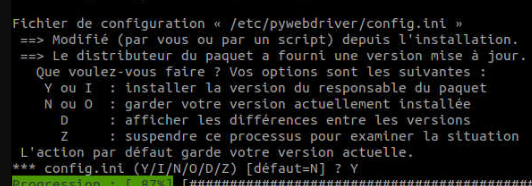](https://librairie.grap.coop/uploads/images/gallery/2023-05/5gcimage.png) | répondre **Y** |
Certaines actis ont des paramétrages spécifiques, par exemple plusieurs points de vente rattachés à une seule imprimante ticket de caisse (cf. CHE) => dans ce cas la caisse principale est rattachée à Pywebdriver via [https://localhost:8069/](https://localhost:8069/) , mais les caisses secondaires ont une autre adresse IP de renseignée dans Configuration >> Point de vente
### 3. Cas d'un ordi qui communique avec une IP locale Exemple chez BAJ, voici le fonctionnement au 1er octobre 2024 [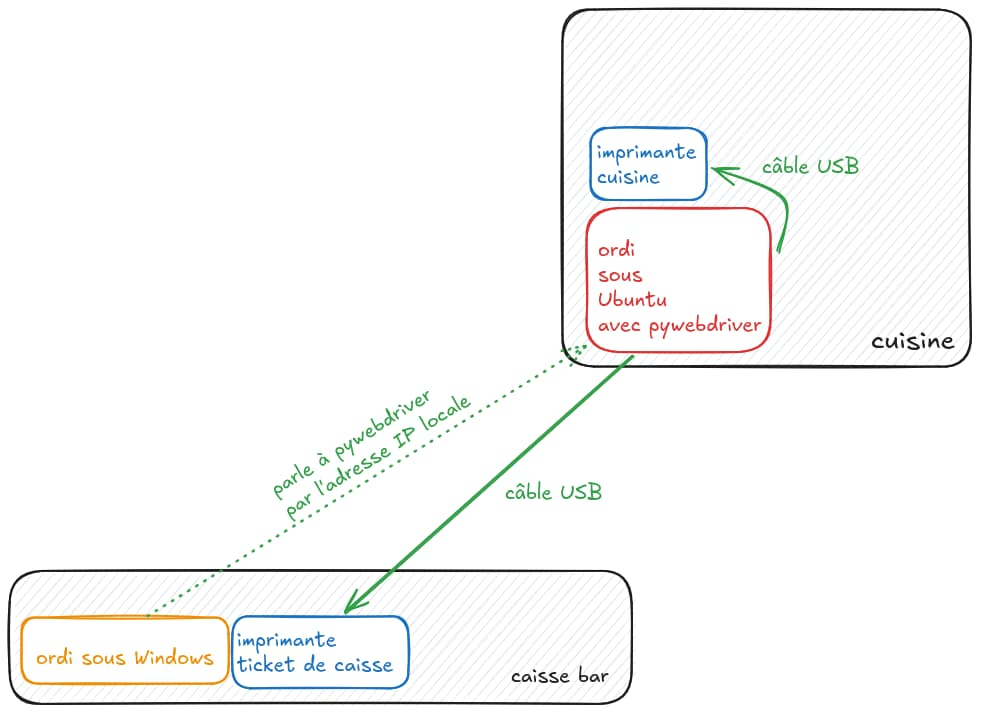](https://librairie.grap.coop/uploads/images/gallery/2024-10/image.png)Pour que cela fonctionne, il faut changer le **config.ini**
```bash # Accéder au fichier de config cd /etc/pywebdriver/ # Le modifier avec les droits admin sudo nano config.ini # Commenter le host # Avant : host=127.0.0.1 # Après : ;host=127.0.0.1 # Enregistrer en faisant CTRL + X (puis O pour enregistrer et Entrée) ``` Il faut ensuite ajouter une imprimante dans la configuration du point de vente : [](https://librairie.grap.coop/uploads/images/gallery/2026-08/FyYimage.png) [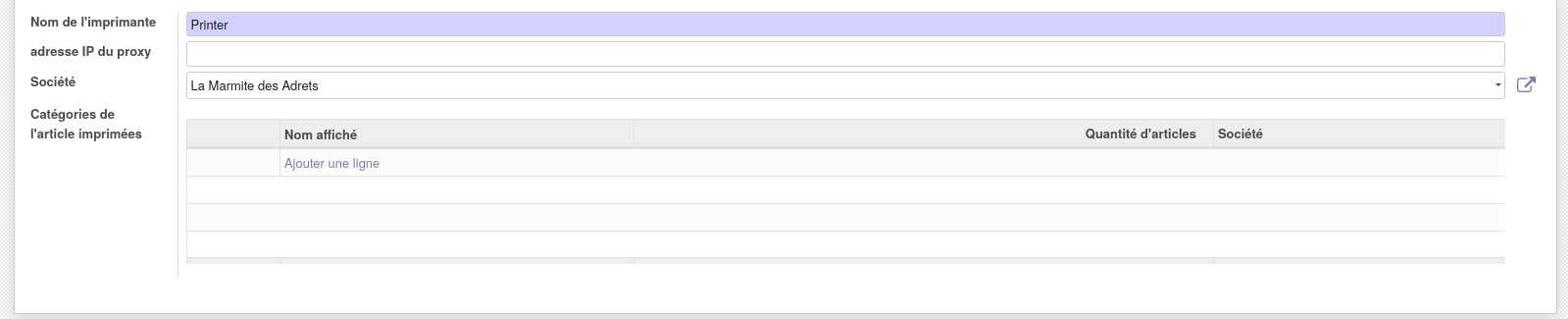](https://librairie.grap.coop/uploads/images/gallery/2026-08/hnvimage.png) Il faut ensuite récupérer l'adresse ip du PC relié à l'imprimante cuisine. (J'ai utilisé ip route et pris la dernière adresse ip mentionnée et ça a fonctionné) On peut ensuite sélectionner les catégories de produits qui seront liés à l'imprimante en question. ## Différents soucis #### Nouvel appareil (imprimante, TPE, afficheur client·e) Voir tuto dédié : [https://librairie.grap.coop/books/r%C3%A9serv%C3%A9-au-service-info/page/rajouter-un-nouveau-appareil-imprimante-tpe-afficheur-client](https://librairie.grap.coop/books/r%C3%A9serv%C3%A9-au-service-info/page/rajouter-un-nouveau-appareil-imprimante-tpe-afficheur-client) ##### Erreur de droits d'accès ?Redémarre après une belle installation clean !
Vérifier qu'il y a bien la règle de droits d'accès : ```shell cd /lib/udev/rules.d cat 99-pywebdriver.rules SUBSYSTEM=="usb", GROUP="usbusers", MODE="0660" ``` Vérifier que le compte utilisateur est bien dans les bons groupes ```shell groups