| **Activité Associée** | **Activité Intégrée** | |
| **Nom** | ||
| **Code** | Trigramme | |
| **Type fiscal** | Normal | Integrated company |
| **Société mère** | | Groupe | | | GRAP SCIC SA | |
| **Onglet "Contact de la société"** | Coordonnées postales, tel, mail...
Bien mettre le pays. N° de tel au format xx xx xx xx xx | |
| **Onglet "Information administrative"** | Registre de la société : ne pas renseigner N° TVA : commence en FRxxx Plan comptable : "Plan comptable Général (France)" | Registre de la société : ne pas renseigner
N° TVA : commence en FRxxx
pour une acti intégrée pour une acti intégrée Plan comptable : **ne pas renseigner** |
| **Onglet "Information sur l'utilisateur"** | Coche "créer un utilisateur", puis :
- Nom de l'utilisateur : nom de la société (ex. "Boulange et Baluchon")
- courriel de l'utilisateur : mail
- Identifiant : trigramme
Retenir le mot de passe proposé par défaut (ou en définir un), le noter dans le Keepass
Un email est envoyé à l'utilisateur. | |
| Grap | Caap |
| - Épicerie : 790058572 00054 - Boulangerie : 790058572 00062 - Autre Zone Grenoble : 790058572 00286 - Autre Drôme Ardèche : 790058572 00153 - Autre Rhône Loire : Exceptions : [https://nuage.grap.coop/f/9500087](https://nuage.grap.coop/f/9500087) | Pour une activité intégrée : 89037322800018 Sinon, voir : [https://nuage.caap.coop/f/439191](https://nuage.caap.coop/f/439191) |
| **Activité Associée** | **Activité Intégrée** | |
| **Configuration >> Technique >> Paramètres >> Propriétés de la société** | - Rechercher `property_stock_customer`. Sur les 2 lignes qui ressortent, supprimer la ligne qui s'est créée en automatique pour la nouvelle société : conserver la ligne sans valeur dans la colonne "Société" qui est commune à toutes les actis pour permettre un gain de performance. => SLG : vérifier si c'est utile
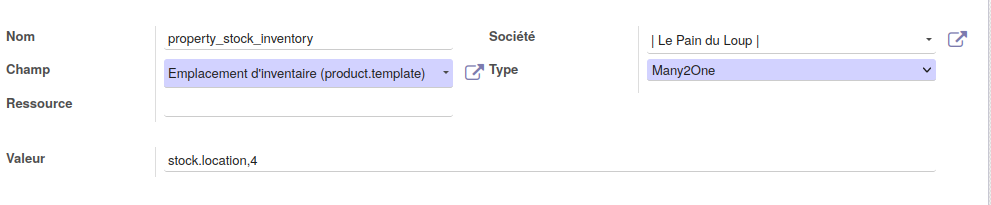
- Créer un `property_stock_inventory` et dans la valeur, mettre `stock.location,4`
[](https://librairie.grap.coop/uploads/images/gallery/2021-11/image-1637247218508.png)
Cela fait que l'inventaire pourra se valider. Pour la Caap, ce serait **stock.location,5** mais il y est déjà chez les actis intégrées et associées donc rien faire | |
| Rien à faire !!!! | QD 12/2023 : déjà crée pour POP donc p-e à enlever du tuto ? SF 12/2023: je constate ça aussi, mais ce n'est pas le bon compte (368)...alors j'ai remplacé... MD Déjà créés pour les deux pour PIN à la CAAP, bons comptes SF 03/2025 - créa Mathilde Peyrard (Grap) : création manuelle - - Créer ensuite `property_account_payable_id` (correspond au compte 401 et l'ID 368 pour Grap / 989 pour Caap) - Champ : Compte fournisseur (res.partner) - Valeur :`account.account,368`  - et `property_account_receivable_id` (correspond au compte 411 et l'ID 389 pour Grap et 1002 pour Caap) : - Champ : Compte client (res.partner) - Valeur`account.account,389`(Rechercher plus, "Compte client" et sélectionner le "Compte client (res.partner)" avec le Modèle "Contact" Objectif : pré-remplir les comptes client et fournisseur dans l'onglet facturation de la fiche contact (sans quoi on ne peut pas créer de contact). | |
| **Configuration >> Technique >> Actions >> Paramètres par défaut de l'utilisateur** | **Action préalable dans le menu Inventaire > configuration > emplacements** : récupérer l'id de l'emplacement de stock de l'acti : 1. Cliquer sur l'emplacement de stock (souvent appelé TRI - Entrepôt mais au début appelé xx/Stock) 2. Choper l'id de l'emplacement dans l'URL web (le 1er nombre) - Dans l'exemple ci-dessous, l'ID est 1402 - ``` https://erp.grap.coop/web?db=grap_production#id=1402&action=318&model=stock.location&view_type=form&menu_id=232 ``` **Dans Configuration >> Technique >> Actions >> Paramètres par défaut de l'utilisateur** Ajouter successivement deux paramètres : - `stock.change.product.qty` - et `stock.inventory.line` Dans "Champ", faire "rechercher plus", et taper "location\_id" dans la barre de recherche : Sélectionner le modèle "ligne d'inventaire" (correspond à stock.change.product.qty) [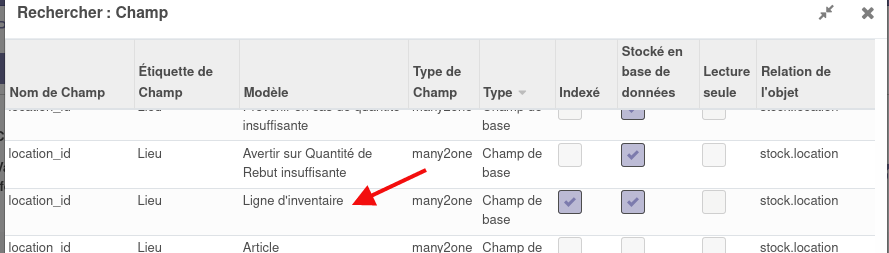](https://librairie.grap.coop/uploads/images/gallery/2022-04/image-1650631157546.png) Indiquer la valeur par défaut (= ID de l'emplacement de stock). Pour stock.inventory.line, recommencer et chercher cette fois ci le modèle "changer la quantité d'articles" [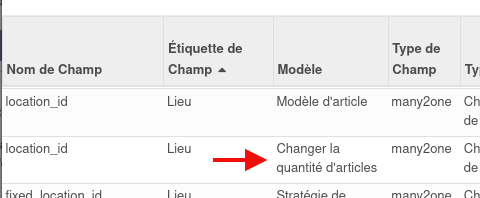](https://librairie.grap.coop/uploads/images/gallery/2022-04/image-1650631673193.png) [](https://librairie.grap.coop/uploads/images/gallery/2022-04/image-1650631673193.png) | |
| Dans le cas d'une activité qui souhaiterait facturer sur les quantités commandées (et non livrées, par défaut), ajouter ce paramètre : | ||
| Inventaire >> Configuration >> **Emplacements** | - renommer l'emplacement **Stock** en **XXX Stock** - et son emplacement parent **WHXXX** en **Vue XXX** - **XXX** étant le trigramme [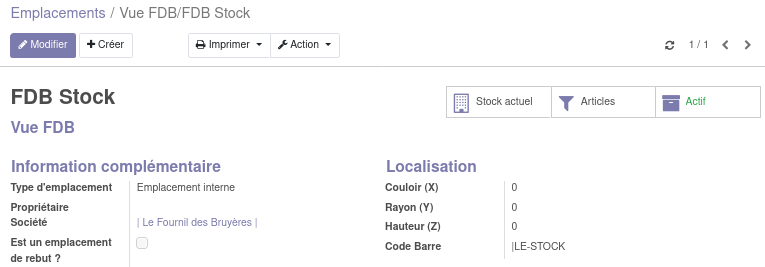](https://librairie.grap.coop/uploads/images/gallery/2023-07/image.png) | |||||||||||||||||||||||||||||||||||
| Inventaire >> Configuration >> **Entrepôt** | - renommer l'entrepôt (libellé long + nom court) : [](https://librairie.grap.coop/uploads/images/gallery/2023-07/p5timage.png) | |||||||||||||||||||||||||||||||||||
| Inventaire >> Configuration >> **Types d'opérations** | - archiver l'opération "transfert interne" *(Caap 07/2023 yavait pas)*
- Prendre modèle sur une autre acti pour paramétrer les opérations livraison et réception :
[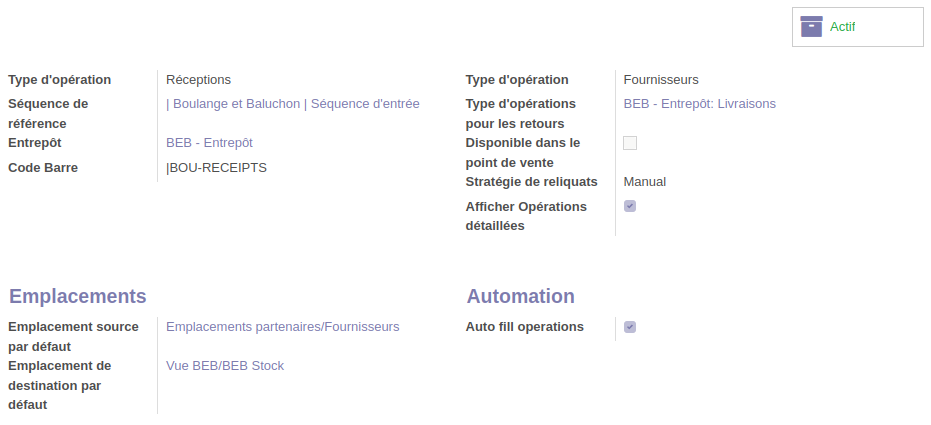](https://librairie.grap.coop/uploads/images/gallery/2021-01/image-1610445877246.png)
[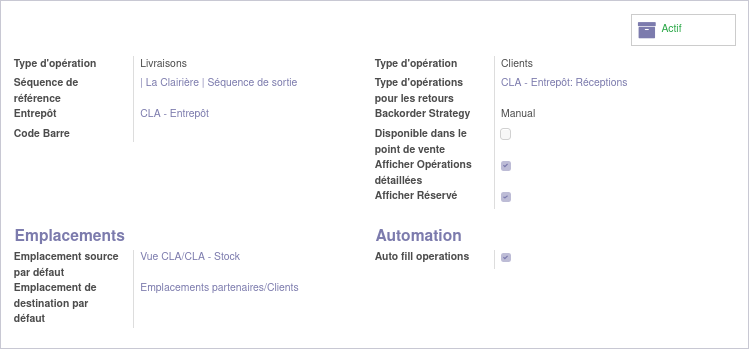](https://librairie.grap.coop/uploads/images/gallery/2023-07/6vmimage.png)
Juillet 2023 : Pour Fabrication, pas de consigne pour le moment - Modifier la `séquence de référence` pour la Réception et Livraison : - Remplacer le préfixe qui s'est composé automatiquement par "WH**TRI**/IN" (ou "WH**TRI**/OUT") (ou TRI est le Trigramme de l'activité) 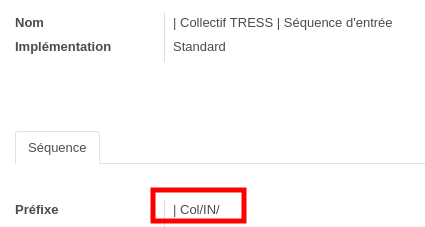 | |||||||||||||||||||||||||||||||||||
| Inventaire >> Configuration >> **Règles** | - **Renommer** la règle Tirer Depuis (Stock vers Clients) en `TRI - Entrepôt : Stock → Clients (SLG : le 18/11 : a revoir, j'ai pas fait ça pour PDL // QD le 10/07/2023 fai chez FDB caap il s'agit juste de renommer donc pas de souc ?)` - [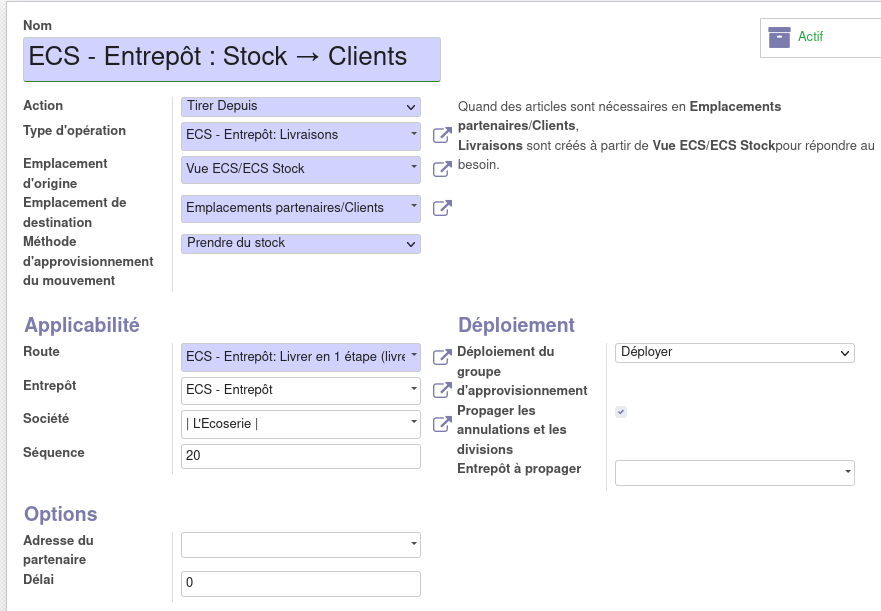](https://librairie.grap.coop/uploads/images/gallery/2022-04/image-1650633679594.png) - Supprimer la règle Interne (chez Caap ya pas) et la règle avec l'emplacement de Sortie [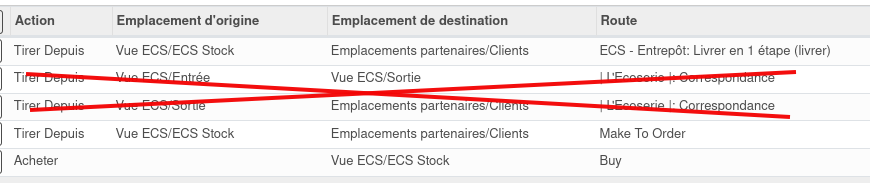](https://librairie.grap.coop/uploads/images/gallery/2022-04/image-1650633636929.png) | |||||||||||||||||||||||||||||||||||
| Inventaire >> Configuration >> **Emplacements** | Supprimer le filtre "interne" et créer les emplacements pour les utilisations internes (pertes journalières, dégustation, entretien...) en s'inspirant de ceux d'une autre activité, et en adaptant au métier. [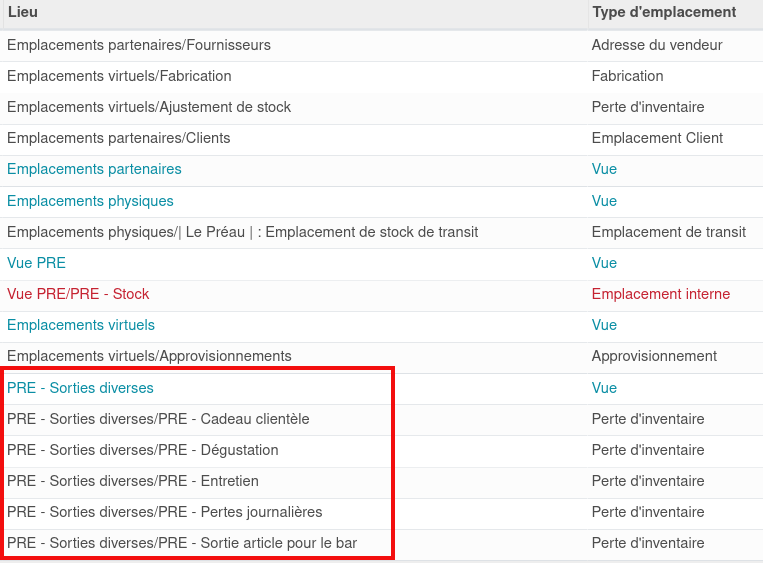](https://librairie.grap.coop/uploads/images/gallery/2022-04/image-1650633837142.png) | |||||||||||||||||||||||||||||||||||
| Inventaire >> Configuration >> **Types d'utilisation interne** | Créer les utilisations internes (pertes journalières, dégustation, entretien ; selon métier).
|
| Dans **Facturation >> Configuration >> Journaux** | - Créer le journal de banque ("B+trigramme") après avoir récupéré auprès du pôle compta le n° de compte comptable en 512. (Il faut être en Grap/Caap SCIC SA pour choisir le compte bancaire associé)
ne pas dupliquer un journal de banque mais les créer "à la main" en appuyant sur créer (car sinon ça duplique une caractéristique qui fait chier). Penser à ordonner le compte de banque de l'acti avant le compte de banque de Grap pour qu'il apparaisse en 1er dans les listes déroulantes, ce qui évite des erreurs de manip ! **Pour se faire, être connecté.e en tant que GRAP SCIC SA.** |
| Dans **Facturation >> Configuration >> Catégories fiscales** | - créer les catégories fiscales : "Pas de taxe - réservé au service Comptabilité" puis une catégorie par type de TVA utile pour la société.
- ne pas dupliquer les catégories fiscales mais les créer "à la main", en appuyant sur créer (car sinon ça duplique une caractéristique qui fait chier le script d'intégration). |
| Dans **Facturation >> Configuration >> Journaux** | - Renommer (code + nom + séquence) : CSH1 en CS / BNK1 en BP / => reporter dans le champ "code EBP"
- Modifier les séquences :
1/ le nom : BP Séquence / VTAV Séquence / ACAV Séquence
[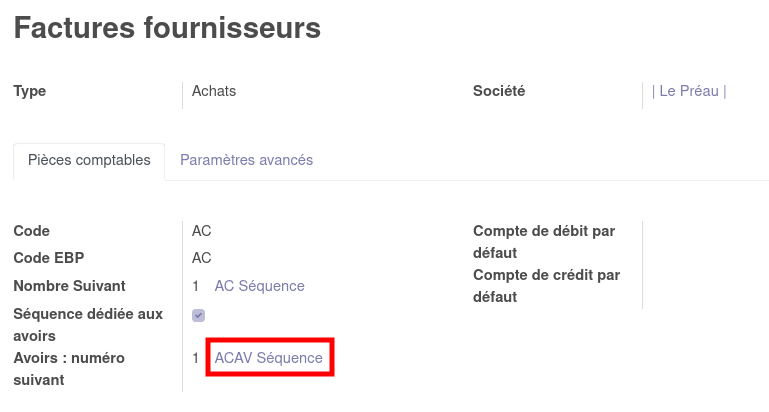](https://librairie.grap.coop/uploads/images/gallery/2021-05/image-1621866771380.png)
- Créer TR, CH, CB, ... en s'inspirant d'une autre activité
Pour CS : renommer "liquidités" en "espèces" ET changer le compte : 5311 au lieu de 5301
+ Si PdV : pour le journal espèces, aller dans paramètres avancés et indiquer le modèle de caisse par défaut :
[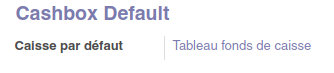](https://librairie.grap.coop/uploads/images/gallery/2021-04/image-1617955110991.png)
- Créer le journal de banque ("B+trigramme") après avoir récupéré auprès du pôle compta le n° de compte comptable en 512.
2/ le champ "Préfixe" => remplacer "year" par "y", "RVT" par "VTAV", "RAC" par "ACAV"
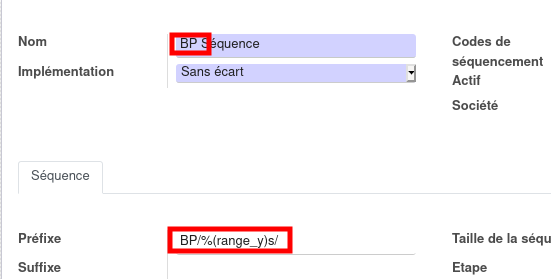
Idem pour les séquences VT, AC et CB : remplacer "" par ""
Pour vérifier, aller dans **Configuration >> Technique >> Séquences et Identifiants >> Séquences** et filtrer sur la société : [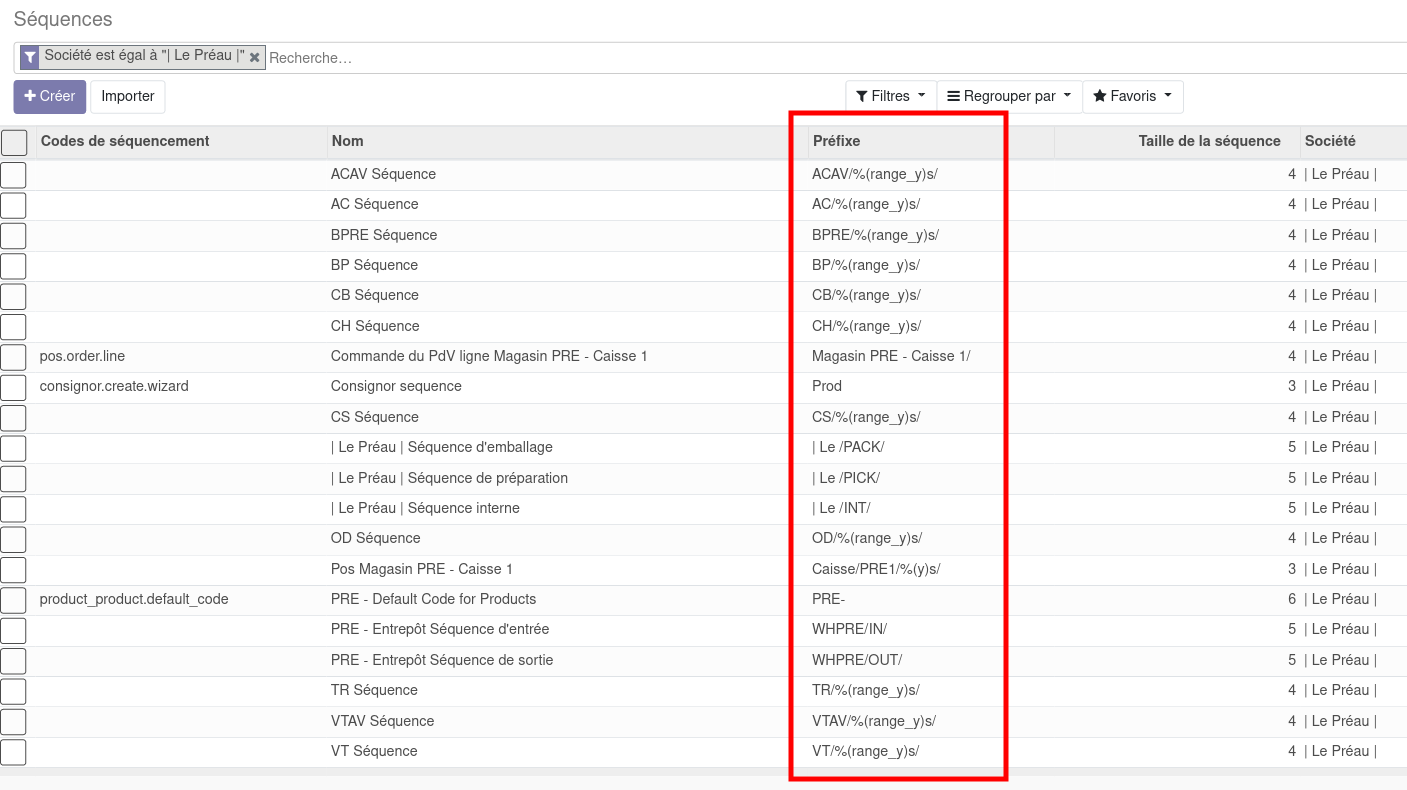](https://librairie.grap.coop/uploads/images/gallery/2021-07/image-1625834840394.png) |
| Dans **Facturation >> Configuration >> Exercices comptables** | Si la date de clôture comptable n'est pas le 31/12 : - Créer ici le 1 er exercice. (pour le nom : se référer à une acti associée existante) 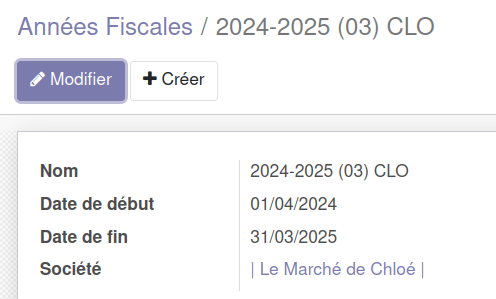 - puis aller dans **Facturation > ... > Sequences** modifier pour chaque séquence de chaque journal (attention : penser à VTAV et ACAV) le 1er exercice : ![]()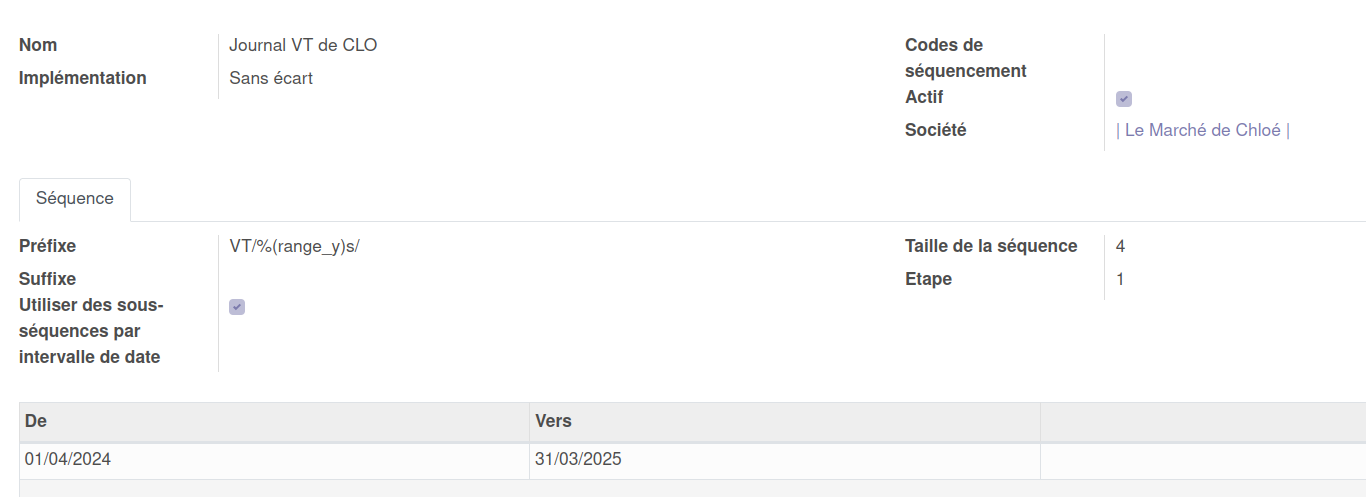 |
| Dans **Facturation >> Configuration >> Catégories fiscales** | supprimer les catégories non utiles pour l'acti |
| Dans **Facturation >> Configuration >> Positions fiscales** | - Décocher sur chaque position fiscale le "Détecter automatiquement" qui met une position fiscale par défaut pour certaines conditions (alors qu'on veut que ça soit géré par client·e)
- Renommer les positions fiscales en mettant le trigramme devant
- Trier les positions fiscales pour mettre les principales en haut
Une position fiscale se met automatiquement sur ton devis, provoquant par exemple une TVA à 0% ? Cela est dû à cette coche "Détecter automatiquement". |
| Dans **Configuration >> Société** | - Cliquer sur la société en question - Puis sur l'utilisateur sur le champ "Partenaire" - Puis dans l'onglet Facturation - Mettre le RIB de l'activité associée - Choisir la banque, peut-être que c'est la bonne mais pas le bon numéro de compte - Dans ce cas là, changer juste le numéro de compte IBAN - Sinon choisir la bonne banque grâce au code unique (le n° BIC) et mettre le numéro de compte - On peut tester ce paramétrage en revenant sur la Société et "Imprimer" > "Aperçu de rapport externe" |
Pour le journal de banque, demander au pôle compta : le compte en "512" et le code (type "BCC") à mettre.
### Paramétrage selon les métiers de l'activité #### Profil utilisateur·rice **Configuration >> Utilisateurs** Aller sur la ligne utilisateur de l'activité puis cliquer sur le bouton en haut `Change Roles and Preview`. Choisir les rôles en fonction de l'activité : - Epicier·e et / ou Transformateurs primaires - Acti Intégrée ? - Option Odoo Transfo + option saisonnalité - Option Point de Vente - Option Eboutique - Option Log - Option Tarification détaillée #### Catégories d'articles Aller cocher/décocher la colonne "Favoris" dans la liste des catégories d'articles celles qui serviront ou pas.**Astuce** : si tu coches ou décoches une catégorie parent, ça le fera pour toutes les catégories enfant ! Mais ça ne s'affiche pas en direct, il faut recharger la vue avec le ptit [](https://librairie.grap.coop/uploads/images/gallery/2023-07/sGVimage.png)
#### \[option\] Point de vente ##### Créer le type d'opération - Aller dans **Inventaire >> Configuration >> Types d'opérations** - Créer - **Type d'opération (à gauche)** : Magasin XXX - Caisse 1 - **Séquence de référence** : voir paragraphe d'après - **Entrepôt** : XXX - Entrepôt - **Type d'opération (à droite)** : Clients - Type d'opérations pour les retours : *vide* - **Disponible dans le point de vente** : Non - **Stratégie de reliquats** : Manual - **Afficher Opérations détaillées** : Oui - **Auto fill operations** : Oui - **Emplacement source par défaut** : WHXXX/XXX - Stock *ou* Vue XXX/XXX Stock - **Emplacement de destination par défaut** : Emplacements partenaires / Clients [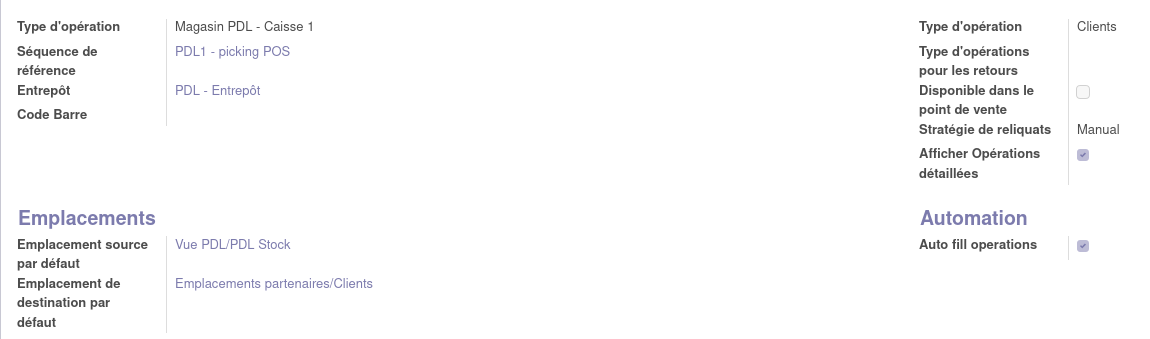](https://librairie.grap.coop/uploads/images/gallery/2022-05/image-1653301695674.png) **↓↓**  ##### Créer une séquence de référence sur le modèle ci-dessous : 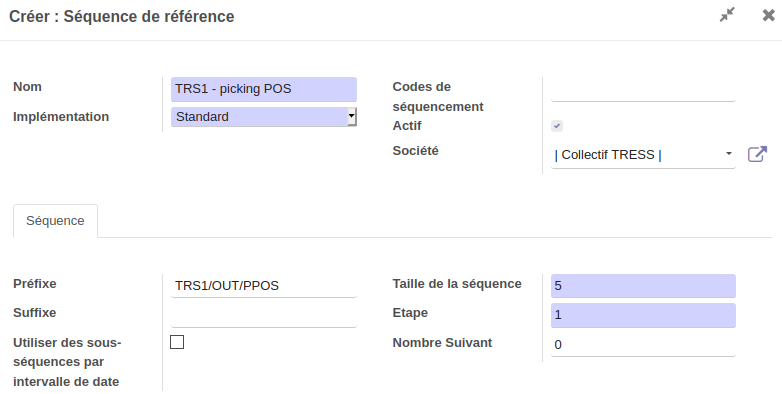 ##### Motifs de mouvement d'argent Aller également dans **Point de vente >> Configuration >> Motifs** de mouvement d'argent créer les mouvements suivants : [](https://librairie.grap.coop/uploads/images/gallery/2025-12/5jvimage.png)**Monnaie locale** Les monnaies locales papier passent dans le journal Espèces (CS), Seules les monnaies locales **numériques** sont un moyen différenciée (associés à un 512xxx).
Puis créer le point de vente en lui-même dans **Point de vente >> Configuration >> Point de vente** en s'inspirant d'une autre activité. - sélectionner les périphériques associés à la caisse (TPE, imprimante tickets de caisse...), sachant que cocher la balance correspond à l'action de peser les aliments en vrac même si la balance n'est pas reliée à Odoo.Il faudra configurer la "nomenclature de code-barre" (sans quoi on ne peut pas finaliser la création du point de vente !) : recopier une autre acti : 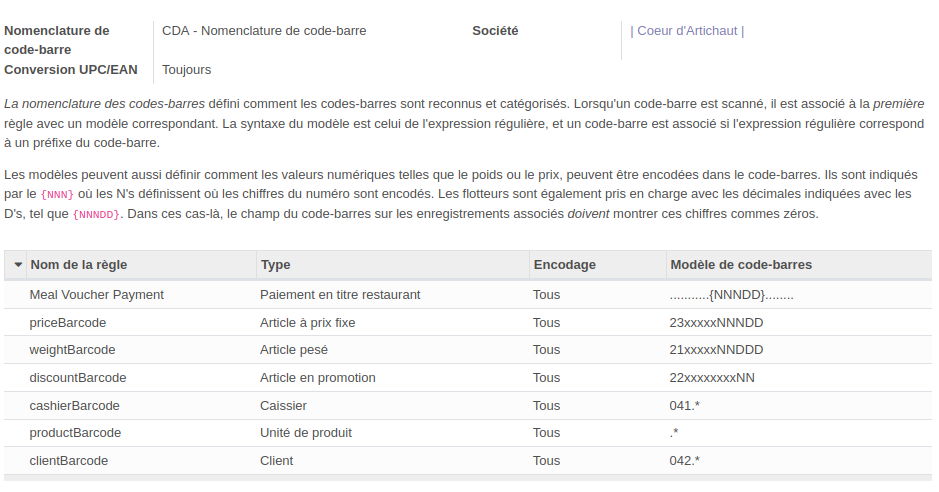
- Afficher les listes de prix de vente, - Sélectionner les moyens de paiement : CB; Chèques, Espèces, TR, monnaie locale...Pour les espèces, c'est la coche "contrôle de caisse" qui fait qu'il y a un décompte du fonds de caisse à l'ouverture et la fermeture.
- Personnaliser l'en-tête et pied de ticket de caisse.Si ça "couine" à la sauvegarde, ça peut venir du journal de facturation tout pourri qui s'est mis par défaut. Il faut le remplacer par le journal des ventes de Grap (ou Caap).[](https://librairie.grap.coop/uploads/images/gallery/2022-05/image-1653033162678.png)
- Une référence de commande se créé à la sauvegarde : 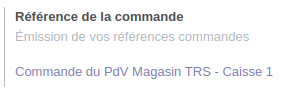 - Aller la renommer et modifier comme suit : 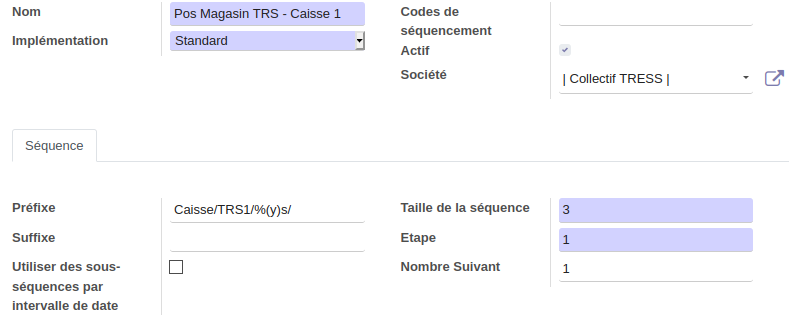 ##### \[NOUVEAU\] Ajout du nom de domaine et/ou site internet dans l'outil de Supervision Aller sur [https://supervision.grap.coop](https://supervision.grap.coop) référencer la nouvelle activité dans Configuration > Noms de domaine (+ Configuration > URLs si site internet). 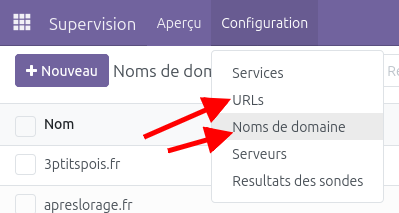 #### \[option\] Gestion de tables - Cocher  - PUIS "Gestion des tables" (créer un étage), et "Notes de commandes" dans la partie "Interface de commande" 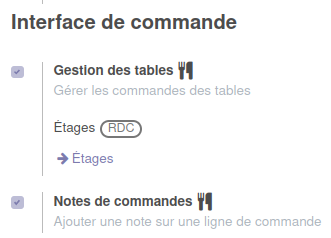 - et plus loin, dans la partie "Factures et reçu", activer le "partage d'addition" #### \[option\] Gestion d'emplacements / lieux de vente Voir la [fiche dédiée](https://librairie.grap.coop/books/r%C3%A9serv%C3%A9-au-service-info/page/emplacements-lieux-de-march%C3%A9). \+ la [fiche utilisateur](https://librairie.grap.coop/books/odoo-v12/page/option---vente-ambulante-%28gestion-des-emplacements%29). #### \[option\] Achats Groupés Pour les actis concernées, il faut : 1. Sur la société : petit onglet "Commandes Groupées", cocher "est un fournisseur" ("est un client est coché par défaut à priori) 2. Sur l'utilisateur : lui donner le rôle "Option : Utilise les achats groupés (LOG)" #### \[option\] Gestion de comptes clients Pour les actis concernées, il faut : 1. Aller dans Facturation > configuration > configuration, partie "paiement client", saisir le "compte comptable du compte client" = 4197 (permet d'ajouter dans contact > onglet "Vente & Achat" une partie "compte client"). [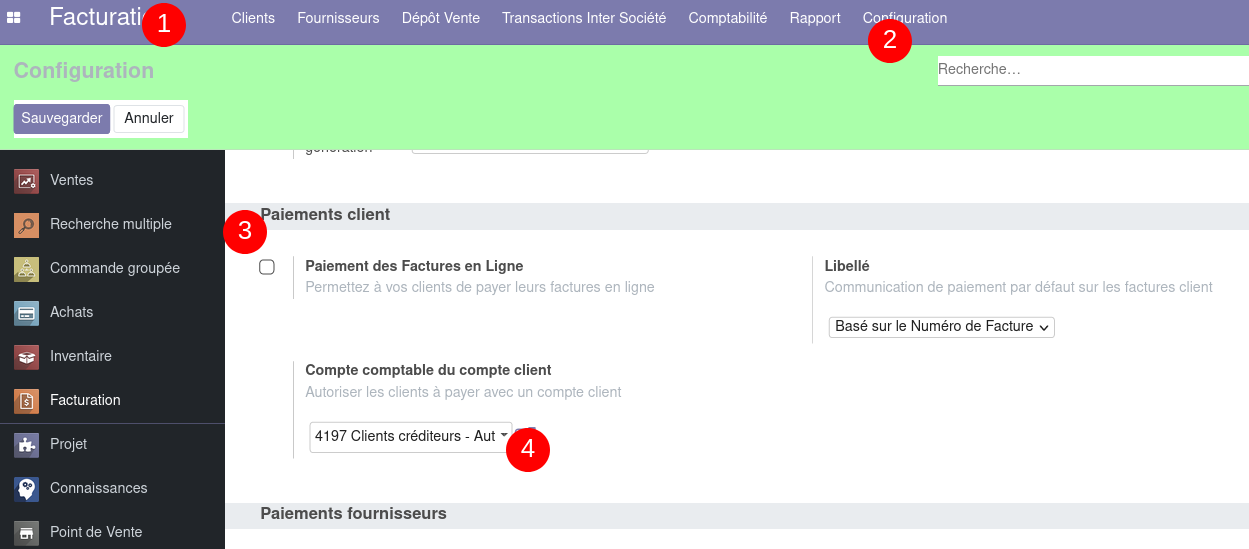](https://librairie.grap.coop/uploads/images/gallery/2022-09/3ZRimage.png) 2. Créer un journal de banque [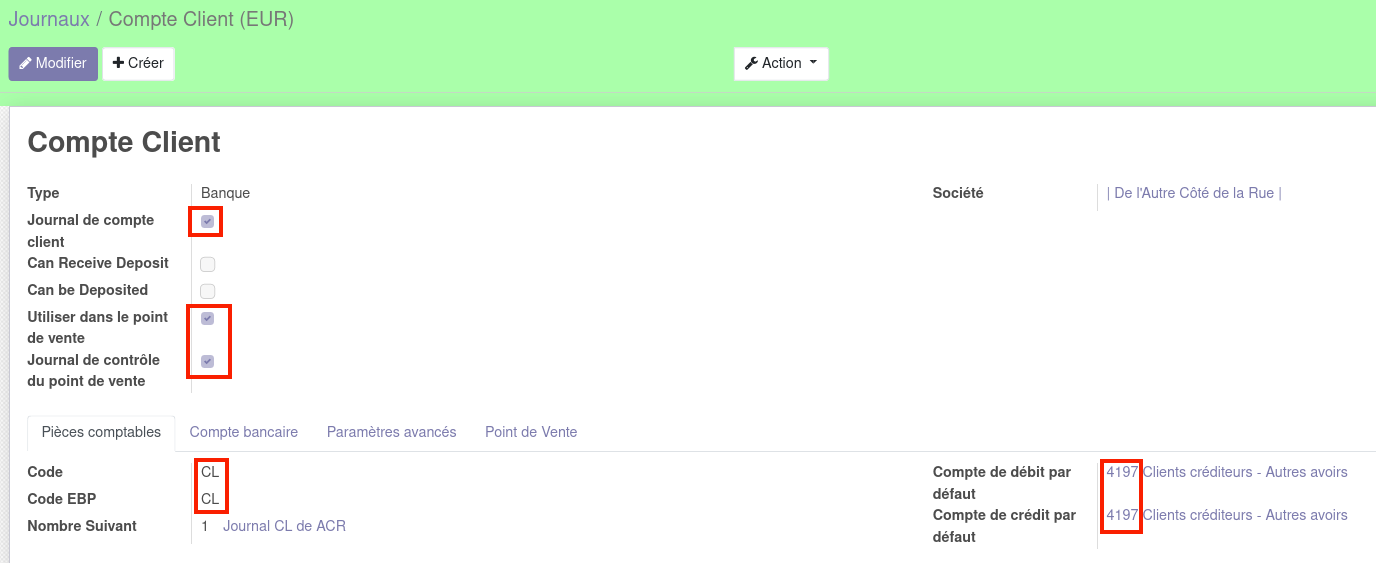](https://librairie.grap.coop/uploads/images/gallery/2022-09/wr3image.png) 3. Créer un article "Crédit de compte client"[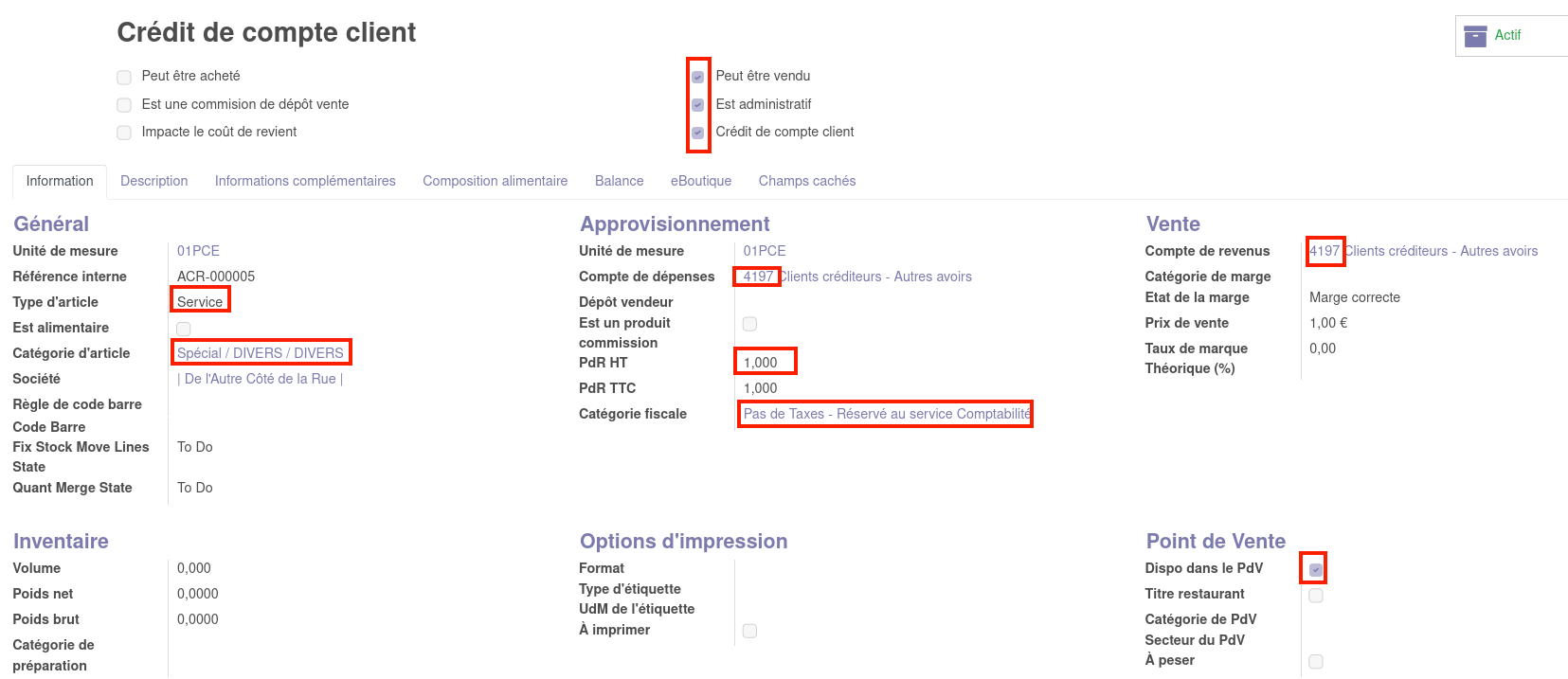](https://librairie.grap.coop/uploads/images/gallery/2022-09/68Wimage.png) 4. Dans Point de vente > Configuration > Point de vente : ajouter la méthode de paiement "Compte client" ### Autres Rajouter la nouvelle acti dans les profils utilisateur des membres de l'équipe interne. (Pas besoin sur une acti intégrée) ##### Profil utilisateur - Modifier le mot de passe puis se connecter avec le(s) compte(s) utilisateur(s) associé(s) à la société. - Mettre à jour les droits d'accès en copiant une autre activité proche. ##### Transactions internes Pour les activités intégrées amenées à faire des échanges de produits entre elles : [suivre la procédure](https://librairie.grap.coop/books/r%C3%A9serv%C3%A9-au-service-info/page/odoo---transactions-internes). ##### Forfait à l'entrée - Pour les activités intégrées, créer le lien INT vend à xxx + l'article "forfait à l'entrée" chez la nouvelle acti pour permettre la facturation pour l'accompagnateurice [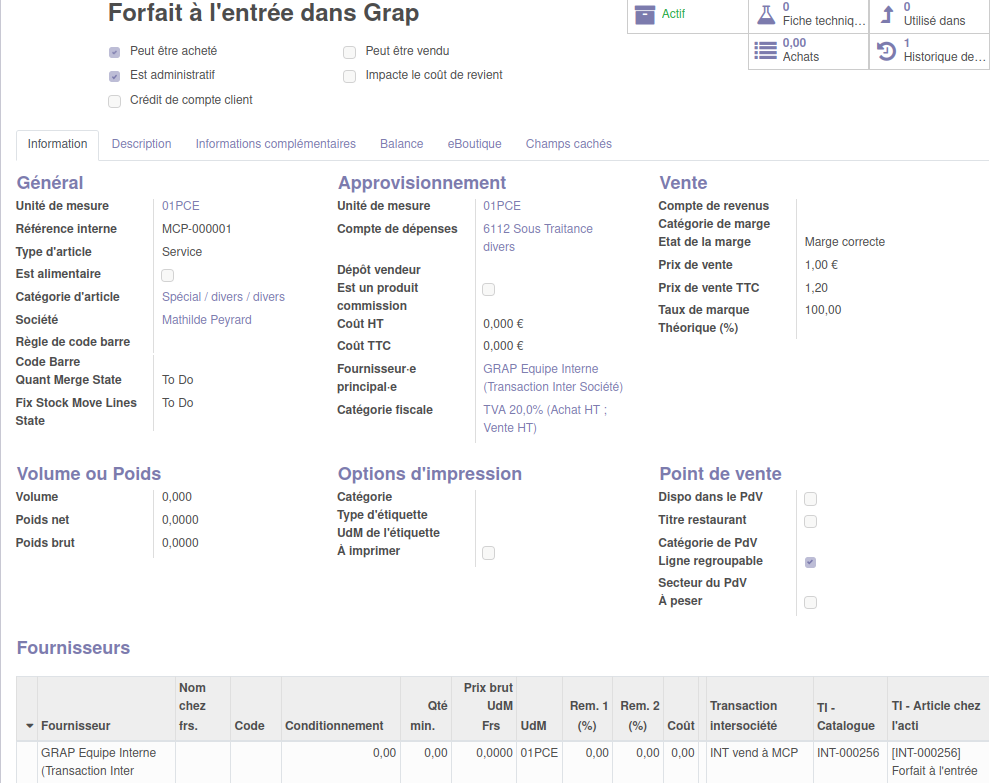](https://librairie.grap.coop/uploads/images/gallery/2025-03/mErimage.png) ##### Listes de prix de vente - Demander s'il y a des listes de prix de vente spécifiques à créer : - les nommer en commençant par le trigramme puis bien indiquer la remise en %. - Créer une liste -10% par défaut - écrire la ligne d'exception sur la catégorie d'article "consigne", - [](https://librairie.grap.coop/uploads/images/gallery/2022-05/image-1652177169626.png) - inscrire la liste de prix à utiliser pour les articles "consignés" (= dépôt vente)[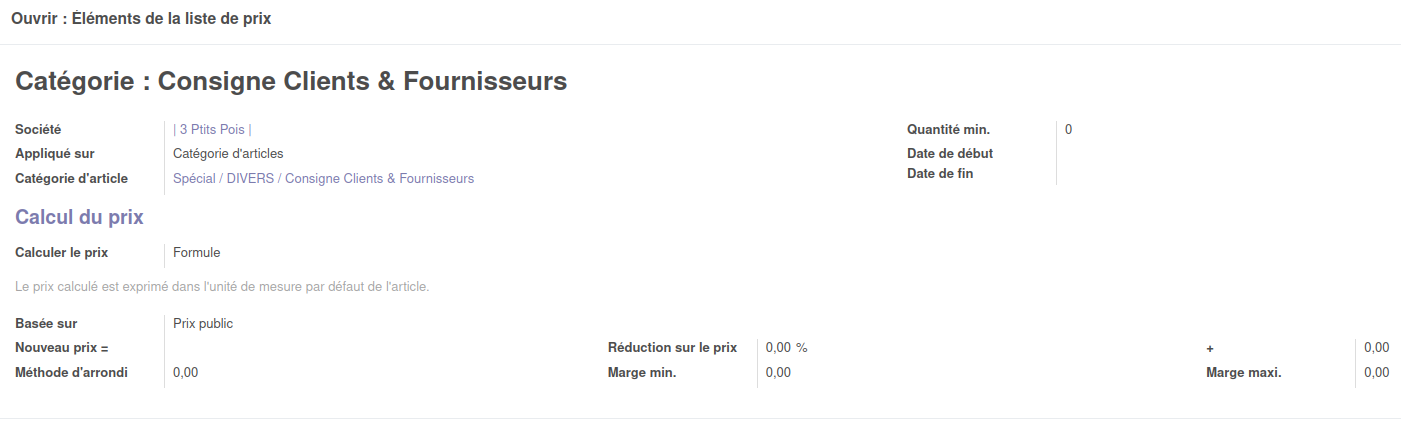](https://librairie.grap.coop/uploads/images/gallery/2022-05/image-1652177198825.png) - les ajouter au point de vente si point de vente, - dans le(s) profil(s) utilisateur(s) de l'acti, penser à cocher "listes de prix de vente" et "Liste de prix simple - Editeur" dans le cas où des listes ont l'option "éditable par produit" (voir ci-dessous) :S'il existe des exceptions avec un prix autre que la remise appliquée à tout le reste et si oui, cocher :
##### Dépôts-vendeurs - Demander s'il y a des dépôts vendeurs à créer.pour les actis qui ont des listes de prix ET des dépôts vendeurs, penser à définir quelle liste de prix utiliser sur les "produits consignés" (dépôt vente) : 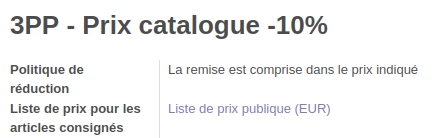
##### Articles spéciaux à créer - bon d'achat, taxe interfel, consignes... ##### Intégration des articles et fournisseurs (pour une épicerie) Faire remplir le fichier par l'activité (pas en ligne sur le nuage, cela craquerait les formules et contrôles intégrés). Une fois que c'est ok, Quentin réalise l'intégration, d'abord en base de test, puis en prod si tout est ok. ##### ##### Serveurs de mail sortant Depuis juin 2023, on peut paramétrer une boîte mail d'envoi par activité. Cela permet d'éviter que chaque activité usurpe l'identité deMettre une priorité "haute" à 10 pour que ça soit le paramétrage pris. (changement de paradigme depuis septembre 2023 car avant fallait mettre 100)
[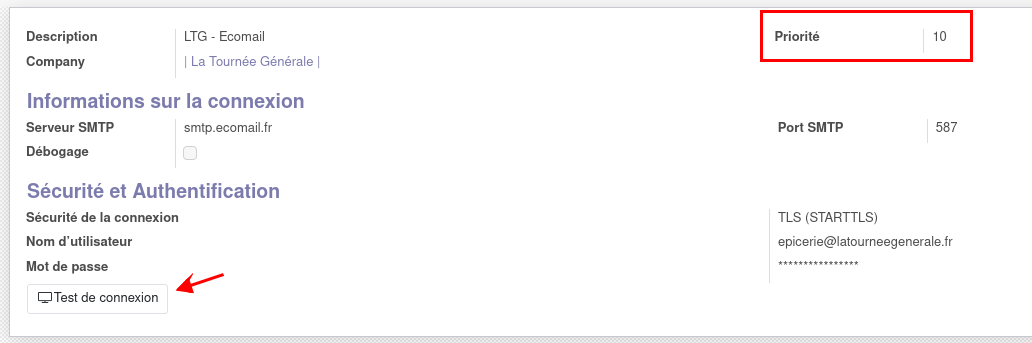](https://librairie.grap.coop/uploads/images/gallery/2023-12/XWiimage.png)On peut vérifier que tout va bien avec le bouton "Test de connexion" (qui n'envoie pas de mail, pas de soucis) !