10 juin 2026 : le profil admin niv1 n'y a pas accès, demander au pôle info qui se connectera en admin
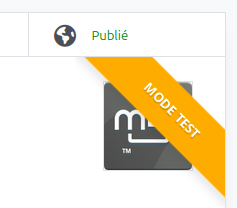
#### Si c'est la première acti utilisant Mollie sur ce Odoo demander à Quentin / Sylvain Le paramétrage est bizarre foutu, on peut juste dupliquer les fournisseurs de paiement déjà installés. Et ils sont installés sur la société n°1 qui est archivé et qui fait buguait les droits d'accès. Donc le plus simple, se connecter en PSQL et exécuter : `update payment_provider set company_id = 'X' where code = 'mollie';` **X étant l'id de la première société qui l'utilisera.** #### Si c'est pas la première fois Aller sur l'acti qui utilise Mollie Puis Facturation > Configuration > Fournisseurs de paiements Et dupliquer le fournisseur de paiement puis **modifier le champ Société.** **[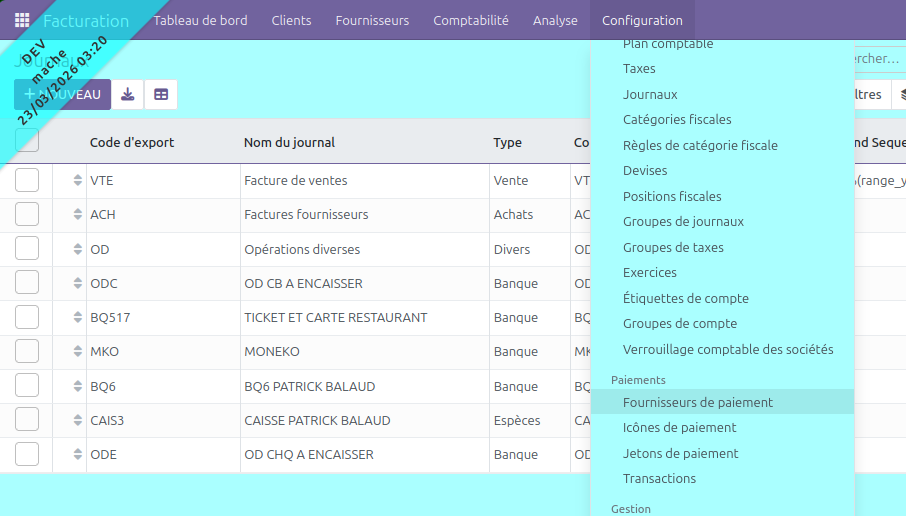 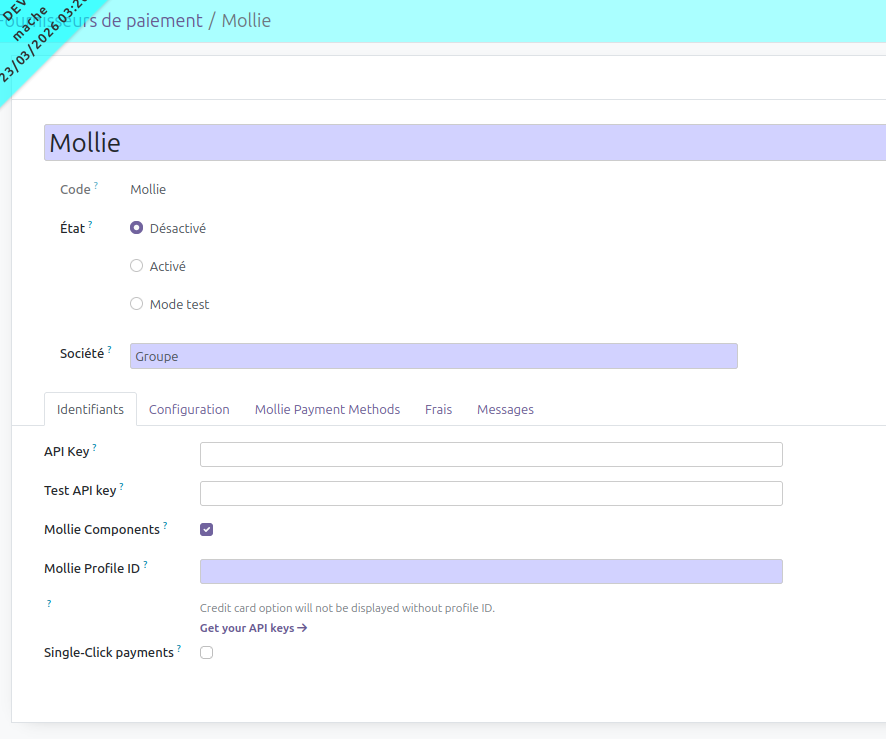](https://librairie.grap.coop/uploads/images/gallery/2026-04/FGKimage.png)** #### Paramétrage du fournisseur de paiement ##### Identifiants avec la clé API de Mollie Dans le tuto précédent, on a enregistré **une clé API** et un **profile ID** **Le profil ID est retrouvable dans Ventes >** Mode test si sur test > **Clés API** Et rentrer ces infos dans l'onglet Identifiants du Fournisseur de paiement [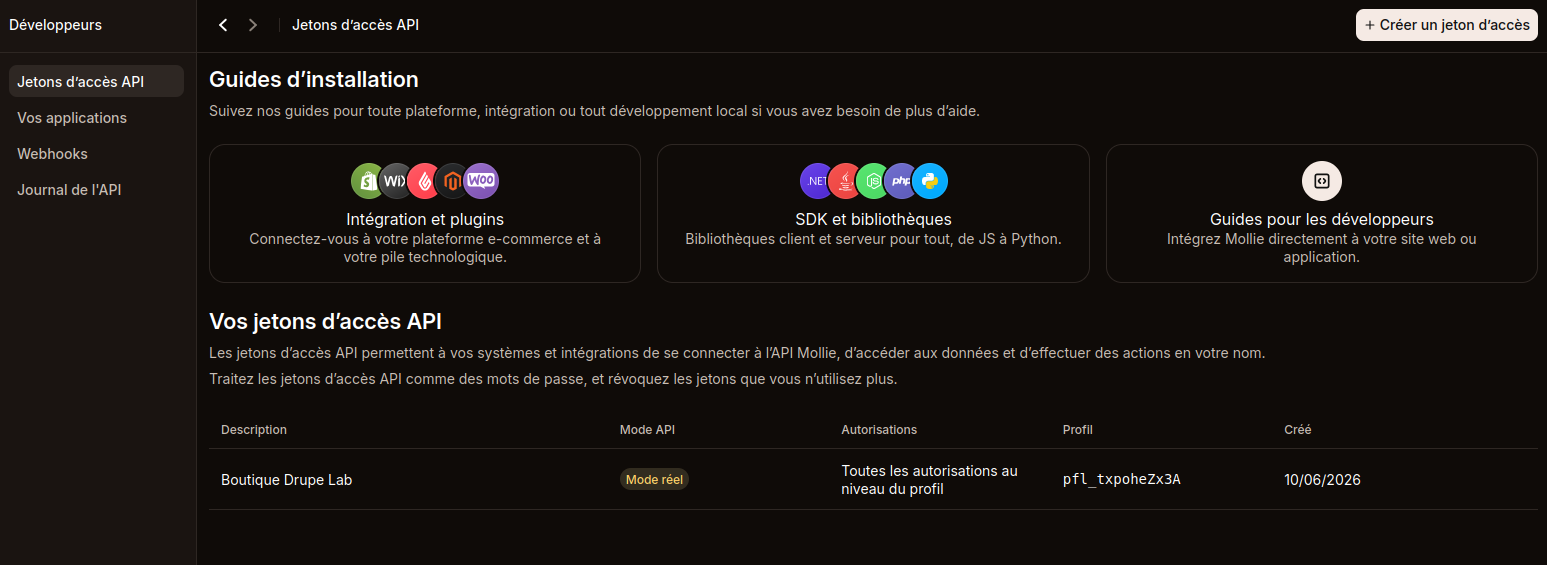](https://librairie.grap.coop/uploads/images/gallery/2026-06/RSXimage.png) ##### Onglet Configuration Ne garder que VISA et MasterCard par exemple Changer le Journal de paiement en venant sélection le journal **crée nouvellement** → cela a pour effet de rajouter la ligne Mollie **qu'on vient compléter avec le compte 512 de suspens** **[](https://librairie.grap.coop/uploads/images/gallery/2026-04/jvKimage.png)** ##### Onglet Mollie Payment Methods Utilisez le bouton Sync payment methods. Si la clé API fonctionne, ça vient ajouter la ligne ##### Finir En passant ce nouveau fournisseur de paiement à l'État **Mode test** pour les test et préprod (et **Activé** en prod)Puis cliquer sur le Non Publié pour obtenir un beau **Publié**
[](https://librairie.grap.coop/uploads/images/gallery/2026-04/Fkqimage.png) #### Paramétrage de la eboutique S'assurer que la coche "Paiement Mollie" est activé sur la eboutique en question