# Modèle de mail suite à la formation aux outils

Re-bonjour,

Comme convenu, voici quelques notes et mémo en lien avec la formation du jour :

<span style="font-size: large;">**1. La [librairie](https://librairie.grap.coop/) </span>

<table border="1" cellpadding="2" cellspacing="2" id="bkmrk-%3D-du-contenu-type-%22t" width="565"><tbody><tr><td bgcolor="#05f8fd" valign="top">= du contenu type "tuto" non personnalisé par activité</td></tr></tbody></table>

- Se loguer (<librairie@grap.coop> / lalibrairiecommune) pour accéder à un maximum de contenu
- Recherche possible par mot clé saisi dans la barre de recherche

<span style="font-size: large;">**2. Framateam**</span>

<table border="1" cellpadding="2" cellspacing="2" id="bkmrk-%3D-chat-pour-faire-du" width="1413"><tbody><tr><td bgcolor="#05f8fd" valign="top">= chat pour faire du lien avec le reste de la coopérative, poser des questions (échanger sur les pratiques), se donner des coups de main, faire une annonce, partager une info, mutualiser, débattre, etc. : pas le lieu pour des demandes de travail. Facultatif mais chaudement recommandé 🙂</td></tr></tbody></table>

- Pour créer un compte, c'est par [&gt; ICI &lt;](https://framateam.org/signup_user_complete/?id=yuxywqq4efrjbppsht98a9ks3o&md=link&sbr=su) : le nom d'utilisateur doit être sous la forme prénom\_trigramme.
- Pensez à regarder vos paramètres de notification pour ne pas être spammé.e.s : ![](https://librairie.grap.coop/uploads/images/gallery/2024-03/embedded-image-jv3jd75y.png)
- Vous pouvez ensuite rejoindre les différents canaux publics (voire en créer) ![](https://librairie.grap.coop/uploads/images/gallery/2024-03/embedded-image-mxju5d6s.png) : je vous recommandes les 2 canaux informatique et le canal "HA - Commandes groupées" à minima
- Pour "épingler" un contenu et le retrouver pour plus tard, on peut cliquer sur ![](https://librairie.grap.coop/uploads/images/gallery/2024-03/embedded-image-ycqomzid.png)
- Le moteur de recherche par mot-clé peut aussi vous être utile ![](https://librairie.grap.coop/uploads/images/gallery/2024-03/embedded-image-j471zua7.png)
- Possible de basculer en visio avec Jitsi (icône![](https://librairie.grap.coop/uploads/images/gallery/2024-03/embedded-image-powqmhot.png) à droite)
- Bien faire répondre à ![](https://librairie.grap.coop/uploads/images/gallery/2024-03/embedded-image-6g7ue52t.png) pour donner le change dans une discussion au sein d'une conversation

<span style="font-size: large;">**3. Le [N](https://nuage.grap.coop)[uage](https://nuage.grap.coop)** </span>

<table border="1" cellpadding="2" cellspacing="2" id="bkmrk-%3Dle-cloud-du-grap-o%C3%B9" width="1456"><tbody><tr><td bgcolor="#05f8fd" valign="top">=le cloud du Grap où l'on stocke tous les documents de travail concernant votre acti (+ factures, paie, justificatifs, ...) avec un espace commun à toute la coopérative (0. GRAP COOP : docs et photos de séminaires, kit de communication, groupes de travail, CR de CA, stratégie et statuts de Grap, etc.), un espace propre à votre acti mais partagé avec l'équipe interne (1. LIEN AVEC EQUIPE INTERNE), et la possibilité (pour 5Go) de mettre vos propres docs et fichiers de travail sans les partager.  
</td></tr></tbody></table>

- Toute la doc associée &gt; [ICI](https://librairie.grap.coop/books/nextcloud) &lt; (mettre en place la synchronisation, utiliser l'agenda du nuage, etc.)
- Penser à la fonctionnalité "favoris" pour gagner du temps
- Zoom sur les partages et les "comptes Guest" &gt; [ICI](https://librairie.grap.coop/link/144#bkmrk-la-cr%C3%A9ation-d%27un-com) &lt;

<span style="font-size: large;">**4. Le [Graptube  ](https://tube.grap.coop/)**</span>

<table border="1" cellpadding="2" cellspacing="2" id="bkmrk-%3D-des-tutos-vid%C3%A9os-p" width="1066"><tbody><tr><td bgcolor="#05f8fd" valign="top">= des tutos vidéos pour l'informatique, des anciens CR de CA filmés et des interviews, podcasts, sur Grap  
</td></tr></tbody></table>

- Une majorité du contenu accessible sans connexion

<span style="font-size: large;">**5[. Odoo](https://erp.grap.coop)** </span>

<table border="1" cellpadding="2" cellspacing="2" id="bkmrk-%3D-le-logiciel-de-ges" width="1024"><tbody><tr><td bgcolor="#05f8fd" valign="top">= le logiciel de gestion de votre activité (devis, commandes, facturation, point de vente, etc. lié à EBP, le logiciel de compta.  
</td></tr></tbody></table>

<table border="1" cellpadding="2" cellspacing="2" id="bkmrk-annuaire-pour-consul" style="height: 2530.37px;" width="1447"><tbody><tr style="height: 147.017px;"><td style="width: 117.533px; height: 147.017px;" valign="top">**<span style="font-size: small;">Annuaire  
  
</span>**

![image.png](https://librairie.grap.coop/uploads/images/gallery/2024-03/scaled-1680-/uRLimage.png)

</td><td style="width: 691.533px; height: 147.017px;" valign="top"><span style="font-size: small;">Pour consulter l'annuaire des activités ET des membres de Grap =&gt; plus de détail &gt; [ICI](https://librairie.grap.coop/books/odoo-v12/page/lannuaire-odoo) &lt;  
  
Si besoin de modifier votre fiche (ex. ajouter le site internet, modifier le n° de tel), nous faire une demande.  
</span></td></tr><tr style="height: 582.267px;"><td style="width: 117.533px; height: 582.267px;" valign="top">**<span style="font-size: small;">Articles  
</span>**![image.png](https://librairie.grap.coop/uploads/images/gallery/2024-03/scaled-1680-/QMpimage.png)

**<span style="font-size: small;">  
</span>**</td><td style="width: 691.533px; height: 582.267px;" valign="top"><span style="font-size: small;">Voici &gt; [LA FICHE](https://librairie.grap.coop/books/odoo-v12/page/fiche-produit---cr%C3%A9ation-modification-dun-article) &lt; pour la création d'article avec le détail de chaque champ à compléter.  
NB : Le libellé saisi dans la fiche article apparaîtra en caisse (plus il est long, plus il sera petit), sur le ticket de caisse, sur les factures clients, et même sur les commandes fournisseurs si vous ne saisissez pas le libellé du fournisseur.  
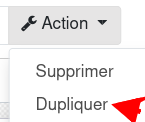
Il est possible (et conseillé) de dupliquer un article existant pour gagner du temps :</span>![image.png](https://librairie.grap.coop/uploads/images/gallery/2024-03/scaled-1680-/jjXimage.png)
On ne supprime pas des articles ayant déjà servi, on les archive : ![image.png](https://librairie.grap.coop/uploads/images/gallery/2024-03/scaled-1680-/tDNimage.png)

<span style="font-size: small;">  
Une bonne partie des articles sont intégrés directement dans Odoo avec le fichier que allez compléter pour gagner du temps au démarrage.   
Voir les différents formats d'étiquette &gt; [ICI](https://librairie.grap.coop/books/odoo-v12/page/fiche-produit-etiquettes-impression-et-parametrage) &lt; pour faire votre choix.  
  
Pour rappel, il y a **<u>3 types d'article</u>**s :  
</span>- <span style="font-size: small;">**Les articles d'achat-revente** (catégorie Revente / xxx / xxx)</span>
- <span style="font-size: small;">**Les articles en dépôt vente** (catégorie Revente / xxx / xxx également MAIS coût d'achat = 0, et compléter le champ "dépôt vendeur" + indiquer la catégorie fiscale spéciale associée au dépôt vendeur) =&gt; Le dépôt vendeur est à faire créer par le pôle informatique  
    </span>
- <span style="font-size: small;"> **Les articles "spéciaux"** : ce sont ceux que vous ne créez pas =&gt; les consignes (voir fonctionnement </span><span style="font-size: small;">&gt; [ICI](https://librairie.grap.coop/books/odoo-v12/page/fiche-produit-gestion-des-consignes) &lt;), les taxes fournisseurs, les bons d'achat et remises en caisse, les arrondis en caisse au profit d'une association, etc. =&gt; à demander auprès du pôle info ou de la compta. (catégorie Spécial / xxx /xxx)  
    </span>

<span style="font-size: small;">**Catégories de marge** : on verra suite à l'import les catégories créées par Odoo pour les renommer, ajouter l'arrondi à 5 ou 10 centimes, etc. A noter que de mettre un arrondi permet de changer moins souvent les étiquettes lorsque les variations du coût d'achat sont minimes.</span>

<span style="font-size: small;">**La tare** : dans la fiche article, on peut mettre une tare automatique pour les articles au kilo, ce qui permet de gagner du temps. Cette tare automatique peut être modifiée en caisse si l'acheteur.euse emmène son propre contenant.  
</span>

<span style="font-size: small;">**Les vues éditables en ligne** : des vues dans lesquelles on peut écrire directement comme dans un tableur. Elles permettent de faire des actions en masse sans avoir à passer fiche article par fiche article.</span>

</td></tr><tr style="height: 506.417px;"><td style="width: 117.533px; height: 506.417px;" valign="top">**<span style="font-size: small;">Contacts</span>**![image.png](https://librairie.grap.coop/uploads/images/gallery/2024-03/scaled-1680-/PqYimage.png)

**<span style="font-size: small;">  
  
</span>**</td><td style="width: 691.533px; height: 506.417px;" valign="top"><span style="font-size: small;">Renseigner à minima :   
</span>- <span style="font-size: small;">le nom</span>
- <span style="font-size: small;">le mail pour les envois de bons de commande et factures  
    </span>
- <span style="font-size: small;">éventuellement le tel / l'adresse</span>


<span style="font-size: small;">Puis éventuellement</span>

- <span style="font-size: small;">la condition de paiement (= délai de règlement des factures)  
    </span>
- <span style="font-size: small;">pour un client :   
    </span>
- <span style="font-size: small;">la tarification (= "liste de prix") si vous en avez plusieurs (la tarification "prix catalogue" étant celle attribuée par défaut).  
    </span>
- <span style="font-size: small;">la position fiscale </span><span style="font-size: small;">"B2B"</span><span style="font-size: small;"> si client pro   
    </span>

- <span style="font-size: small;">pour un fournisseur :</span>
- <span style="font-size: small;">la position fiscale "non assujetti" si concerné</span>


<span style="font-size: small;">Il est possible d'indiquer plusieurs adresses pour 1 contact (dans le cas où il faut envoyer le bon de livraison à une adresse et la facture à une autre par exemple).  
</span>

<span style="font-size: small;">Les dépôt-vendeurs sont des fournisseurs à part. Il faut demander la création de la fiche contact au pôle info en indiquant :  
</span>- <span style="font-size: small;">le nom,</span>
- <span style="font-size: small;">s'iel est assujetti.e ou pas  
    </span>
- <span style="font-size: small;">la TVA qui sera appliquée à la vente des articles (même si le dépôt vendeur n'est pas assujetti)</span>
- <span style="font-size: small;">le taux de commission que vous allez prendre  
    </span>

</td></tr><tr style="height: 346.217px;"><td style="width: 117.533px; height: 346.217px;" valign="top">**<span style="font-size: small;">Achats</span>**![image.png](https://librairie.grap.coop/uploads/images/gallery/2024-03/scaled-1680-/iDWimage.png)

  
 </td><td style="width: 691.533px; height: 346.217px;" valign="top"><span style="font-size: small;">Vous pouvez revoir le flux d'achat dans son entier (1. bon de commande envoyé par mail ou imprimé / 2. confirmation et réception / 3. facturation / 4. vérification et mise à jour des prix fournisseurs / 5. ajustement des prix de vente / 6. impression des étiquettes) dans le tuto [écrit](https://librairie.grap.coop/books/odoo-v12/chapter/saisie-dun-achat) ou[ vidéo](https://tube.grap.coop/w/hu9Y2694j6xvaVxrWbDkao).  
  
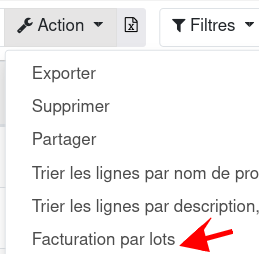
Pour fusionner plusieurs bons de commande en 1 seule facture de fin de mois (par exemple), il faut aller dans le menu "achats", les cocher, puis faire Action &gt; Facturation par lots </span>![image.png](https://librairie.grap.coop/uploads/images/gallery/2024-03/scaled-1680-/8oWimage.png)

<span style="font-size: small;">  
Pour quelques fournisseur, il est possible d'importer directement la facture fournisseur PDF pour qu'Odoo la lise et vous aide à trouver les différences pour gagner beaucoup de temps : voir ici[ comment faire](https://librairie.grap.coop/books/odoo-v12/page/import-de-factures-fournisseur-pdf-dans-odoo)  
</span></td></tr><tr style="height: 141.733px;"><td style="width: 117.533px; height: 141.733px;">**<span style="font-size: small;">Commandes groupées</span>**![image.png](https://librairie.grap.coop/uploads/images/gallery/2024-03/scaled-1680-/DSdimage.png)

**<span style="font-size: small;">  
</span>**</td><td style="width: 691.533px; height: 141.733px;"><span style="font-size: small;">Les commandes mutualisées (qui permettent souvent d'atteindre les francos) qui vont transiter par Coolivri. Voir avec sylvie.huber@grap.coop pour plus de renseignements.  
  
Voir [&gt; ICI &lt;](https://librairie.grap.coop/link/476#bkmrk-page-title) une présentation générale (s'abonner aux fournisseurs, trouver ses commandes à saisir etc.)  
+Voir le [&gt; flux d'achat via les commandes groupées &lt;  ](https://librairie.grap.coop/books/odoo-v12/page/jachete-dans-une-commande-groupee)</span></td></tr><tr style="height: 167.4px;"><td style="width: 117.533px; height: 167.4px;" valign="top">**<span style="font-size: small;">Applications mobiles</span>**![image.png](https://librairie.grap.coop/uploads/images/gallery/2024-03/scaled-1680-/52timage.png)

  
 </td><td style="width: 691.533px; height: 167.4px;" valign="top"><span style="font-size: small;">Passer ses commandes ou faire un inventaire en passant dans le magasin. voir &gt; [ICI ](https://librairie.grap.coop/books/odoo-v12/page/applications-mobiles)&lt; le tuto (écrit et vidéo)  
  
Marche avec un smartphone lecteur de codes barres ou avec un ordi portable associé à une scanette branchée en USB.</span>  
</td></tr><tr style="height: 194.867px;"><td style="width: 117.533px; height: 194.867px;" valign="top">**<span style="font-size: small;">Déclarer les pertes / dégustations / entretien  
</span>**![image.png](https://librairie.grap.coop/uploads/images/gallery/2024-03/scaled-1680-/Bmrimage.png)

</td><td style="width: 691.533px; height: 194.867px;" valign="top"><span style="font-size: small;">On les appelle "utilisations internes" : elles permettent de mettre à jour le stock en tenant compte de tout ce qui sort sans générer de chiffre d'affaires.  
</span>

<span style="font-size: small;">Voir [&gt; cette fiche &lt;](https://librairie.grap.coop/books/odoo-v12/page/sorties-de-stock---utilisation-interne-%28perte-entretien-d%C3%A9gustation%29)  
Entretien = éponges, produit vaisselle, etc que l'on sort du stock pour le nettoyage du magasin.  
  
</span>

<span style="font-size: small;">C'est aussi dans ce menu que nous ferons les inventaires (partiels ou globaux) : non vu en formation.</span>

<span style="font-size: small;">Voir [&gt; inventaire unitaire &lt;, ou &gt; inventaire partiel &lt; ou &gt; inventaire complet &lt;](https://librairie.grap.coop/books/odoo-v12/chapter/gestion-des-stocks-%28inventaire-entrep%C3%B4t%29)</span>

</td></tr><tr style="height: 153.7px;"><td style="width: 117.533px; height: 153.7px;" valign="top">**<span style="font-size: small;">Point de vente</span>**![image.png](https://librairie.grap.coop/uploads/images/gallery/2024-03/scaled-1680-/rcfimage.png)

  
</td><td style="width: 691.533px; height: 153.7px;" valign="top"><span style="font-size: small;">Le seul élément de Odoo qui peut fonctionner hors connexion.  
</span>- <span style="font-size: small;">Personnaliser son point de vente (catégories, photos des articles, ...) : voir [&gt; ICI &lt;  ](https://librairie.grap.coop/books/odoo-v12/page/1---param%C3%A9trage-du-point-de-vente)</span>
- <span style="font-size: small;">Ouverture et fermeture de caisse, traitement des erreurs de caisse : voir [&gt; ICI &lt;](https://librairie.grap.coop/books/odoo-v12/page/2a---ouverture-et-fermeture-de-caisse) - RAPPEL : On ouvre et on ferme sa caisse chaque jour.</span>
- <span style="font-size: small;">Fonctionnement du point de vente tactile (encaisser, créer un client, faire une vente livrée, mettre en attente, réimprimer un ticket, faire un retour, affecter une remise sur un article ou sur tout le ticket, etc.) : voir [&gt; ICI &lt;  ](https://librairie.grap.coop/books/odoo-v12/page/3---fonctionnement-du-point-de-vente-tactile)</span>

<span style="font-size: small;">Options du point de vente à voir avec le pôle info si intéressé.e.s :   
</span>- <span style="font-size: small;">Les comptes client (le client crédite un compte client, et paie avec ses crédits lors des passages suivants : permet d'avoir de la trésorerie, de fidéliser, et d'avoir moins de frais de CB)</span>
- <span style="font-size: small;">l'[arrondi en caisse ](https://librairie.grap.coop/books/odoo-v12/page/option-arrondi-en-caisse)au profit d'une association</span>
- <span style="font-size: small;">mise en place de [bons cadeaux](https://librairie.grap.coop/books/odoo-v12/page/option-bons-cadeaux-a-utiliser-en-magasin) / [bons d'achat](https://librairie.grap.coop/books/odoo-v12/page/option---gestion-des-bons-dachat)</span>
- <span style="font-size: small;">la [baguette suspendue](https://librairie.grap.coop/books/odoo-v12/page/option-cagnotte-suspendue-cafe-baguette) (ou équivalent)</span>
- <span style="font-size: small;">créer un[ panier](https://librairie.grap.coop/books/odoo-v12/page/option-vente-de-paniers-coffrets-regroupant-plusieurs-articles) regroupant plusieurs articles</span>

<span style="font-size: small;"> </span></td></tr><tr style="height: 113.717px;"><td style="width: 117.533px; height: 113.717px;" valign="top">**<span style="font-size: small;">Les ventes livrées</span>**![image.png](https://librairie.grap.coop/uploads/images/gallery/2024-03/scaled-1680-/sIlimage.png)

  
 </td><td style="width: 691.533px; height: 113.717px;" valign="top"><span style="font-size: small;">On retrouve dans ce menu les ventes livrées (quand le client est passé en caisse, mais paiera plus tard).  
  
On peut aller dedans, cliquer sur "Créer une facture" (choisir l'option "lignes facturables"). Et Valider la facture, l'envoyer ou l'imprimer et au moment voulu enregistrer le paiement.  
Il est possible de fusionner plusieurs ventes livrées pour faire une seule facture : dans le menu Ventes, cocher les "SO" à regrouper, puis faire Action &gt; Facturer.  
</span></td></tr><tr style="height: 113.717px;"><td style="width: 117.533px; height: 113.717px;" valign="top">**<span style="font-size: small;">Les factures client, et fournisseur </span>**  
![image.png](https://librairie.grap.coop/uploads/images/gallery/2024-03/scaled-1680-/jO4image.png)

</td><td style="width: 691.533px; height: 113.717px;" valign="top"><span style="font-size: small;">Pour rappel, c'est la date de facturation qui est prise en compte sur les stats de ventes et d'achat.  
</span>

<table border="1" style="border-collapse: collapse; width: 100.19%;"><colgroup><col style="width: 49.9259%;"></col><col style="width: 49.9259%;"></col></colgroup><tbody><tr><td>**Factures client**  
</td><td>**Factures fournisseurs**  
</td></tr><tr><td>Brouillon : facture créée mais pas validée

Ouverte : facture validée par vos soins

Payée : paiement enregistré par vous

</td><td>Brouillon : en attente

Vérifiée : vous avez fait le rapprochement avec la facture du fournisseur

Ouverte : la compta a validé

Payée : la compta a enregistré le paiement

</td></tr></tbody></table>

</td></tr><tr style="height: 63.3167px;"><td style="width: 117.533px; height: 63.3167px;" valign="top">**<span style="font-size: small;">Tableaux de bord  
</span>**![image.png](https://librairie.grap.coop/uploads/images/gallery/2024-03/scaled-1680-/giZimage.png)

</td><td style="width: 691.533px; height: 63.3167px;" valign="top"><span style="font-size: small;">On verra cette partie "stats" et "auto contrôles" environ 3 mois après votre démarrage dans Odoo pour avoir de l'historique à analyser.  
</span>

<span style="font-size: small;">Si vous ne pouvez pas attendre, les tutos écrits et vidéos sont par [&gt; ICI &lt;](https://librairie.grap.coop/books/odoo-v12/chapter/tableaux-de-bord)</span>

</td></tr></tbody></table>

<span style="font-size: small;">Autre :   
</span>

- <span style="font-size: small;">Pour accéder à la base de test, c'est [https://erp-test.grap.coop](https://erp-test.grap.coop), avec les mêmes identifiants que sur la base de "production"   
    </span>
- <span style="font-size: small;">La librairie est votre amie pour trouver les réponses illustrées à toutes vos questions.  
    </span>

<span style="font-size: small;">Prochaines étapes :</span>

<span style="color: rgb(241, 196, 15);">XXX</span>

<div class="moz-signature" id="bkmrk--2"><div class="moz-signature"><div class="moz-signature"><div class="moz-signature"><div class="moz-signature"><div align="left"><div align="left"><div style="vertical-align: top; text-align: left; color: #000000; font-size: 11px; font-family: helvetica, arial;">  
</div></div></div></div></div></div></div></div>