| ##### Création de comptes
| | Ouvaton | - Création de l'adresse mail
| | Librairie | - Création du compte dans Préférences > Utilisateurs : rôles GRAP, Equipe interne, Public (sans compte).
la langue préférée par défaut est l’anglais => penser à mettre « français »
| | Odoo | - Créer un compte en s'inspirant d'un profil existant (Autres options > Dupliquer)
- Attribuer un mot de passe : dans Autres options > Modifier le mot de passe : l'inscrire dans le Keepass
- Créer une fiche "Personne" dans l'annuaire GRAP
| | Nextcloud | - Créer un compte (s'inspirer d'un compte existant pour les différents groupes à attribuer).
- Partager l'agenda à l'équipe (pour y inscrire les RDV d'intégration et autres RDV prévus lors de l'arrivée)
Penser à se connecter en tant que la personne pour déplacer les éléments de "Partagés avec toi" à la racine.
Pour le dossier en commun avec le CA, le déplacer à la racine et le renommer "3. Lien CA et équipage"
**Synchronisation** :
| **Sur Ubuntu**
| **Sur Windows**
| | dans le terminal, saisir successivement les 3 lignes de commande ci-dessous (touche entrée entre chaque, attendre que les chargements se fassent
`sudo apt-add-repository ppa:nextcloud-devs/client`
`sudo apt update`
`sudo apt install nextcloud-client nextcloud-client-nautilus`
le MDP de l’ordi sera nécessaire
\+ faire en sorte que les personnes puissent gérer les partages depuis l'ordi en local :
```bash
sudo apt -y install nautilus-nextcloud
```
MD 2026 : je privilégie maintenant l'installation via Flatpak : [>ICI<](https://librairie.grap.coop/books/nextcloud/page/passer-sur-la-version-flatpak-du-client-nextcloud)
| => [https://librairie.grap.coop/books/nextcloud/page/synchronisation-des-fichiers-sur-windowsmac](https://librairie.grap.coop/books/nextcloud/page/synchronisation-des-fichiers-sur-windowsmac)
| | puis synchroniser les fichiers (fin de [cette procédure](https://librairie.grap.coop/books/nextcloud/page/synchronisation-des-fichiers-sur-windowsmac)) :
- plutôt pas 0. GRAP COOP
- dans 1. VIE DE L'EQUIPAGE : Boîte à outils salarié.e.s > Signatures mail et Relevés heures (décocher les modèles et archives de feuilles de temps) + les dossiers du pôle (CR - xxx)
- dans 1. INTER POLES : les dossiers concernant le pôle
- puis le 2. XXX du pôle
- 2. ACTIVITES : à voir si utile, essayer de limiter au portefeuille (si connu) de la nouvelle personne.
|
| | Thunderbird
| - Téléchargement Thunderbird et [paramétrage de la boîte mail (ou des boîtes mail communes si pôle social ou info)](https://librairie.grap.coop/link/649#bkmrk-2.2-ajouter-le-compt)
- installer Quicktext, éventuellement le module conversation, Textmarker, la [recherche boostée](https://librairie.grap.coop/books/mail/page/recherche-mail-boostee)
- mettre un joli thème ?
- Créer dans le nuage et synchroniser avec Thunderbird la [signature mail](https://nuage.grap.coop/f/1920753)
- Faire la [synchro avec l'agenda du nuage pour les RDV](https://librairie.grap.coop/link/343#bkmrk-xxx)
- charger le [carnet d'adresse GRAP](https://librairie.grap.coop/books/synchronisation/page/synchro-avec-thunderbird)
| | 3CX
| Écrire à pour demander la création d'un nouveau compte : préciser
- l'extension (regarder celles qui sont dispo),
- le n° sortant quand la personne appelle (n° de son pôle ou de sa localisation géographique, selon),
- les groupes auxquelles la rattacher : Lyon, Chambéry, Compta, ...
- l'adresse mail de la personne pour l'envoi du mail de bienvenue.
Se connecter sur la messagerie de la personne pour visualiser le mail de Bienvenue, puis créer un mot de passe pour elle. L'enregistrer dans le navigateur Chrome ou Chromium (à télécharger au préalable ou récupérer dans l'Ubuntu Software )
Sous Chromium, mettre la page d'accueil de 3CX ([https://clavecin.my3cx.fr/webclient)](https://clavecin.my3cx.fr/webclient)) comme page de démarrage (voir dans les paramètres du navigateur) :
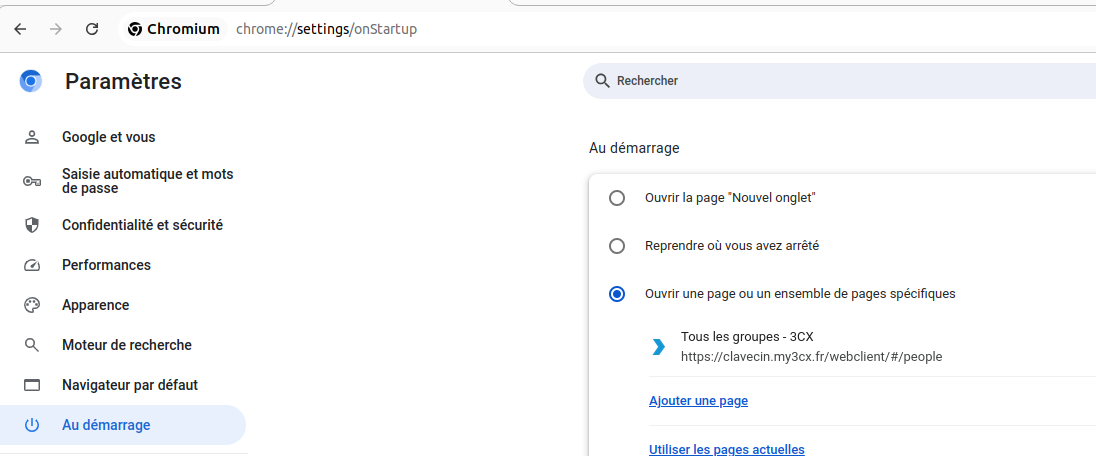
Faire un test et confirmer à Encom que tout est ok.
MD : On peut tout créer soi-même avec le statut admin
|
Vérifier les accès et noter les identifiants et mots de passe dans le Keepass. Préparer une petite fiche avec tous les identifiants à remettre à la personne le jour de son arrivée.
|
| Préparation du PC
| **Sur Ubuntu et Windows et Mac**
**Firefox**
- A installer s'il n'est pas encore sur le PC
- Créer un compte Firefox au nom de la personne (permet de récupérer tous ses raccourcis et mots de passe si d'aventure le PC meurt ou si elle utilise un PC chez elle et un au bureau)
- Dans les paramètres :
- Mettre Firefox comme navigateur par défaut, avec Duck Duck Go comme moteur de recherche et enlever ses fonctionnalités IA
- Retirer les trucs superflus de la page de démarrage (news, recommandations, etc.)
- supprimer les cookies à la fermeture du navigateur (coche dans "vie privée et sécurité")
- Faire afficher systématiquement la barre personnelle :[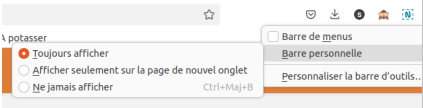](https://librairie.grap.coop/uploads/images/gallery/2024-12/pUCimage.png)
- Mettre les raccourcis Odoo, librairie, Nextcloud, framateam, framadate... (à compléter par le pôle si EBP, Silaé ou autre à rajouter)
- Mettre
- [ublock origin](https://addons.mozilla.org/fr/firefox/addon/ublock-origin/) comme bloqueur de pub
- [consent-o-matic](https://addons.mozilla.org/fr/firefox/addon/consent-o-matic/?utm_source=addons.mozilla.org&utm_medium=referral&utm_content=search) pour refuser systématiquement les cookies
- Installer Libre Office, [KeePassXC](https://keepassxc.org/)\*, VLC, l’[outil d’aide à distance](https://librairie.grap.coop/books/aide-a-distance/page/presentation-generale-3b8)
| Keepassxc Sous Ubuntu :
`sudo add-apt-repository ppa:phoerious/keepassxc`
`sudo apt update`
`sudo apt install keepassxc`
|
- épingler les applis que la personne utilisera le plus à la barre des tâches (firefox, thunderbird, dossiers, chromium, libre office calc, libre office doc, calculatrice, outil "capture", keepasxc). Retirer les autres.
- Paramétrer le wifi du GIE sur l'ordinateur :
- GIE-CLAVECIN
**Mot de passe unique** : Feuillants69001?
##### Que sur Ubuntu
- Si problème de superposition des fenêtres d'une même appli (ex. Thunderbird), mettre la ligne de code suivante dans le terminal :
- `gsettings set org.gnome.shell.extensions.dash-to-dock click-action 'previews'`
- Mettre un fonds d'écran joli qui change chaque jour ?
- [https://extensions.gnome.org/extension/1262/bing-wallpaper-changer/](https://extensions.gnome.org/extension/1262/bing-wallpaper-changer/)
- Faire en sorte que les images ne se stockent pas sur l'ordi :+ éventuellement cacher l'indicateur :[](https://librairie.grap.coop/uploads/images/gallery/2022-04/image-1649146160475.png)
##### Que sur Windows
- Installer [Ccleaner](https://www.ccleaner.com/fr-fr) version gratuite
- Attention à bien décliner l'ajout d'AVG Antivirus Free
- Le passer une première fois
- En profiter pour désinstaller les applications Xbox, Skype, Office, Microsoft Onedrive et Pay, etc.
- Contrôler ce qui se lance au démarrage et enlever les trucs inutiles
- puis désinstaller l'appli dans la foulée (il est chiant au démarrage)
- Enlever de la barre des tâches Cortana, et Edge
- Enlever les warnings dans les paramètres sécurité et activer la sécurité des applications par Windows
- télécharger "[Ultrasearch](https://www.clubic.com/telecharger-fiche335410-ultrasearch.html)", un module qui permet de rechercher dans tout son ordi.
- Mettre un joli fonds d'écran ?
Si nécessaire, activer Windows avec la clé d'activation dite "clé produit" situé sous l'ordinateur
- Si pas de clé ou perdu, on peut enlever le watermark comme ceci :
- - Dans Démarrer, Rechercher, taper cmd.
- Clic droit sur cmd.exe, sélectionner Exécuter en tant que administrateur.
- une fenêtre cmd affiche alors et tape ceci : `slmgr /rilc`
- Puis cela : `slmgr /rearm`
- Puis redémarrer
|
| Paramétrage imprimante / scanner
| ##### Imprimante
**Création de compte :**
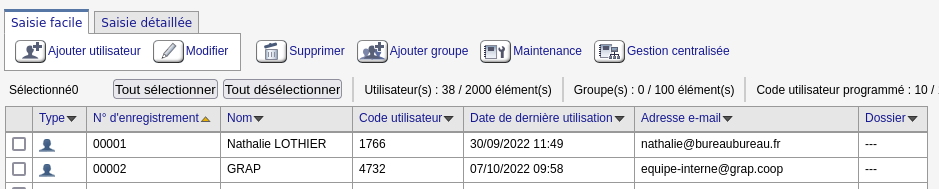
Se connecter [http://192.168.1.251](http://192.168.1.251/web/entry/fr/websys/webArch/mainFrame.cgi) et aller checker les paramètres du compte dans Gestion de périphérique > Carnet d'adresses
[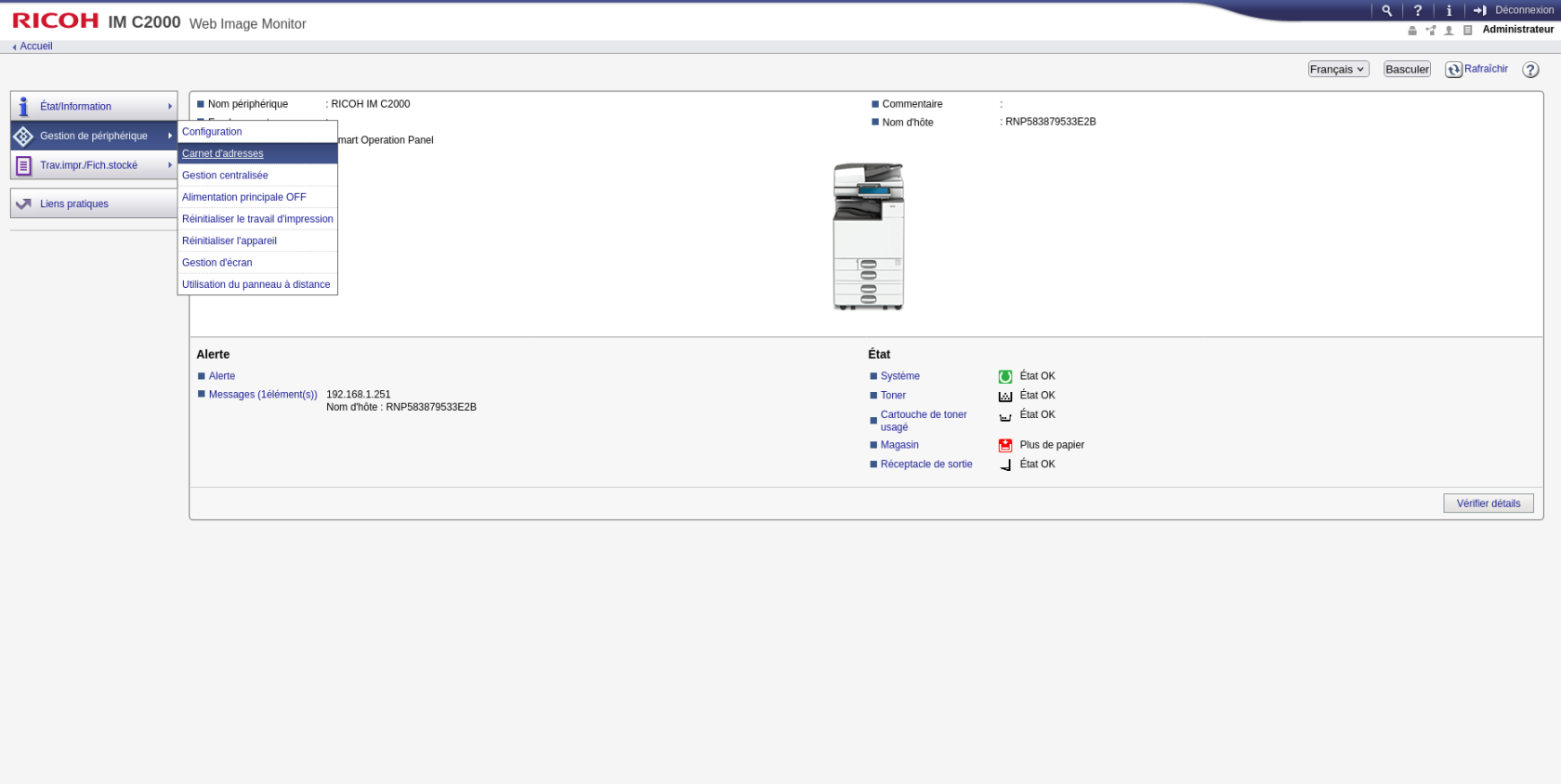](https://librairie.grap.coop/uploads/images/gallery/2025-12/2RAimage.png)
Cliquer sur le contact en bout de ligne puis Modifier
Puis cocher tout et scroller pour accéder au bouton caché **Vs Suivant**
Et arriver sur ce genre d'écran et valider
[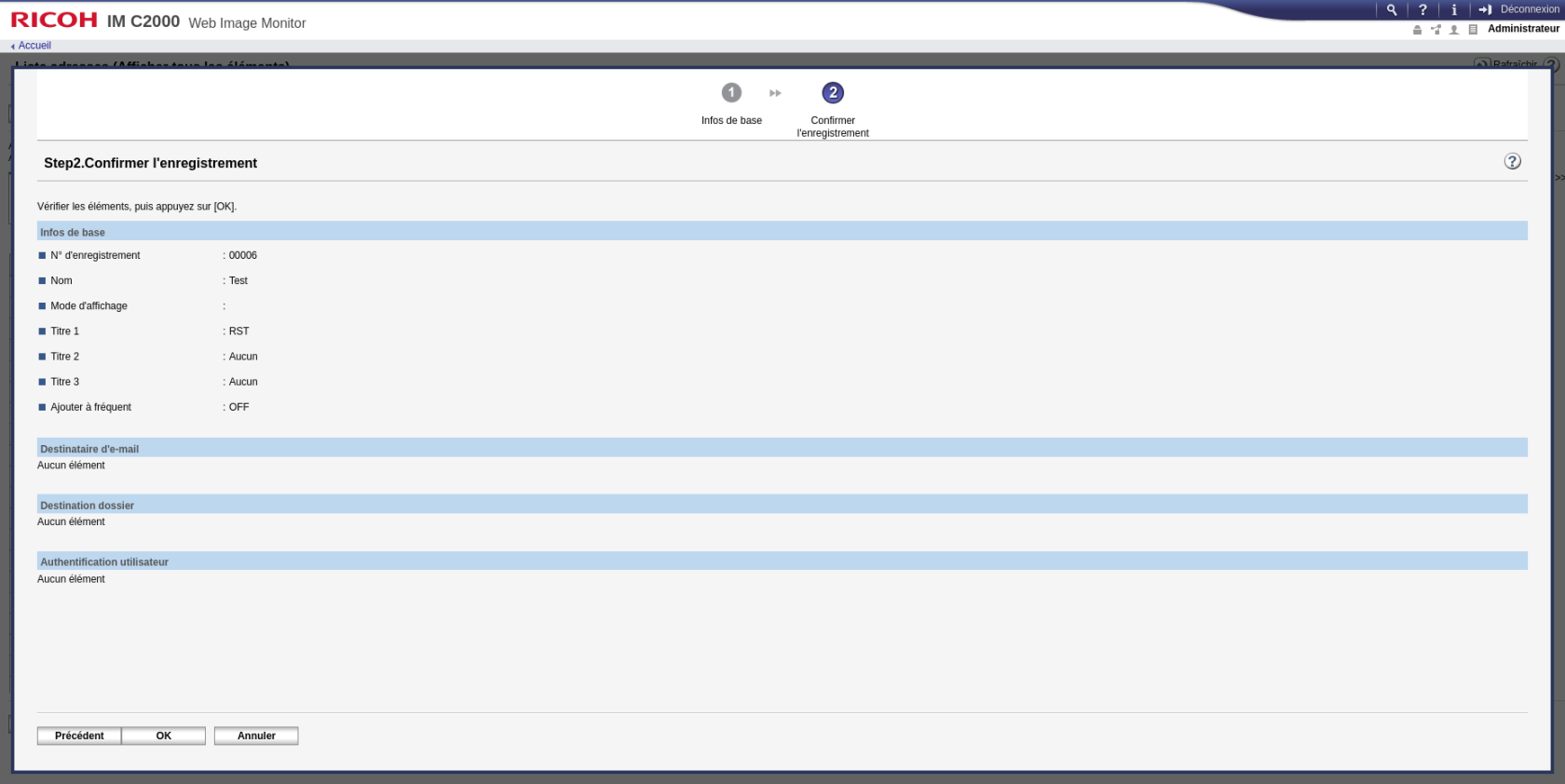](https://librairie.grap.coop/uploads/images/gallery/2025-12/6zsimage.png)
##### Sur Ubuntu :
**22:04**
Dans Paramètres > Imprimantes, ajouter l'imprimante (doit être détectée).
Choisir celle en PS avec l'adresse IP affichée.
Puis cliquer sur
[](https://librairie.grap.coop/uploads/images/gallery/2021-04/image-1618910122062.png)
[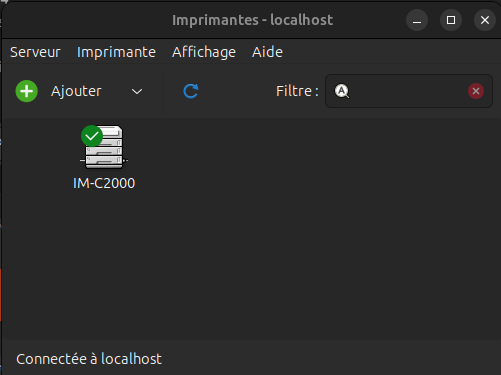](https://librairie.grap.coop/uploads/images/gallery/2025-12/VyRimage.png)
Et Imprimante > Propriétés > Options des tâches d'impression
**Pour 24:04 et supérieurs il faut installer "Configuration de l'impression" depuis un app store.**
Dans options avancées ajouter une nouvelle option (que l’on nomme « Code GRAP » puis ajouter) et saisir:
**user -o UserCode=4732**
(4732 étant le code défini pour Grap)
[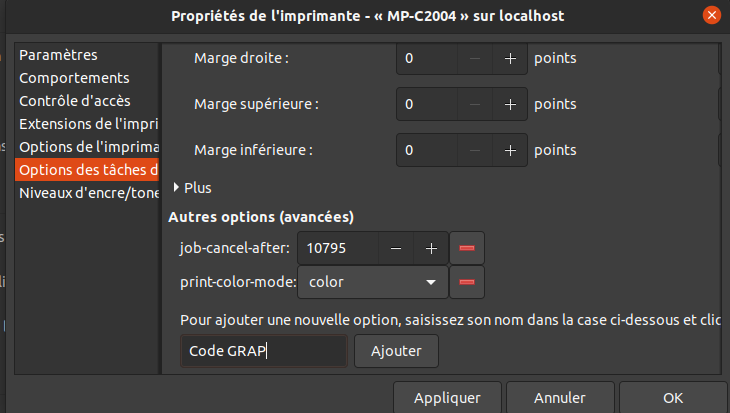](https://librairie.grap.coop/uploads/images/gallery/2021-04/image-1618910212490.png)
##### Sur Windows
- Installer la dernière version du driver PCL6 sous : [https://support.ricoh.com/bb/html/dr\_ut\_e/re2/model/imc2000/imc2000.htm ](https://support.ricoh.com/bb/html/dr_ut_e/re2/model/imc2000/imc2000.htm)
- Suivre l'installeur
- Choisir "Réseau" comme méthode de connexion [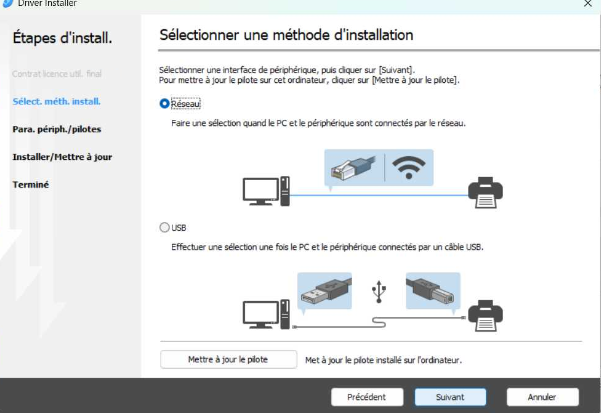](https://librairie.grap.coop/uploads/images/gallery/2025-12/F9gimage.png)
- Rechercher l’imprimante RICOH MP IM C2000 dans les périphériques. Dans « préférences d’impression », paramétrage détaillés, configuration travail, mettre le code utilisateur (4732 pour GRAP).
- si ça ne fonctionne pas, essayer de mettre ce même code dans le carnet d'adresse de l'imprimante (partie "code utilisateur" : [http://192.168.1.251/web/entry/fr/websys/webArch/mainFrame.cgi](http://192.168.1.251/web/entry/fr/websys/webArch/mainFrame.cgi)
- 
Penser à mettre l'impression en N&B par défaut. Sur Windows, c'est ici (en bas à droite) :[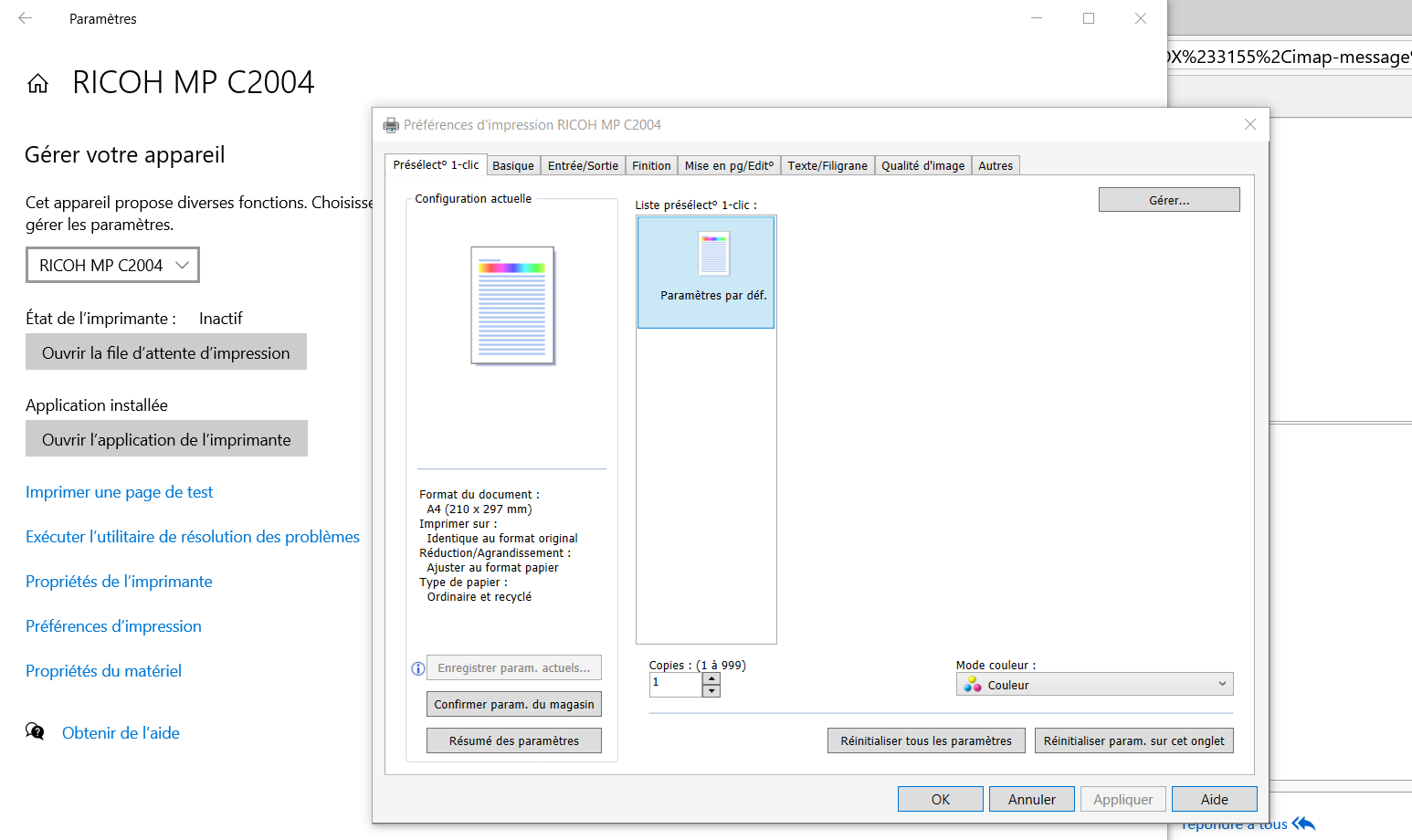](https://librairie.grap.coop/uploads/images/gallery/2023-01/Zqnimage.png)
##### Scanner
- Paramétrer le compte depuis l’imprimante ou en ligne (saisir 192.168.1.251 dans la barre de recherche. Ne fonctionne que si on est connecté sur le réseau du GIE).
- Connexion : admin (voir MDP dans Keepass).
- Gestion de périphérique > carnet d’adresse > ajouter un utilisateur (attention affichage bouton du bas nul : petites flèches en bas à droite pour voir).
- Cocher « destinataire email »
- Vs suivant
- Saisir le prénom, choisir le titre (cf. 1è lettre prénom). "Ajouter à fréquent" => OFF.
- Vs suivant
- Adresse email
- Coche en dessous : non
- puis OK.
[https://nuage.grap.coop/apps/onlyoffice/s/gie\_install](https://nuage.grap.coop/apps/onlyoffice/s/gie_install)
|
| **A faire la veille de l'arrivée de la personne :**
| - Rattachement aux différents mailing
- Mise à jour du document « [les listes mails de la coop](https://librairie.grap.coop/books/listes-mail-et-n-de-telephone-de-lequipage/page/les-listes-mails-de-la-coop%C3%A9rative) »
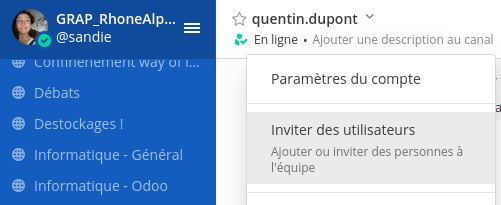
- Framateam : création d'un compte + rattachement aux canaux privés de l'équipage (+ de son pôle si existant : à faire faire par le pôle)
- 
|