# Gestion des exercices comptables et séquences

Les factures, avoirs, paiements clients et autres opérations financières sont toutes référencées dans Odoo par un **numéro unique**, qui contient :

- un préfixe (ex. "VT" pour "vente"),
- l'année fiscale,
- 4 chiffres,

-&gt; ce "numéro" correspond à une "**séquence**".

Pour certaines activités, l'exercice comptable n'est pas aligné sur l'année civile. Par exemple, à C3P, l'exercice comptable va d'avril N à mars N+1. Or l'année apparaît sur les séquences : il faut donc réaliser un paramétrage au préalable.

### Paramétrage des exercices

Dans **Comptabilité &gt;&gt; Configuration &gt;&gt; Périodes &gt;&gt; Exercices**.

Créer un nouvel exercice sur le modèle de celui de l'année précédente (on peut dupliquer une ligne pour gagner du temps et copier le formalisme utilisé précédemment).

![](https://librairie.grap.coop/uploads/images/gallery/2020-04/scaled-1680-/image-1586270669448.png)

Enregistrer puis cliquer sur "Créer des périodes mensuelles".

![](https://librairie.grap.coop/uploads/images/gallery/2020-04/scaled-1680-/image-1586270762688.png)

### Paramétrage des séquences

Dans **Comptabilité &gt;&gt; Configuration &gt;&gt; Journaux &gt;&gt; Journaux**.

<p class="callout warning">Le nouvel exercice comptable doit être paramétré au préalable.</p>

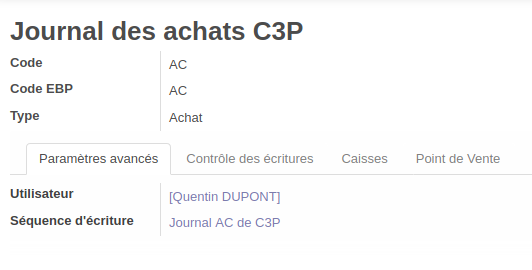
- Sélectionner un journal
- Cliquer sur la "Séquence d'écriture"
![](https://librairie.grap.coop/uploads/images/gallery/2020-04/scaled-1680-/image-1586270902538.png)

---

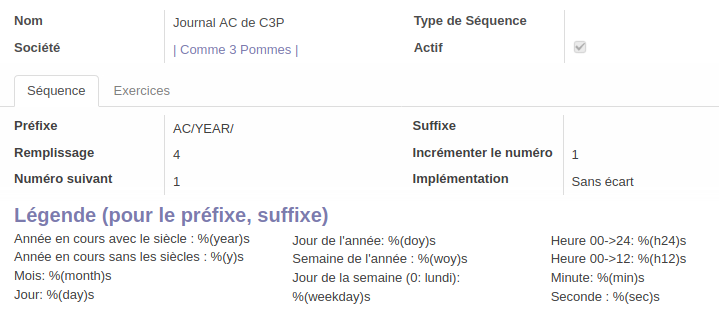
L'onglet "Séquence d'écriture" correspond à ce qu'il se passe lorsque l'onglet "Exercices" ne couvre pas la période en cours : ci-dessous, comprendre que la séquence commencera par le suffixe "AC/YEAR", sera suivie de 4 chiffres, commençant par le numéro 1 (= 0001), et évoluant de 1 en 1. En cas de conflit (2 actions simultanées), Odoo s'assurera qu'il n'y ai pas de "trou" dans la séquence, c'est ce que signifie l'implémentation "Sans écart".
![](https://librairie.grap.coop/uploads/images/gallery/2020-04/scaled-1680-/image-1586271081757.png)

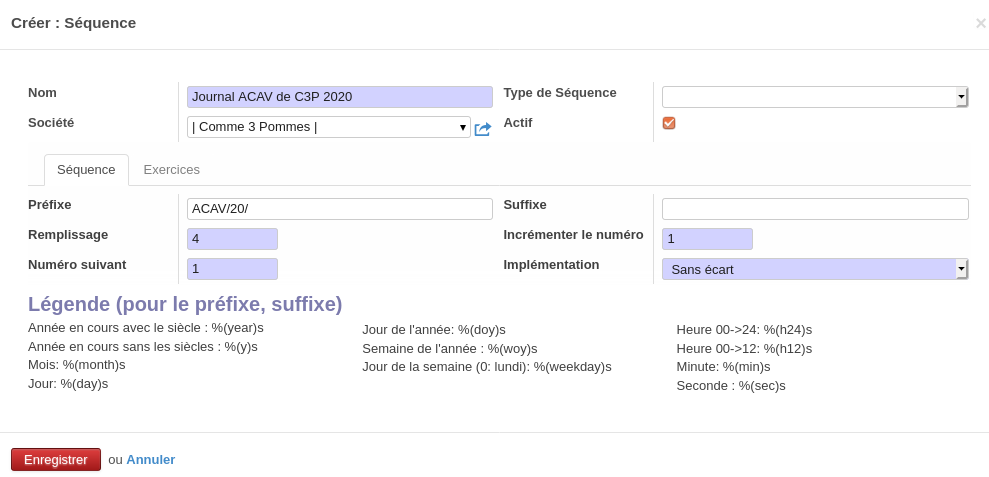
Dans l'onglet "Exercices", cliquer sur "modifier" puis "Ajouter un élément", et créer une ligne avec le nouvel exercice : sélectionner l'exercice créé précédemment puis dans "Séquence", choisir "Créer ou modifier" dans le menu déroulant. Compléter selon le modèle ci-dessous et enregistrer.
![](https://librairie.grap.coop/uploads/images/gallery/2020-04/scaled-1680-/image-1586271794351.png)

<p class="callout info">Cette action est à répéter pour tous les journaux.</p>