# Création d'une nouvelle activité
Création de la structure
### Création de la structure
- Aller dans "paramètre > Utilisateurs & Sociétés > Sociétés"
- cliquer sur le bouton "Nouveau"
- Les champs importants sont :
- Le **nom de la société**, qui sera utilisé ensuite dans tout Odoo, sur les rapports, etc. Il s'agit **du nom commerciale**.
- Le **code** sert à rechercher rapidement les société, et correspond à l'analytique comptable qui sera utilisé lors des exports.
- Le champs **Type fiscal** est important et ne peux pas être changé par la suite.
- "**activité intégrée**". Si la structure est hébergé par une CAE. Dans ce cas, vous devez choisir dans le champs **Société mère**, une structure de type **CAE**.
- "**activité associée**". Si la structure a sa propre structure juridique. Vous devez choisir dans le champs "Société mère", la valeur "Groupe".
- "**Groupe**" et "**CAE**" : ne pas en créer de nouveaux. Il n'y en a qu'un par instance. cela permet de consolider les données.
- Certains champs déclenchent des fonctionnalités différenciées, bien penser à les paramétrer au démarrage. C'est le cas notamment des champs :
- **Pays** : Le fait de renseigner la valeur "**France**" va activer les fonctionnalités de certification du point de vente.
- **Devise** : Il est important de renseigner "**Euro**" pour que la comptabilité soit correcte.
- Pour les autres champs :
- Tous les autres champs (adresse, Téléphone, site web, logo, n° TVA, etc...) seront utilisés notamment dans les rapports PDF (devis, facture, bon de livraison).
Sélectionner au préalable le **type fiscal** et **la société mère**. Pour les activités intégrées, certains champs se rempliront automatiquement à partir des données renseignées au niveau de la CAE.
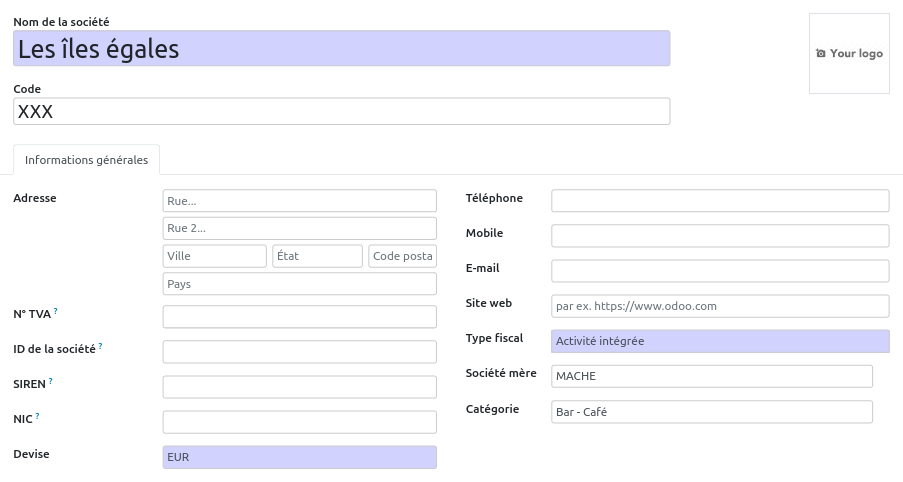
Si l'activité est certifiée bio, compléter le champ "organisation certificatrice". NB : pour créer une organisation certificatrice, il faut le profil admin.
Attention : si l'activité n'a pas de eboutique, il faut penser à aller décocher dans l'onglet "eboutique" l'option "paiement sur place"' qui empêche la sauvegarde de la nouvelle société
Création du ou des comptes utilisateurs associés
### Création du ou des comptes utilisateur·rices associé·es
Vous avez deux logiques pour donner à vos usagers un accès à odoo : des **comptes nominatifs** (que vous transmettrez à chaque personne) et des **comptes génériques** commun à tous les membres d'une équipe.
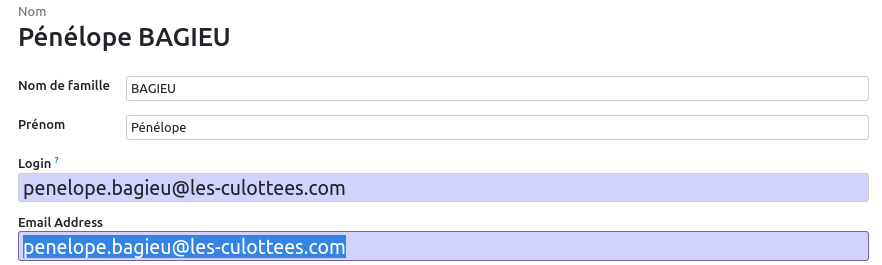
**Compte nominatif** :
- **Avantage** :
- quand une action est réalisée sur un élément dans odoo, on sait précisément qui l'a fait.
- on peut affecter des choses personnelles à ces utilisateurs : des tâches, des clients, des projets.
- quand un utilisateur quitte la coopérative, il est simple de révoquer son accès en désactivant son compte.
- **Inconvénient :**
- d'avantage de maintenance : il faut créer chaque compte un par un pour chaque nouveau salarié.
- ***Inadapté*** pour des activités qui embauche régulièrement des "extra".
**Exemple** :
[](https://librairie.grap.coop/uploads/images/gallery/2025-01/image.png)
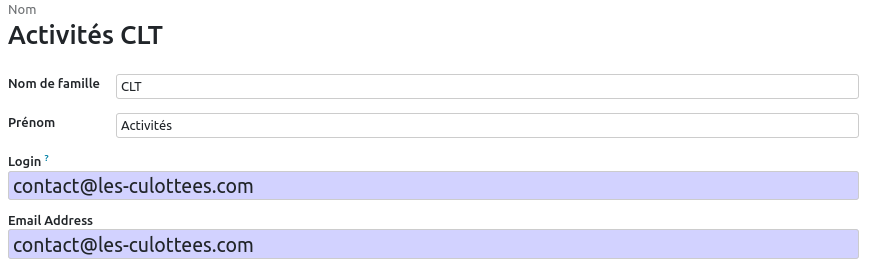
**comptes génériques**
- - **Avantages** :
- beaucoup moins de maintenance. Vous communiquez un unique login et mot de passe qui sera ensuite transmis à chaque nouvel arrivant.
- ***Requis*** pour les activités qui ont un point de vente. (les logins génériques sont utilisés en caisse, car c'est très pénibles pour les caissiers de s'authentifier / se déconnecter à chaque usage).
- **Inconvénients** :
**Exemple** :
[](https://librairie.grap.coop/uploads/images/gallery/2025-01/9p6image.png)
- Aller dans "paramètre > Utilisateurs & Sociétés > Utilisateurs"
- cliquer sur le bouton "Nouveau"
- Renseigner d'abord les noms, prénoms, identifiant et adresse mail
- Dans l'onglet **Droits d'accès**, renseigner :
- dans "**Société par défaut**", la société dans laquel l'usager s'identifiera au démarrage.
- dans "**Sociétés autorisées**", la ou les activités auxquelles l'usager à droit.
Si vous saisissez dans sociétés autorisées, une société "parent" (groupe ou CAE), alors l'utilisateur aura accès à toutes les sociétés "enfants".
**paramétrage des accrédidations**
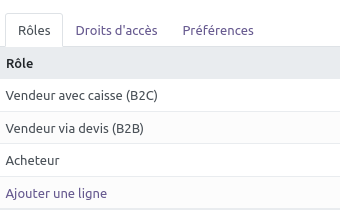
Dans l'onglet "**Rôle**", vous devez affecter au moins un rôle correspondant au profil de votre utilisateur. Chaque rôle va donner des droits d'accès à certaines fonctionnalités, certains modules de Odoo.
il est important de ne pas donner trop de droits à un usager pour éviter qu'il ait accès à des modules, boutons, champs qui lui sont inutiles.
[](https://librairie.grap.coop/uploads/images/gallery/2025-01/zsvimage.png)
La liste des rôles est paramétrée par le pôle informatique de GRAP.
| **Nom du rôle**
| **Description**
|
| Comptable
| Réservé aux comptables de l'équipe structure.
Permet de créer et de paramétrer :
- le plan comptable, la fiscalité des activités
- réaliser des exports comptables, etc...
|
| Administration 1er niveau | Réservé aux membres de l'équipe structure.
Permet de créer et de paramétrer :
- des usagers, des sociétés.
- des comptes comptables, journaux
- des éléments de personnalisation sur les comptes odoo des utilisateur.ices
|
| Permet de réaliser des ventes, depuis le devis, jusqu'à la facturation.
|
| Vendeur via caisse (B2C) | Permet d'utiliser le point de vente, d'ouvrir et de fermer une caisse.
|
| Acheteur
| Permet de passer des bons d'achats aux fournisseurs et de saisir des inventaires.
|
| Transformateur
| Permet de saisir des fiches recettes, d'éditer des ordres de production, et de saisir des inventaires. |
| Gestion de projet | Permet d'afficher et utiliser le module "[Projet](https://librairie.grap.coop/books/odoo-v16/page/option-module-projets)" |
| Vendeur eboutique | Permet d'afficher les menus de gestion d'un site de précommande (ajout de champs dans la fiche produit, gestion des lieux et moments de récupération, personnalisation de la page d'accueil du site web, ...) |
| Est une eboutique | La eboutique a un compte utilisateur dédié : il doit avoir ce rôle |
| Notes de frais : accès au menu | tout est dit dans le titre ! |
Création des employé·e·s
### Création des employé·e·s
Dans , créer les fiches "employé.e" des membres de l'activité que vous créez.
Si vous leur avez créé un compte utilisateur nominatif à l'étape ci-dessus, vous pouvez relier les 2 à cet endroit (ça permet notamment de gérer les flux de notes de frais) :
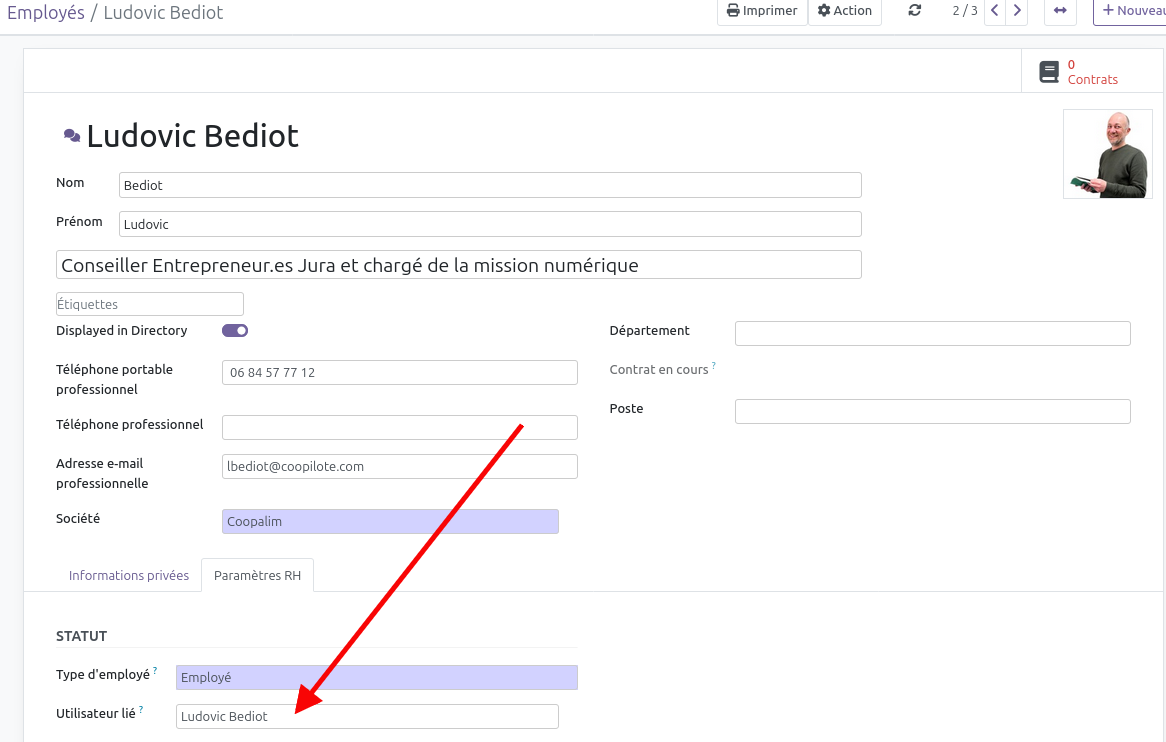
NB : cette base d'employé.e.s alimente l'annuaire de la coopérative (certains champs choisis). Si vous n'avez pas d'autre usage que l'affichage dans l'annuaire, il n'est pas utile de renseigner tous les champs. La plupart feraient doublon avec votre logiciel de gestion RH pour rien.
Adaptation du plan comptable
### Adaptation du plan comptable
Cette action est à réaliser pour la CAE, et pour toute nouvelle activité associée.
Attention : il est impératif que les comptes soient exactement écrits pareil dans toutes vos sociétés. (Exemple : vous ne pouvez pas avoir 707 dans l'une et 70700000 dans l'autre).
- Aller dans "Facturation > Plan comptable".
- Vérifier que les comptes correspondent bien à ce que vous souhaitez.

- Si ce n'est pas le cas, modifiez les en cliquant sur **configuration**.
- Le **code** et le **nom du compte** seront présent dans l'export dans votre logiciel de gestion.
- Le **type** permet d'indiquer la fonction du compte à Odoo. Reprenez le paramétrage existant, et si vous avez des doutes, n'hésitez pas à nous contacter.
- La case à cocher **Obsolete** permet de désactiver un compte si vous ne souhaitez plus l'utiliser, mais que vous avez déjà des écritures dedans.
- les autres champs sont des paramétrages avancées qui seront utile le jour où la comptabilité sera faite intégralement dans odoo. Vous pouvez les ignorer pour le moment.

Paramétrage fiscal
### Paramétrage fiscal
#### Création des catégories fiscales
Dans le menu ***Facturation > Configuration > Comptabilité > Catégories fiscales***, créer les catégories fiscales (TVA 5,5%, 10%, 20%, ...) utiles à l'activité
#### Création des positions fiscales
Dans le menu ***Facturation > Configuration > Positions fiscales***, créer les positions fiscales de vente (client) :
- B2B : pour les sociétés configurées sur un prix TTC et qui ont des clients pros à qui afficher le prix en HT 
- B2C : pour les sociétés qui vendent principalement à des pros et qui exceptionnellement vont vendre à des particuliers (prix à afficher en TTC) 
- Autre ?
A faire sur chaque société
##### Autres paramétrages
- Permettre à l'activité de configurer des articles sans TVA uniquement si ce sont des consignes sans TVA : aller dans Facturation > Configuration > Règles de catégories fiscales, et écrire ceci :

Si l'activité en question n'a pas de gestion de consigne, n'écrire que la 2nde ligne.
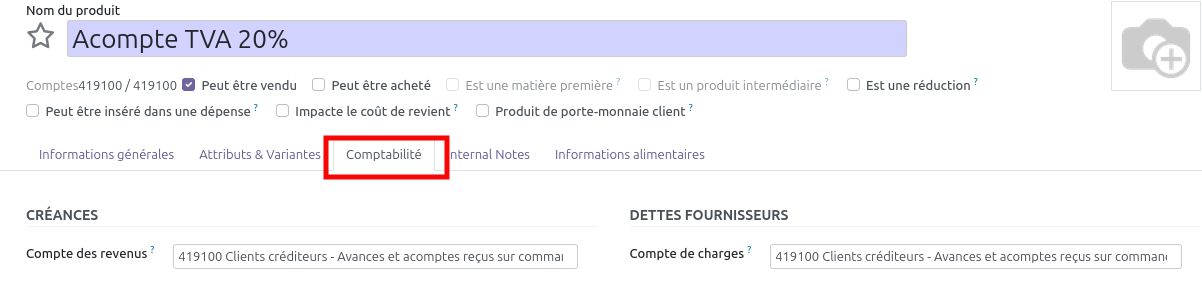
#### Configuration du ou des produits d'acompte
- Dans le menu Paramètres, aller dans "Configuration réduite > Ventes > Facturation > Produits d'acompte"
- Sélectionnez un ou plusieurs produits pour les acomptes et pour l'entreprise.
(un par montant de TVA)
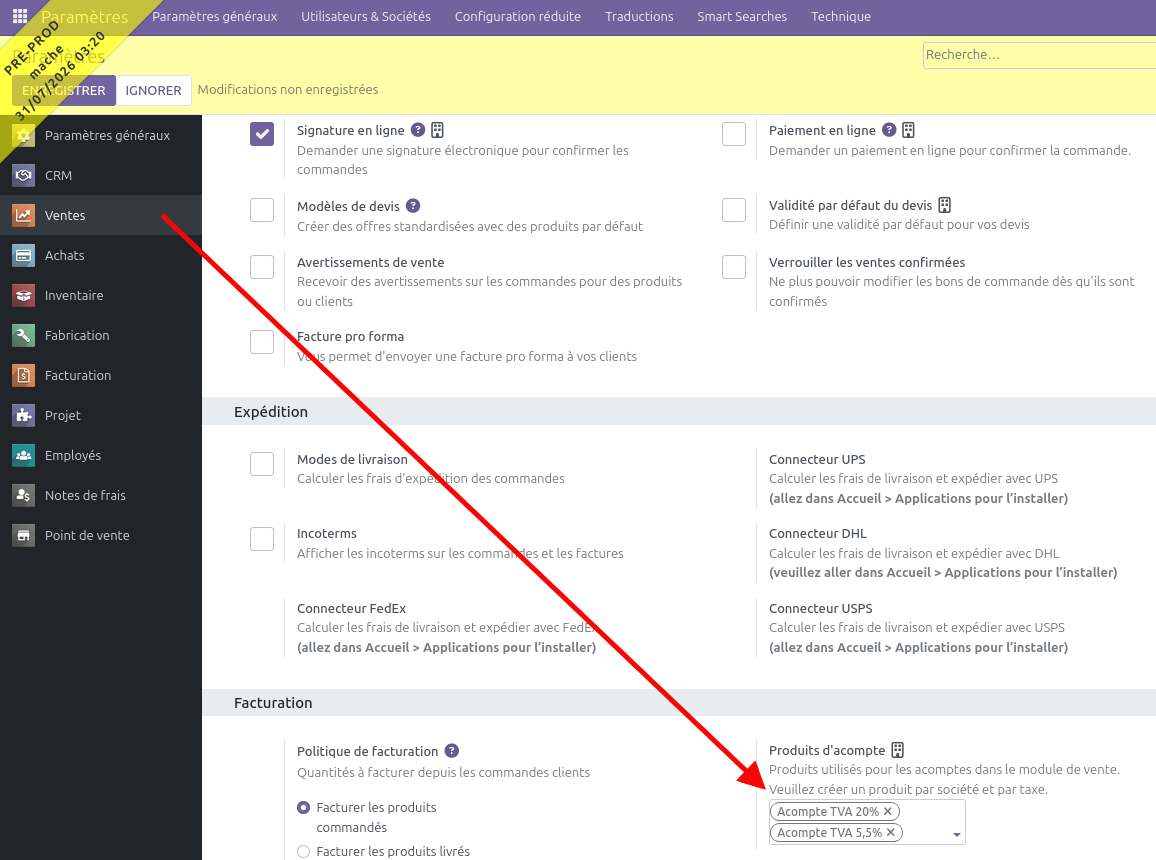
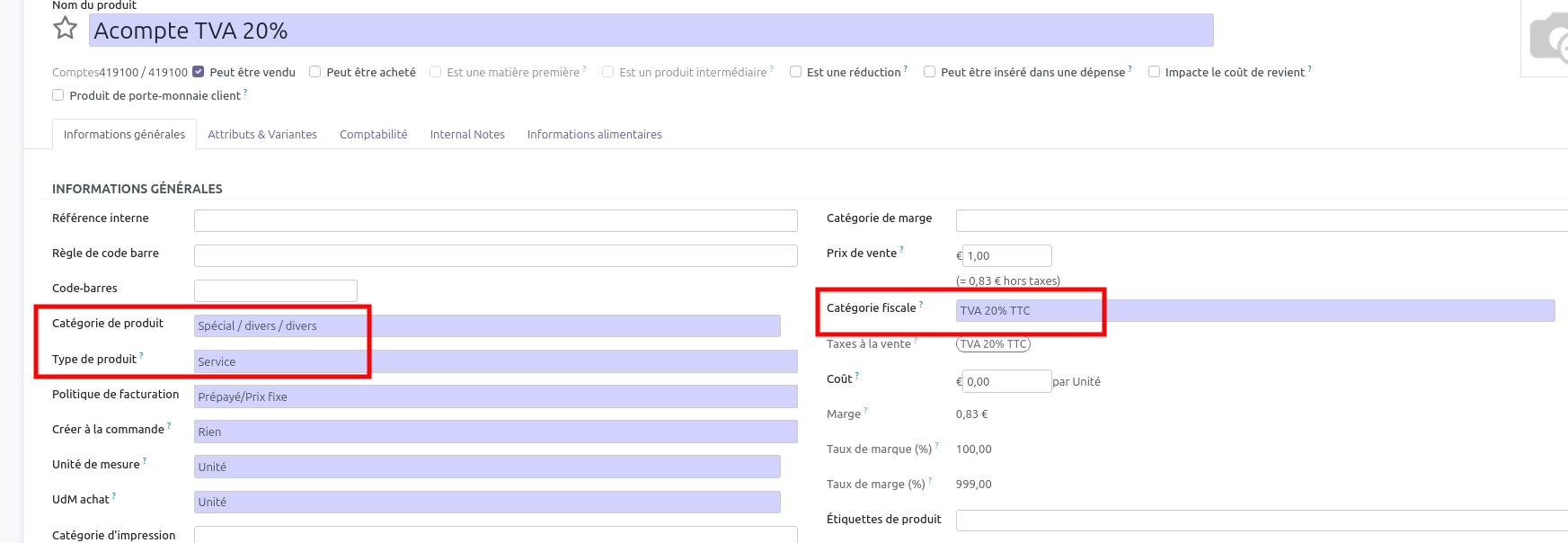
Pour rappel, le produit d'acompte ressemble à ça :
##### Types d'opération
Dans **Inventaire > Configuration > Types d'opérations :**
- cocher la case autofill opérations
- archiver l'opération "transfert interne" (action > Archiver)
A compléter
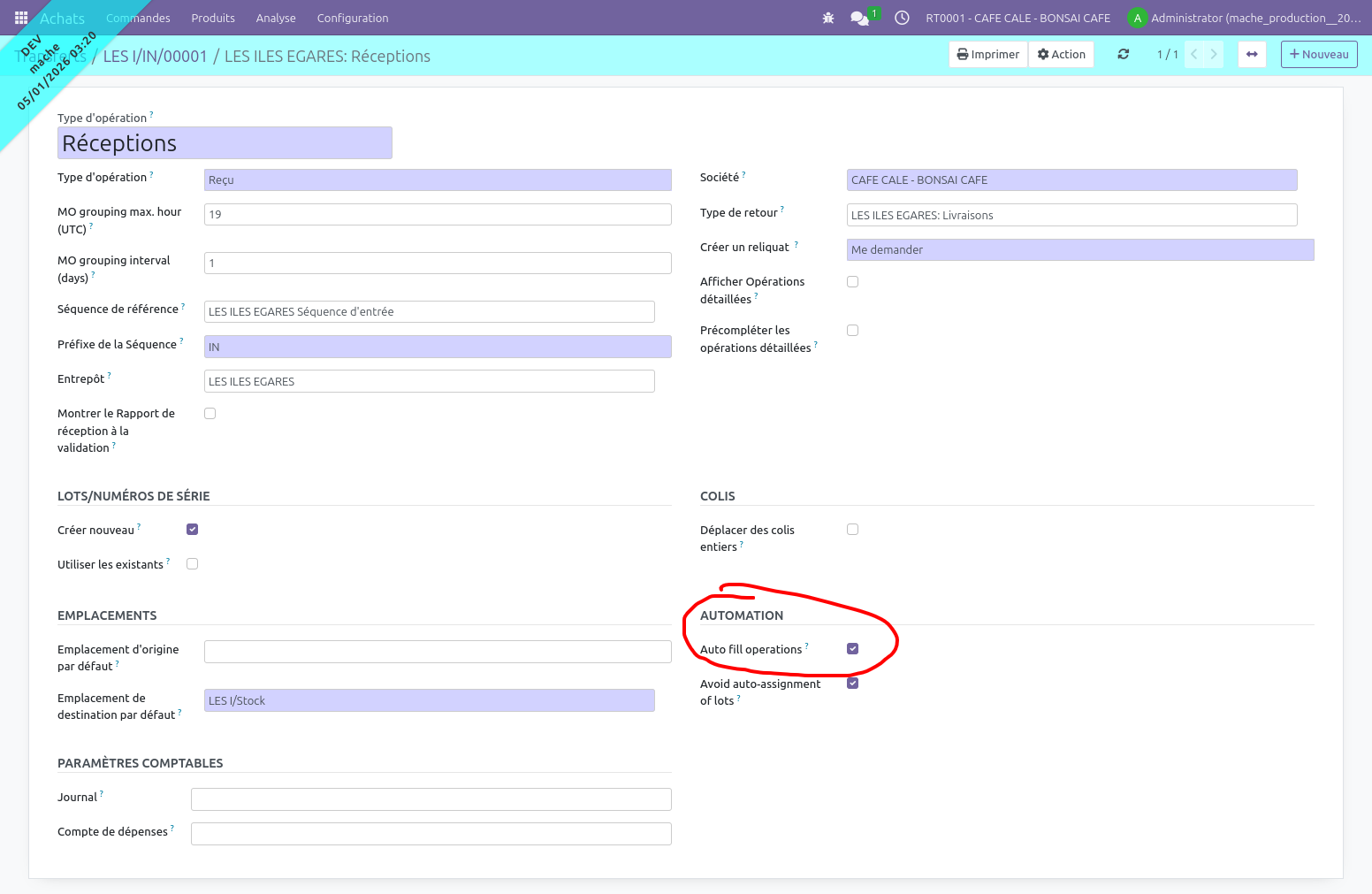
Pour que, lors de la réception ou livraison, la colonne "fait" se complète d'office, il faut bien activer la coche "auto fill operations"
Paramétrage des méthodes de paiement
### Paramétrage des méthodes de paiement
#### Créer un nouveau compte comptable (ex. monnaie locale / nouveau journal de banque)
- - Se positionner au préalable dans la CAE (ou l'activité associée).
- Aller dans "*Facturation > Configuration > Plan Comptable*"
- Saisissez le code et le nom du compte.
- Dans "**type**", bien renseigner "**Banque et espèces**".
[](https://librairie.grap.coop/uploads/images/gallery/2025-01/XlJimage.png)
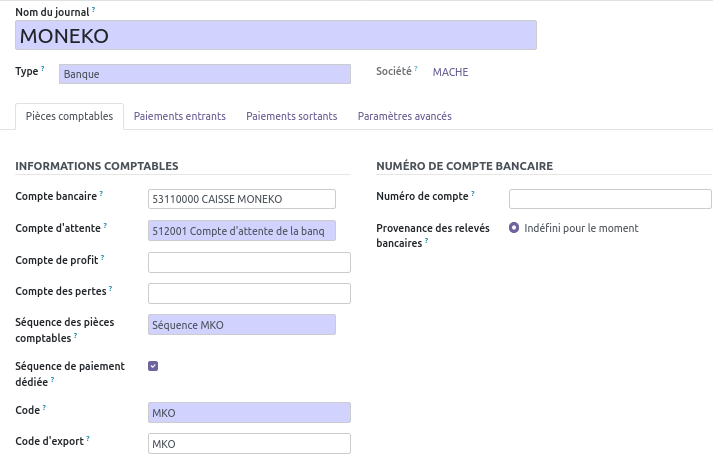
#### Créer un journal et sa séquence
- Se positionner au préalable dans la CAE s'il s'agit d'un journal à utiliser pour plusieurs activités. S'il s'agit d'un journal à n'utiliser que pour une activité intégrée, se positionner dans cette activité.
- Aller dans "*Facturation > configuration > Journaux*"
- Saisissez le "*Nom du journal*", son code (deux fois : une fois dans "C*ode*" et et une fois dans "*Code d'export*")
- Dans "*Compte bancaire*", appelez le compte comptable que vous venez de créer.
- Commencez à saisir dans le champ "*Séquence des pièces comptables*", le texte "*Séquence MKO*" puis cliquer sur *Créer*".
[](https://librairie.grap.coop/uploads/images/gallery/2025-01/hwEimage.png)
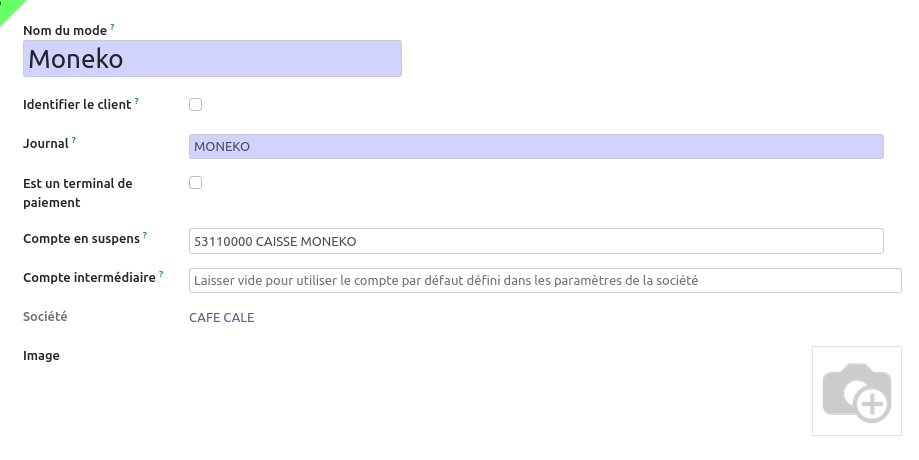
#### Créer un mode de paiement en caisse
pour les journaux de paiements qui sont utilisables en caisse, il faut aller créer des "**modes de paiements**" associés. (pour chaque activité intégrées et associées).
- Aller dans "*Point de Vente > Configuration > Mode de paiement*"
- Créer un nouveau mode de paiement et renseigner le nom. (c'est ce terme qui sera visible sur l'interface de caisse)
- Pour les journaux hors espèce, il faut renseigner de nouveau le compte comptable, si celui-ci n'est pas présent.
- Enfin, on peut optionnellement ajouter une image qui sera affichée en caisse.
[](https://librairie.grap.coop/uploads/images/gallery/2025-01/xckimage.png)
##### Etape supplémentaire pour éviter le message ci-dessous lorsque l'on facture un.e client.e via le point de vente :
[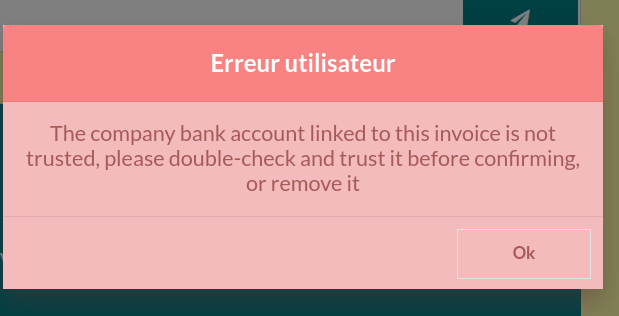](https://librairie.grap.coop/uploads/images/gallery/2026-04/jnBimage.png)
Dans ***Contacts > Configuration > Comptes bancaires***, aller cocher la case "envoyer de l'argent" (mal traduite ! correspond plutôt à "est de confiance" !).
[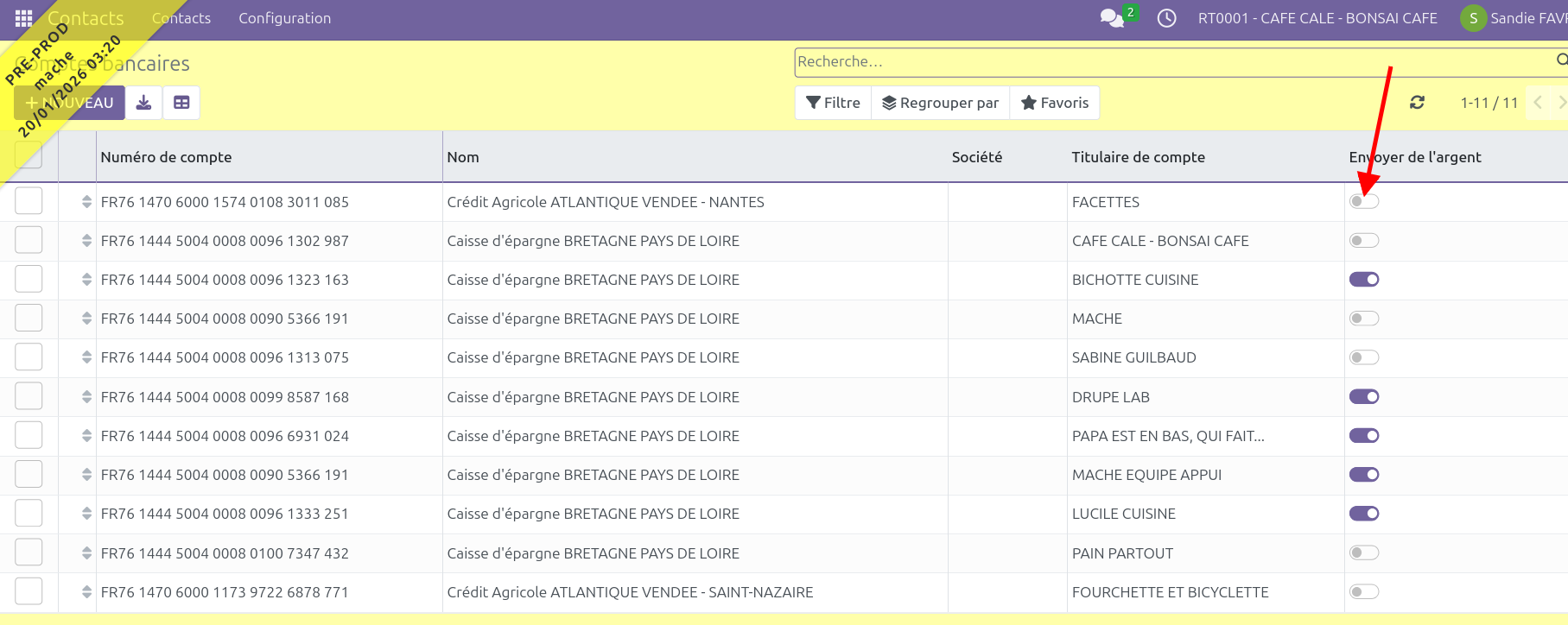](https://librairie.grap.coop/uploads/images/gallery/2026-04/Yl8image.png)
Créer une caisse (point de vente)
### Créer une caisse (point de vente)
- Aller dans **Paramètres > Configuration réduite > Configuration > Point de vente > Nouvelle boutique**
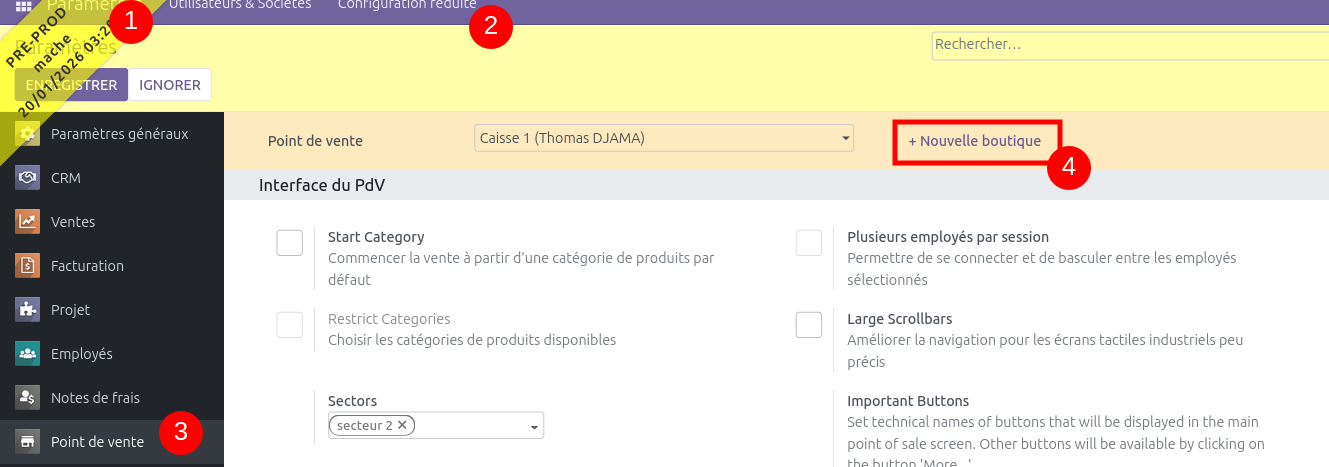
- Saisir dans un 1er temps un nom, et si c'est un bar restau (pour activation des fonctionnalités plan de table, addition etc) 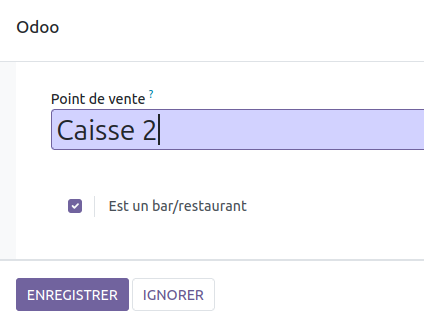
Interface du PdV
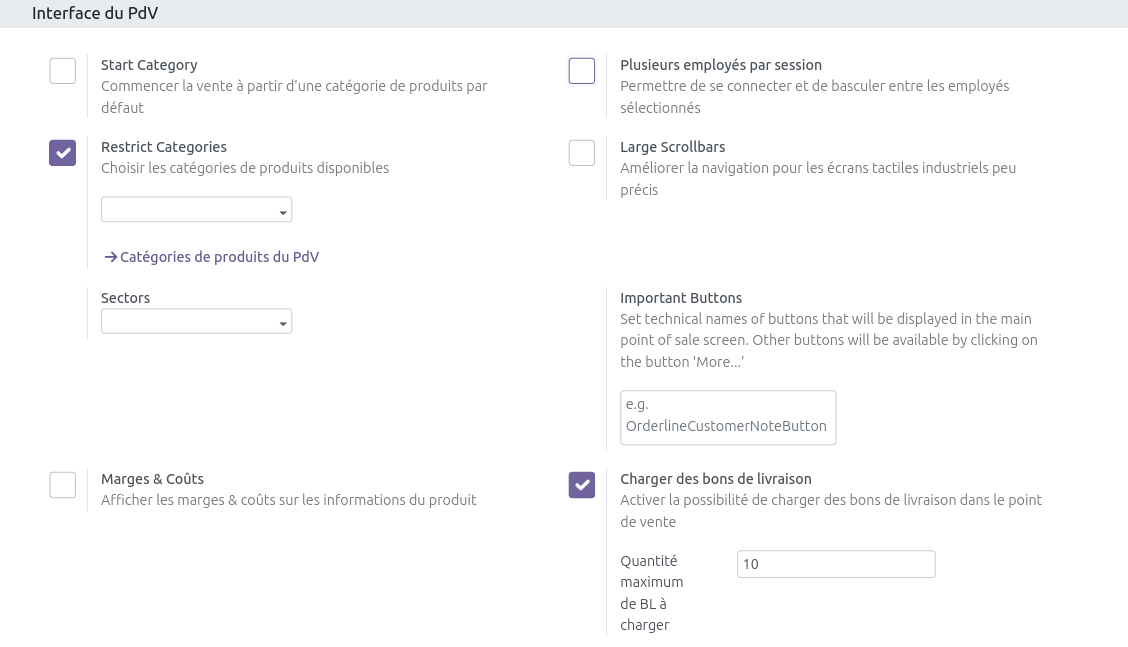
*Start Category* : permet de faire démarrer le point de vente sur une des catégories de point de vente (ex. Fruits et Légumes)
*Restrit Categories* : permet de n'afficher que certaines catégories de point de vente (ex. si l'acti a 2 caisses pour encaisser 2 types de produits différents). Les Secteurs (*Sectors*) servent un peu le même propos : on peut indiquer dans la fiche produit à quel secteur il appartient, et si le point de vente ne pointe que sur 1 ou 2 secteurs, seuls ces produits s'afficheront.
NB : si aucun secteur n'est saisi, tous les produits s'affichent.
*Marges et coûts* : l'affichage de la marge (entre parenthèses, sous le prix) est facultative. C'est une info intéressante qui permet notamment d'identifier facilement des erreurs de paramétrage de coûts ou prix de vente au plus vite (avant que toutes les stats soient pourries !).

Ceci dit, Une activité de transfo qui ne saisit pas ses coûts de fabrication, et donc a systématiquement une marge à 100% peut faire l'économie de cette affichage. L'autre raison de s'en passer est lorsque l'écran tactile est visible par la clientèle et que l'on ne souhaite pas que les marges soient affichées.
Pour rappel, la marge ne s'affiche jamais sur le ticket de caisse.
*Important Buttons* : permet de choisir quels boutons sont accessibles en direct, sans passer par 
Pour les restaurateur.ices**,** rajouter **:** `SplitBillButton,TableGuestsButton`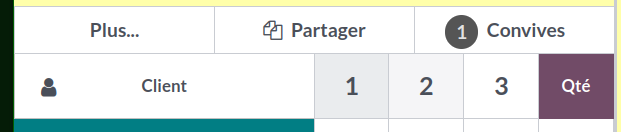
Liste des boutons
**Module point de vente normal : `odoo/point_of_sale`:**
- RefundButton
- SetPricelistButton
- ProductInfoButton
- OrderlineCustomerNoteButton
- SetFiscalPositionButton
**Module Restaurant : `odoo/pos_restaurant`:**
- PrintBillButton
- SplitBillButton
- TableGuestsButton
- OrderlineNoteButton
- SubmitOrderButton
- TransferOrderButton
**Module Vente & Point de vente : `odoo/pos_sale`:**
- SetSaleOrderButton
**Module fidélité : `odoo/pos_loyalty`:**
- eWalletButton
- RewardButton
- ResetProgramsButton
- PromoCodeButton
**Module pour forcer la création d'une nouvelle ligne de vente : `OCA/pos_order_new_line`:**
- NewlineButton
**Module pour charger des BL : `OCA/pos_picking_load`:**
- LoadPickingButtonWidget
**Module pour créer des devis / vente livré : `odoo/pos_order_to_sale_order`:**
- CreateOrderButton
Restaurant & Bar
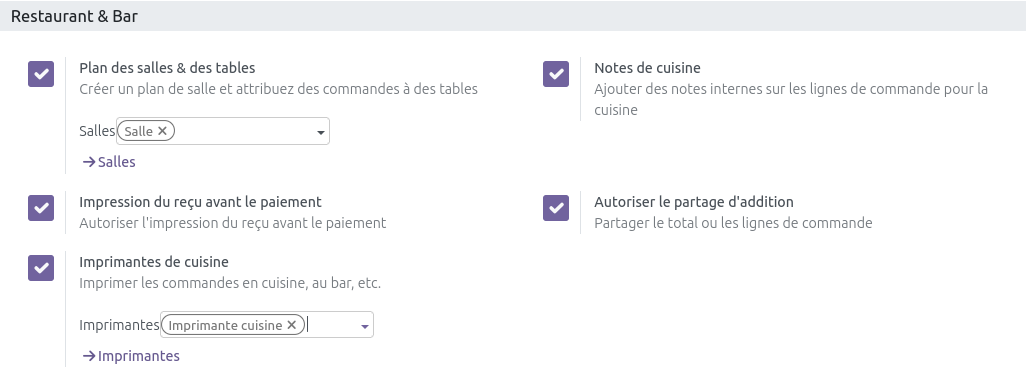
Toutes les options pour les restaurateur.ices :
[](https://librairie.grap.coop/uploads/images/gallery/2026-04/z0cimage.png)
*Plan de table* : l'activité représente sa ou ses salle(s) pour gérer la prise de commande puis l'encaissement selon la table sur laquelle étaient placées les personnes. voir [> ICI <](https://librairie.grap.coop/link/1107#bkmrk-la-gestion-de-tables) comment ça se matérialise
*Impression du reçu avant le paiement* : permet d'éditer une addition
*Imprimantes de cuisine* : une imprimante de tickets peut être disposée en cuisine, associée à un PC, et on peut envoyer des tickets avec les éléments à préparer. Lors de la configuration de l'imprimante, on peut désigner les catégories de point de vente sur lesquelles un passage en cuisine est nécessaire (on ne mettra pas ce qui est préparé au bar) :
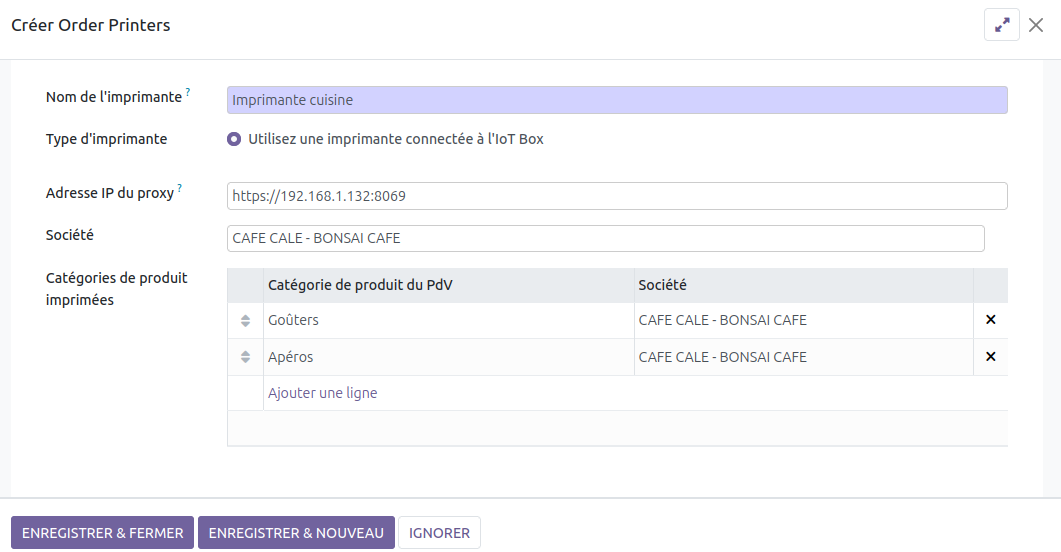
*Notes de cuisine* : permet d'ajouter des commentaires sur le ticket envoyé en cuisine (ex. sans oignons)
*Autoriser le partage d'addition* : ajoute la fonctionnalité de [partage d'addition.](https://librairie.grap.coop/link/1107#bkmrk-autres-fonctionnalit)
Comptabilité / Ventes
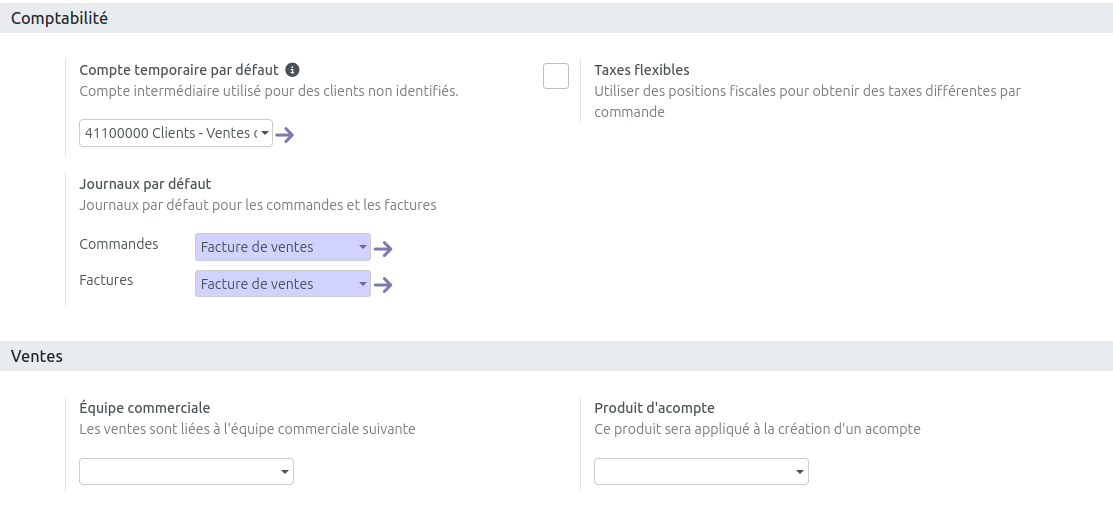
Il est important de mettre le compte 411 en compte temporaire par défaut pour pouvoir faire des fermetures de caisse, sinon ça bloque tout !
Tarif
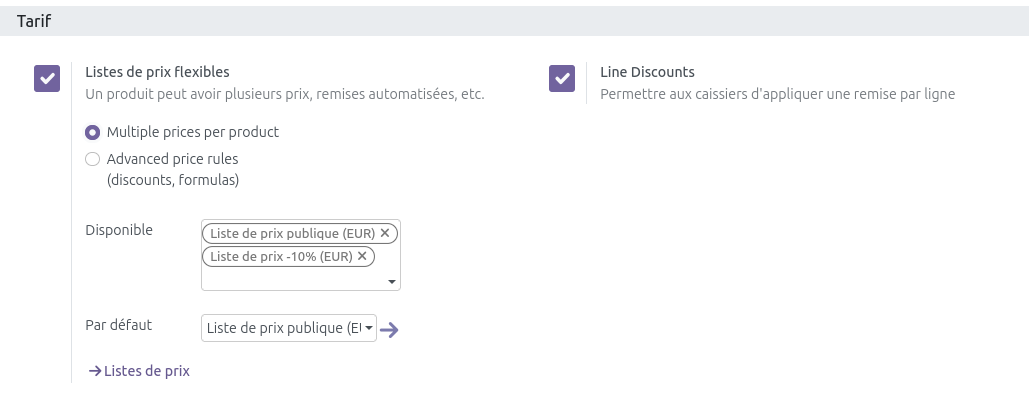
La liste de prix par défaut est la liste "prix catalogue". Exception : lors d'une fermeture de boutique ou d'un anniversaire ou l'on appliquerait une tarification du type "-10% sur tout le magasin", il faudrait venir mettre ici dans "Par défaut" la liste associée.
Factures et reçus / Paiements
[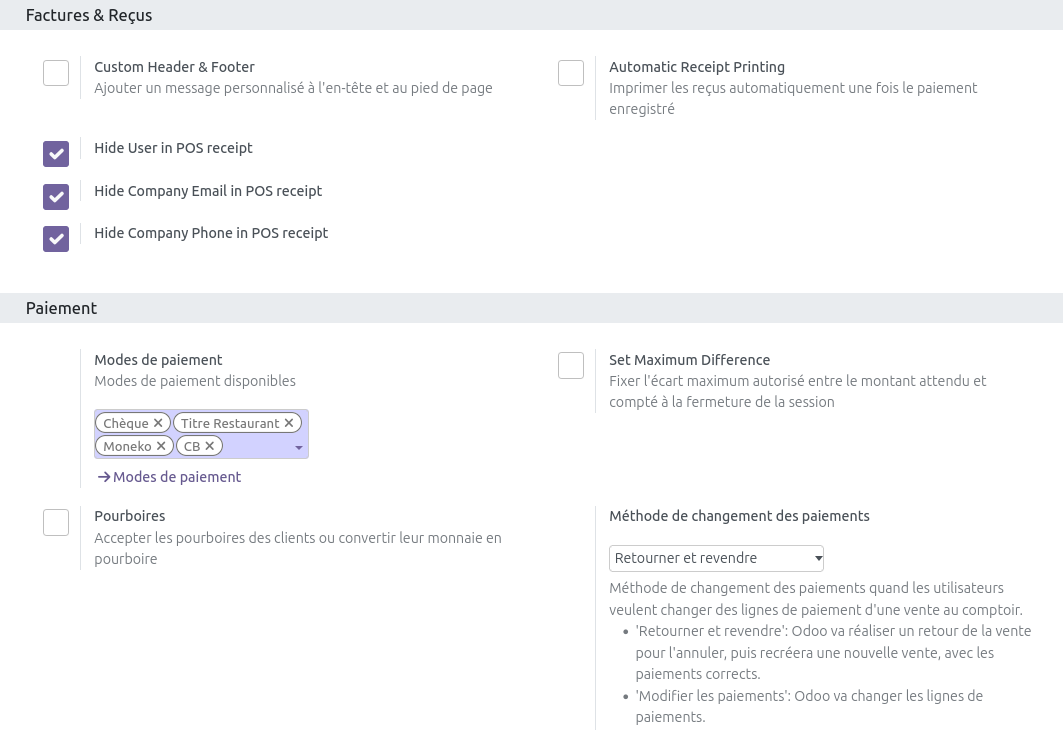](https://librairie.grap.coop/uploads/images/gallery/2026-04/OP3image.png)
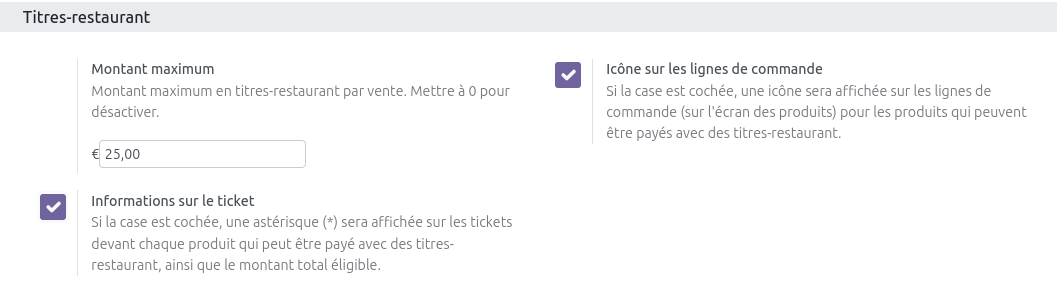
Titres restaurant
Périphériques connectés
[](https://librairie.grap.coop/uploads/images/gallery/2026-05/BIyimage.png)
L'IOT BOX correspond au driver qui permet de faire communiquer Odoo et les périphériques de caisse (imprimante ticket, TPE, ...). L'adresse IP sera toujours celle indiquée ci-dessus : elle est obligatoire à remplir du moment qu'au moins une coche est activée. Cocher tous les éléments à connecter.
Le tiroir caisse se branche sur l'imprimante de tickets de caisse : si elle n'est pas cochée, il n’apparaît pas.
En cochant l'élément "balance", on fait apparaître l'écran de saisie des poids et tare.
Ne pas cocher la casse Lecteur de codes-barres/Lecteur de cartes, elle ne sert à rien.
La case "Affichage client" sert pour les écrans de caisse client additionnels. Dans le POS, cliquer sur l'icone écran créer une fenêtre qu'on peut déplacer sur l'écran en question. Ne pas activer sauf demande expresse de l'activité.
On peut tout de même prendre en compte les consommations électriques des appareils :
- Afficheur client basique deux lignes : 10.95 kWh soit environ 2€/an
- Écran d'affichage basique 21.5" : 78.84 kWh soit environ 15€/an
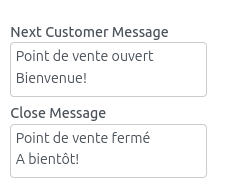
On peut personnaliser le message qui défile sur l'afficheur client.e :
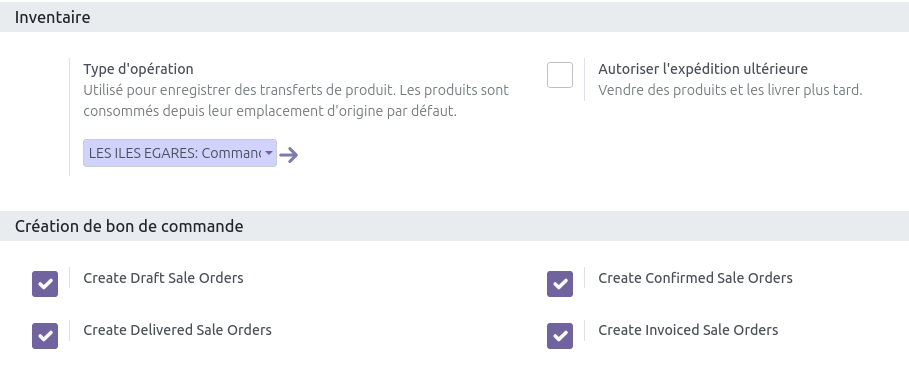
Inventaire / Création de bons de commande
Motifs de mouvement d'argent
Dans ***Point de vente > Configuration > Motifs de mouvement d'argent***, configurer les motifs :
| ##### Entrée d'argent
| ##### Retrait d'argent
|
| **Sur tous les moyens de paiement :**
- Erreur de caisse
**Espèces seules :**
- Ajout d'espèces (banque) dans la caisse
- Ajout des espèces des ventes livrées intégrées à la caisse
| **Sur tous les moyens de paiement :**
- Erreur de caisse
**Espèces seules :**
- Dépôt d'espèces en banque
- Petit achat réalisé avec la caisse
|
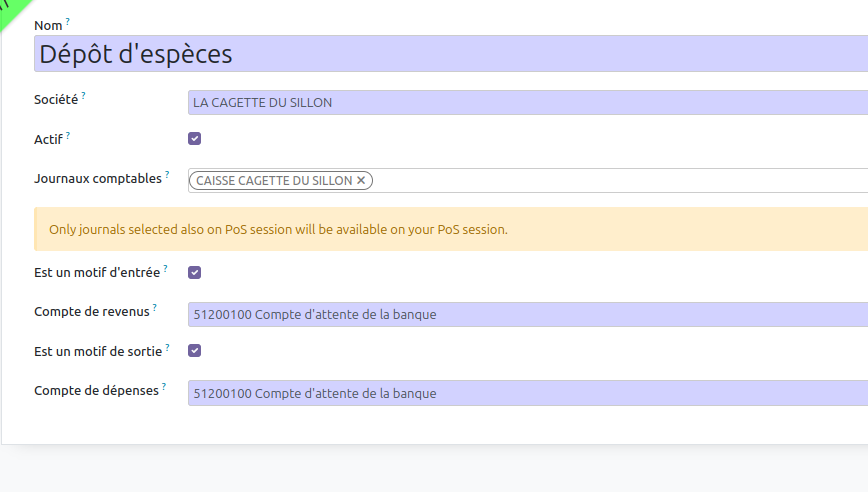
- **Nom :** Donner le nom qui sera visible et utilisé par l'utilisateur·rice
- **Société :** Bien s'assurer que c'est la bonne qu'on vise
- **Journaux comptables :** Il peut y en avoir plusieurs par exemple pour les Erreurs de Caisse où l'on viendra choisir `Espèces`, `Chèques`, `Carte bancaire` etc.
- Comme indiqué, seuls les journaux sélectionnés à la configuration de la session seront utilisables
- **Est une motif d'entrée / sortie** : pour gérer du positif ou négatif quoi
- **Compte de revenus / dépenses**
- ⚠️ Le compte choisi ne doit **pas** être celui par défaut du ou des Journaux
- → c'est à dire qu'il ne doit pas être égal au **Compte d'espèces** du / des journaux mais bien un autre pour avoir une pièce comptable équilibré.
Il n'est pas possible d'avoir le même compte de dépense ou de revenu que le compte du journal espèces, sinon ça fait une écriture nulle. Un message d'erreur nous en empêche
[](https://librairie.grap.coop/uploads/images/gallery/2026-06/oTCimage.png)
Gestion de stock
##### Types d'opération
Aller dans **Inventaire > Configuration >Type d'opérations**.
Sur les types "Livraison" et "Réception", cocher la case "auto fill operations", qui permettra de fluidifier les étapes en remplissant automatiquement les quantités livrées ou réceptionnées plutôt que de forcer l'utilisateur.ice à le faire lui.elle.
[](https://librairie.grap.coop/uploads/images/gallery/2026-01/Ypqimage.png)
##### Configuration pour les utilisations internes :
Être connecté.e en tant qu'admin, et créer un nouveau type d'opération dans le menu "Inventaire" > Configuration > Types d'opération.
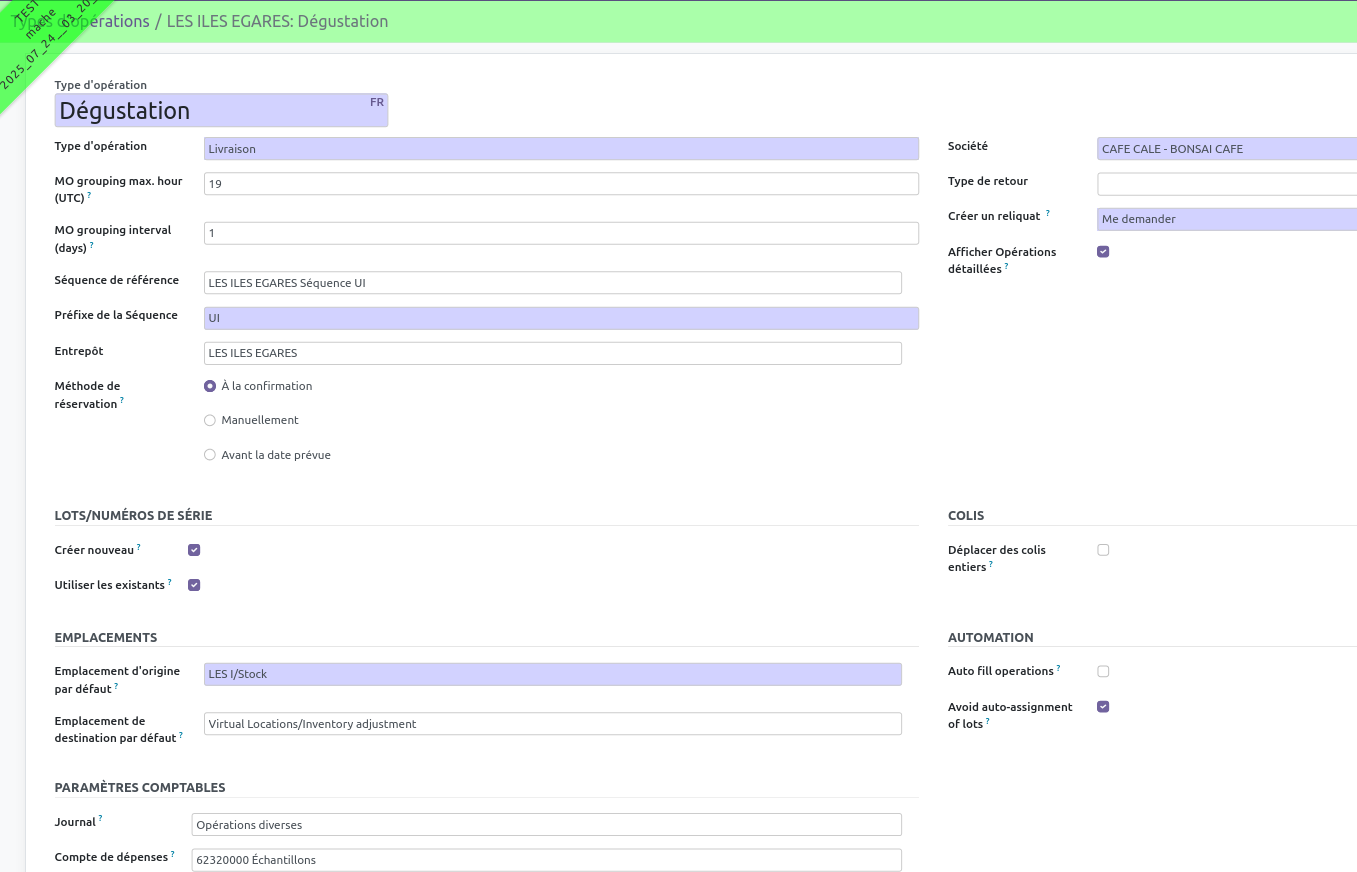
Parmi les types d'opérations que l'on peut créer pour les actis il y a notamment les opérations suivantes :
| **Utilisation interne** | **Journal** | **Compte de dépenses** |
| Entretien | Opérations diverses | 6063 |
| Dégustation | Opérations diverses | 6232 |
| Pertes journalières |
|
|
| Sortie épicerie vers bar (ou restau) | Opérations diverses | 601 |
| Cadeau clientèle | Opérations diverses | 6234 |
| Création de paniers
| Opérations diverses
| 6071 |
Une fois créées, on les retrouve ici :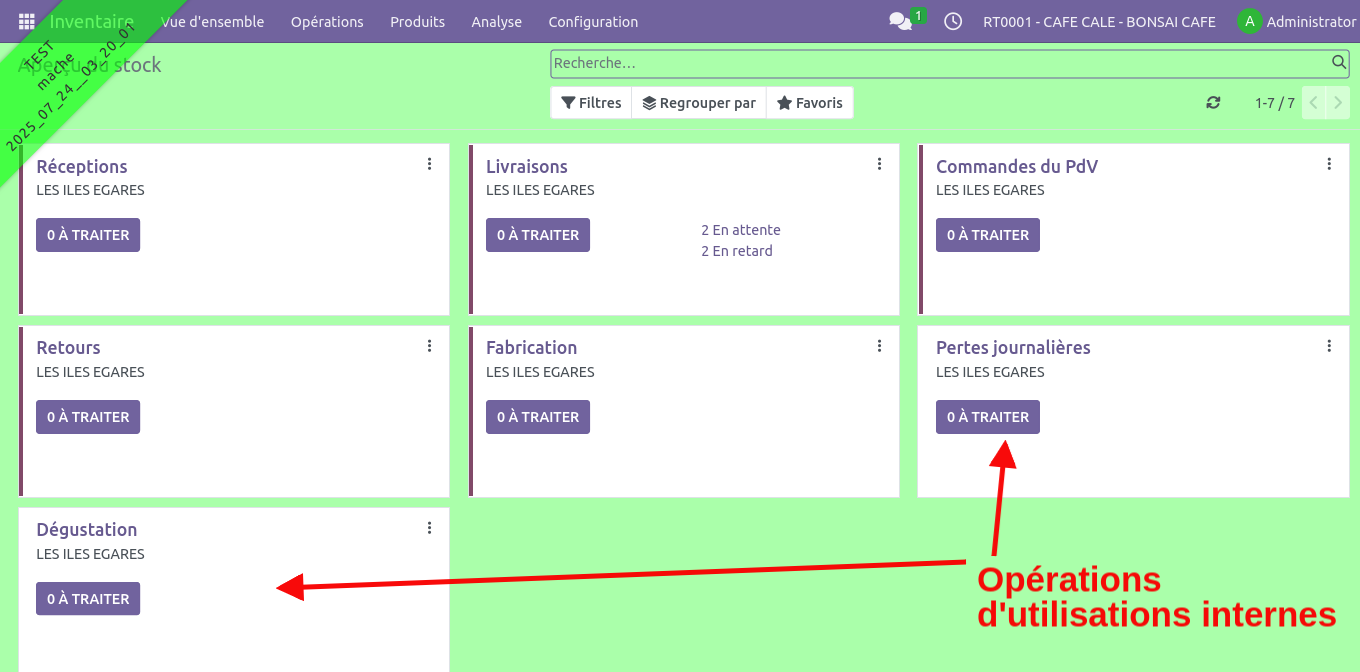
Configuration initiale pour la gestion des notes de frais
##### Accès au menu
Sur le rôle "comptable", on a ajouté la possibilité d'administrer et d'approuver les notes de frais.
Sur les utilisateur.ices autres, il faudra ajouter le rôle "notes de frais utilisateur.ice".
##### Employé.e.s
Le menu des notes de frais  va de pair avec le menu  : il faut pour chaque employé.e indiquer ici le compte utilisateur associé (champs "utilisateur lié") afin que la personne puisse déclarer ses frais :
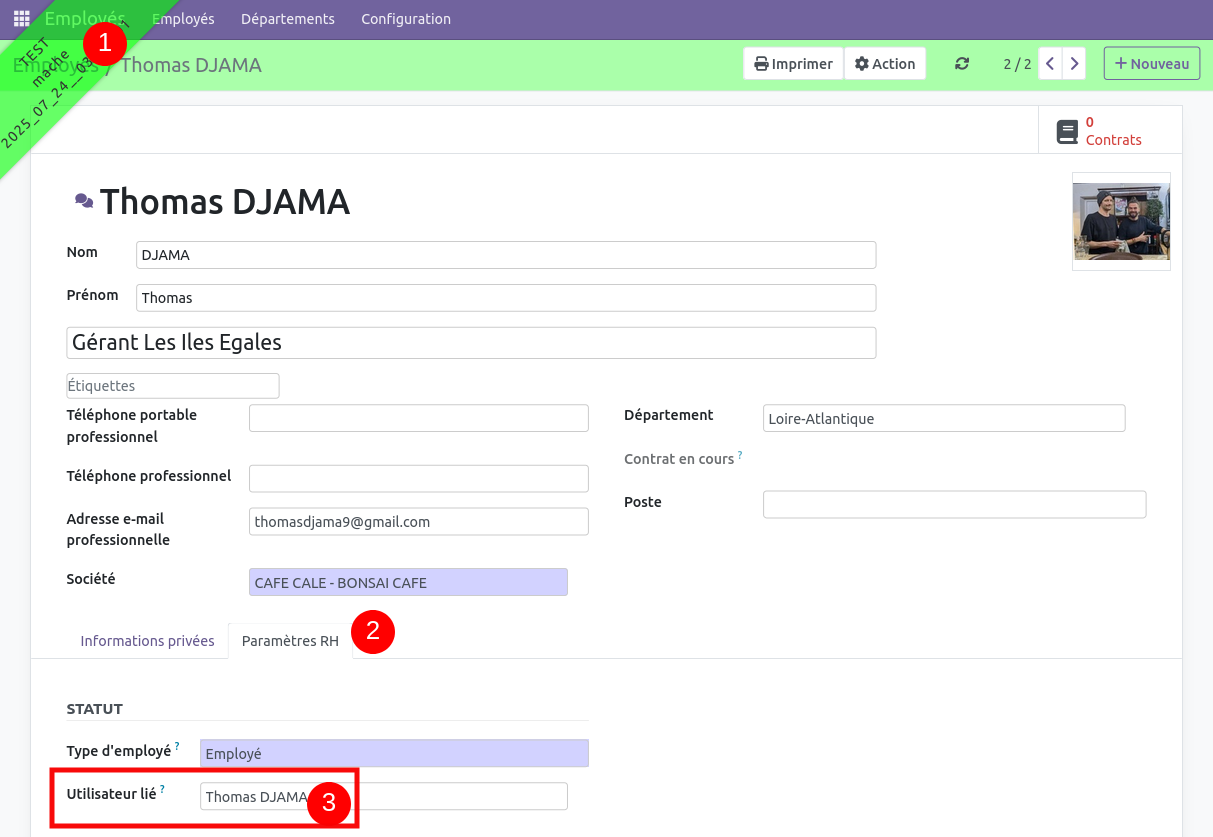
NB : pour créer la fiche "employé" d'une personne, il faut être connecté.e sur sa société de rattachement.
##### Saisir les comptes entrant et sortant en suspens sur la société
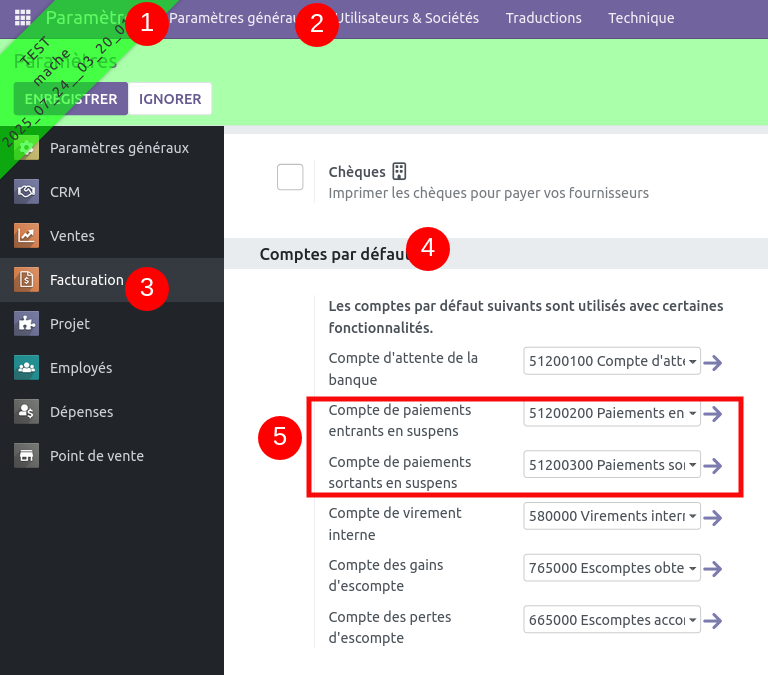
##### Journaux de dépense
Dans le menu des Paramètres > Configuration réduite > Configuration > Notes de frais, vous pouvez aller saisir le journal associé aux dépenses pour l'employé et pour la société :
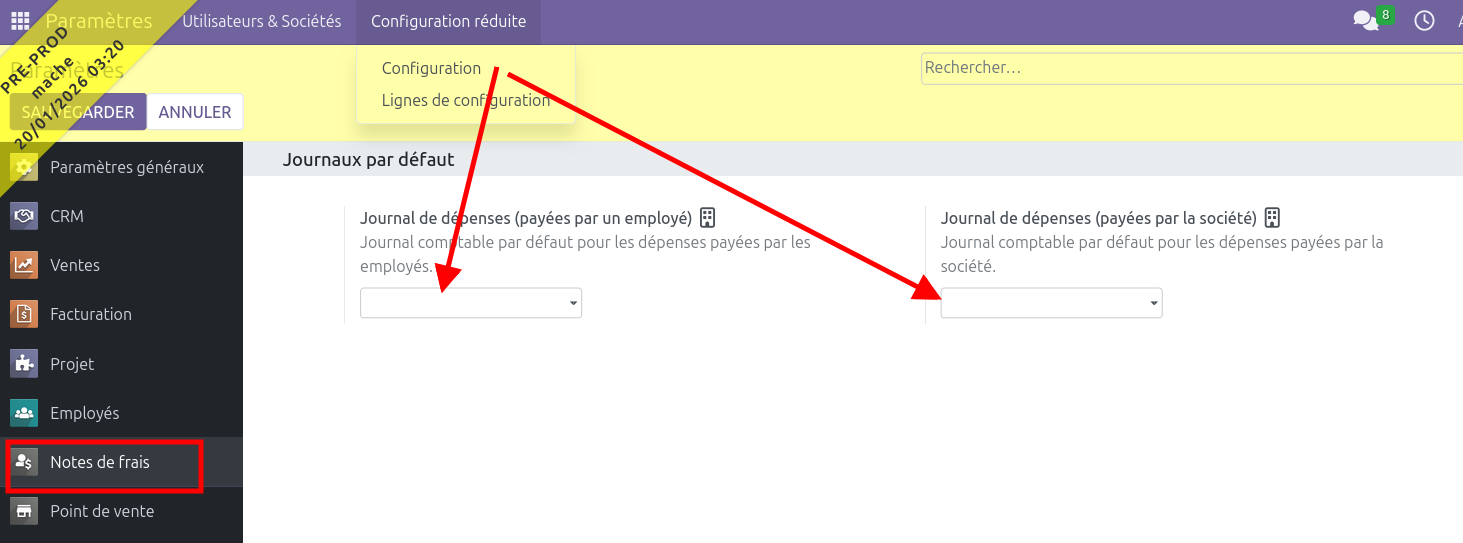
##### Catégories de dépenses
Configurer sur chaque société les catégories de dépenses dans  > configuration > Catégories de dépenses :
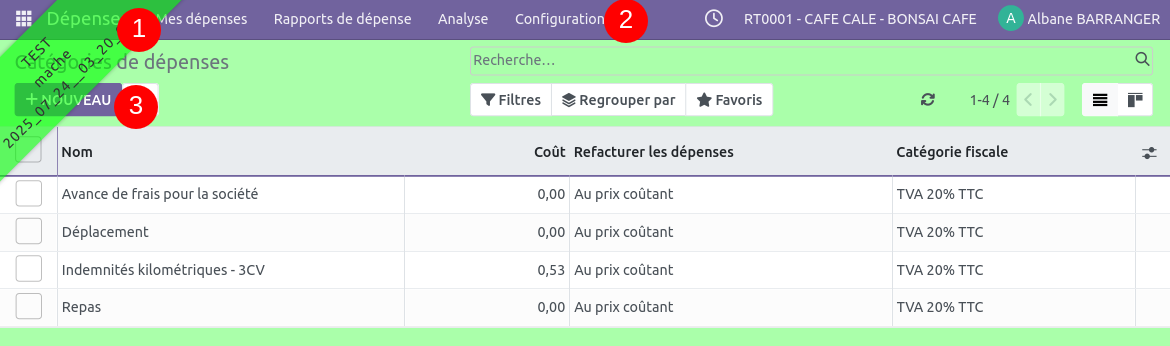
Attention, chaque catégorie de dépense se matérialise par un article dans l'activité : il faut bien décocher "peut être acheté" et "peut être vendu", et ne laisser que "peut être inséré dans une dépense"
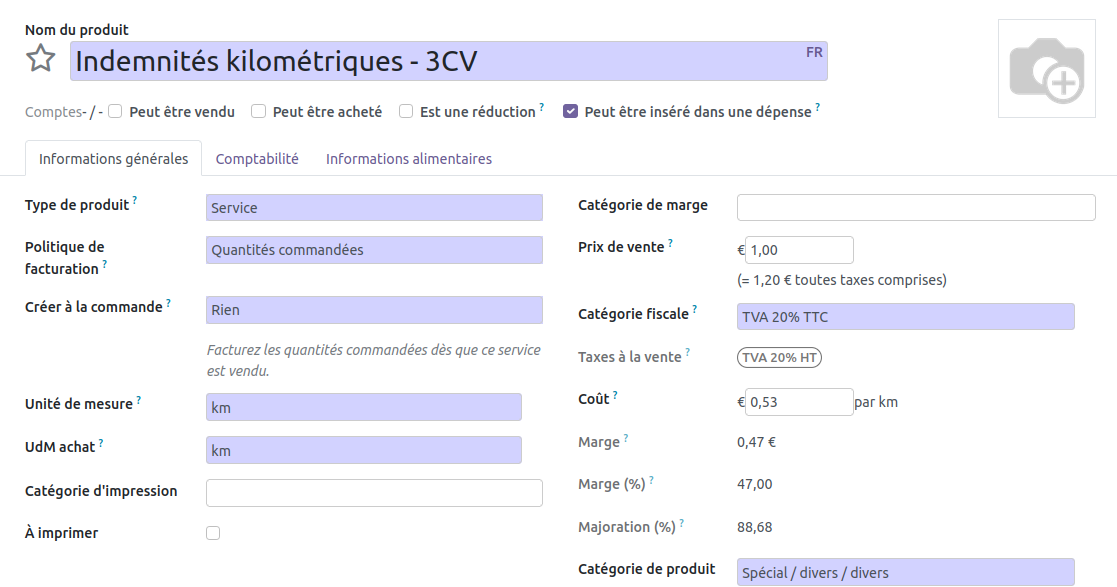
Configuration initiale sur la mise en place d'une eboutique
Aller dans **Paramètres > Utilisateurs & Sociétés > Sociétés**, sur la fiche société de l'activité concernée.
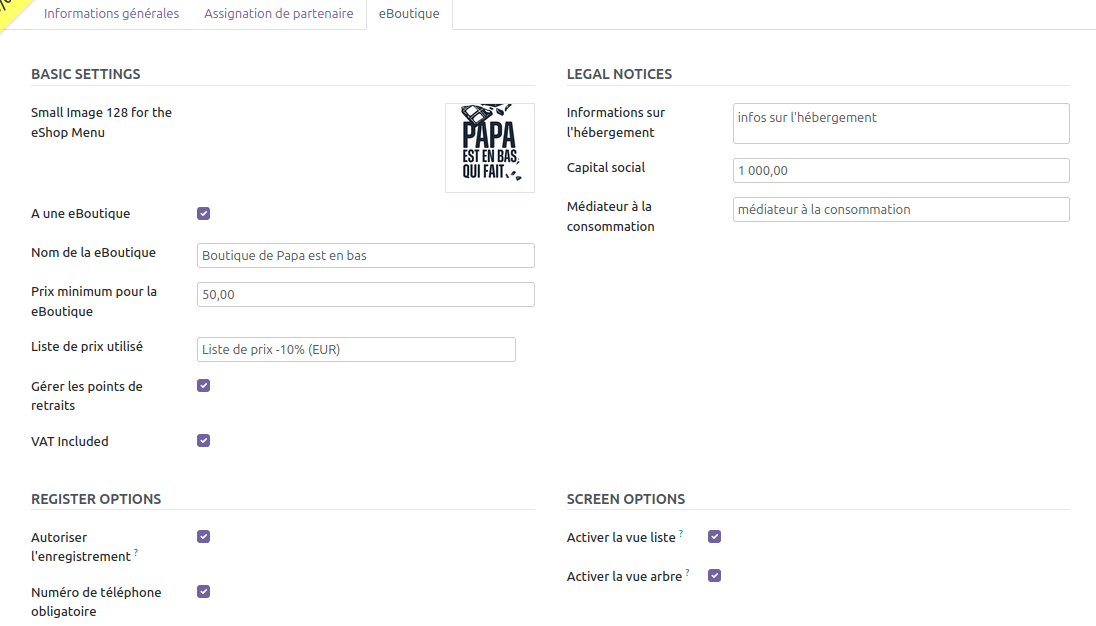
Dans l'onglet eboutique, compléter comme suit :
- la coche "a une eboutique"
- le nom de la eboutique
- la coche "gérer les points de retrait"
si non activée, on ne va pas au bout de la commande puisqu'on ne peut pas sélectionner
- le "prix minimum" = le franco (facultatif) pour que la commande puisse se faire
- la liste de prix qui sera utilisée sur toute la eboutique, peu importe si le ou la client.e a une autre liste de prix sur sa fiche (le prix se recalcule sur l'écran final avec la liste de prix du client.e)
- la coche "VTA included" (TTC) activée...ou pas (correspond au prix HT le cas échéant).
- les informations légales
| 
|
puis les options :
- autoriser l'enregistrement : les client.e.s sont autonomes pour créer un compte
- numéro de téléphone obligatoire : à cocher si vous avez besoin de pouvoir appeler les client.e.s pour rappeler la livraison
- choix de la vue liste ("Achat rapide") ET/OU arbre ("Catalogue produits")
| 
|
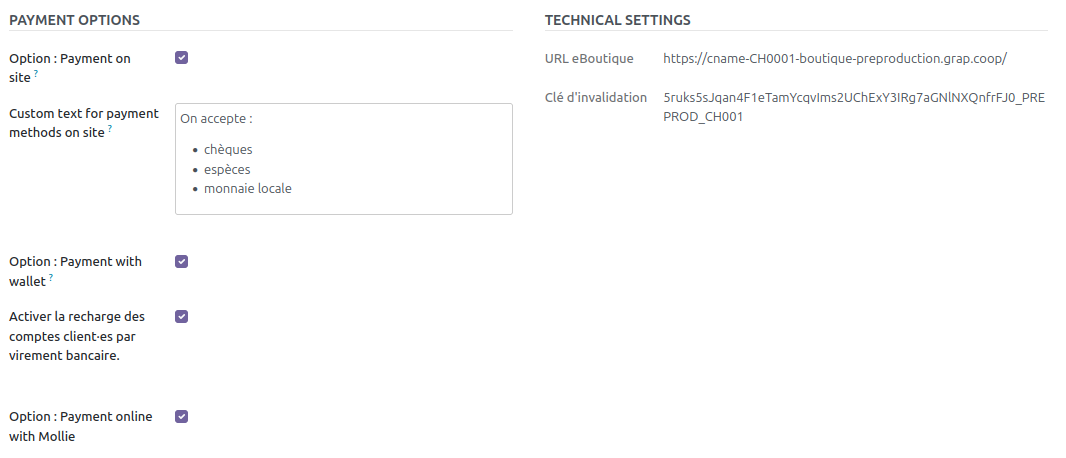
- choix des moyens de paiement acceptés :
- Payment on site : pas de paiement en ligne, le.la client.e règle ses achats au moment de la récupération de son panier
- [Wallet](https://librairie.grap.coop/books/odoo-v16/page/option-gestion-de-porte-monnaie-clientes-comptes-clients-crediteurs) = porte-monnaie client.e. Va de pair avec la possible recharge des comptes client.e.s par virement bancaire.
- Payment online with Mollie : en lien avec la plateforme de paiement en ligne Mollie (il faut créer un compte pour adhérer, et savoir qu'il y a des frais additionnels).
- infos techniques gérées par le pôle info.
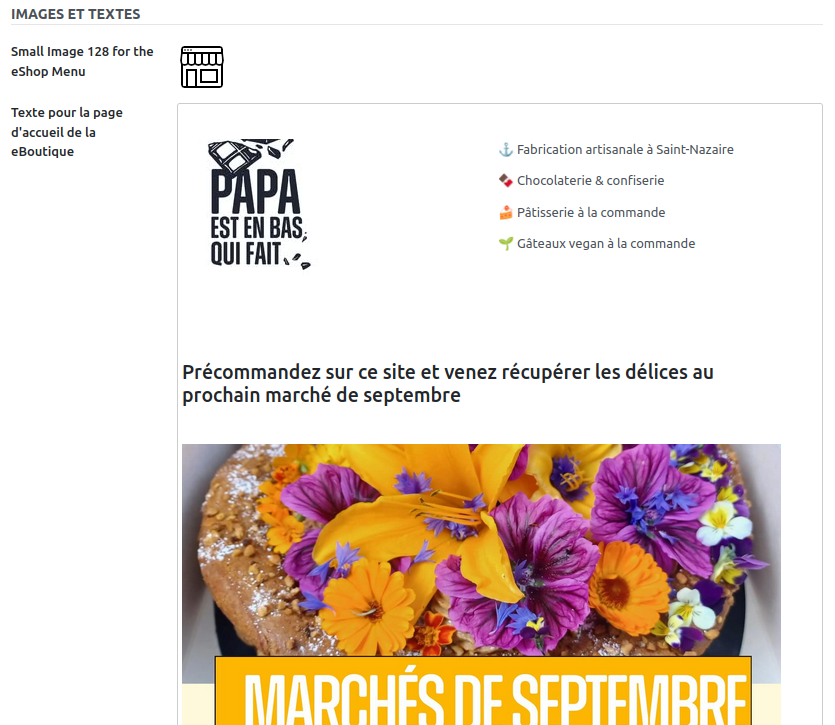
et enfin le bas de page avec le rappel de la page d'accueil (à la main de l'utilisateur.ice) et du logo du menu eboutique.
Configuration initiale des porte monnaie client.e.s
Voir [> LA FICHE <](https://librairie.grap.coop/books/r%C3%A9serv%C3%A9-au-service-info/page/configuration-de-la-fonctionnalite-compte-client-porte-monnaie-client) dédiée
Listes de prix
Aller dans **Vente > Produits > Listes de prix.**
Par défaut il n'y a que la liste de prix publique (ou prix catalogue) qui correspond au prix de vente inscrit dans la fiche produit.
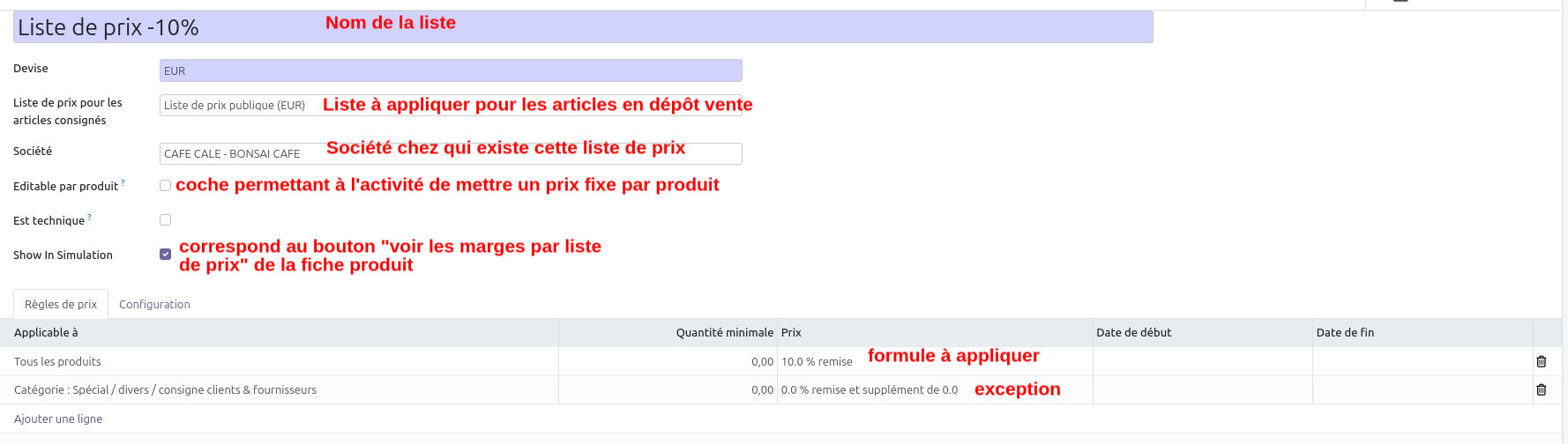
On peut créer autant de listes de prix que nécessaire.
Pour que les listes de prix soient utilisables dans le point de vente, il faut aller sur la configuration du point de vente :
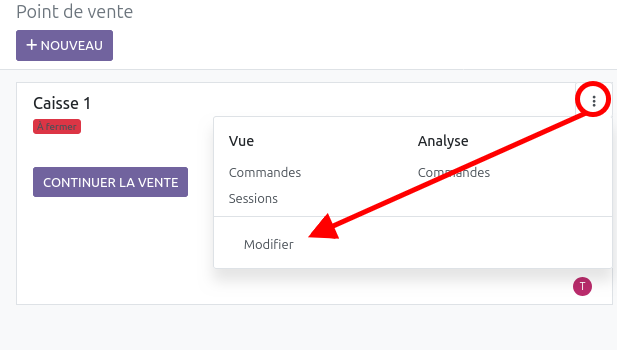
Puis cocher "flexible pricelists" et renseigner les différentes listes de prix :
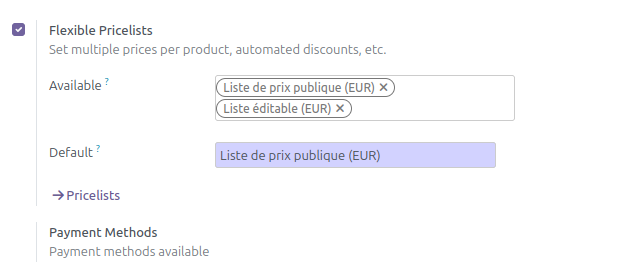
La liste par défaut pour le point de vente est la liste de prix publique, mais dans le cadre d'une remise globale avant liquidation ou une opération spéciale pour un anniversaire, il est possible de mettre par exemple la liste -10% comme liste de base sur une journée donnée.
Lorsque l'on coche "éditable par produit", on donne la main à l'activité pour aller changer les prix de vente de cette liste produit par produit.
Sur les listes éditables, le prix qu'inscrit l'activité est à exprimer en TTC, même si la liste de prix est pour des pros (pensée en HT)
On peut écrire des exceptions par produit ou catégorie de produit, mais pas par fournisseur.
Pour que les listes de prix soient utilisables dans le point de vente
Eléments de personnalisation
##### Page d'accueil souhaitée :
Au préalable : être connecté.e en admin ou activer le "[mode débug](https://addons.mozilla.org/fr/firefox/addon/odoo-debug/?utm_source=addons.mozilla.org&utm_medium=referral&utm_content=search)"
Pour choisir la page sur laquelle l'utilisateur.ice arrive à la connexion (par défaut l'annuaire coopératif), aller dans **Paramètres > Utilisateurs & sociétés > Paramètres**, choisir l'utilisateur, puis aller dans l'onglet "préférences". Choisir la page d'accueil dans 'personnalisation des menus" :

##### Personnalisation des rapports
Voir sur [> CETTE FICHE <](https://librairie.grap.coop/books/r%C3%A9serv%C3%A9-au-service-info/page/elements-de-personnalisation-sur-les-rapports)
##### Unités de mesure favorites
Dans **Produits > Configuration > Unités de mesure**
##### Les catégories de produit favorites :
Aller dans **Produits > Configuration > Catégories de produits** pour cocher ou décocher l'étoile de "favori" sur les catégories de produit. Seules les catégories favorites seront accessible à l'activité et à vous-mêmes si vous êtes positionné.e sur cette activité.
Ex. une épicerie n'a besoin que des catégories commençant par Revente (et éventuellement spécial > consignes / spécial / divers). Une acti de transfo, à l'inverse, n'a pas besoin de Revente, mais de Matières Premières et Transformation (avec les niveaux 2 et 3 relatifs à son activité).
Astuce : si je décoche la catégorie mère Revente , puis que je clique sur , toutes les catégories filles Revente / xxx / xxx se décochent également !
Vérifier dans une ou deux catégories de produit qu'il y a bien des comptes dans la partie "global account properties"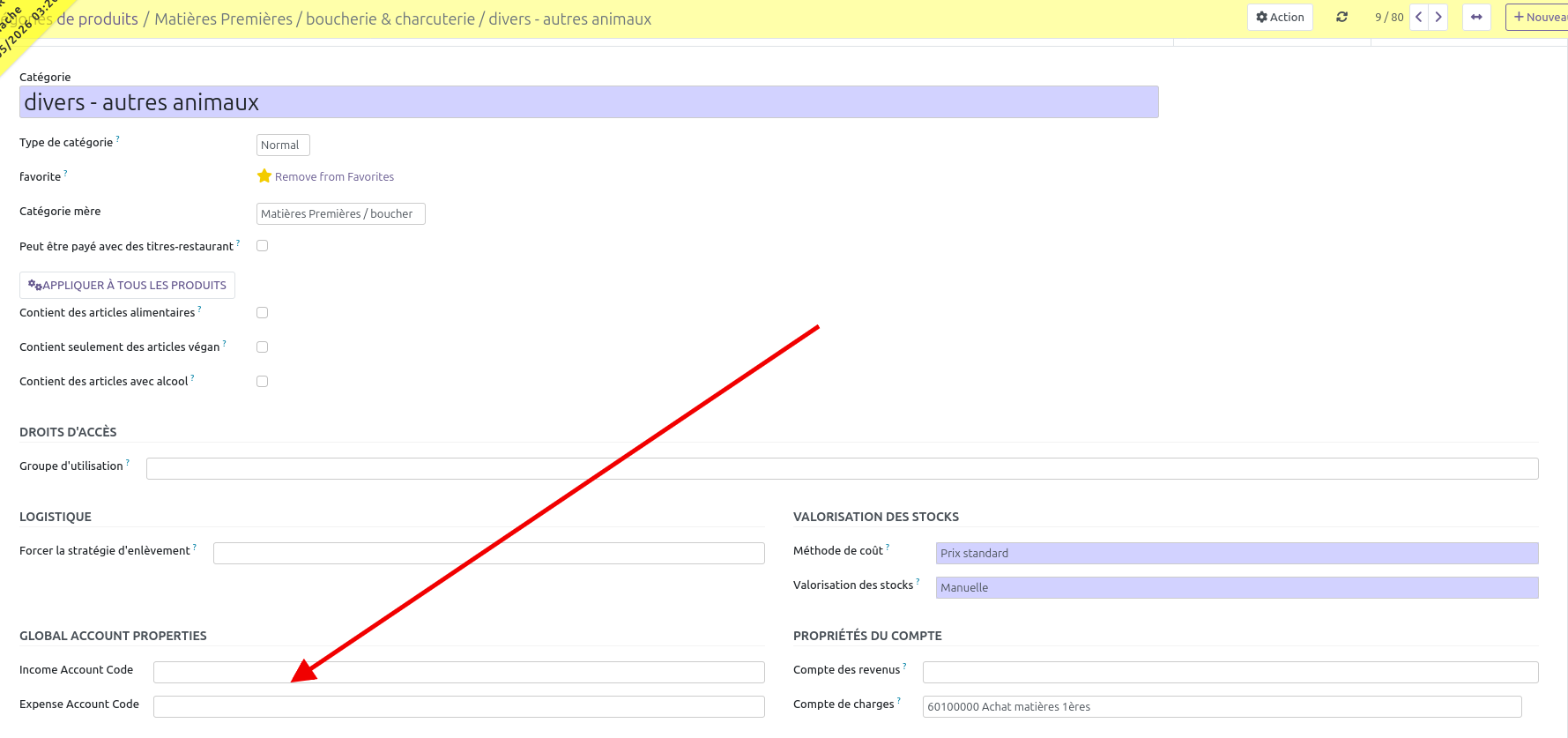
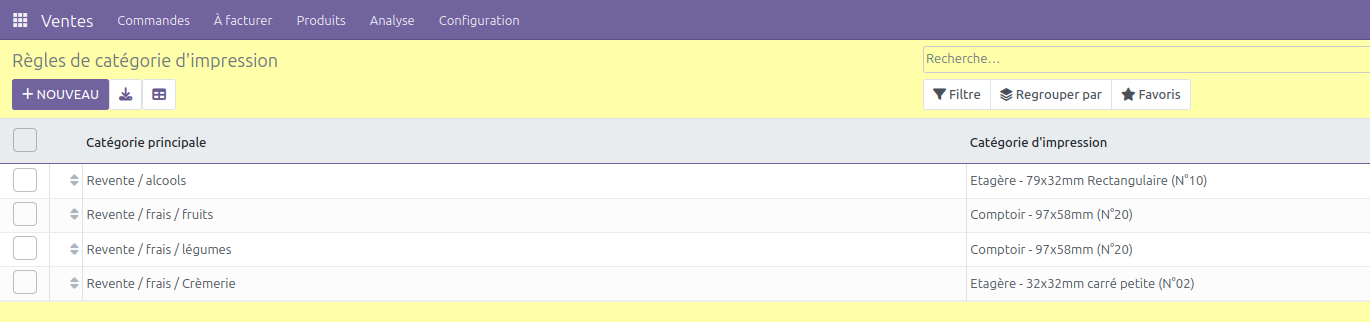
##### Catégories d'impression favorites
A faire avec l'activité : relier des catégories de produit à des catégories d'impression, dans **Ventes > Produits > Règles de catégories d'impression** :
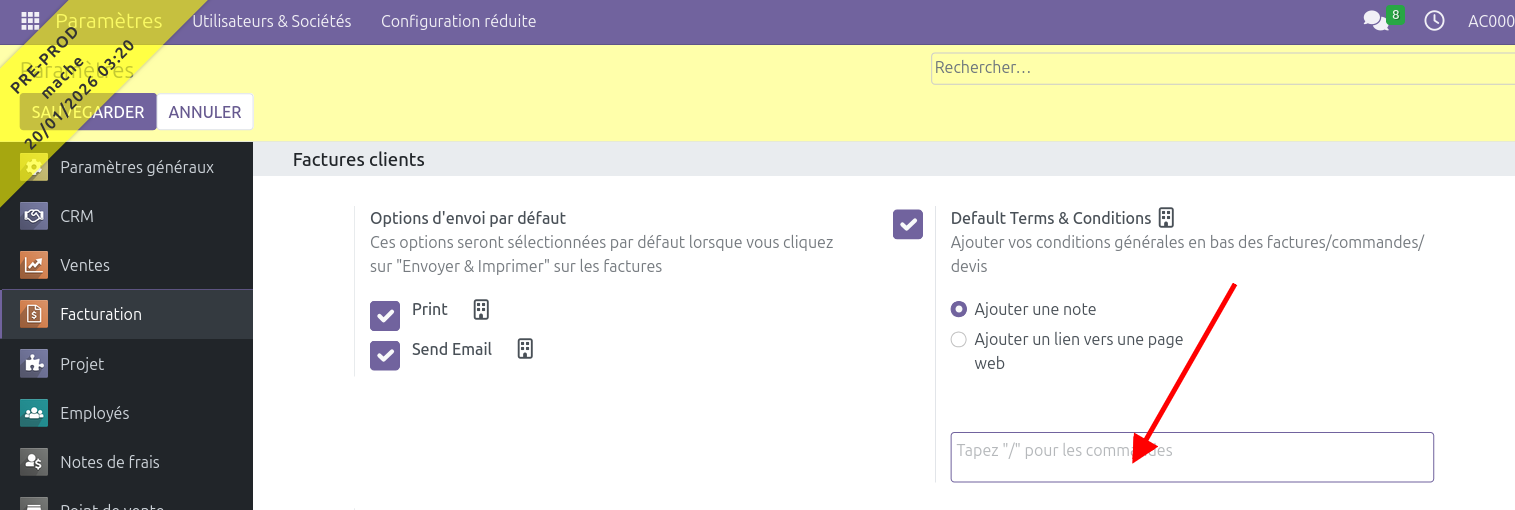
##### Les conditions générales de vente :
Vous pouvez configurer les conditions générales de vente dans le menu Paramètres > Configuration réduite > Configuration > Facturation
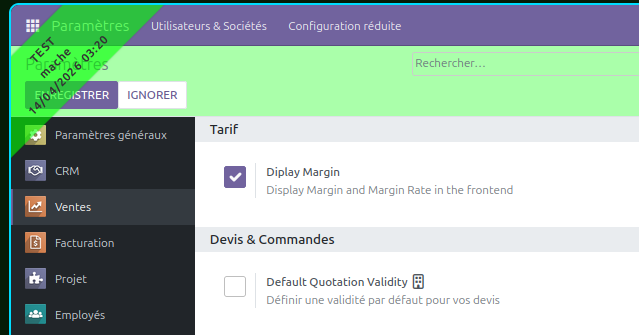
##### Ne pas afficher la marge sur le point de vente
Pour cela, il faut décocher "display margin" dans la configuration réduite, menu "ventes" :
[](https://librairie.grap.coop/uploads/images/gallery/2026-04/Fnhimage.png)
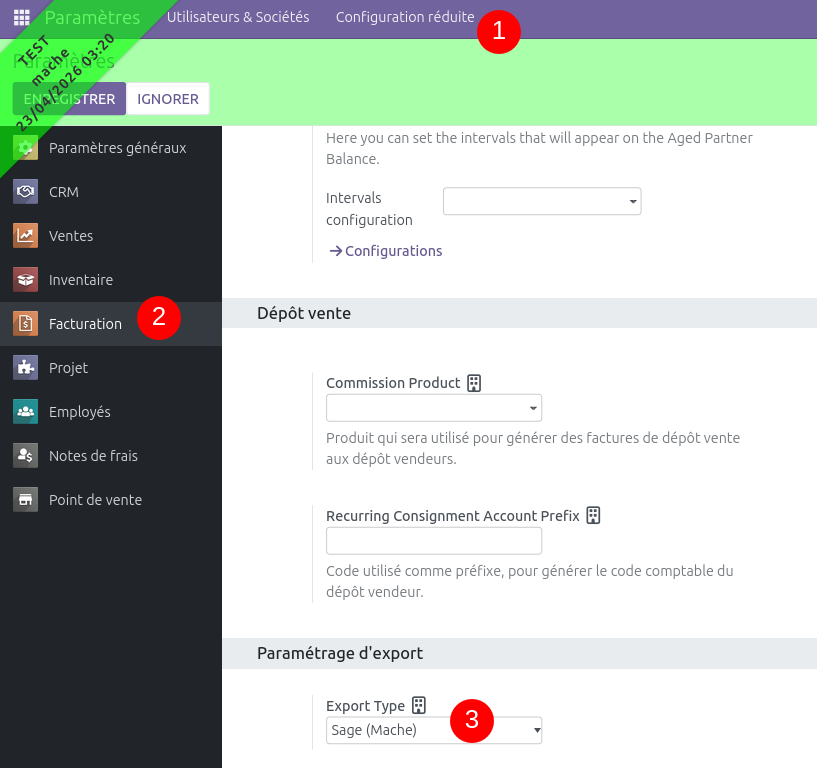
Pour l'export comptable
Choisir le modèle d'export dans **Configuration réduite > Facturation > Paramétrage d'export**, au niveau de chaque société.
Dépôt vente
Avant de commencer à utiliser le dépôt vente, pour chaque acti, il faut aller dans le paramétrage, et paramétrer ces 3 éléments : 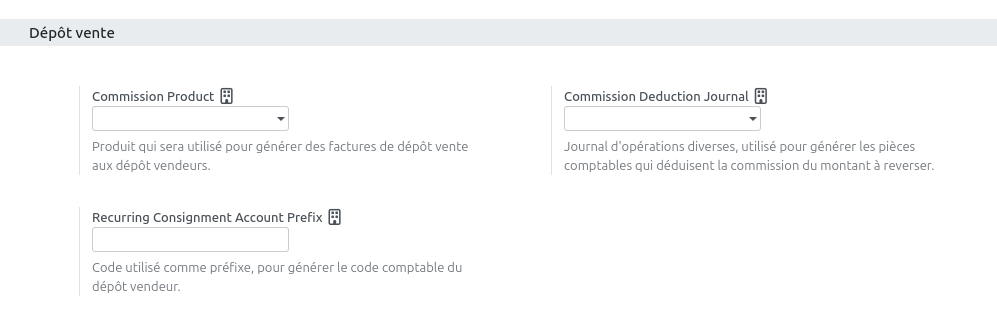
le champs "recurring consignment account prefix" est chez GRAP & CAAP à compléter avec la valeur "467".