# Configuration de la fonctionnalité Compte-Client (porte monnaie client)

Objectif : permettre aux client.e.s de payer à l'aide d'un porte monnaie qui est suivi par l'entreprise.

<p class="callout info">Un porte monnaie est une avance de fonds fournie par le client, qui peut être utilisé pour effectuer des achats à une date ultérieure.</p>

#### 1/ Créer le journal de paiement

Dans Facturation &gt; Journaux, créer un nouveau journal comme suit :
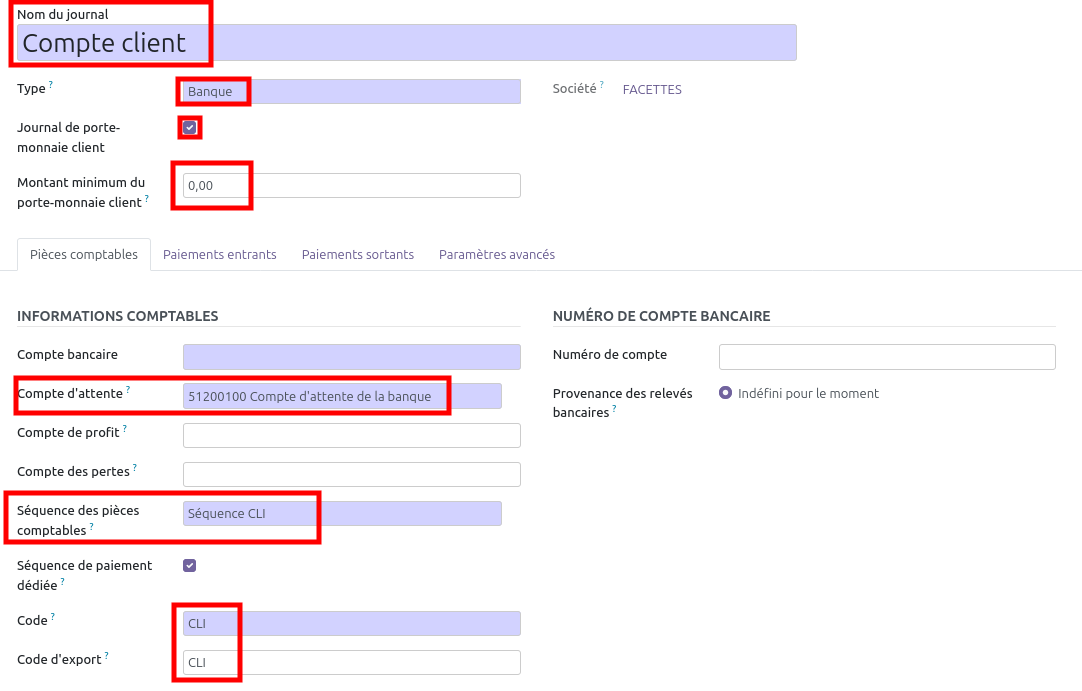
![image.png](https://librairie.grap.coop/uploads/images/gallery/2026-02/scaled-1680-/UR3image.png)

<p class="callout success">A l'enregistrement, les champs compte bancaire, compte de profit et compte des pertes se renseignent d'eux-mêmes.</p>

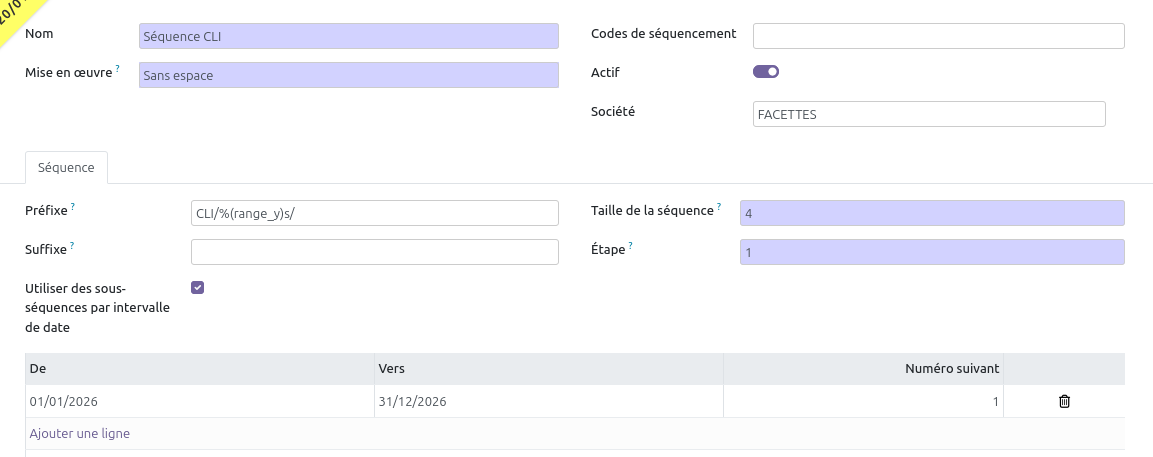
<table border="1" id="bkmrk-la-s%C3%A9quence-est-%C3%A0-cr" style="border-collapse: collapse; width: 100%;"><colgroup><col style="width: 99.8765%;"></col></colgroup><tbody><tr><td>La séquence est à créer :

![image.png](https://librairie.grap.coop/uploads/images/gallery/2026-02/scaled-1680-/XF4image.png)

</td></tr></tbody></table>

Il faut également compléter les onglets de Paiements entrants et sortants :

![image.png](https://librairie.grap.coop/uploads/images/gallery/2026-02/scaled-1680-/JHnimage.png)

<p class="callout success">NB : si la colonne "comptes de paiement entrants en suspens" n'est pas visible, il faut aller la chercher en haut à droite.</p>


#### 2/ Inscrire le compte comptable dans les paramètres de facturation

<p class="callout warning">Pour ce paramétrage, il faut être connecté.e en "Admin".</p>

Dans **Paramètres &gt; Configuration réduite &gt; Configuration &gt; Facturation**, rechercher le champ "compte comptable du porte-monnaie client", et mettre le compte 4197 :
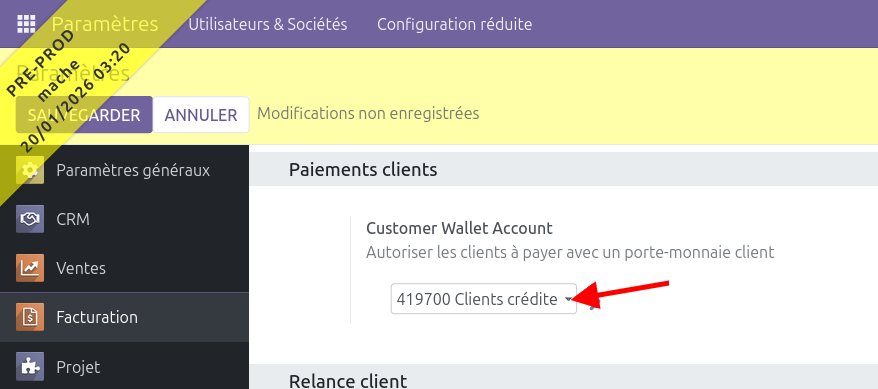
![image.png](https://librairie.grap.coop/uploads/images/gallery/2026-03/scaled-1680-/ic4image.png)

#### 3/ Créer le produit "crédit de porte monnaie client"
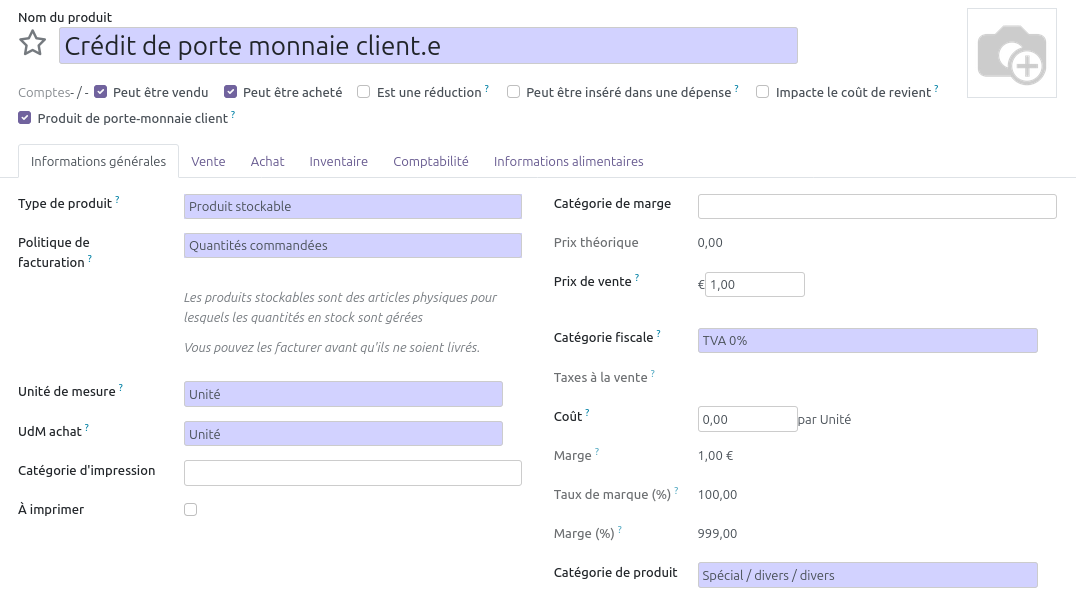
![image.png](https://librairie.grap.coop/uploads/images/gallery/2026-02/scaled-1680-/XY9image.png)

\+ dans l'onglet "comptabilité" :

![image.png](https://librairie.grap.coop/uploads/images/gallery/2026-02/scaled-1680-/IkDimage.png)

#### 4/ Sur le point de vente

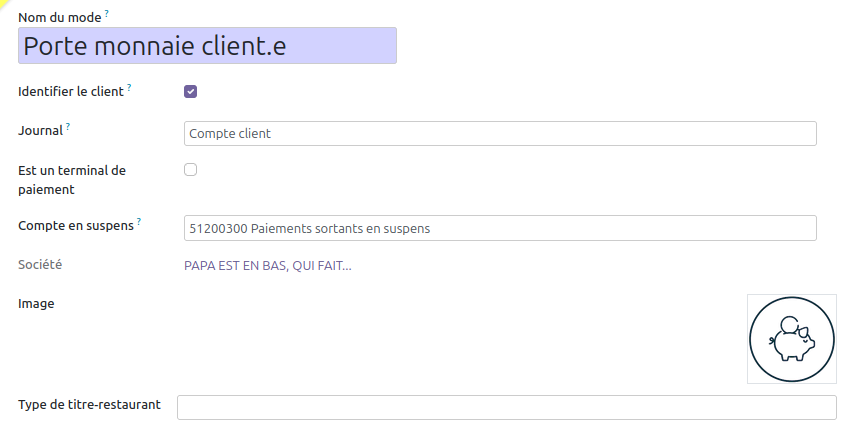
Ajouter le mode de paiement "Porte monnaie client" :
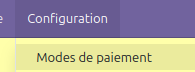
![image.png](https://librairie.grap.coop/uploads/images/gallery/2026-02/scaled-1680-/PK5image.png)

![image.png](https://librairie.grap.coop/uploads/images/gallery/2026-02/scaled-1680-/6Xcimage.png)

Voici un exemple d'image pour le point de vente :

![image.png](https://librairie.grap.coop/uploads/images/gallery/2026-02/scaled-1680-/UjWimage.png)

Ajouter le mode de paiement sur le.s point.s de vente concerné.s :
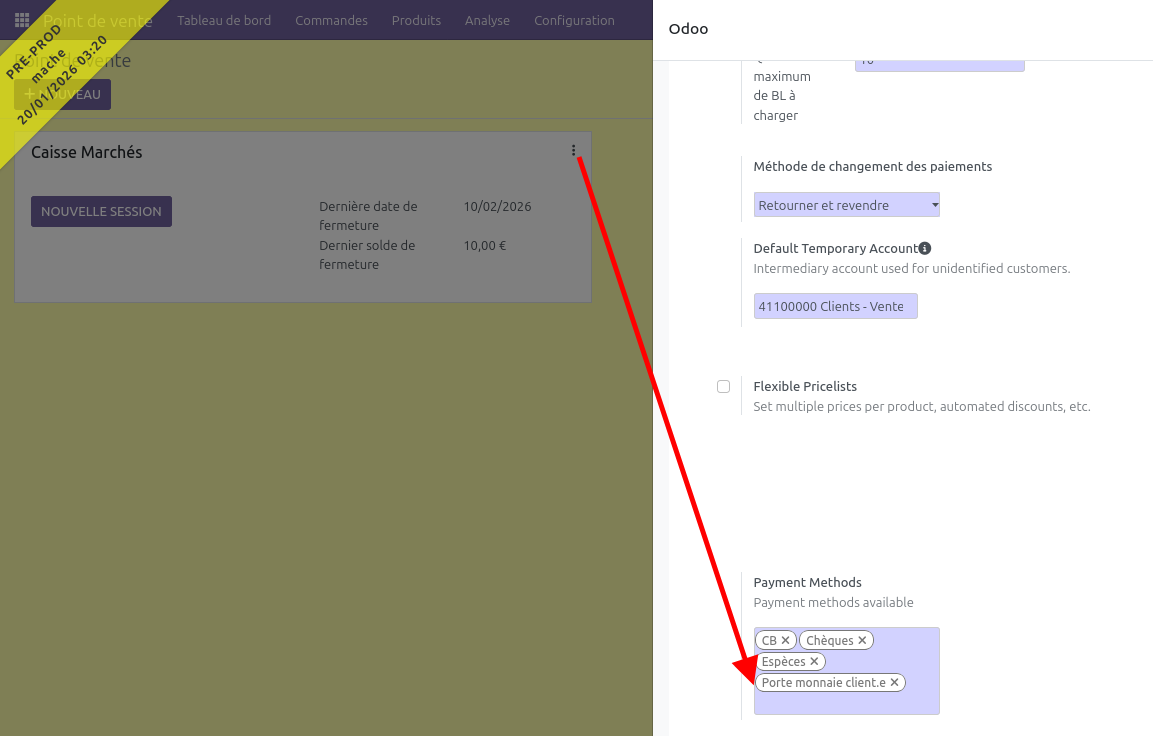
![image.png](https://librairie.grap.coop/uploads/images/gallery/2026-02/scaled-1680-/g2Fimage.png)

#### 5/ Dans la eBoutique

Voir [&gt; ICI &lt;](https://librairie.grap.coop/link/1297#bkmrk-le-porte-monnaie-cli) et [&gt; ICI &lt;](https://librairie.grap.coop/link/1296#bkmrk-le-cas-du-paiement-a)

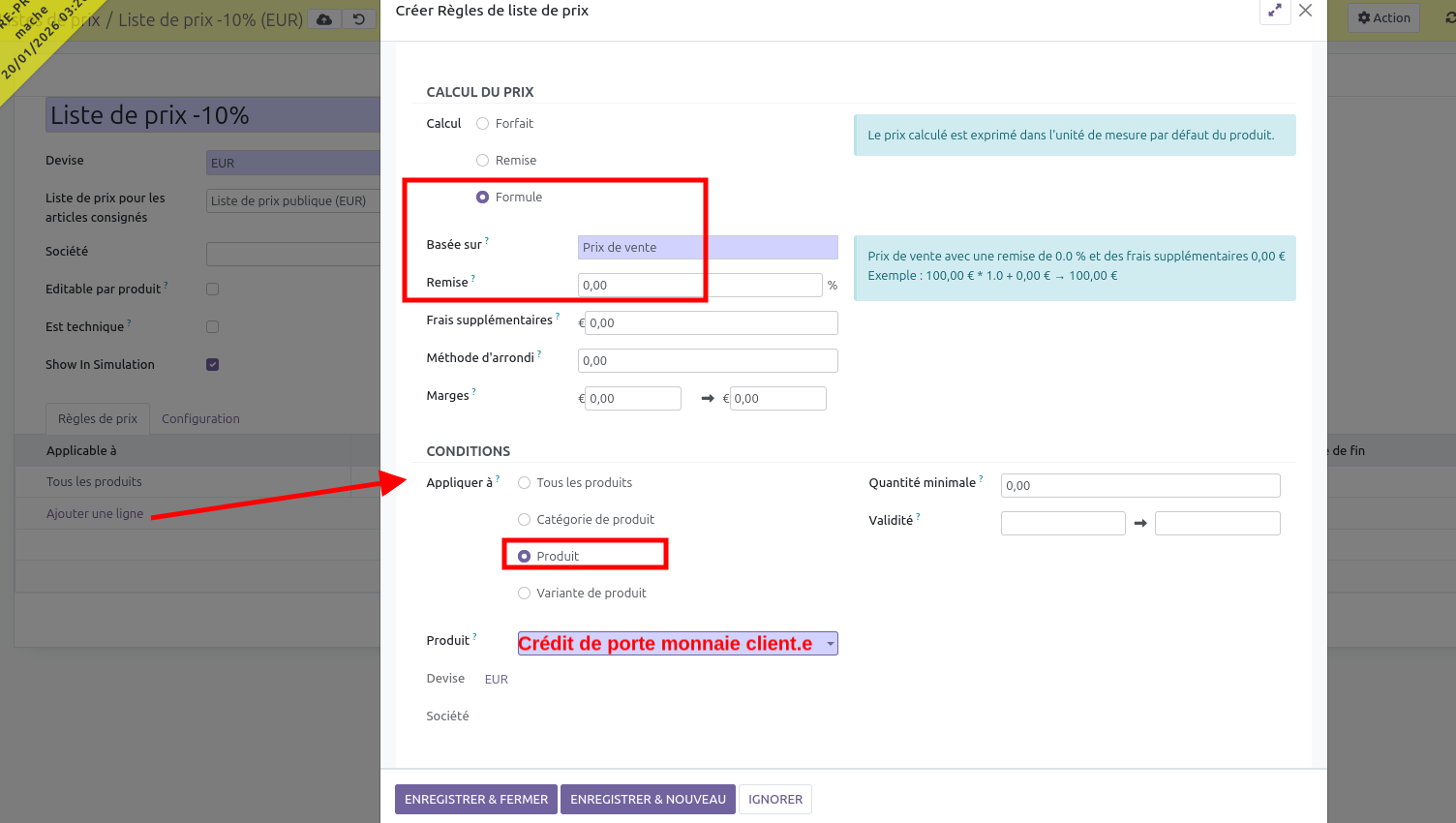
#### 6/ Ajouter une exception dans les listes de prix 

<p class="callout warning">Sans cette étape, une personne qui passe en caisse avec une tarification -10% aura des crédits de compte client à 0,80€ au lieu de 1€ !</p>

Dans **Ventes &gt; Produits &gt; Listes de prix** :

[![image.png](https://librairie.grap.coop/uploads/images/gallery/2026-02/scaled-1680-/neCimage.png)](https://librairie.grap.coop/uploads/images/gallery/2026-02/neCimage.png)