Ouvaton
https://ouvadmin.ouvaton.coop/
- Ce que fait Ouvaton
- Ajouter une activité
- Migrer depuis Gandi vers Ouvaton
- Créer un Wordpress
- Migration d'un Wordpress vers Ouvaton
Ce que fait Ouvaton
La base
Avec Ouvaton, on peut gérer :
- des noms de domaine genre epiceriemeloco.fr
- des adresses mails genre contact@epiceriemeloco.fr
- des redirections à gogo
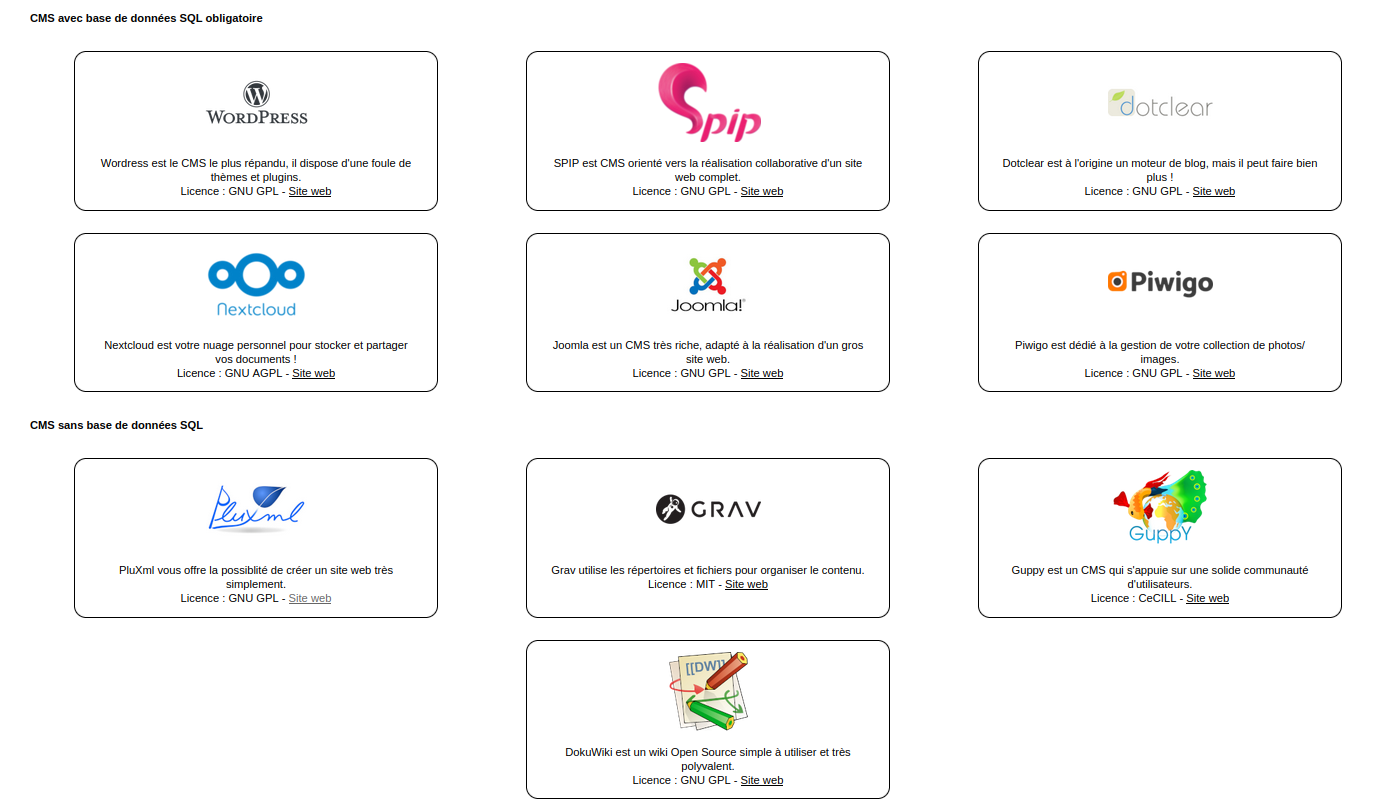
- y lier un espace web pour y installer facilement un Wordpress et autres CMS (voir plus bas les CMS disponibles)
- des listes de diffusion (à tester)
Tout ça pour 35€ / an pour un espace de 10 Giga et 3 activités différentes ("domaine d'hébergements")
Sachant que l'on peut rajouter des Giga et des possibilités d'activités différentes (pour +1€ HT/an)
CMS disponibles en 1 clic :
Ajouter une activité
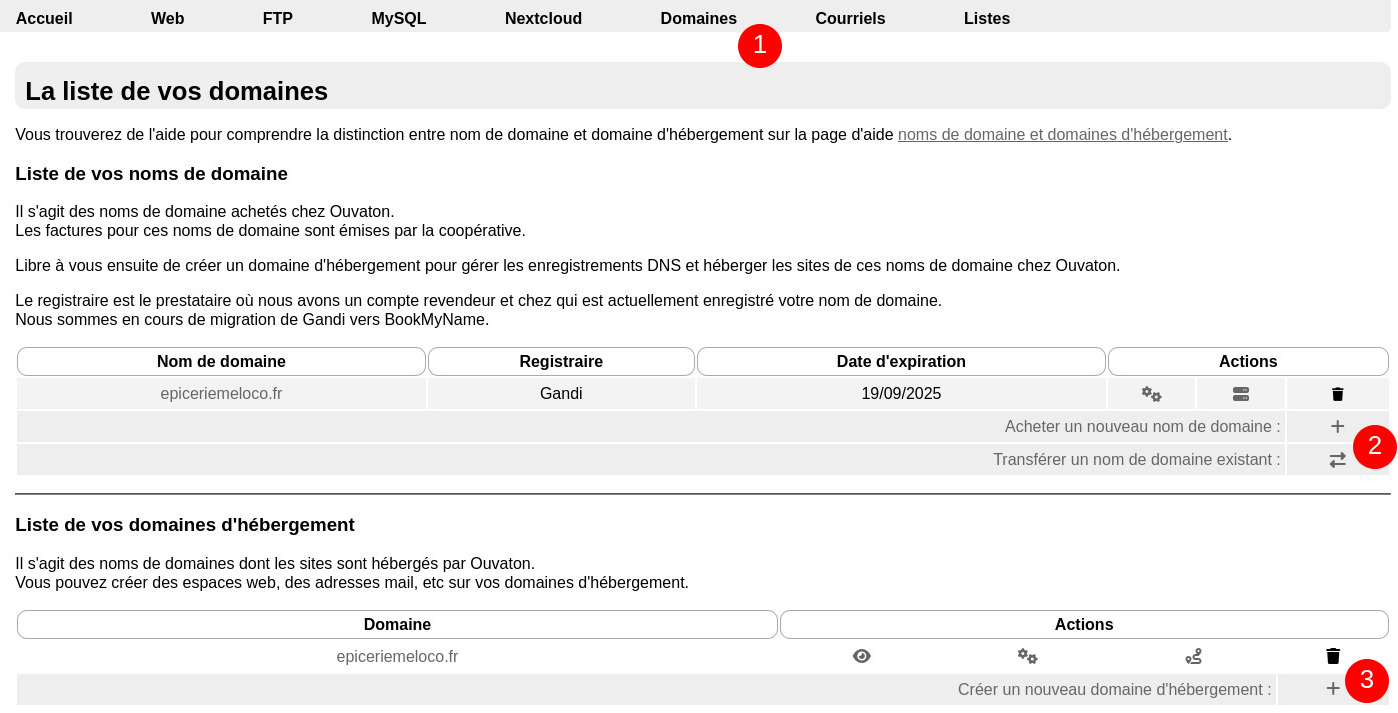
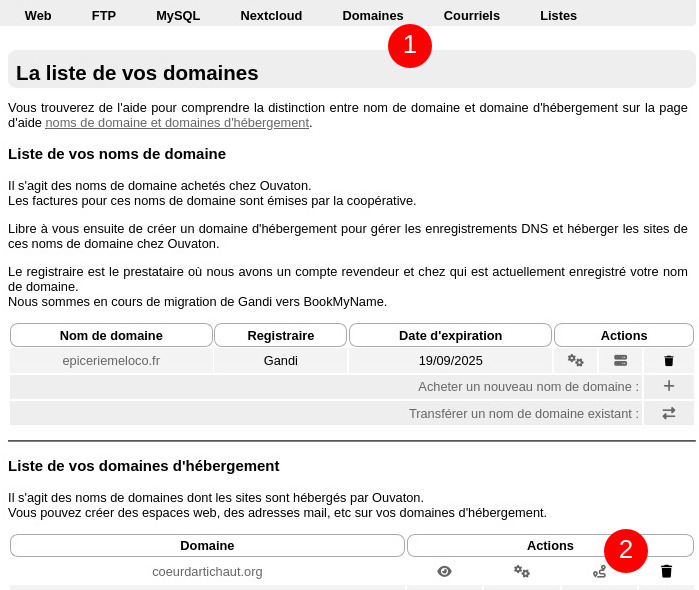
1 : Aller dans Domaines
2 : Ajouter un nom de domaine en l'achetant ou en le transférant
3 : Ajouter un domaine d'hébergement si on a besoin pour l'activité de mails, d'un site web (mais si juste besoin de DNS, pas besoin)
Migrer depuis Gandi vers Ouvaton
Enjeu d'une migration
En octobre 2024, Ouvaton utilise encore des noms de domaine chez Gandi.
Donc dans le fond, rien ne change, et donc il n'y a théoriquement pas de coupure de service si on fait bien les choses (⚠️ sauf si on utilises des listes Sympa comme ça sera le cas pour caap.coop ou grap.coop avec des listes mail type actis@listes.caap.coop → car le paramétrage des listes Sympa se fait une fois la migration du nom de domaine faite)
Mais, il y aura coupure de service dans le sens où il faudra changer les paramétrages mails sur les Thunderbird utilisés par exemple, ou le paramétrage Odoo.
En amont, faire ces sauvegardes
Se demander ce qui est lié au compte Gandi :
- Un site web ?
- Un site de pré-commande Odoo ?
- Des boîtes mails ?
- Juste des redirections ?
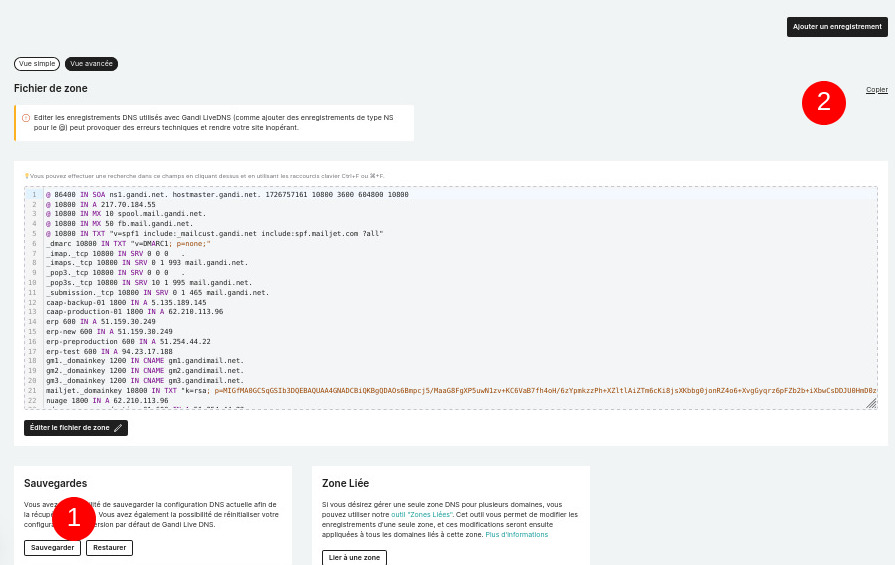
Sauvegarder les règles DNS
- sauvegarder la version sur Gandi au cas où on oublie quelquechose
- copier le texte et le coller dans un fichier texte qu'on sauvegarde
Sauvegarder le site web
Je ne sais pas bien faire, pas de tuto ici donc
Accès FTP, tout télécharger et en faire une archive ?
Sauvegarder les mails et redirections mails
Comme ça, on est sûr de bien les avoir sous la main

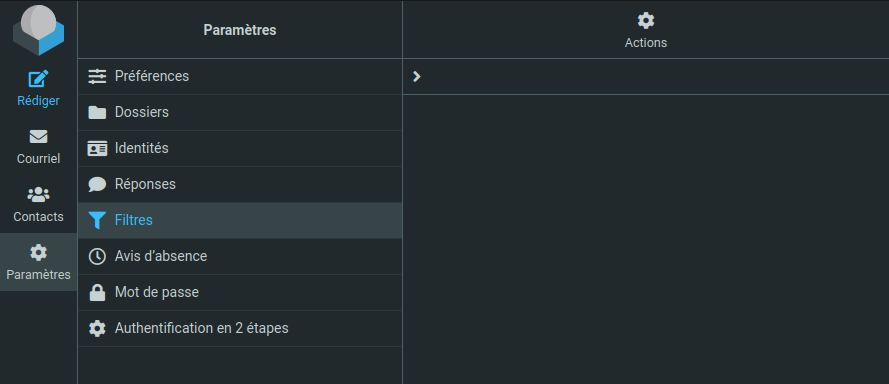
Vérifier les filtres en place
Vérifier qu'il n'y a pas des filtres en place en passant par Roundcube. Les reproduire après migration s'il y en a.
Vérifier les redirections web chez Gandi
Bien faire attention aux redirections web en place s'il y a un site web, et notamment aux redirections cachées.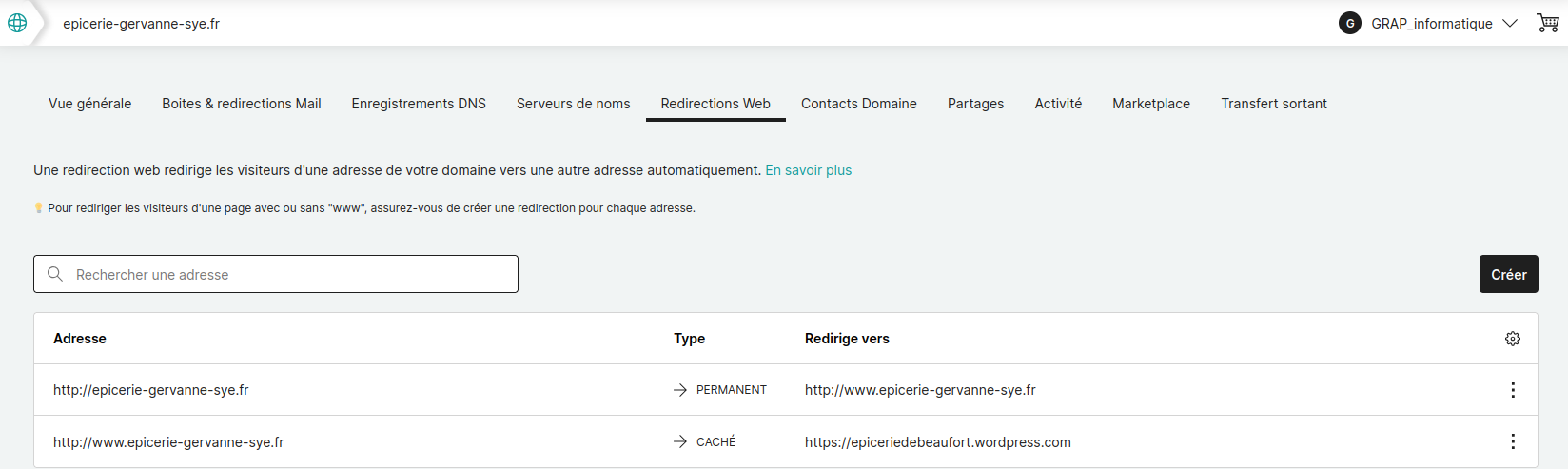
C'est parti !
Commander le nom de domaine
- Envoyer un message d'assistance à Ouvaton (sur ce lien) si le nom de domaine actuel est chez Gandi, avec le code de transfert trouvable sur Gandi
|
|
 |
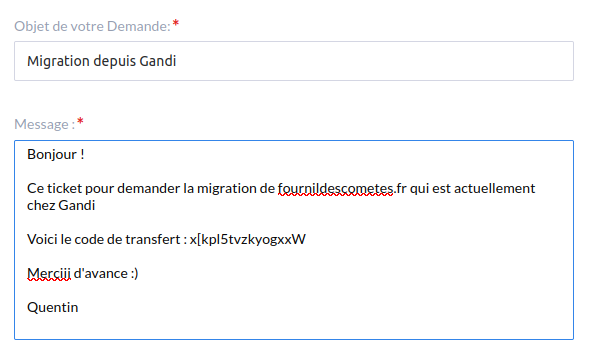
Ouvaton va créer rapidement la facture sur le compte
Avant de la payer, paramétrer la suite car le transfert entrainera la perte de la main chez Gandi
Créer le domaine d'hébergement
Créer le domaine d'hébergement monactivité.fr sur Ouvadmin (lien Domaines puis en bas de page Créer un nouveau domaine d'hébergement).
Enregistrements DNS
Cas n°0 : si il y a des boites mails chez Ouvaton, rajouter le DMARC
Rajouter un champ TXT comme ceci v=DMARC1; p=none

Bien copier les données additionnelles de l'enregistrement v=spf1, peut être utile aux activités qui font du publipostage
Cas n°1 : s'il y a un site web de type www.monactivité.fr
Il faut rajouter un champ de type A en s'inspirant de ce qu'il y a chez Gandi

Cas n°2 : s'il y a un site de précommande Odoo
Ajouter de champ CNAME comme chez Gandi. Exemple :

Boites mails
Créer les boites mails qu'il faut côté Ouvaton.
Redirections mails
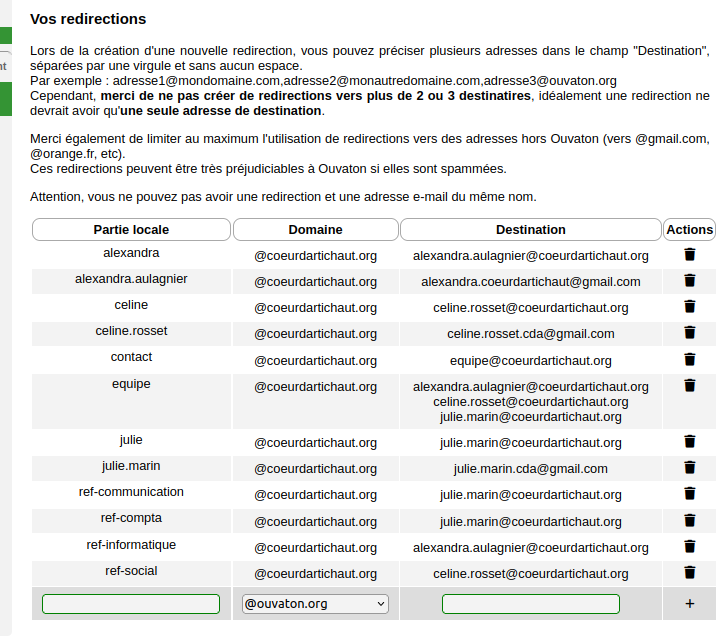
Pour vos redirections mail, vous pouvez là-aussi les créer sur Ouvadmin : lien Courriels puis en bas de page dans Vos redirections.
Migration des mails
Quand on est proche de payer la facture et de migrer le nom de domaine, il est l'heure de migrer les mails.
Utilisons cet outil (gratuit si boîte < 3 Go) : https://imapsync.lamiral.info/X/
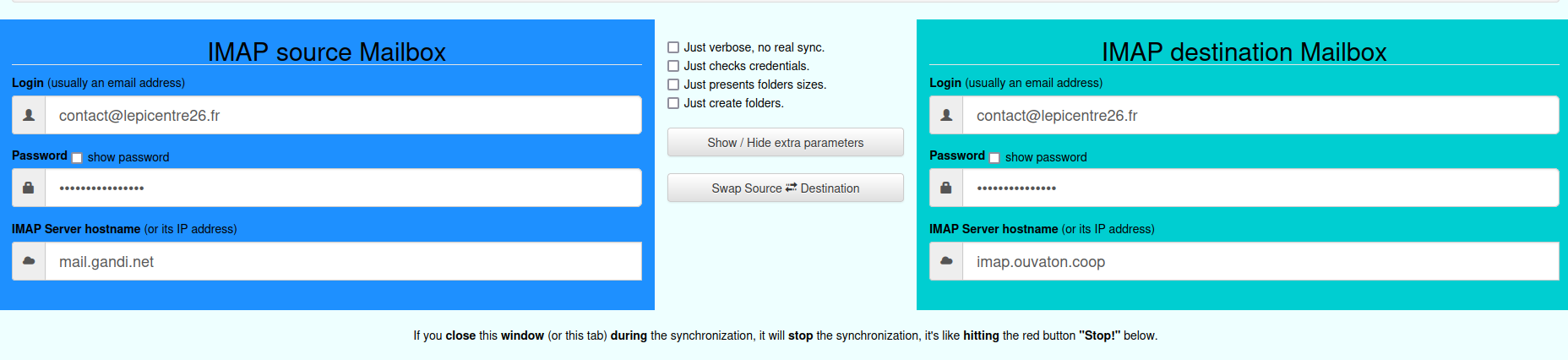
Pour l'accès au mail après transfert, normalement oui, mais il est possible de transférer dès maintenant les mails vers une adresse à créer sur notre plateforme. Vous trouverez si besoin de l'aide pour le faire sur :
https://ouvaton.coop/migration-dune-adresse-mail/
https://forums.ouvaton.coop/t/transfert-de-mails-de-gandi-vers-ouvaton/3796/3
Demander si la personne utilise des filtres sur Sogo ou Roundcube → les refaire à la main
Ne pas hésiter à relancer l'outil qui va intelligemment synchroniser seulement la différence
Changer les paramétrages côté Gandi
A faire au dernier moment, quand le domaine est en passe d'être migré ou vient d'être migré
Une fois la synchronisation terminée, il faut modifier les enregistrements DNS chez Gandi pour remplacer les enregistrements MX existants par :
nomdedomaine. 600 IN MX 10 mc01.ouvaton.coop.
nomdedomaine. 600 IN MX 20 mc02.ouvaton.coop.Il faut également modifier l’enregistrement TXT qui commence par :
v=spf1
Pour remplacer tout son contenu par :
v=spf1 +a +mx include:spf.ouvaton.coop ~all
Quelques heures après ces modifications, les mails vers @nomdedomaine arriveront sur les boites chez Ouvaton et plus sur celles chez Gandi.
Supprimer les redirections et boites mails chez Gandi ?
Constat au 10/12 :
Si on utilise une redirection qui est encore chez Gandi, genre actis@grap.coop et que le destinataire était une boîte mail Gandi → même après la migration totale, ça envoie le mail sur la boite Gandi (qu'iels ne suppriment pas bizarrement)
Donc les supprimer avant ?
Pas fait pour BES au 15/01 et visiblement ok.
Payer la facture pour finaliser la migration du nom de domaine
On va recevoir un mail pour autoriser et finaliser le transfert en cliquant sur le lien du mail
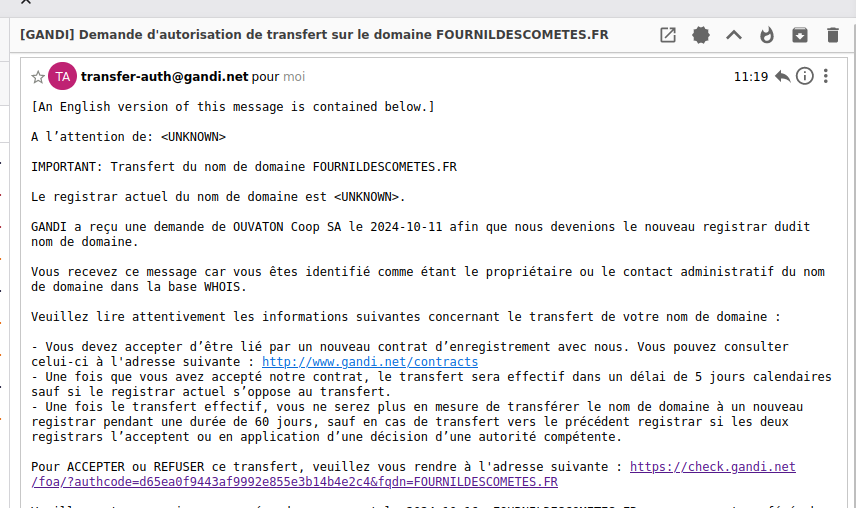
Puis on reçoit un mail comme ça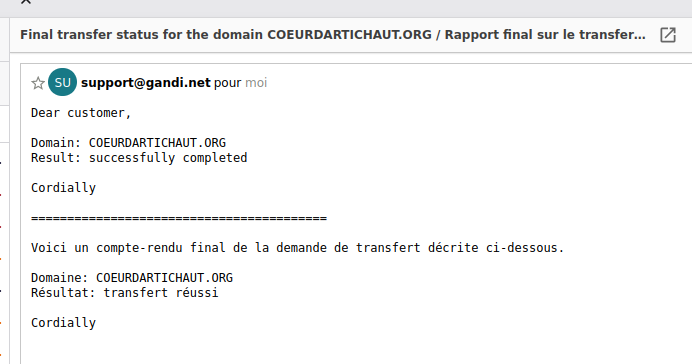
Changement après transfert
| Aller ici |
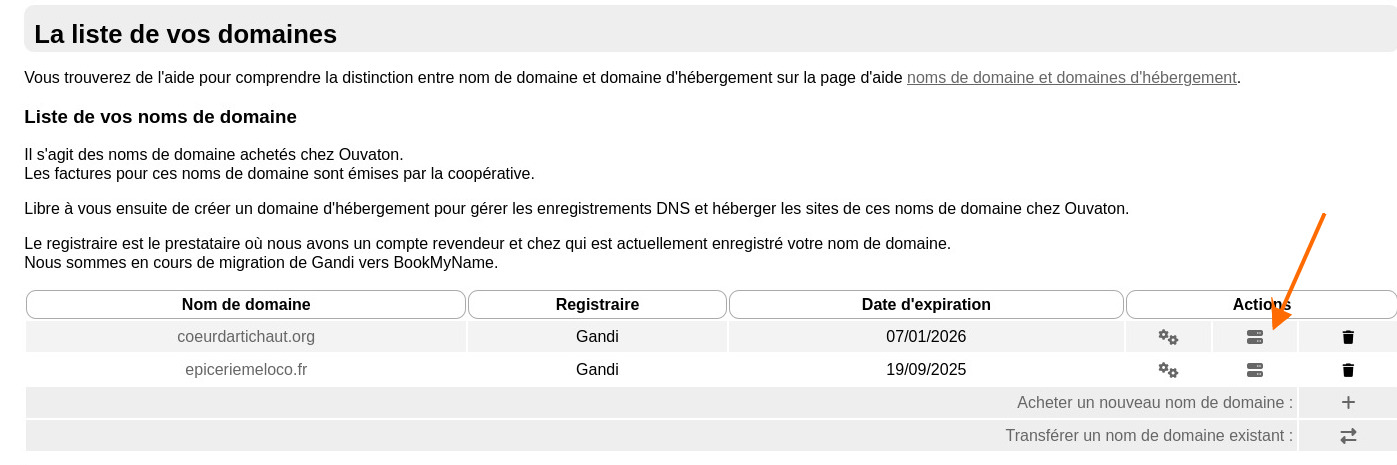 |
||||
| Changer ça |
|
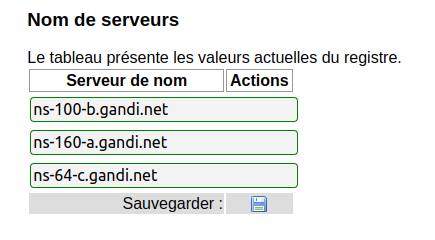
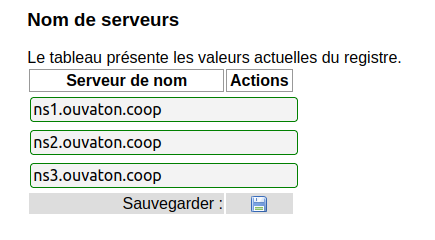
Voir la propagation DNS
https://dnschecker.org/#MX/boulangeetbaluchon.fr
Et tester d'envoyer et de recevoir des mails
Faire un test de bon paramétrage
Envoyer un mail à https://www.mail-tester.com et avoir 10/10 et authentification maxime, sinon se référer au tuto 📛 Problèmes d'envoi ou de réception de mails
La validation de la signature DKIM peut prendre quelques heures, ne pas s'en inquiéter si le paramétrage est ok.
Prévenir les gens
Objet : Transfert du nom de domaine finalisé
Il faut désormais utiliser la nvlle boîte mail blablaba Ouvaton
Attendez quelques heures avant d'envoyer des mails importants car les dernières infos techniques transitent sur l'Internet mondial et vous risquerez d'être en spam
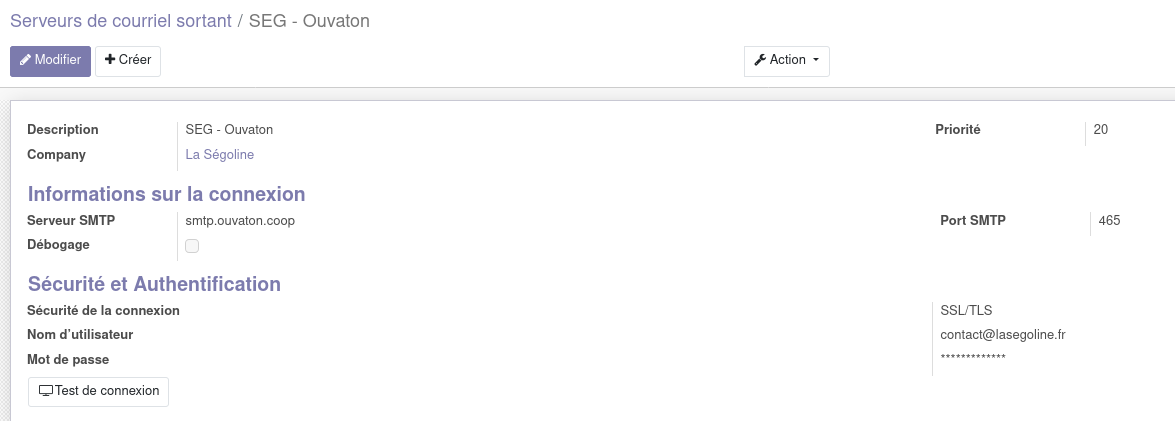
Paramètres Thunderbird :Il faut juste changer les paramètres de serveurs entrant et sortant au moment de l'ajout du compte : Pour le serveur entrant rentrer les infos suivantes : en IMAP, le nom d’hôte du serveur est imap.ouvaton.coop, avec le port TCP 993 en SSL/TLS et mot de passe normal
Pour le serveur sortant rentrer les infos suivantes : le nom d’hôte du serveur est smtp.ouvaton.coop, avec le port TCP 465 en SSL/TLS et mot de passe normal
Action à faire par les gens
- Modifier leurs filtres Thunderbird en paramétrant sur les nouveaux dossiers
- Modifier les vues (colonnes qui s'affichent)
- Vérifier que les mails lus, non lus et étiquettes soient bonnes
- Remettre sa signature mail
Puis supprimer l'ancienne boîte mail
Changer sur Odoo
Changer le paramétrage de serveur sortant ici : https://erp.grap.coop/web#action=32&model=ir.mail_server&view_type=list&menu_id=3
Prévenir Gandi de la migration
Cas constaté d'envoi vers des redirections chez Gandi qui atterrissent sur les anciennes boîtes Gandi.
-> Il faut prévenir Gandi de la migration pour qu'ils fassent le nécessaire de leur côté (ces incapables) Enfin en vrai on demande à Ouvaton parce que Gandi est pénible
S'il y a un site web
Une redirection web peut se mettre en place assez facilement via un fichier .htaccess
Cas typique : rediriger https://mon-domaine.fr vers le site https://www.mon-domaine.fr
Il faut tout d'abord installer FileZila qui permet d'accéder et de transférer des fichiers via FTP sur le site web créé automatiquement lors de la création du domaine sur Ouvaton.
Tutoriel pour accéder au site web via FTP chez Ouvaton >ICI<
Une fois le lien fait, créer un nouveau fichier dans un éditeur de texte, y mettre les options désirées (liste d'exemples >ICI<) le sauvegarder en le nommant .htaccess et le copier à la racine du site web via FTP.
Pour faire une redirection web d'une adresse en http:// vers une adresse en http://www. voilà le code :
RewriteEngine On
RewriteCond %{HTTP_HOST} ^monsite.com
RewriteRule (.*) https://www.monsite.com/ [R=301,L]Mise en place pour https://elodie-d.fr
Listes Sympa
Une fois la migration effectuée, on peut administrer les listes Sympas.
Rendez-vous sur 1 puis 2
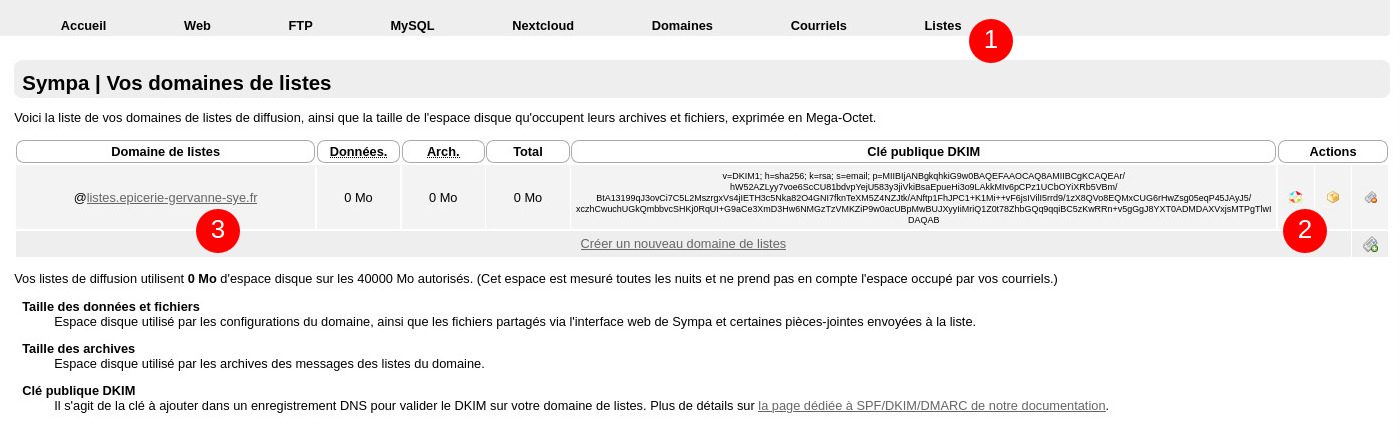
Se créer un compte, avec le mail qui est marqué comme mail administrateur, trouvable en cliquant sur 3
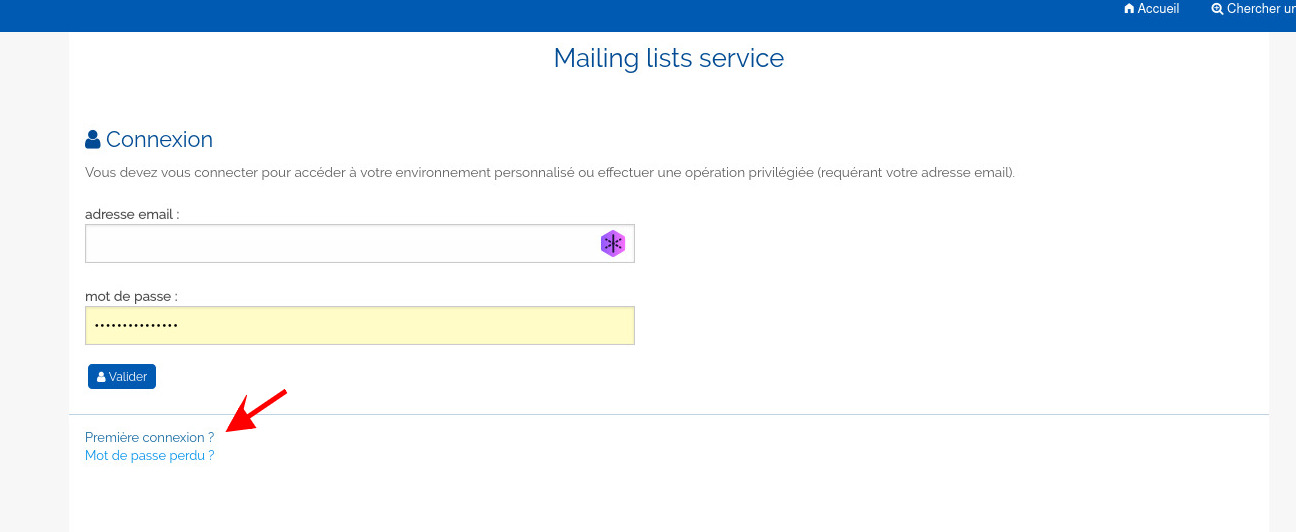
On reçoit un mail pour définir le mot de passe et puis lets go se connecter !
Créer une liste
Cliquer sur + Créer une liste en haut
Si tu ne vois pas ce bouton, c'est que ton compte n'est pas celui administrateur ! Voir le mail administrateur sur 3 (capture d'écran d'au dessus)
Choisir l'option adapté, la 2eme pour que des gens extérieures aux listes puissent envoyer et recevoir des mails
Il faut bien tout remplir sinon ça merde
Nom de liste : ce qui sera devant le @
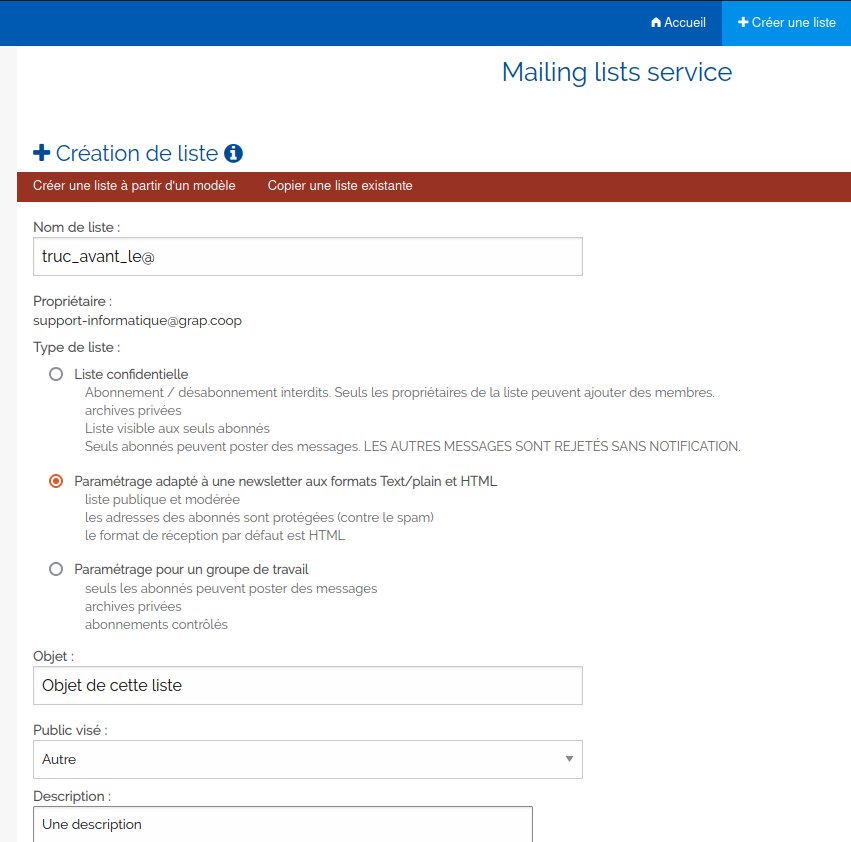
Remplir une liste
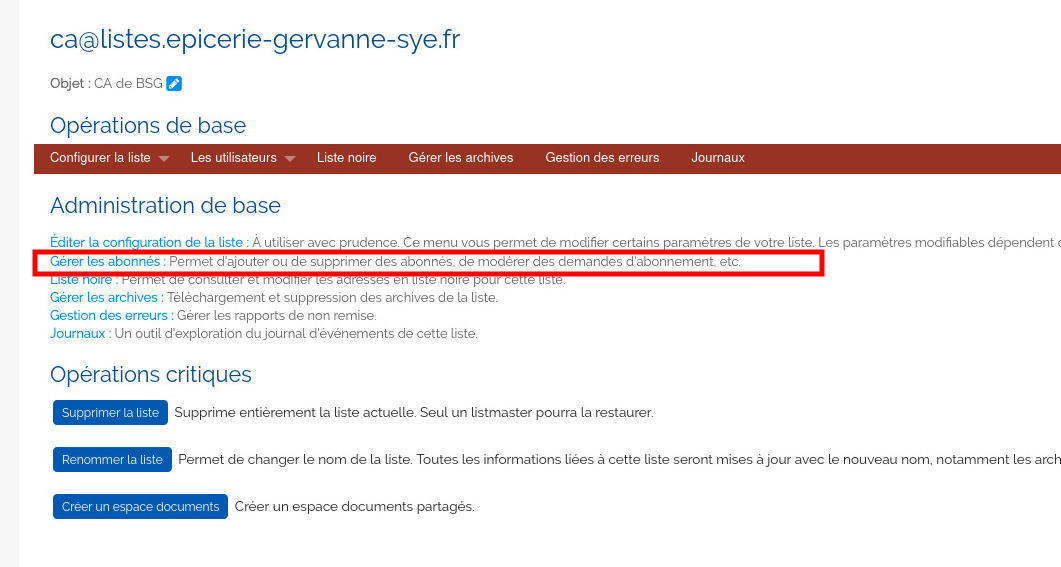
- Cliquer sur Gérer les abonnés puis Abonnements par lots
- Copier coller les mails.
Il faut qu'il soit l'un en dessous de l'autre, sans virgule ni rien - Bien cocher "sans prévenir" avant d'ajouter
La paramétrer
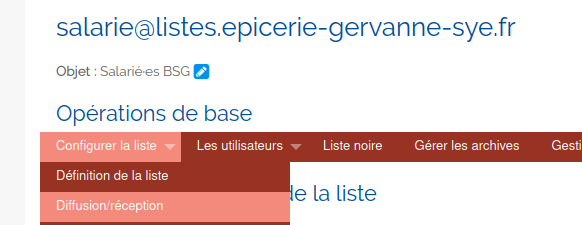
Dans Diffusion / réception
Qui peut envoyer des mails sur la liste ↓
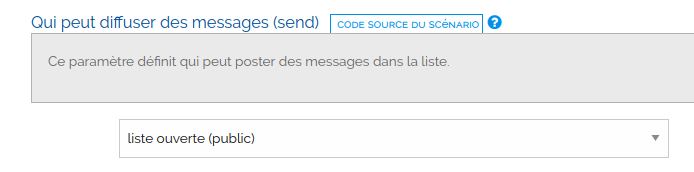
On répond à qui quand on reçoit le mail ?

Et bien appuyer sur Mise à jour en bas
Activer DMARC sur les listes
Suivre ce tuto : https://documentation.ouvaton.coop/fr/sympa/activer-dkim-et-dmarc-sur-un-domaine-de-listes
Créer un Wordpress
Créer une base de données MySQL
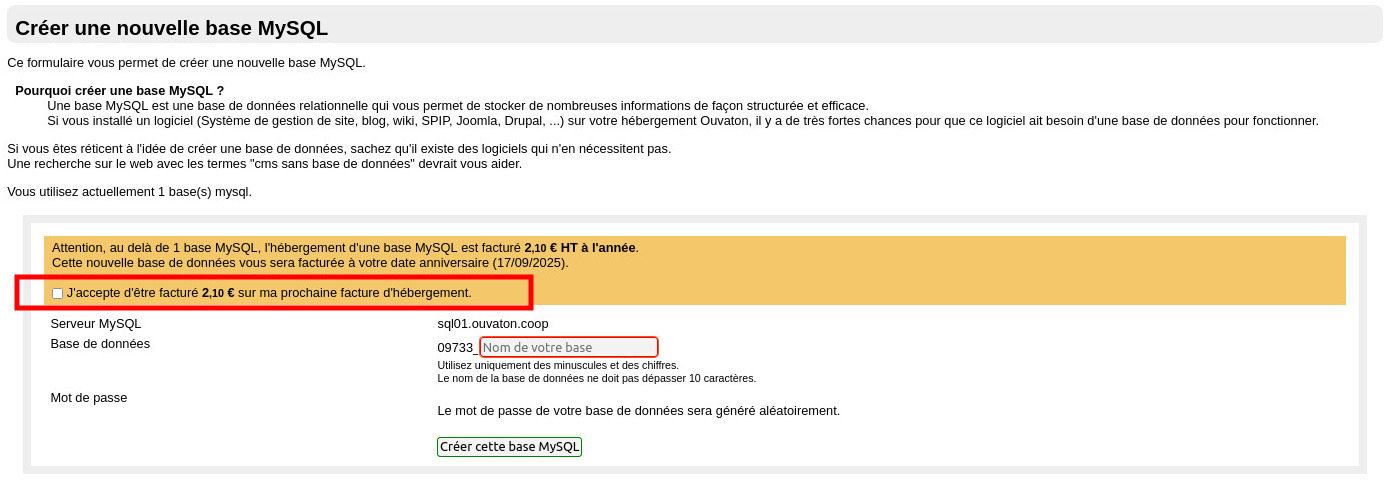
Onglet MySQL > Bouton Créer une nouvelle base MySQL
Cocher si besoin la coche pour activer une nouvelle base de données MySQL
Puis donner un nom de base de données de type monactivite.fr
Et cliquer sur Créer cette base MysQL.
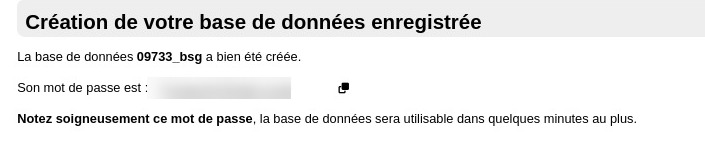
Bien enregistrer dans le KeePass le mot de passe noté sur l'écran d'après
Retrouver les infos utiles en allant sur l'onglet MySQL. On voit que le nom de la base de données est similaire à celui du nom d'utilisateur et que le nom d'hôte du serveur SQL est de type sql01.ouvaton.coop
Installer le logiciel
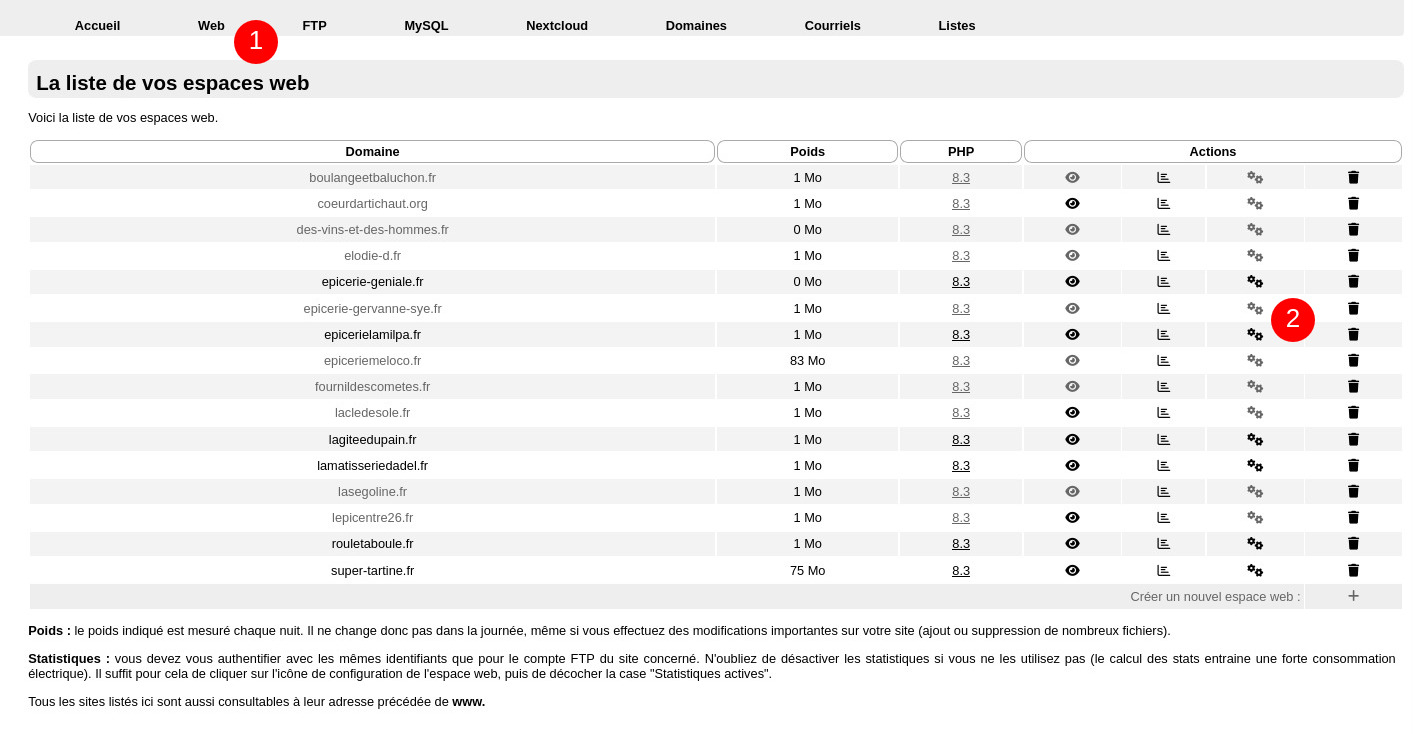
Cliquer sur le gros bouton Wordpress et hop, c'est pre-installé !
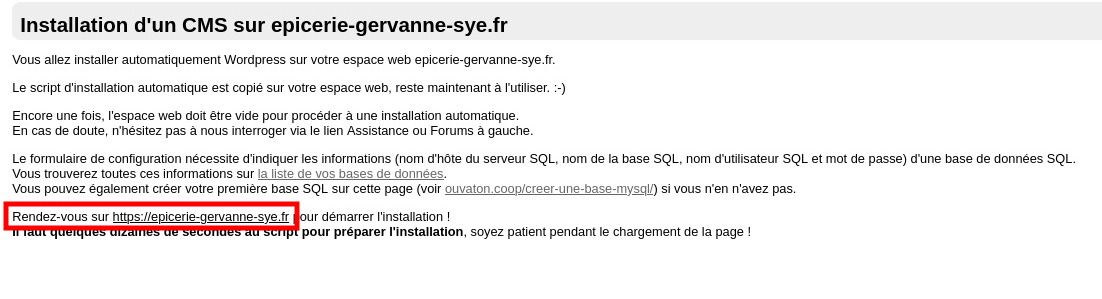
Rendez-vous ensuite sur le site en question pour finaliser l'installation
Choisir Français puis C'est parti
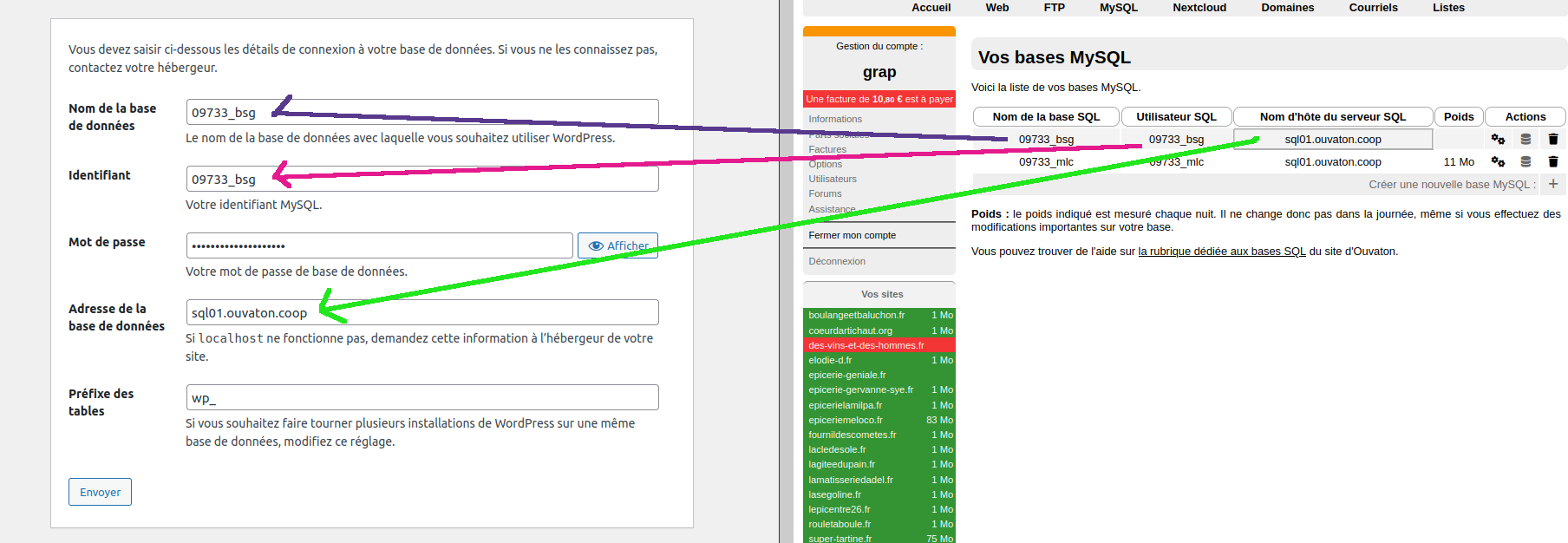
Envoyer puis Lancer l'installation et remplir les Informations nécessaires à bien enregistrer dans le Keepass
Exemple :
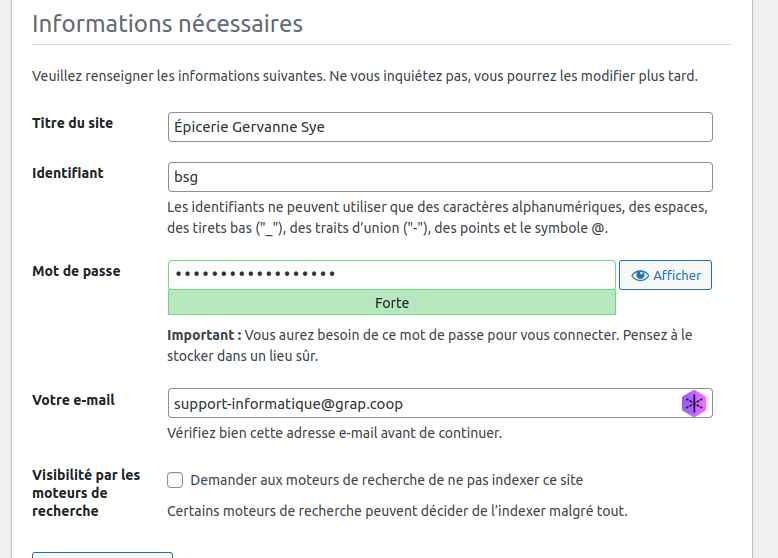
Et c'est tout bon ! Communiquer l'identifiant mot de passe à l'activité
Migration d'un Wordpress vers Ouvaton
Avec l'extension WP Vivid Backup
1. Faire un export du Wordpress source
Il faut installer l'extension WPvivid Backup.
Après installation et activation, cliquer sur "Backup Now" en sélectionnant bien Databse + Files
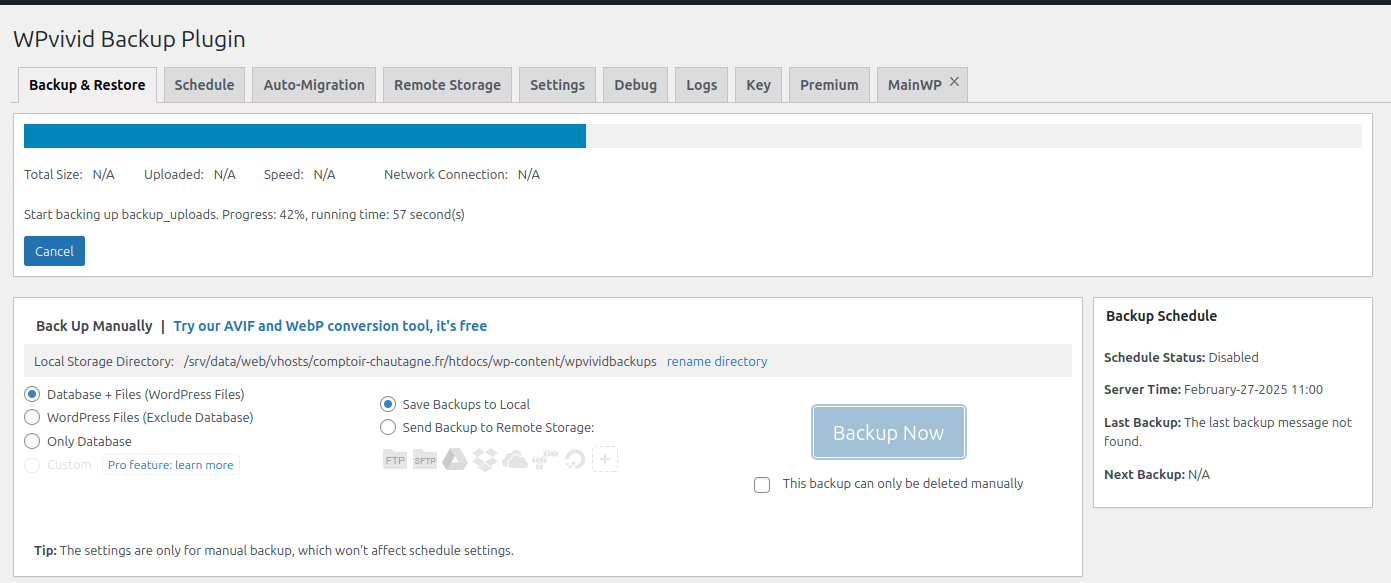
Télécharger le ou les .zip obtenus dans l'onglet Backups
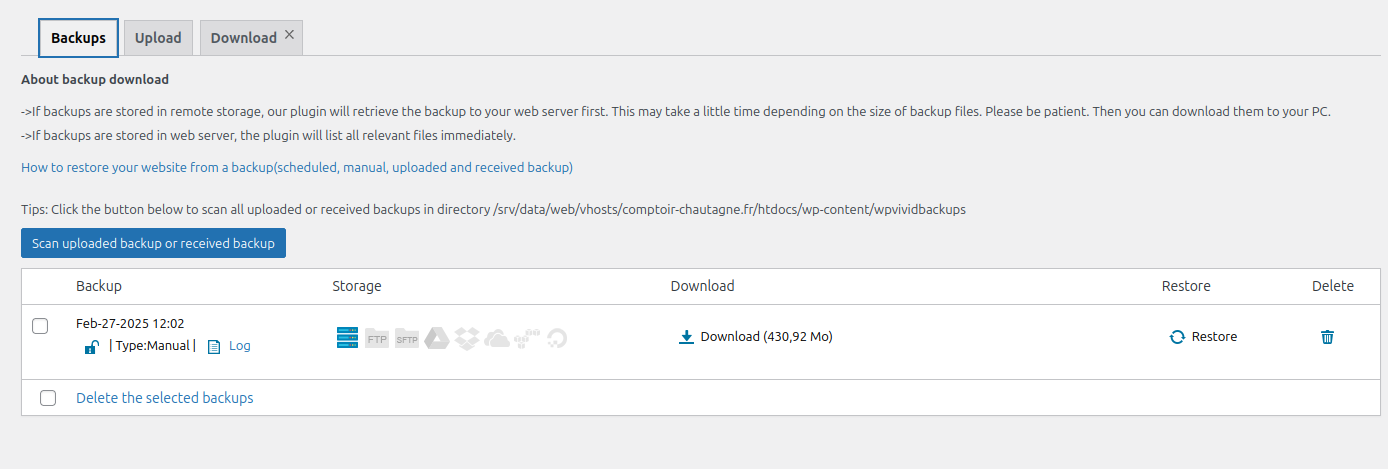
2. Créer une base SQL chez Ouvaton
Onglet MySQL puis "Créer une nouvelle base MySQL" l'appeler avec le trigramme de l'activité dont on migre le site
3. Préparer l'espace web transitoire
Vider l'espace web grap-preprod.ouvaton.org qu'on utilise pour la transition. Y installer un Wordpress lié à la base SQL créée précédemment.
Installer l'extension WPvivid sur ce Wordpress là.
4. Restaurer le Wordpress grâce à l'extension
Aller sur l'extension et dans "Sauvegarder et restaurer", puis "Upload" ou "Téléverser", mettre le ou les fichiers .zip
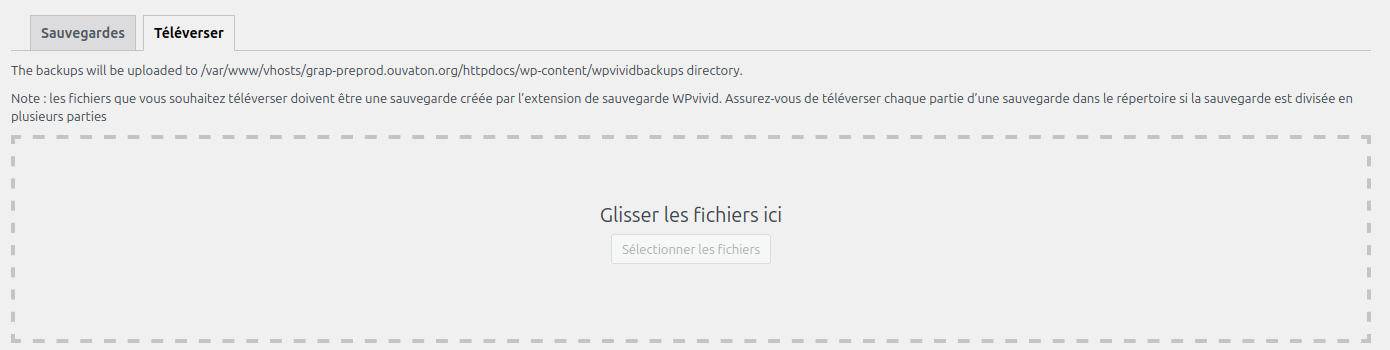
Puis dans l'onglet Sauvegardes, cliquer sur "Restaurer"
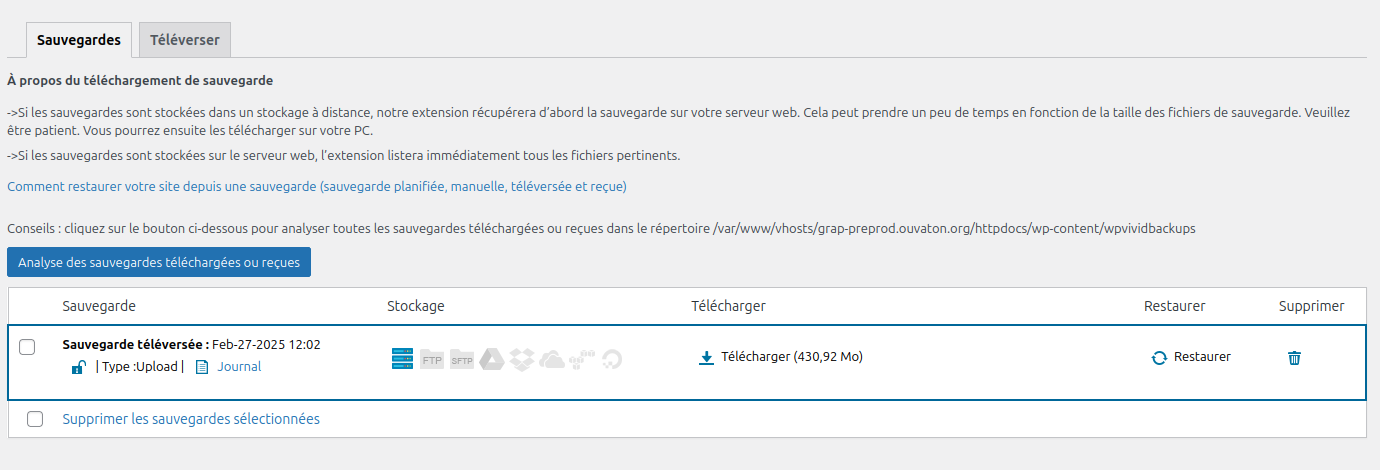
5. Demander le transfert du contenu à Ouvaton
Une fois le site restauré, demander le transfert du contenu de l'espace web preprod sur l'espace web du domaine souhaité.
Une fois le transfert confirmé, ne pas oublier de changer les enregistrements DNS du domaine par les enregistrements A et WWW de base du domaine
Avec l'extension Wordpress All-in-One WP Migration
1. Faire un export du Wordpress de base
Il suffit d'installer l'extension Wordpress All-in-One WP Migration.
Après installation et activation, cliquer sur Exporter
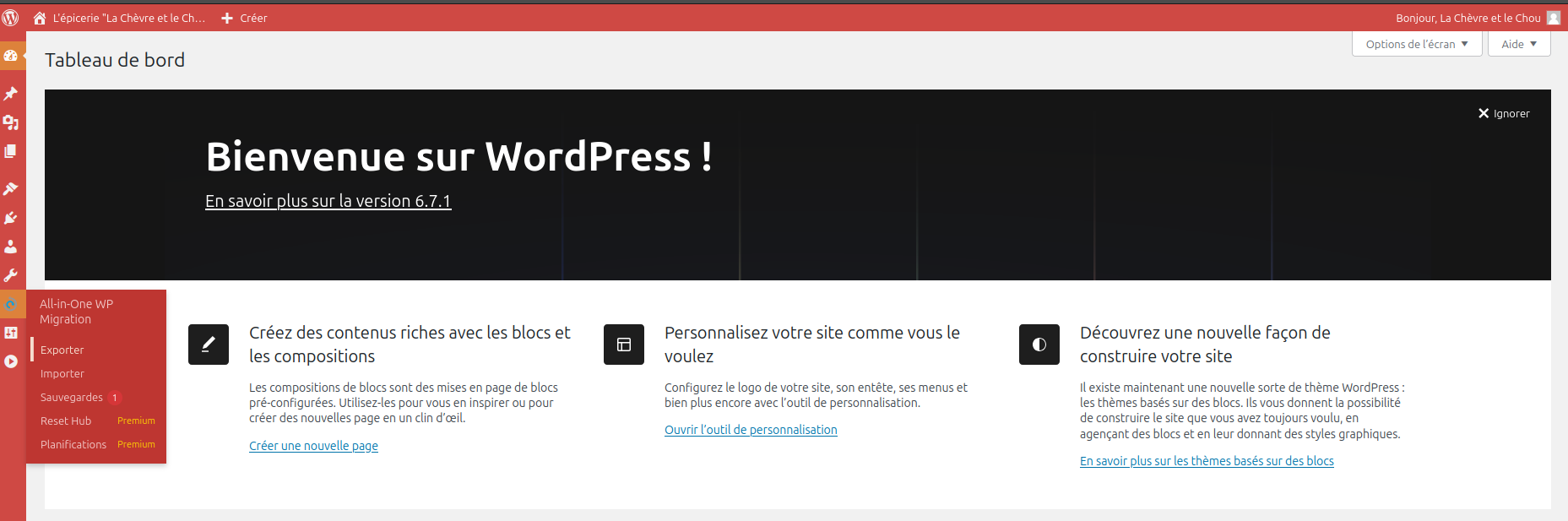
Puis Export site to : Fichier
L'import sur le nouveau Wordpress chez Ouvaton ne fonctionne que pour les fichiers de moins de 128 Mo dans la version gratuite de All-in-One WP Migration. Si le fichier est plus gros que 128 Mo, voir le chapitre Sans extension ou avec WP Vivid Backup (Pour le moment c'est mort, on sait pas faire)
2. Exporter la base SQL
Via PHPAdmin, accéder à la base SQL du Wordpress qu'on essaye de copier et l'exporter.
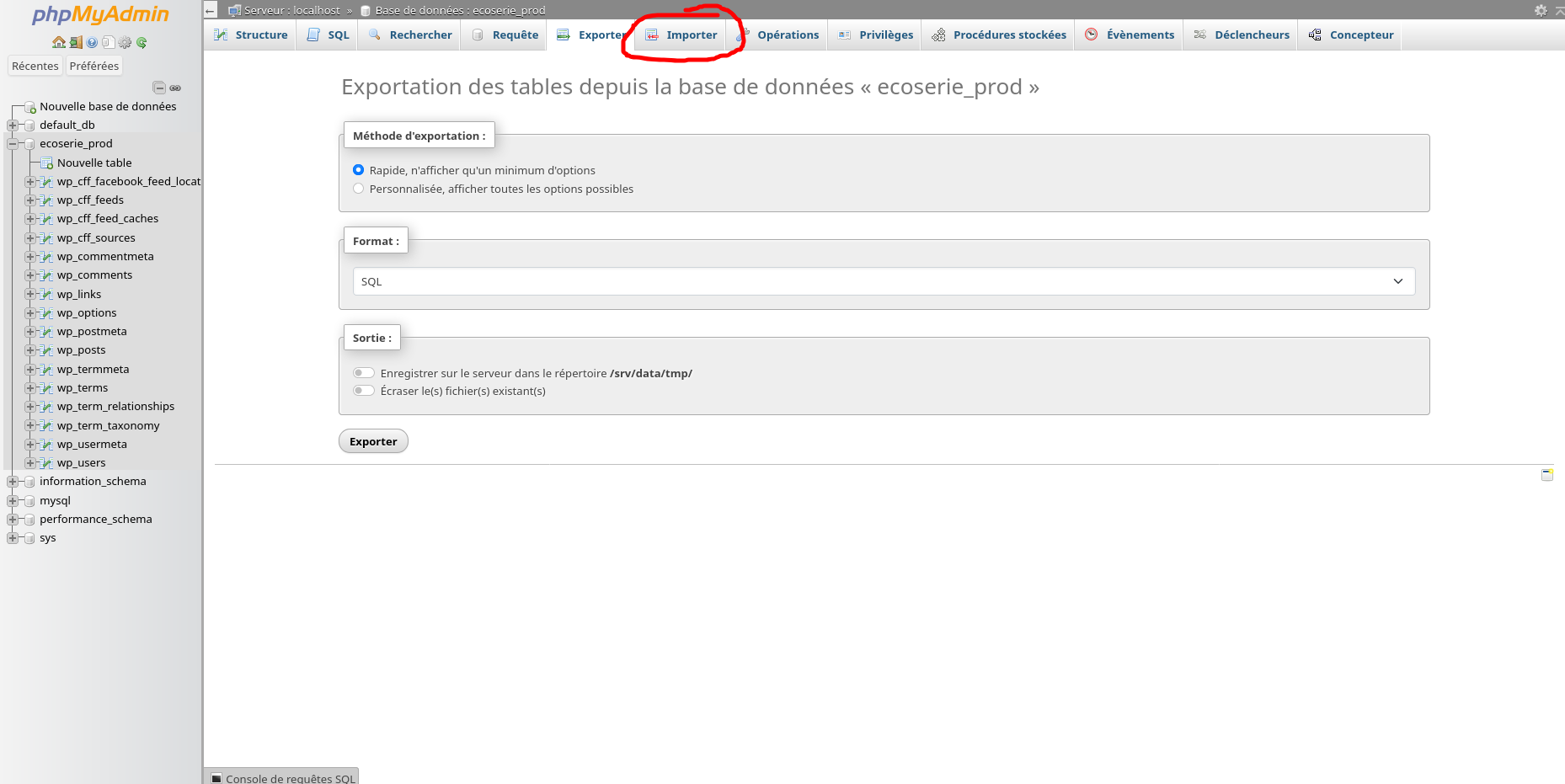
3. Créer un nouvel espace Web chez Ouvaton
Suivre le tuto >ICI< pour créer un nouveau Wordpress. Il faut créer un Wordpress vide associé à la bonne base de données SQL sur laquelle on importe la base de données exportée précédemment en utilisant la fonction "Importer" via PHPAdmin.
4. Importer le fichier .wpress
En utilisant la fonction import de l'extension, reprendre le fichier .wpress de moins de 128 Mo.
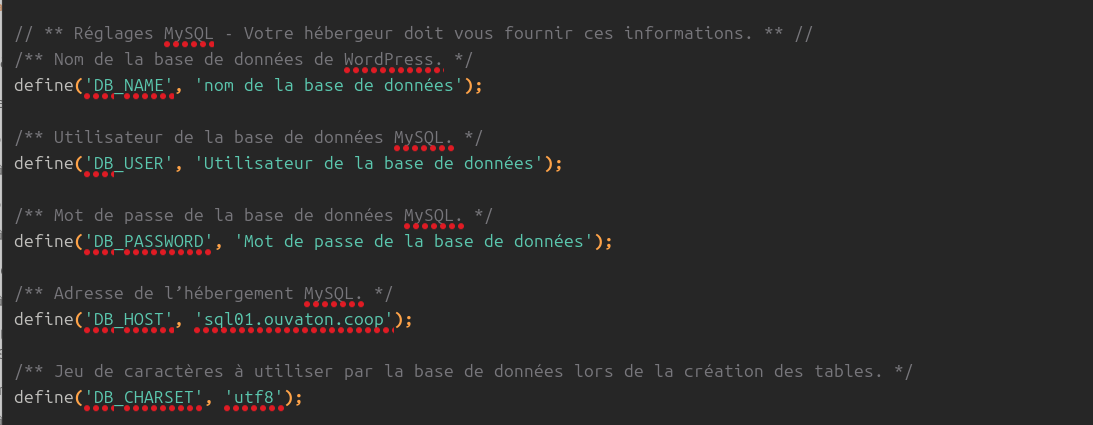
5. Faire le lien entre la base de données et le Wordpress
Pour cela il faut modifier le fichier wp-config.php
Il se trouve à la racine du dossier "htdocs". Il suffit d'y accéder via FTP avec FileZila, de le télécharger et de le modifier comme suit avec un éditeur de texte :
Et normalement, c'est tout bon !