# Odoo
# Odoo - Articles spéciaux
## Gestion des consignes
MAJ 16/11/2020 vu avec le pôle compta.
Problématique : de manière générale, pas de TVA sur les consignes, sauf si elles ne sont pas retournées, auquel cas il faudrait facturer la TVA de 20%. Jusqu'au 16/11, on mettait donc TVA 20% par défaut puisque l'on ne suivait pas les retours. Le parti pris désormais est de faire avec TVA nulle et le pôle compta se charge de faire un point annuel sur la différence entre consignes facturées / consignes retournées.
aller inscrire le compte 4096 compte d'achat (de dépense) / 4196 compte de vente (de revenus) dans la catégorie interne
Type d'article
Article stockable
Coches
peut être acheté / peut être vendu / PdV affiché
TVA
Pas de taxe
Exception : si le fournisseur applique une TVA, alors on fait de même
## Gestion des arrondis de caisse
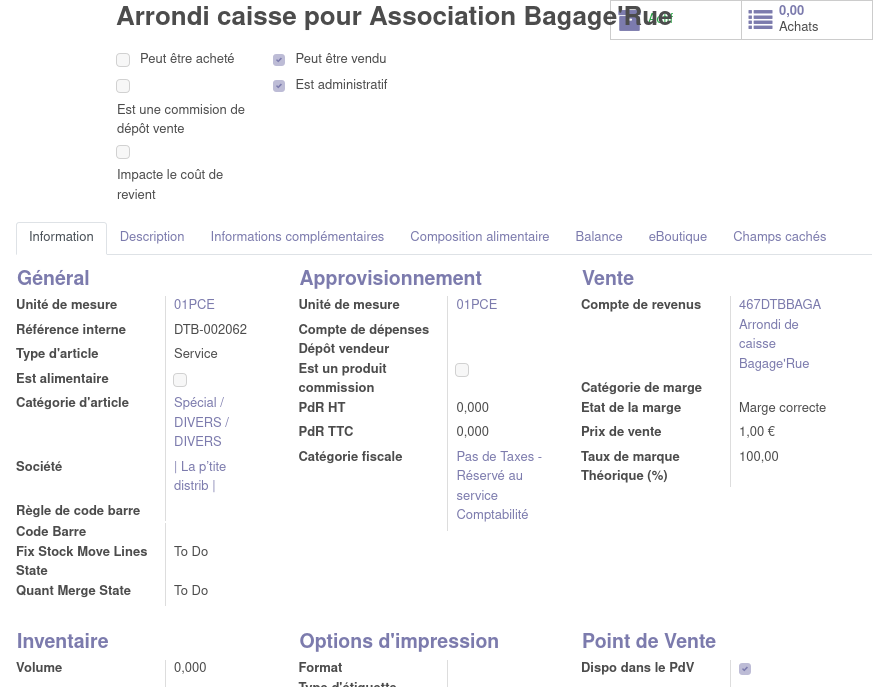
En place chez 3PP, C3P, CRB, HAL, DTB et VEV
Catégorie interne
Article spécial / DIVERS / DIVERS
Type d'article
Service
Coches
Peut être vendu / Est administratif / PdV affiché
TVA
Pas de taxe, réservé au service comptabilité
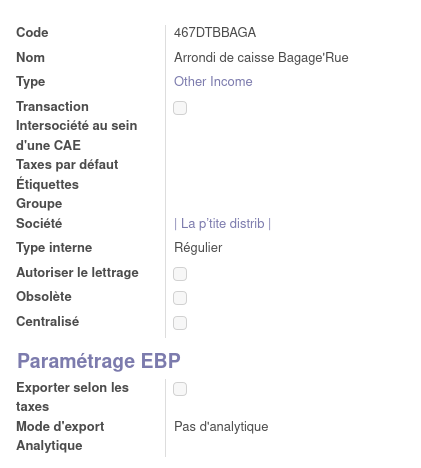
Compte de revenus
Gérer comme un dépôt vendeur : 467TRIXXX (TRI = trigramme) / Type = Other income / garder le reste par défaut
NB : pour une activité intégrée, "Société" = GRAP SCIC SA.
Ne rien mettre dans la partie "Paramétrages EBP".
[](https://librairie.grap.coop/uploads/images/gallery/2022-04/image-1651130966928.png)
[](https://librairie.grap.coop/uploads/images/gallery/2022-04/image-1651131043569.png)
## Gestion des bons d'achat
Quelqu'un paye un bon d'achat.
L'activité tient un tableau hors Odoo.
S'il s'agit d'un bon cadeau offert par l'activité, elle fournit ce tableau à sa·on comptable en lui indiquant bien ce qui a été offert
Puis quelqu'un va utiliser un bon d'achat pour payer plus tard en l'utilisation négativement.
Catégorie interne
Article spécial / DIVERS / DIVERS
Type d'article
Service
Coches
Peut être vendu / Est administratif / PdV affiché
TVA
Pas de taxe, réservé au service comptabilité
Compte de revenus
code : 467BA
Nom : Bon d'achat
type : Other income
Type interne : Régulier
## Gestion des cagnottes suspendues
Idem bon d'achat.
Voir [> ICI <](https://librairie.grap.coop/books/odoo-v12/page/option-cagnotte-suspendue-cafe-baguette)
## Gestion des remises en caisse
Pour une remise exceptionnelle en % (exemple -10%), utiliser le bouton "Rem.".Pour une remise en €, il faut passer par un article spécial.
Catégorie interne
Article spécial / DIVERS / DIVERS
Type d'article
Service
Coches
Peut être acheté / Peut être vendu / Est administratif / PdV affiché
TVA
Selon les articles concernés par la remise. S'il y en a plusieurs, mettre la TVA la plus élevée (20%). On peut créer plusieurs articles remise pour une même structure avec TVA 5,5% et TVA 20%.
Compte de dépenses
6097 / Parent = 609 rabais, remises et ristournes obtenues sur achats
Compte de revenus
7097 / Parent = 709 rabais, remises et ristournes accordés par l'entreprise
7091 pour un transformateur (vente sur produits finis)
7096 pour des prestations. (vente de service)
Bien cocher la case "exporter selon le code de taxe".
## Gestion des remises fournisseur
Les remises de bout de ligne correspondent aux remises indiquées dans la fiche article partie "fournisseur".
Les remises de bas de page (ex. remise d'implantation) correspondent à un autre compte comptable. Il faut créer un article spécial remise par type de TVA.
Catégorie interne
Article spécial / DIVERS / DIVERS
Type d'article
Service
Coches
Peut être acheté / Peut être vendu / Est administratif / PdV affiché / **impacte le coût de revient**
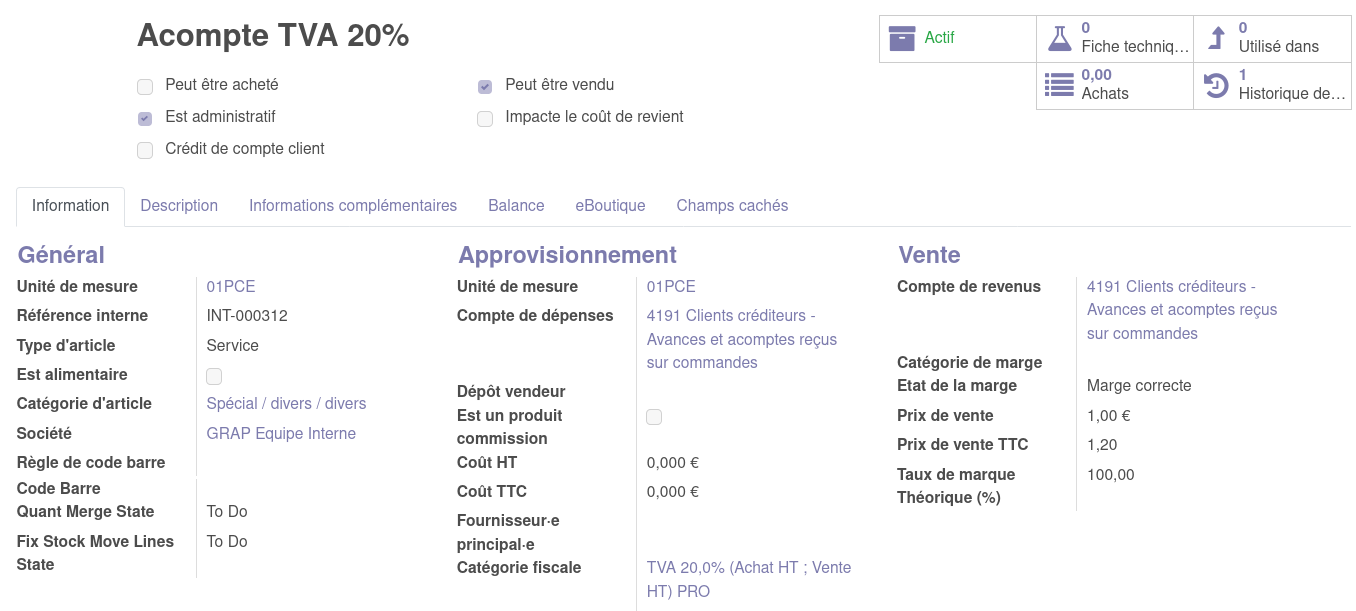
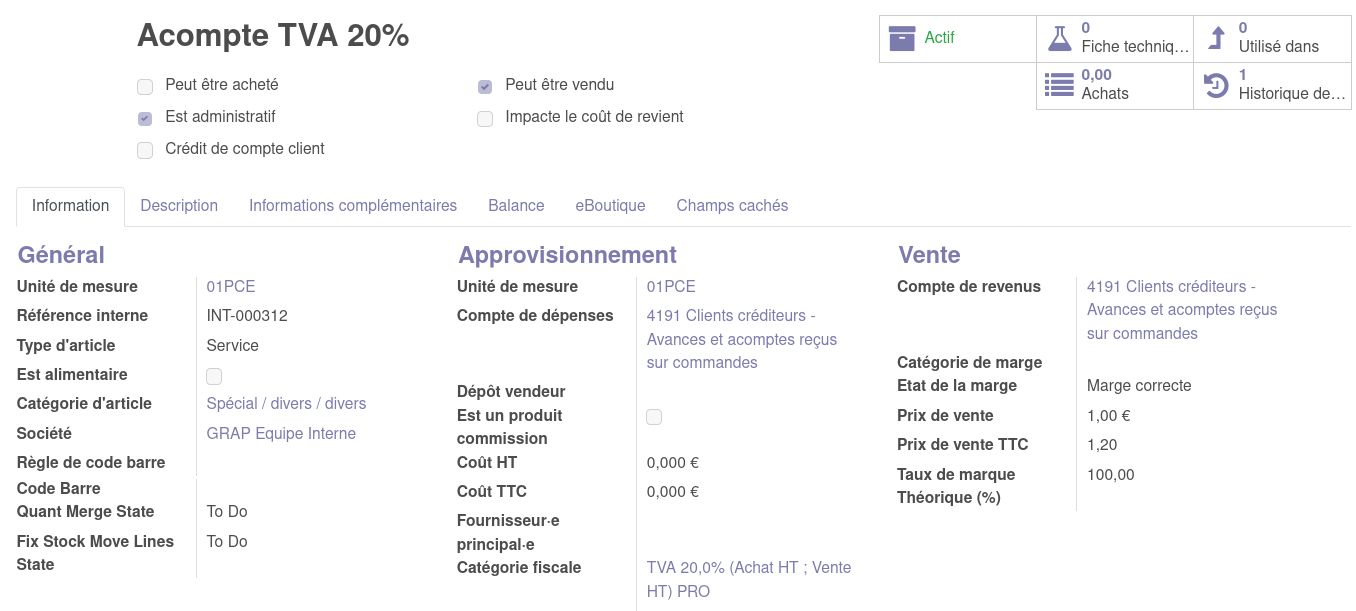
Depuis mai 2025, on applique de la TVA sur les acomptes
Compte de revenus
4191 clients créditeurs - Avances et acomptes reçus sur les commandes
Compte de dépenses
4096 Fournisseurs débiteurs - Créances pour emballages et matériel à rendre
## Autres :
(validé par la compta en juillet 2021)
**Article**
**Compte de dépense**
**Compte de revenus**
Frais de port / livraison
6241 transport sur achats
7085 pour une acti qui refacture des frais de livraison (ex. VEH)
7065 quand l'acti fait une presta de transport (ex. LOG)
Formation
6283 Formation (achat)
6114 sous-traitance formation (ex. Grap sous-traite une formation à 3PP pour une autre acti)
7066 prestation formation
Atelier
7062 Prestations Diverses GRAP hors contrib
Taxes (interfel, TPF, ...)
6378 taxes diverses
Location de salle
6135 location mobilière
7083 locations diverses
Achat matériel info
6065 fournitures info
Revente fournitures entre actis
7081 refacturation frais divers
Emballages
602 autres achats stockés - autres approvisionnements
Cotisation trimestriel à TRESS
6049 autres prestations
Co accompagnement
[6112 Sous Traitance divers](https://erp.grap.coop/web?db=grap_production#id=18359&model=account.account)
7062 prestas diverses
Mise à disposition de personnel
6214 personnel détaché ou prêté à l'entreprise
7084 mise à dispo de personnel facturée
Cession de matériel
7088 autres produits d'activités annexes
Petit matériel de vrac (bac, couvercle, pelle.. tout ce qui n'est pas immobilisé)
- si petit montant < 500€ : 6063 fournitures d'entretien et petit équipement
- Sachets kraft : 602
-
Bocal réutilisable (consigné) : 6066
Forfait à l'entrée (dans Grap) (pour une TI, noter la réf article 256 chez INT)
6112 Prestations diverses
7067 Forfait à l'entrée
Commission sur dépôt vente
Pour une acti de transfo, pas besoin de saisir sur la facture cette commission qui sera mise en compta directos. cf Sibylle 06/03/2024
7063 commission sur vente
Adhésion dans le cadre d'une asso
756 Adhésion à l'association
Adhésion auprès d'un.e fournisseur.se
6282 Adhesions
Achats de INT pour le séminaire
6185 frais de colloques séminaires
# Dépôt-vente
### Introduction
#### Comment faire une facture de régulation ?
- Il s'agit d'une facture au montant nul qui comprend :
- Les lignes de vente **négatives** avec les anciens articles (ce qui va annuler les anciennes ventes) et **les quantités inverses**
- Les lignes de ventes **positives** avec les nouveaux bons articles et **les quantités positives**
- Faire la facture à un compte "Client divers".
- La valider
### Cas n°1 : Passage fournisseur·e·s → dépôt-vendeur·se
#### 1️⃣ Si la marchandise a été totalement acheté
- On finit de vendre ses produits en tant qu'A/R
#### **2️⃣** Si le fournisseur a dit : tu m’achèteras que ce que tu auras vendu
- On déstocke à la main les articles du fournisseur
- On fournit la facture d'achat de ce qui a été vendu
##### Puis
- On les désactive
- On les duplique en mettant le dépôt-vendeur
#### 3️⃣ Si c'était une erreur, ça a toujours du dépôt-vente mais ça été géré comme de l'achat/revente
Il va falloir faire une facture de régulation
- 1. Désactiver les anciens articles
- 2. Déterminer le nombre de ventes faites avec les mauvaises articles
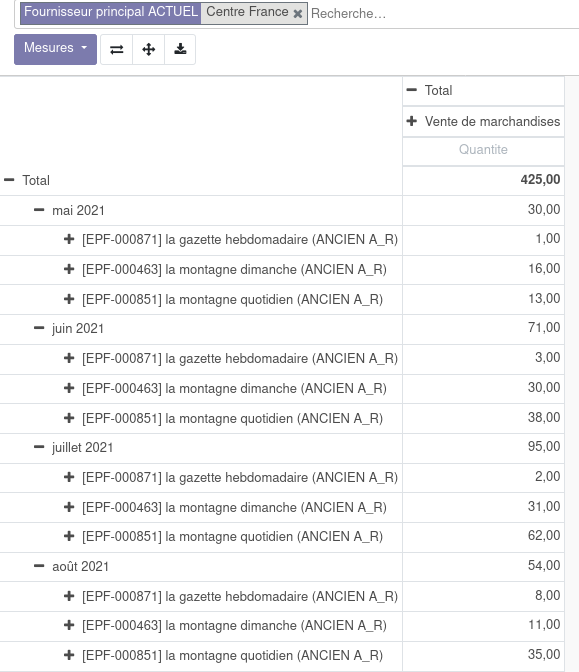
- Tableau de bord > Rapport SQL > Ventes de produits > faire les filtres qui va bien pour avoir un récap comme cela :
[](https://librairie.grap.coop/uploads/images/gallery/2021-11/image-1635866840965.png)
- 3. Faire une facture de régulation
- Il s'agit d'une facture au montant nul qui comprend :
- Les lignes de vente **négatives** avec les anciens articles (ce qui va annuler les anciennes ventes) et **les quantités inverses**
- Les lignes de ventes **positives** avec les nouveaux bons articles et **les quantités ****positives**
- Faire la facture à un compte "Client divers".
- 4. Valider cette facture
### Cas n°2 : Passage dépôt-vendeur·se → fournisseur·e·s
Refaire les articles un à un
### Cas n°12 : Ventes faites avec des articles non paramétrés comme des articles de dépôt-vente
1. Créer les articles avec le bon paramétrage
2. [Faire une facture de régulation](https://librairie.grap.coop/books/r%C3%A9serv%C3%A9-au-service-info/page/soucis-lies-au-depot-vente#bkmrk-comment-faire-une-fa) avec les bons mois en date de facturation
3. Archiver les anciens articles
### Cas n°13 : Ventes faites avec des articles paramétrés comme des articles de dépôt-vente alors que non
Si les factures sont en brouillon : les annuler et les supprime.
Sinon :
1. Créer les articles avec le bon paramétrage
2. [Faire une facture de régulation](https://librairie.grap.coop/books/r%C3%A9serv%C3%A9-au-service-info/page/soucis-lies-au-depot-vente#bkmrk-comment-faire-une-fa) inverse (met qui donne bien 0 à la fin), avec les bons mois en date de facturation
3. Archiver les anciens articles
### Cas n°75 : Producteur·rice paramétré·e assujetti·e alors que NON assujetti·e
1. Faire en sorte que les prochaines ventes soient ok
1. @info
1. Créer nouveau dépôt-vendeur·se (avec nouveau suffixe comptable)
2. Préfixer "NE PLUS UTILISER" la fiche contact et la catégorie fiscale
2. @acti : recréer articles
1. Pas besoin de les recréer depuis 0
2. Possible de dupliquer les articles existants
3. Et changer le champ dépôt-vendeur
4. Et changer autres choses si besoin
2. Clôturer le caca
1. Fermer toutes les caisses *(les ventes de sessions fermées ne sont pas prises en compte sinon)*
2. Faire la facture de commissions de l'ancien dépôt-vendeur
3. Rédaction d'une écriture comptable pour réequilibrer la TVA
4. Archiver ancien mauvais dépôt-vendeur
### Cas n°76 : Producteur·rice paramétré·e NON assujetti·e alors que assujetti·e
Suivre procédure du cas n°75.
### Cas n° 253 : Facture avec mauvais taux de commission
Si c'est encore en facture brouillon :
1. Modifier directement dans la facture
2. Modifier la description du taux de commission
3. Modifier le prix de la commission (si on passe de 80 à 20%, diviser par 4)
4. Dire à Sylvain de modifier la base pour les lignes commissions marqués avec le mauvais taux de commission
# Dépôt-vente - Ajout d'un nouveau dépôt-vendeur
## Prérequis
#### Paramétrage utilisateur·rice
Ajouter au compte utilisateur de l'activité le groupe "Option : Dépôt-vente"
#### Paramétrage fiscal : Création de l'article de commission selon la taxe nécessaire
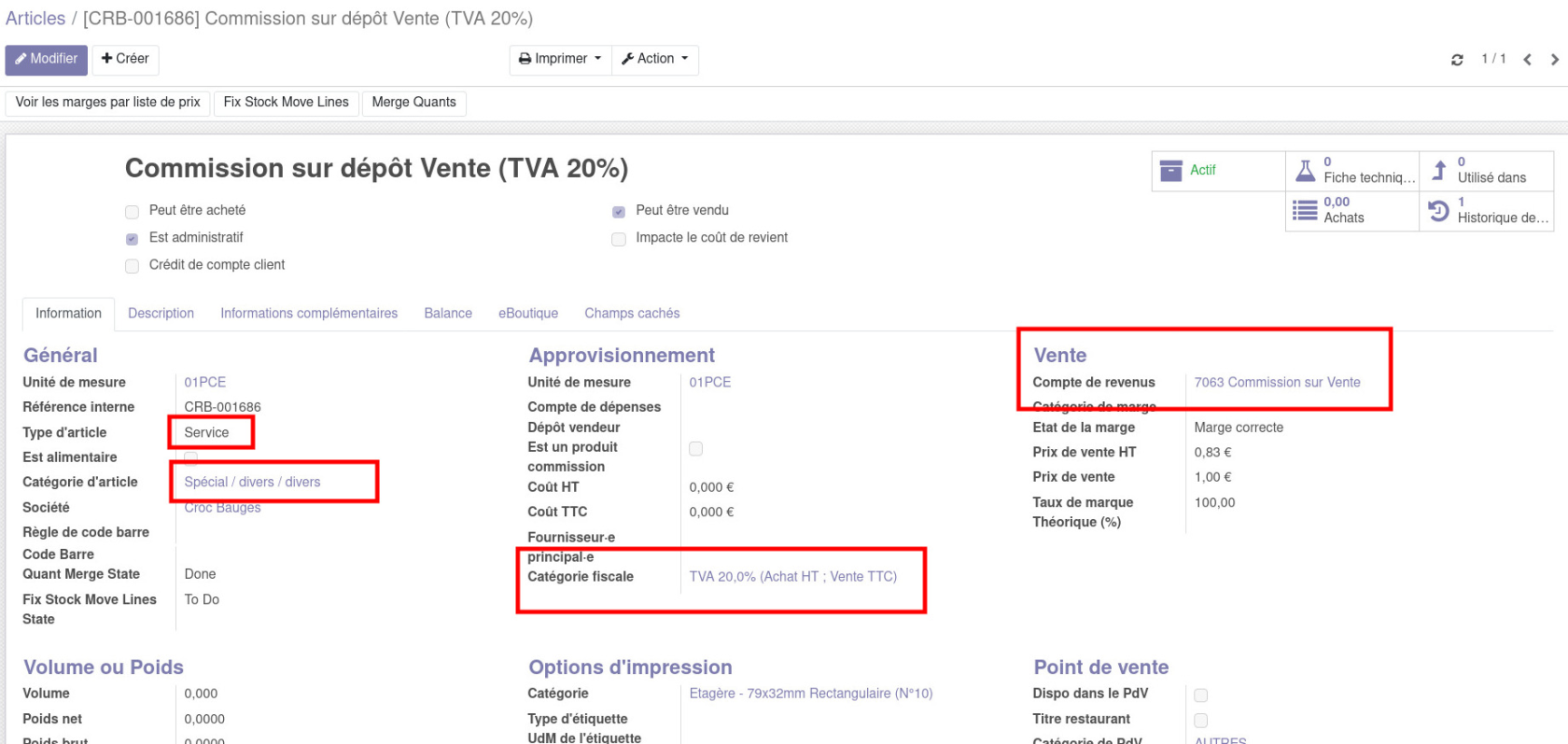
Depuis 2024, l'article utilisé lors de la facture de commission est unique : il s'agit d'un article avec une TVA à 20%, qui va dans le compte 7063. *Le montant lui, sera calculé selon le % prix par l'activité. Voir [explications ici.](https://librairie.grap.coop/books/odoo-v12/page/fonctionnement-g%C3%A9n%C3%A9ral).*
[](https://librairie.grap.coop/uploads/images/gallery/2025-03/image.png)
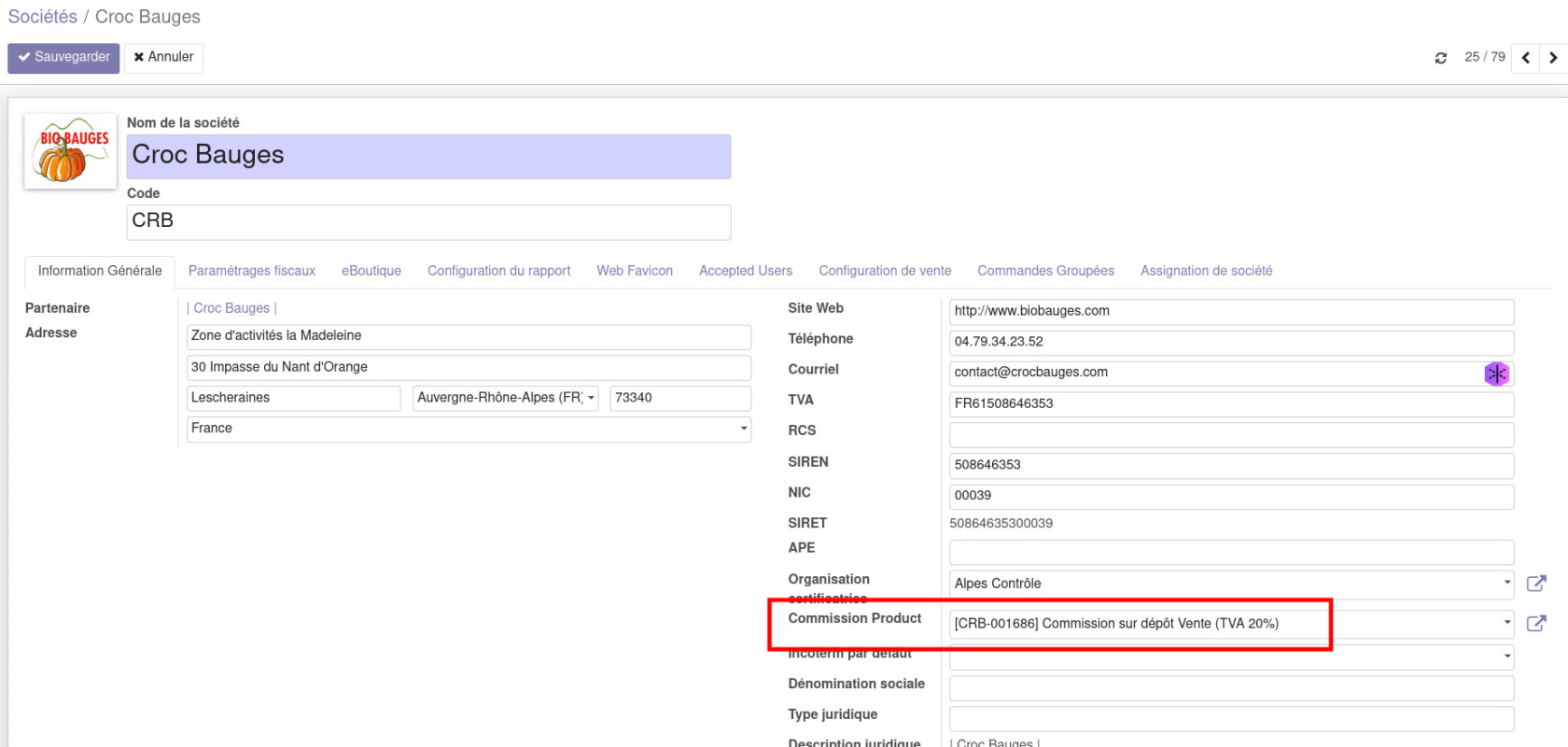
Il faut ensuite rattacher cet article à la fiche société dans le champ dédié `Commission Product`.
[](https://librairie.grap.coop/uploads/images/gallery/2025-03/08yimage.png)
## Création du dépôt vendeur
Les activités n'ont pas la main pour créer un client de type "dépôt-vendeur", elles doivent donc adresser une demande au service informatique comportant les 4 informations suivantes :
- Nom
- Assujetti ou non à la TVA
- Taux de TVA à utiliser pour la vente (même si le dépôt vendeur n'est pas assujetti)
- Taux de commission éventuel que prend le magasin
Aller dans **Facturation >> Dépôt-vente >> Créer dépôt-vendeur**
Saisir :
- le nom du dépôt vendeur,
- le suffixe comptable (quelques lettres qui iront derrière 467 sur le compte comptable),
- le taux de commission au format "10" pour "10%" (0 pour les magasins de producteurs comme CHE :
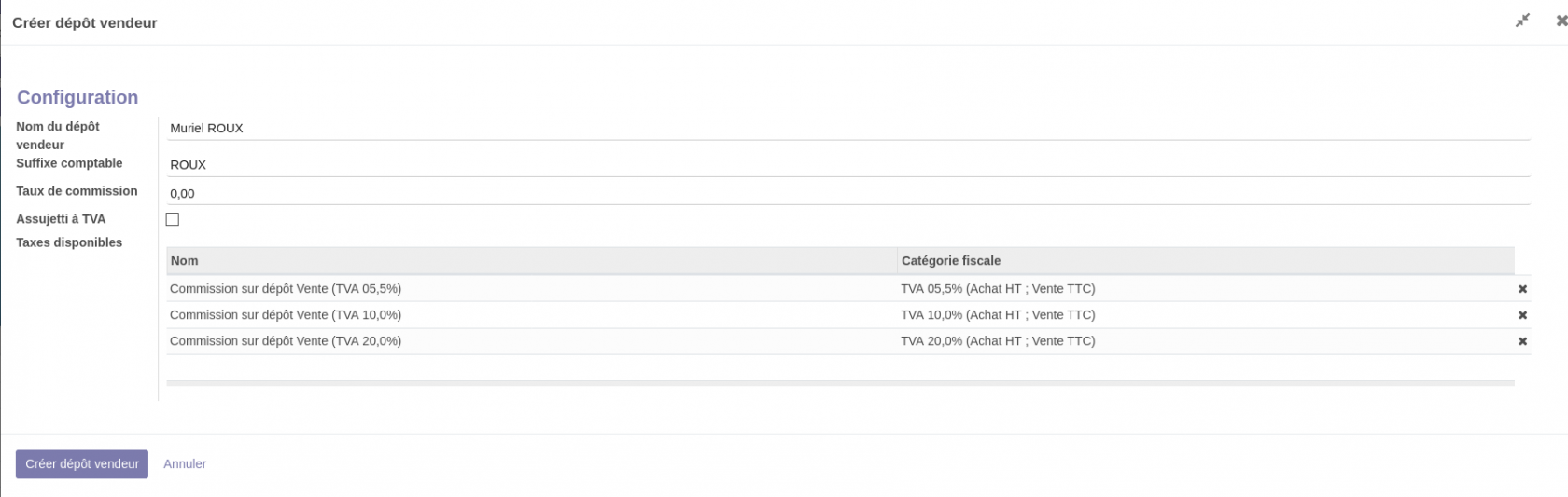
- Décocher "Assujetti à la TVA" pour les dépôts-vendeurs non assujettis
- Ne conserver dans le tableau des catégories fiscales que celles qui seront utiles pour ce dépôt-vendeur.
- Cliquer sur "créer dépôt vendeur"
Cela a pour conséquence de :
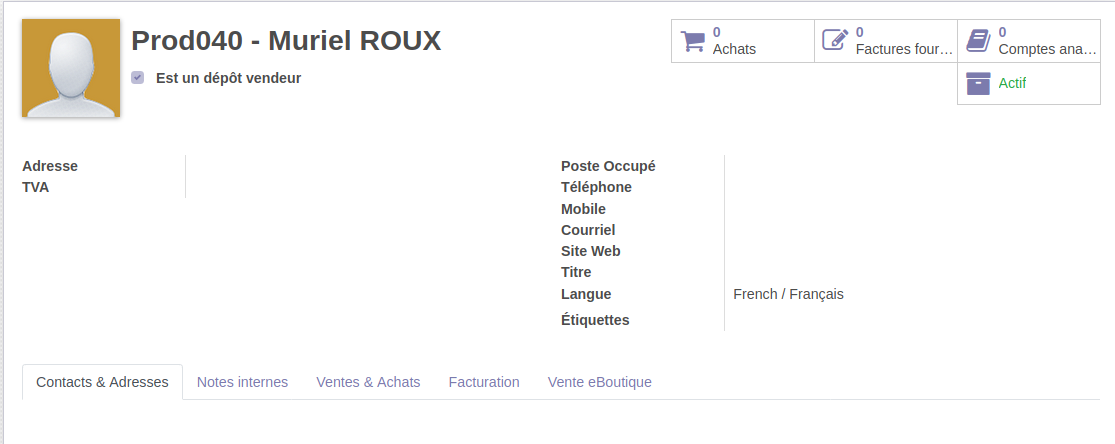
- Créer une **fiche contact** avec la coche "est un dépôt vendeur", et avec "Prodxx" dans l'intitulé.
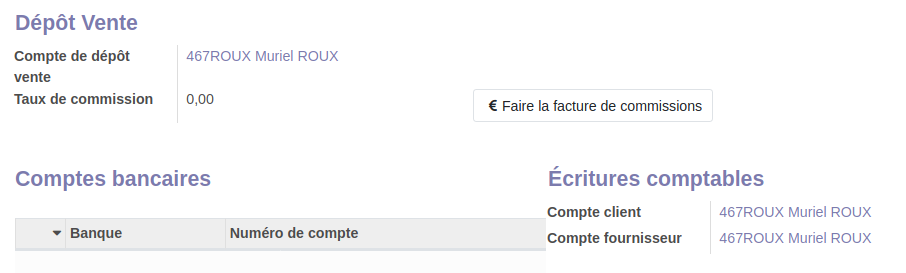
- Créer également un **compte comptable** associé :
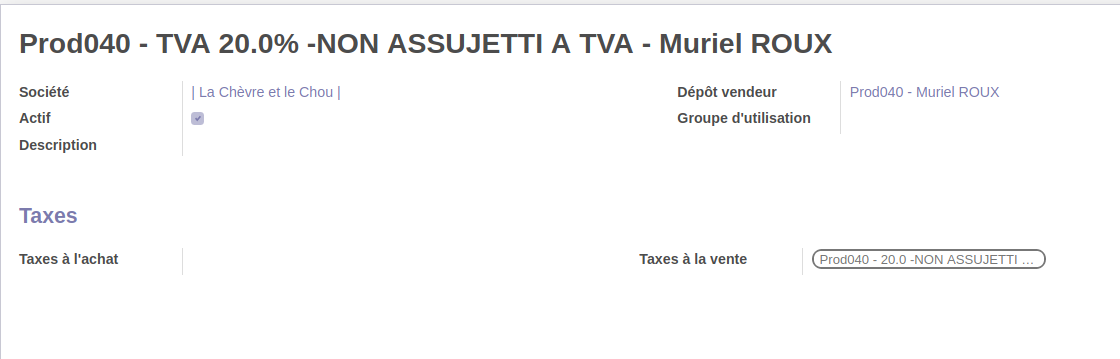
- Créer aussi des **catégories fiscales** :

- et des **taxes** :

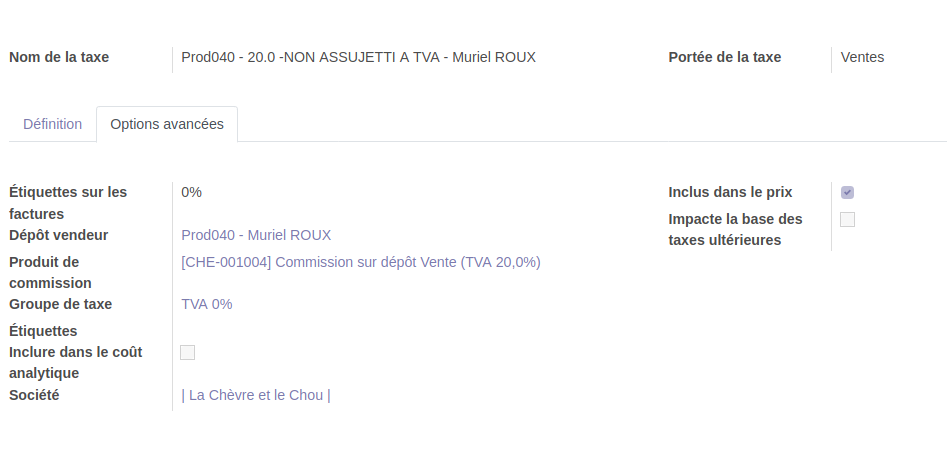
Les taxes à l'achat et taxes à la vente sont à créer au préalable (voir partie ci-dessus). Comme on n'achète pas le produit dans le cas d'un dépôt vente, "Taxes à l'achat" est nul.
### Rattachement d'un dépôt-vendeur à une fiche produitCette étape est à la main de l'utilisateur : il créé une fiche article pour ajouter les produits du nouveau dépôt-vendeur.
- dans "dépôt vendeur", il sélectionne le client créé précédemment,
- et dans "catégorie fiscale", il peut renseigner une catégorie créée également au préalable par le service informatique (voir ci-dessus).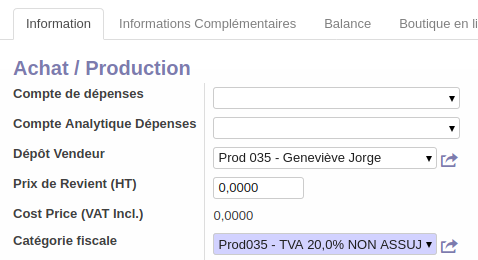
### Point de vigilance : les listes de prixLes articles en dépôt-vente ne doivent généralement pas être soumis aux remises associées aux listes de prix. Pour que cette exception soit prise en compte, il faut utiliser la liste "Prix catalogue" pour produits consignés :
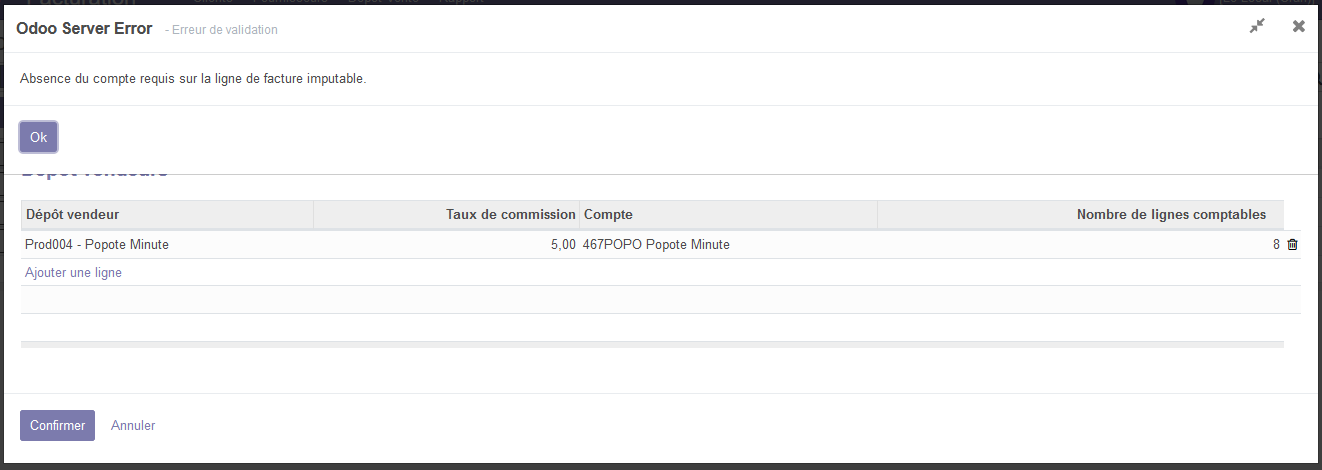
### Erreur "absence du compte requis sur la ligne de facture imputable"
Signifie qu'il manque le compte 7063 sur l'article "commission sur dépôt vente".
[](https://librairie.grap.coop/uploads/images/gallery/2022-03/image-1646323279557.png)
# Mise à jour du tableau de bord
Le tableau de bord correspond à un ensemble de briques "indicateurs" qui permettent :
- d'identifier les informations essentielles de l'activité
- de se mettre des alertes (ex. factures impayées)
- de faire des raccourcis vers les éléments ciblés (ex. produits avec marge négative)
La majorité des indicateurs est commune à tous les utilisateurs d'Odoo, mais chaque activité a la main pour ajouter ses propres briques. Il existe également une possibilité de gestion de groupes et de profils pour adapter l'affichage d'indicateurs au type d'activité.
Les briques peuvent être mises à jour de 2 manières : pérenniser une recherche avec des filtres (à la main des activités), ou aller dans l'écran de configuration du tableau de bord (service informatique seul).
### Ajouter un indicateur : méthode accessible à tous
- Réaliser une recherche classique qui correspond à l'indicateur que l'on souhaite ajouter au tableau de bord : ci-dessous la liste des bons de commande à traiter pour le fournisseur "BS".
- Cliquer sur "Recherche avancée" > "Ajouter au tableau de bord",
- Nommer l'indicateur
- Cliquer sur "Créer".
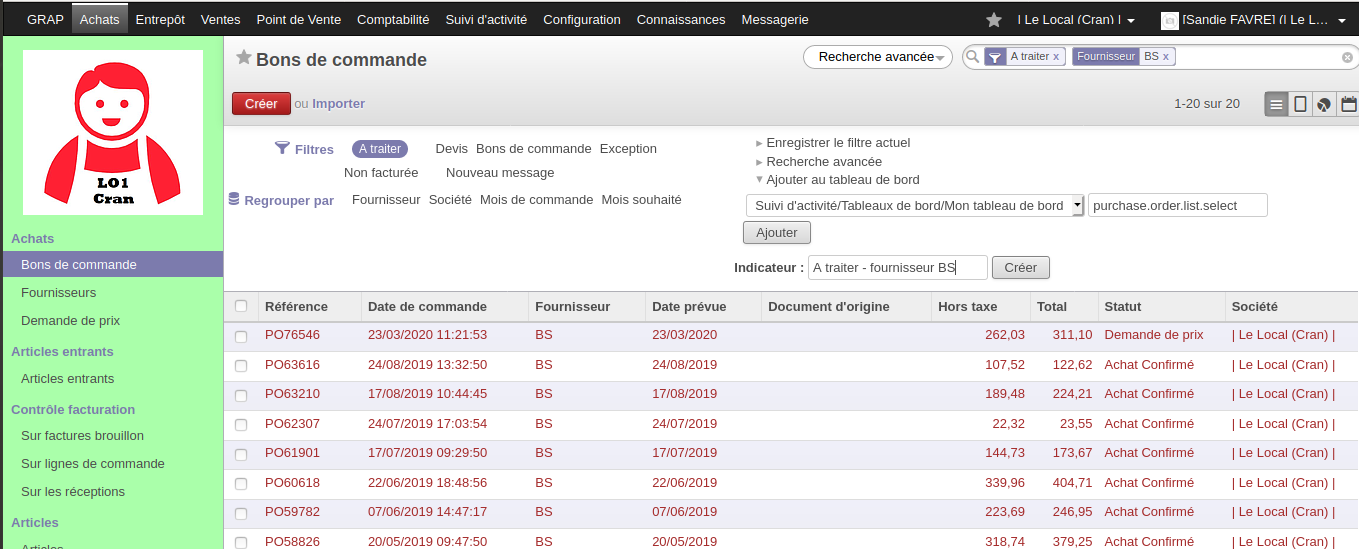
La nouvelle brique indicateur vient se positionner en 1ère position du tableau de bord.
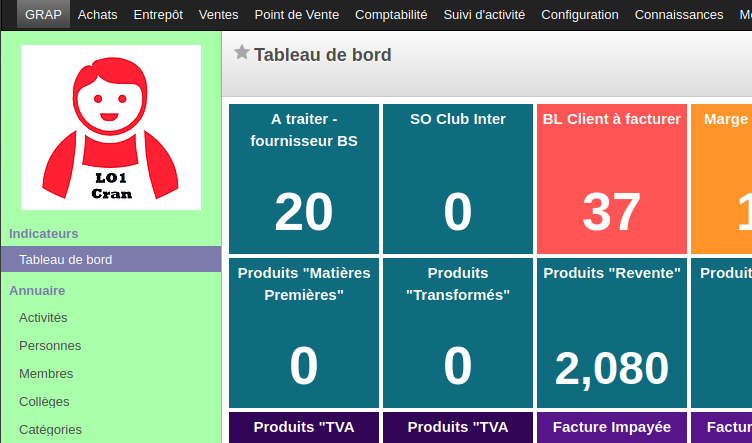
Chaque utilisateur peut personnaliser son tableau de bord avec ses indicateurs en suivant cette procédure, en revanche il n'a pas la main pour le modifier ou supprimer. L'indicateur ajouté n'apparaîtra que pour l'utilisateur qui l'a créé.
Attention à ne pas surcharger le tableau de bord pour ne pas perdre en lisibilité, d'autant que cet affichage est disponible depuis le point de vente dont l'écran est plus petit que celui d'un ordinateur.
### Ajout / modification / suppression d'un indicateur via le menu configuration
Ce menu n'est pas accessible aux activités.
Aller dans **Configuration >> Technique >> Interface utilisateur >> Indicateur de tableau de bord**.
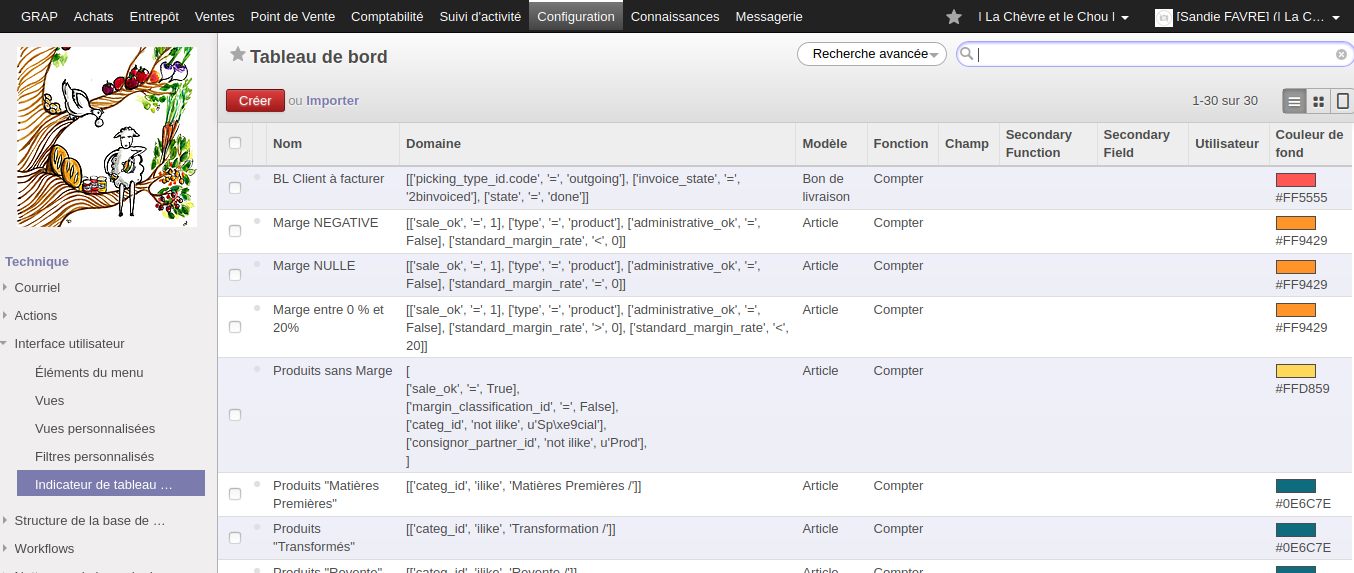
Depuis ce tableau il est possible de :
- Créer un nouvel indicateur,
- Renommer l'indicateur, choisir la couleur de la brique, modifier le contenu
- Déplacer les briques en faisant glisser une ligne vers le haut ou le bas en la sélectionnant à partir du point à gauche du libellé : 
#### Détail d'un indicateur :
Depuis cet écran, on peut gérer :
- Les **couleurs** de fond et de police,
- Les **utilisateurs** qui visualisent l'indicateur : si le champ "utilisateur" est vide, c'est que tout le monde le voit dans son tableau de bord. De plus, l'onglet "**Groupes**" permet de gérer lui aussi les profils d'utilisateurs qui visualisent l'indicateur.
- Le **ciblage** de l'indicateur, via la formule saisie dans "Domaine",
- La **valeur principale** affichée ("Main Value"), l'**éventuelle 2ème valeur** ("Secondary Value"),
- L'écran de destination dans le cas où l'on cliquerait sur l'indicateur => "**Action**",
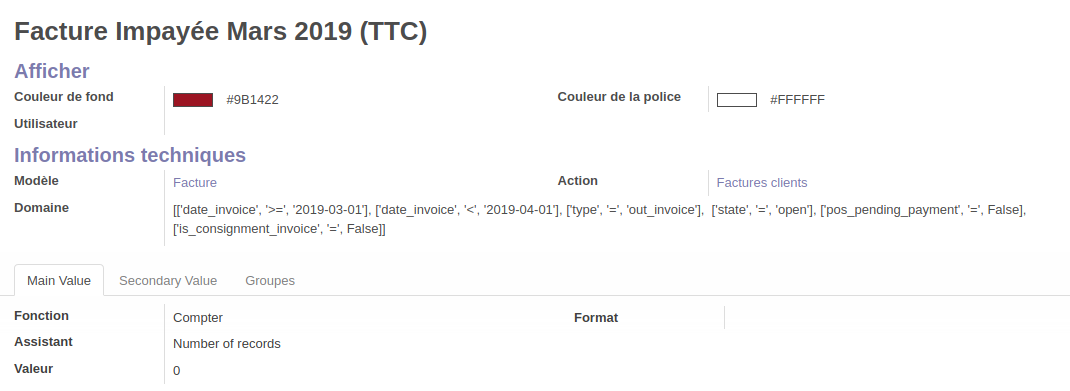
Les indicateurs datés (factures impayées) sont mis à jour régulièrement par le service informatique (ajout des nouveaux mois, regroupement des mois des années passées...).
# Gestion des exercices comptables et séquences
Les factures, avoirs, paiements clients et autres opérations financières sont toutes référencées dans Odoo par un **numéro unique**, qui contient :
- un préfixe (ex. "VT" pour "vente"),
- l'année fiscale,
- 4 chiffres,
-> ce "numéro" correspond à une "**séquence**".
Pour certaines activités, l'exercice comptable n'est pas aligné sur l'année civile. Par exemple, à C3P, l'exercice comptable va d'avril N à mars N+1. Or l'année apparaît sur les séquences : il faut donc réaliser un paramétrage au préalable.
### Paramétrage des exercices
Dans **Comptabilité >> Configuration >> Périodes >> Exercices**.
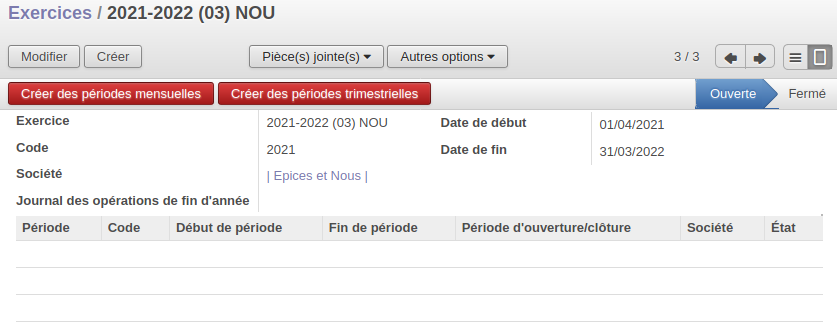
Créer un nouvel exercice sur le modèle de celui de l'année précédente (on peut dupliquer une ligne pour gagner du temps et copier le formalisme utilisé précédemment).
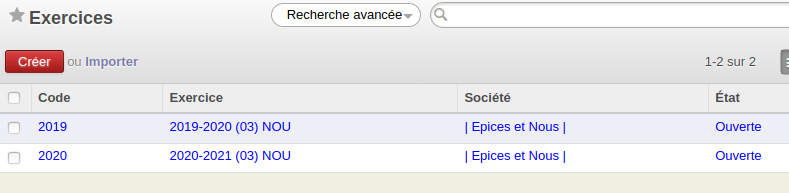
Enregistrer puis cliquer sur "Créer des périodes mensuelles".
### Paramétrage des séquences
Dans **Comptabilité >> Configuration >> Journaux >> Journaux**.
Le nouvel exercice comptable doit être paramétré au préalable.
- Sélectionner un journal
- Cliquer sur la "Séquence d'écriture"
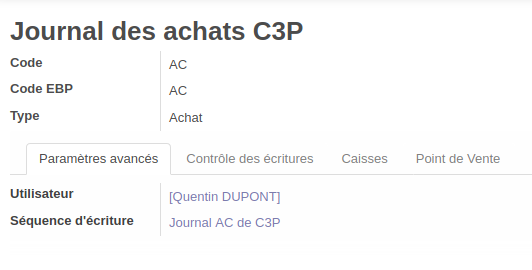
---
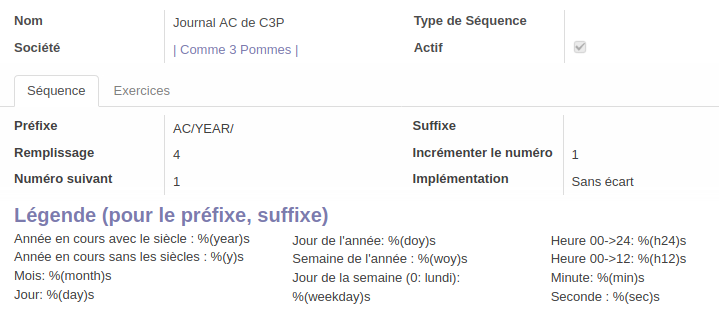
L'onglet "Séquence d'écriture" correspond à ce qu'il se passe lorsque l'onglet "Exercices" ne couvre pas la période en cours : ci-dessous, comprendre que la séquence commencera par le suffixe "AC/YEAR", sera suivie de 4 chiffres, commençant par le numéro 1 (= 0001), et évoluant de 1 en 1. En cas de conflit (2 actions simultanées), Odoo s'assurera qu'il n'y ai pas de "trou" dans la séquence, c'est ce que signifie l'implémentation "Sans écart".
Dans l'onglet "Exercices", cliquer sur "modifier" puis "Ajouter un élément", et créer une ligne avec le nouvel exercice : sélectionner l'exercice créé précédemment puis dans "Séquence", choisir "Créer ou modifier" dans le menu déroulant. Compléter selon le modèle ci-dessous et enregistrer.
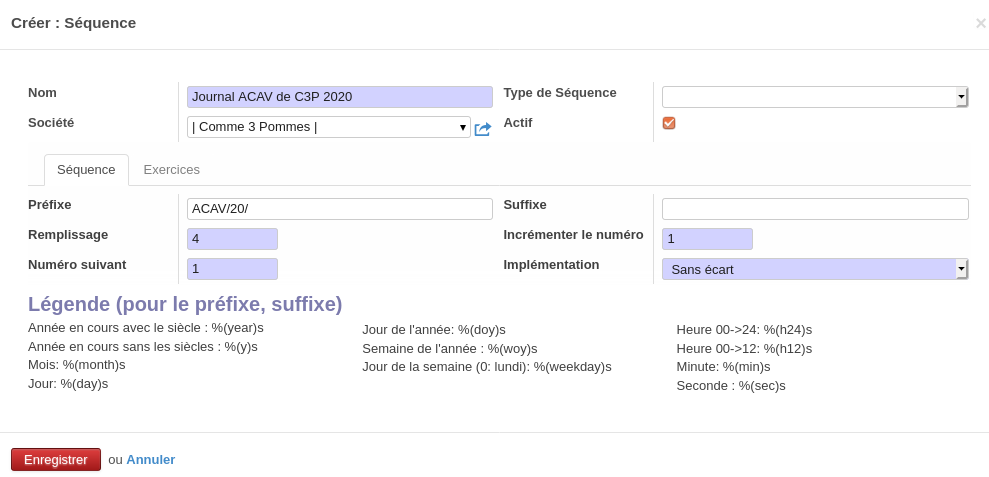
Cette action est à répéter pour tous les journaux.
# Odoo - Transactions internes
Cette procédure s'applique lorsque 2 activités intégrées de GRAP créent un partenariat pour que l'une vende à l'autre. Les deux activités appartenant à la même structure (GRAP), ce n'est pas vraiment une "vente" au point de vue comptable (donc pas de TVA à appliquer par exemple), il faut que ce soit pris en compte différemment.
Pour les activités en revanche, elles doivent pouvoir gérer leurs stocks et donc suivre une démarche type bon de commande > bon de livraison > facturation comme pour les autres transactions qu'elles ont.
### Paramétrer un partenaire inter société
C'est le service informatique qui créé la liaison entre deux activités intégrées dans Odoo.
Pré-requis : être connecté en tant que "GRAP SCIC SA".
Si c'est la première fois que l'on paramètre une transaction interne pour la société, il faut **au préalable créer un compte 181** sur ce modèle :
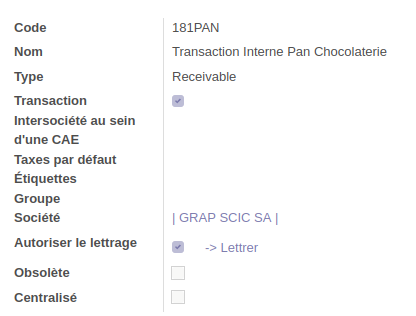
et le relier à l'activité dans **Configuration >> Société** :
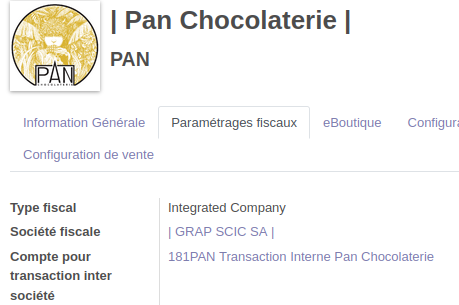
Enfin, dans **Configuration >> Utilisateur**, s'assurer que l'activité e bien le rôle Activité Intégrée.
Dans **Facturation >> Transactions inter société >> Configuration.**
Créer une nouvelle fiche avec :
- le nom composé des trigrammes des 2 activités (voir copie d'écran)
- la société fournisseur et la société cliente
- les journaux de vente et d'achat inter société GRAP
- l'utilisateur client (une seule possibilité dans le menu déroulant)
Les comptes client et fournisseur s'alimentent automatiquement.
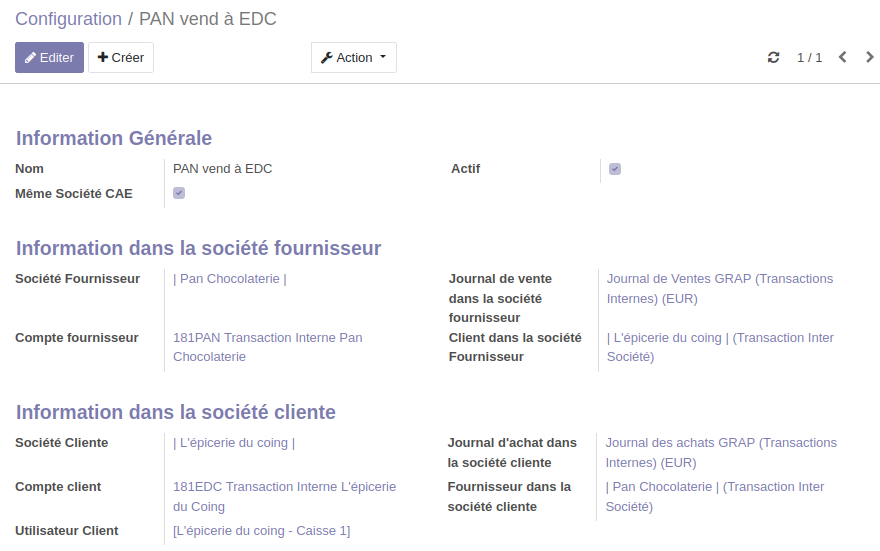
La partie "Règles" est utile lorsque le détail produit n'est pas le même chez l'acheteur et le fournisseur : par exemple VEH achète du chocolat chez ELD sans détailler de quel chocolat il s'agit (1 seule fiche article), mais ELD a besoin de savoir quel chocolat a été commandé pour impacter son stock.

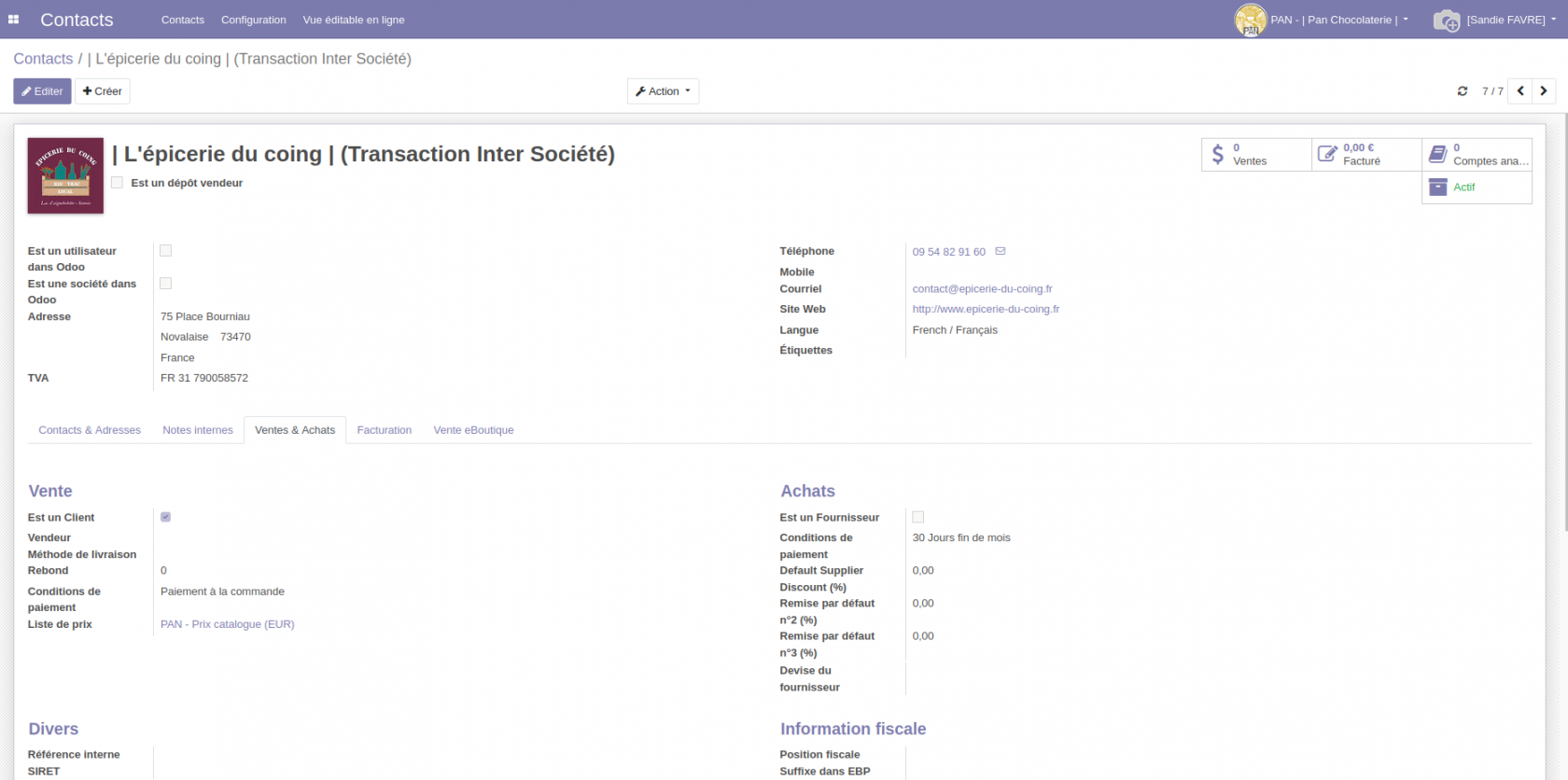
A l'enregistrement, une fiche partenaire avec "transaction inter société" dans son intitulé se créé des deux côtés.
Vérifier que la "position fiscale" (partie "comptabilité") est "Client / Fournisseur Intersocité (HT)". Si le champ est vide, le compléter manuellement.
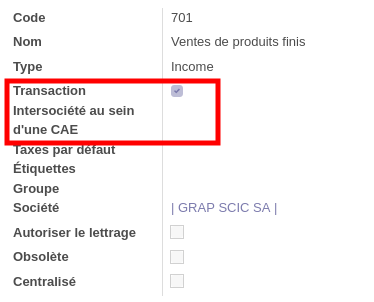
Pour que les transactions fonctionnent bien, il faut également intervenir sur les comptes comptables en jeu (701, 601...) en cochant "Transaction Inter Société : Compte Client / Fournisseur" dans **Facturation >> Configuration >> Plan comptable**.
### Ce qui change pour les activités
#### Fiche article
Lorsque l'on ajoute le fournisseur en bas de la fiche article, on accède directement à son catalogue.

#### Bon de commande
La "Description" correspond directement au nom de produit dans le catalogue de l'autre activité :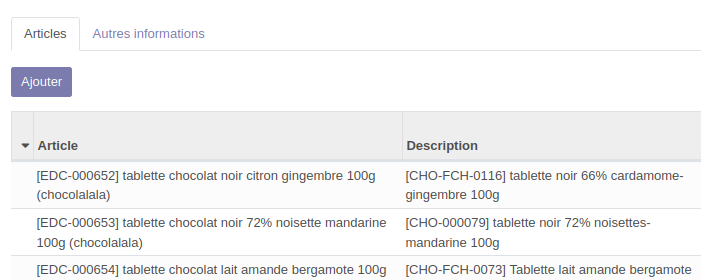
#### Stock (transfert)
Pour la partie stock, chaque activité gère de son côté.
#### Facturation
Odoo opère un rapprochement de sorte que le client n'a pas de facture à effectuer : elle est générée automatiquement par l'action de validation du fournisseur.
voir les fiches utilisateur sous : [https://librairie.grap.coop/books/odoo/chapter/option---transactions-internes-%28pour-les-actis-int%C3%A9gr%C3%A9es%29](https://librairie.grap.coop/books/odoo/chapter/option---transactions-internes-%28pour-les-actis-int%C3%A9gr%C3%A9es%29)
# Facture PDV en cours de paiement
**Problème** : des factures issu de la caisse bloquées "en cours de paiement"
Ça arrive si un client pro passe 2 fois en caisse sur la même caisse et demande une facture
Solution : Il faut aller les lettrer à la main..
1\. Comptabilité > Ecritures Comptables
2\. Filtrer sur le partenaire qui va bien et seulement sur les 411.
[](https://librairie.grap.coop/uploads/images/gallery/2020-05/Image-coll%C3%A9e-%C3%A0-2020-5-25-15-26zz.jpeg)
3\. Sélectionner les écritures non lettrées :
[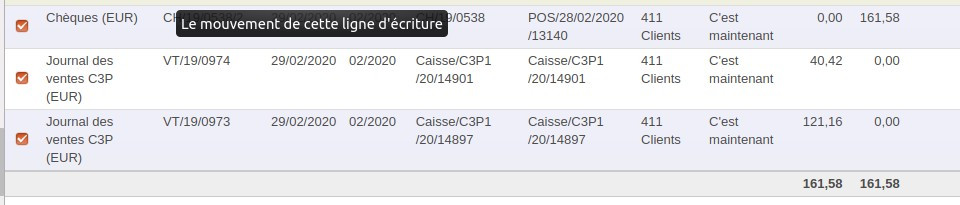](https://librairie.grap.coop/uploads/images/gallery/2020-05/Image-coll%C3%A9e-%C3%A0-2020-5-25-15-26.jpeg)
4\. Autre option > écritures du lettrage > et valider.
"Le lettrage, c'est maintenant".
# Emplacements / lieux de marché
Pour que l'utilisateur puisse lui-même créer ses emplacements, il faut :
1\. Mettre l'acti "gestionnaire" dans **Configuration >> Utilisateurs et sociétés >> Utilisateur,**
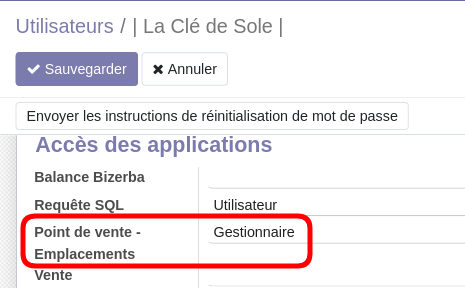
2\. Cocher "utiliser les emplacements" dans **Point de vente >> Configuration >> Point de vente**.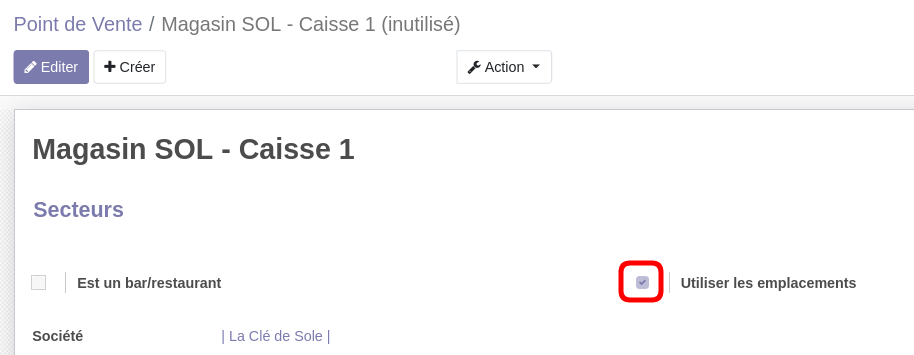
# Créer des éditions en lots
Dans Configuration > Opérations en lot > Editions en lot, dupliquer une règle existante.
Rechercher via le boutonle nom du champ sur lequel on veut réaliser l'action (prendre le libellé "Etiquette de Champ").
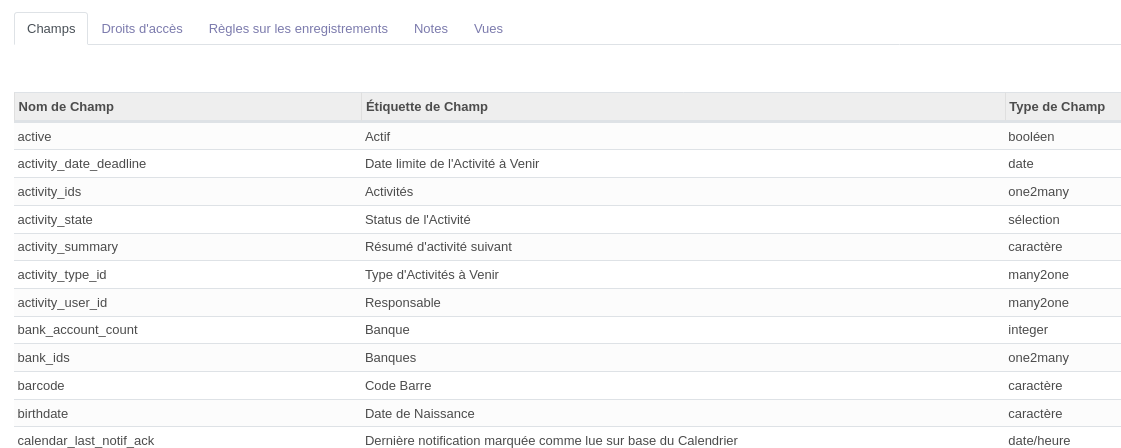
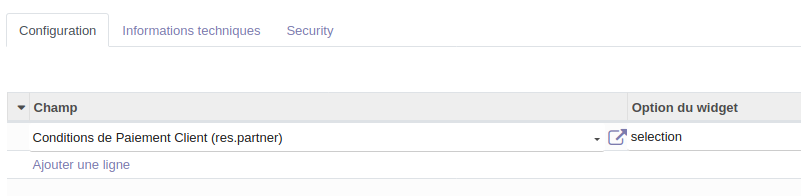
Revenir en arrière, et dans le petit tableau du bas, ajouter une ligne et rechercher le champ identifié ci-dessus.
Définir l'"Option du widget".
# Paramétrage vente avec acompte
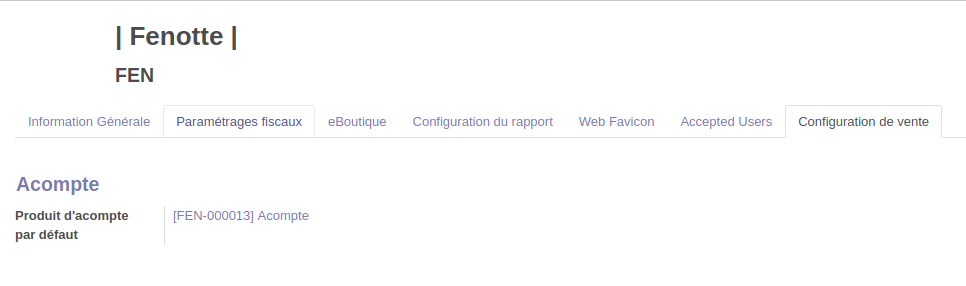
Dans le menu Configuration > Société, onglet "configuration de vente".
Sélectionner l'article acompte :
Cet article est paramétré comme suit :
[](https://librairie.grap.coop/uploads/images/gallery/2025-05/image.png)
# Débugguer une caisse bloquée par des tickets non terminés avant fermeture de caisse
En v8, les tickets étaient automatiquement perdus lors de la fermeture de caisse.
En v12, ils ne sont pas perdus, mais on ne peut pas les réintégrer dans la clôture de caisse pour autant : il faut les "shooter" manuellement.
NB : lors de la clôture de caisse, l'épicier-e aura logiquement constaté une erreur de caisse de la valeur des tickets non synchronisés.
Voici la procédure de débugguage :
1. prendre la main sur l'ordinateur de caisse avec [MeshCentral.](https://librairie.grap.coop/books/aide-a-distance/page/presentation-generale-3b8)
2. se positionner sur la caisse qui pose problème,
3. ajouter dans l'URL **?debug&** entre **web/** et **\#action** puis recharger la page
[](https://librairie.grap.coop/uploads/images/gallery/2021-03/image-1617096906385.png)
En V16 c'est [https://erp-test.mache.coop/pos/ui?debug=1#cids=10](https://erp-test.mache.coop/pos/ui?debug=1#cids=10)
Mettre debug=1 entre le ? et le #
1. Cliquer sur"Effacer les commandes payées" puis "confirmer" [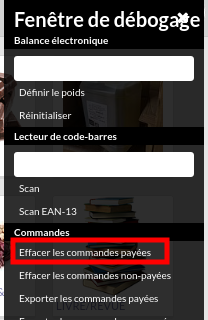](https://librairie.grap.coop/uploads/images/gallery/2021-03/image-1617097007238.png)
2. enlever **?debug&** de l'URL
3. Le tour est joué ! Bien expliquer que la ou les commandes supprimées ne seront pas prises en compte dans Odoo (pas d'impact sur les stocks, en compta, dans les stats...).
En V16 il faut bien penser à désactiver e mode debug soit avec l'extension, soit avec l'URL en mettant debug=0.
# Autres soucis
### Impossible d'écrire sur le point de vente
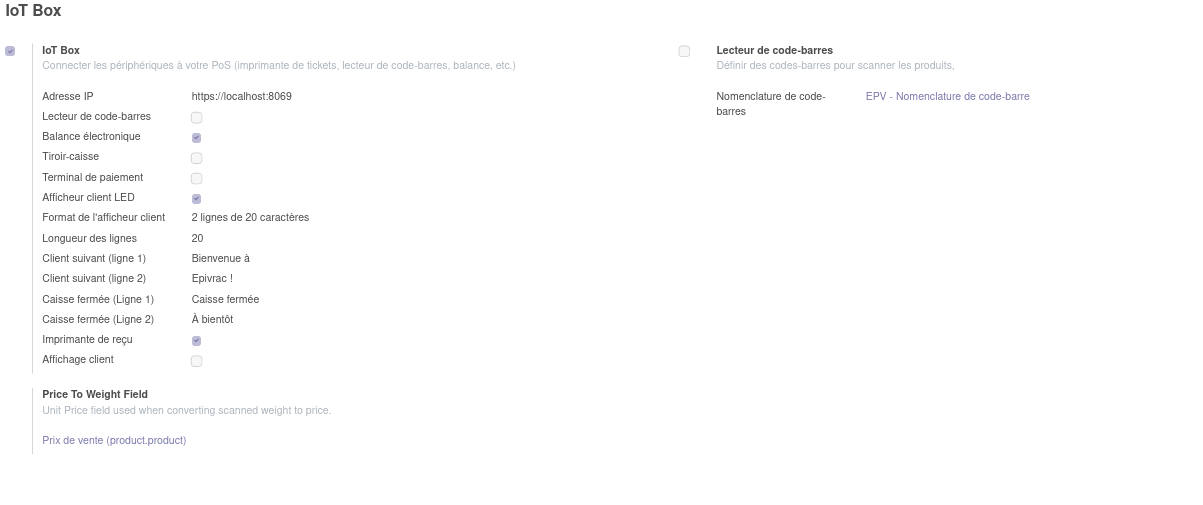
Ouvrir Console (F12) et voir s'il y a une erreur de type "Same-Origin Policy And Cross-Origin Resource Sharing (CORS)" avec une requête en rouge de type "https://localhost...scanner"
Si oui, mauvais paramétrage du point de vente
Normalement ça a cette tête là. La coche "Lecteur de code-barres" décochée et à droite, ya une nomenclature même si pas utilisé.
[](https://librairie.grap.coop/uploads/images/gallery/2021-12/image-1640943510739.png)
### Code barre inconnu
[](https://librairie.grap.coop/uploads/images/gallery/2022-01/screenshot-2022-01-06-at-11-25-20-epv-caisse-2-grap-epv-meshcentral.png)
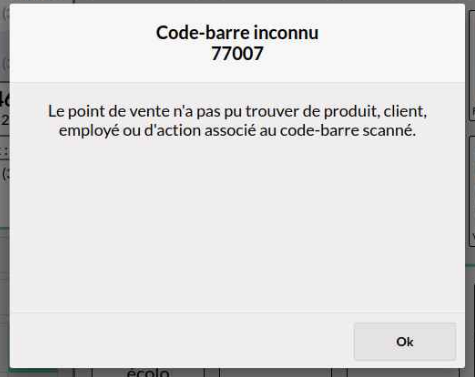
Cela peut être dû à une option d'accessibilité d'écran sur Ubuntu.
Voir s'il n'y a pas la fonction "lecteur d'écran" qui est coché ! Et la décocher
### Impossible de valider un inventaire
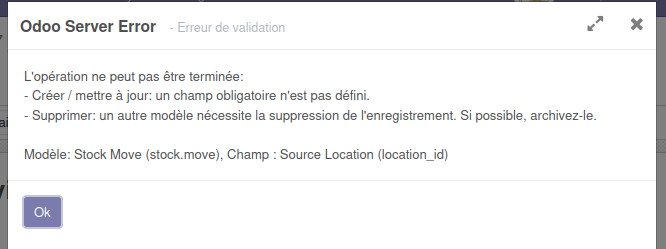
Erreur qui s'affiche au moment de la validation : Il manque le location\_id pour le stock.move
[](https://librairie.grap.coop/uploads/images/gallery/2026-01/vgiimage.png)
**Résolution :** Vérifier que le `property_stock_inventory` est bien rentré dans **Configuration >> Technique >> Paramètres >> Propriétés de la société**
**Voir le début de cette partie du tuto de création de société :** [https://librairie.grap.coop/books/r%C3%A9serv%C3%A9-au-service-info/page/odoo-creer-une-nouvelle-societe-sur-odoo#bkmrk-param%C3%A9trages-li%C3%A9s-au](https://librairie.grap.coop/books/r%C3%A9serv%C3%A9-au-service-info/page/odoo-creer-une-nouvelle-societe-sur-odoo#bkmrk-param%C3%A9trages-li%C3%A9s-au)
# Passage d'acti intégrée à acti associée
### Nom de domaine et mails
- Acheter un nouveau nom de domaine,
- Créer les mails pros + les redirections [equipe@,](mailto:equipe@,) [ref-informatique@,](mailto:ref-informatique@,) ref-compta@ et ref-social@
- Renseigner les mails dans les listings de la coopérative / dans les comptes Odoo / Nuage et dans l'annuaire Odoo (des actis et des personnes)
### Sur le nuage
- Créer un autre dossier dans 2. ACTIVITE avec le nouveau trigramme.
- Créer en parallèle un nouvel utilisateur, et lui partager ce nouveau dossier + l'ancien, que l'on rangera dans XXX
- Dans le cas où les membres de l'activité auraient synchronisé le nuage avec leur ordinateur, les prévenir qu'elle est à supprimer / refaire avec le nouveau compte.
- Ranger l'ancien dossier dans 2. ACTIVITE > ZZZ. Archives lorsqu'il ne sert plus à l'équipe interne.
### Sur Odoo
- Créer une nouvelle société et pour cela demander :
- Logo / mails / site internet / n°TVA / Siret / certification Bio (O/N) / date clôture exercice comptable
- Voir si ça vaut le coup d'exporter / réimporter les articles et fournisseurs
- Refaire les listes de prix / utilisations internes / catégories de marge
- Reparamétrer le PdV si besoin
- Créer le nouveau journal de banque (+ saisie du RIB)
- Prévenir cette acti + les actis intégrées partenaires de ne plus passer en TI : archiver l'ancien contact et modifier la partie "fournisseur" dans la fiche article.
- Commandes groupées : archiver l'ancienne acti (intégrée) / créer le nouveau fournisseur (dans le cas d'un transfo qui vend ses produits)
### Sur framateam
- renommer l'utilisateur (ex. flavien\_cab devient flavien\_a2b)
# Soucis de stock bloqué sur certains articles
### Ce tuto s'adresse aux soucis suivants :
Si vous avez un message de type "**Salade débloquée ne peut pas être supérieure à la quantité en stock**" ??
Si des "travaux" sont en attente : débloquer des articles qui ne sont pas sortis du stock lors de l'achat dans le PdV
### Contexte
Pour une obscure raison, il arrive qu'un article vendu depuis le point de vente créé un bug => la transaction se passe bien au niveau de la compta et des stats, en revanche, le mouvement de stock est bloqué dans une "file d'attente travaux", et ce mouvement de stock inclue également les autres articles du ticket. L'objectif de cette petite procédure est de relancer le mouvement pour mettre à jour les stocks.
OU, sur une vente livrée, un article ne veut pas être livré, faisant un message de type "**Salade débloquée ne peut pas être supérieure à la quantité en stock**"
### Trouver l'article en question
- Soit le message du SO bloqué est explicite, et qu'il s'agit d'une salade par exemple
- Soit faîtes ceci :
1. Se connecter sur  et aller dans le menu "File d'attente des travaux"
2. Les tickets en échec se trouvent là 
3. on peut regrouper par société 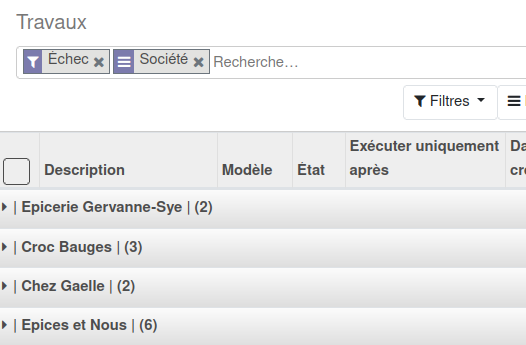
4. puis se connecter en parallèle sur chaque activité concernée (navigation privée, en utilisant son 2è compte Odoo - ex. ), aller dans ce même menu, et ligne par ligne :
**Identifier l'article qui a posé problème(dernière ligne de code) :**
[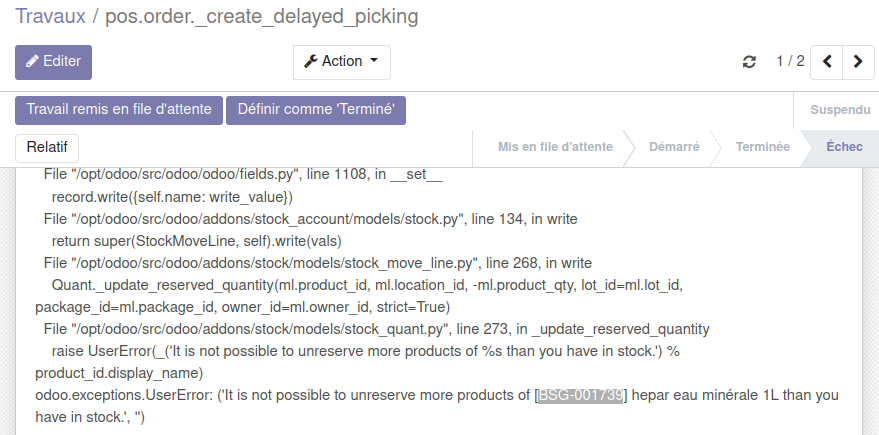](https://librairie.grap.coop/uploads/images/gallery/2021-05/image-1621933599701.png)
### Débloquer les articles
- ouvrir un 2è onglet, aller sur la fiche article et cliquer sur
- puis revenir aux travaux en attente et cliquer sur
S'il y a pas mal de lignes : cliquer en face de la ligne puis Action > Remettre les tâches en file d'attente
# Modifier une facture validée
**Etapes à reproduire**
- activer l'action serveur ci-dessous :
[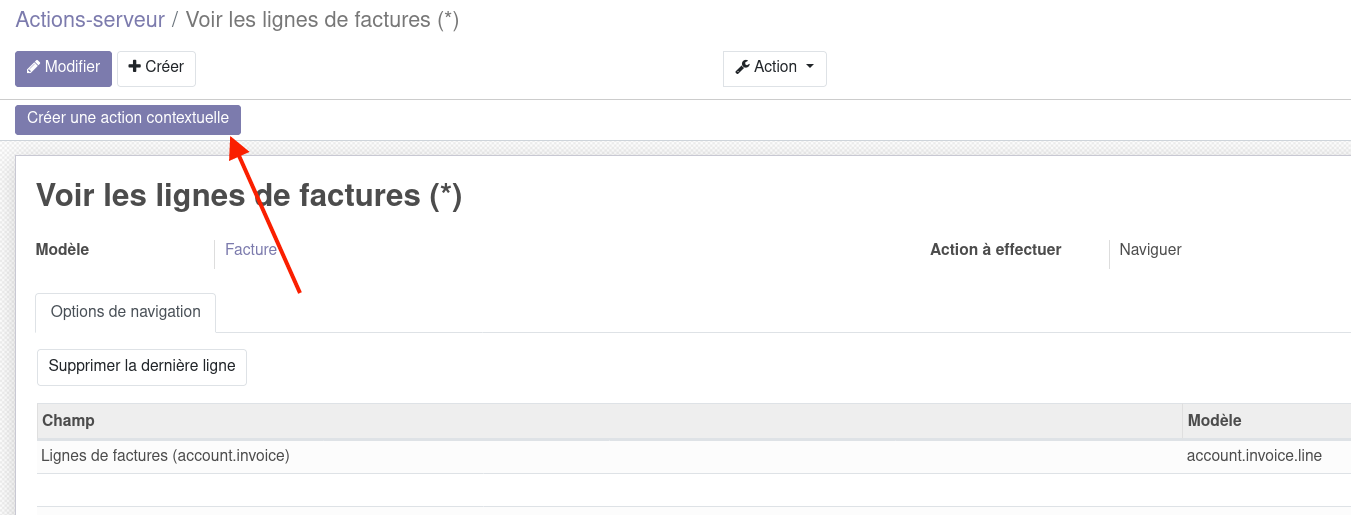](https://librairie.grap.coop/uploads/images/gallery/2022-06/image-1656416975336.png)
[https://erp.grap.coop/web#id=2165&action=30&model=ir.actions.server&view\_type=form&menu\_id=3](https://erp.grap.coop/web#id=2165&action=30&model=ir.actions.server&view_type=form&menu_id=3)
- aller sur une facture validée. (achat / vente).
- cliquer sur "voir les lignes", puis cliquer sur une ligne, et passer en mode édition.
- -> il est possible de modifier le prix, la quantité, le produit, ce qui est bien mais pas top.
# Paramétrage initial des comptes clients
La fonctionnalité de compte client est une fonctionnalité développée à l'été 2022, dans le cadre de l'entrée de l'activité ACR dans GRAP. Après quelques mois, si cet outil fonctionne correctement, il pourra être proposé aux autres activités.
### Paramétrage du compte comptable
Le compte comptable à utiliser est **exclusivement** le "4197 - Clients créditeurs - Autres avoirs". Celui-ci existe dans le plan comptable par défaut. il n'y a donc rien à paramétrer à ce niveau.
- Aller dans Facturation > Configuration > Configuration
- Rechercher l'option "*Compte comptable du compte client*".
- Renseigner le compte comptable 4197
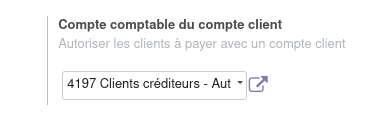
(en V16, dans paramètres > Configuration réduite > facturation : 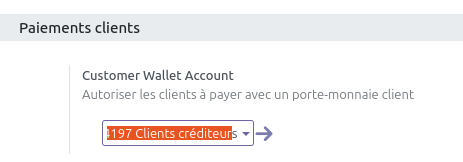)
- Cliquer sur sauvegarder
### Paramétrage d'un nouveau produit
Vous devez créer un produit qui sera utilisé pour être vendu à des clients, pour qu'il créditent leur compte.
[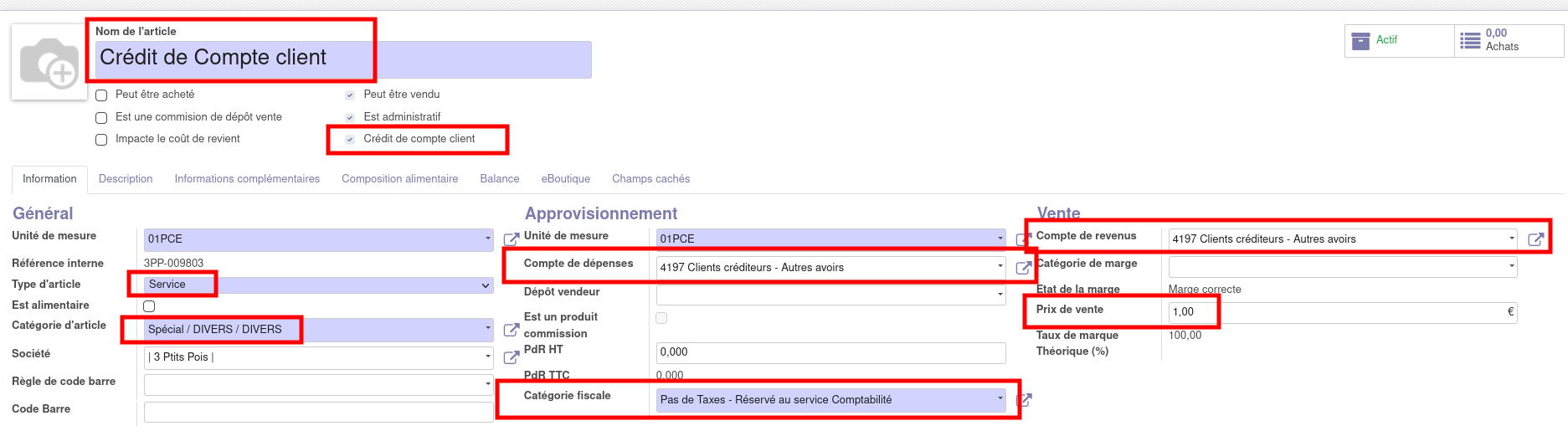](https://librairie.grap.coop/uploads/images/gallery/2022-08/image-1660136106218.png)
### Paramétrage d'un nouveau journal
[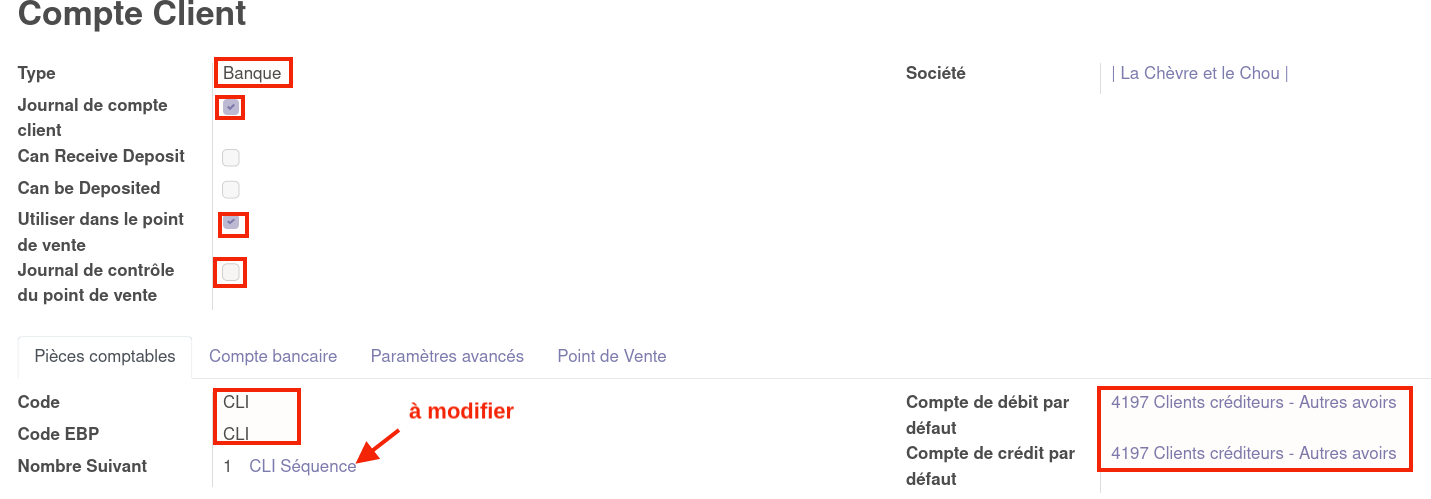](https://librairie.grap.coop/uploads/images/gallery/2023-01/Mp5image.png)
Veillez à bien paramétrer la séquence une fois le journal créé (par défaut c'est l'exercice 01/01 à 31/12 qui se créé, mais parfois ce n'est pas le bon exercice pour la société, il faut aller vérifier au préalable et ajuster si besoin).
Dans l'onglet Point de vente, ajouter l'icône suivante :
**Décocher la case** ** (ça enlève l'obligation d'avoir un solde "juste".)
### Paramétrage des points de vente
Pour chaque point de vente, ajouter le journal comme moyen de paiement.
[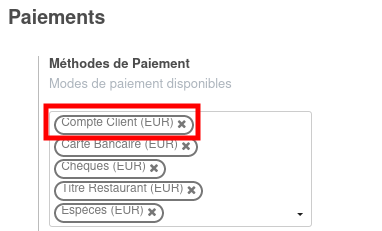](https://librairie.grap.coop/uploads/images/gallery/2022-08/image-1660137236873.png)
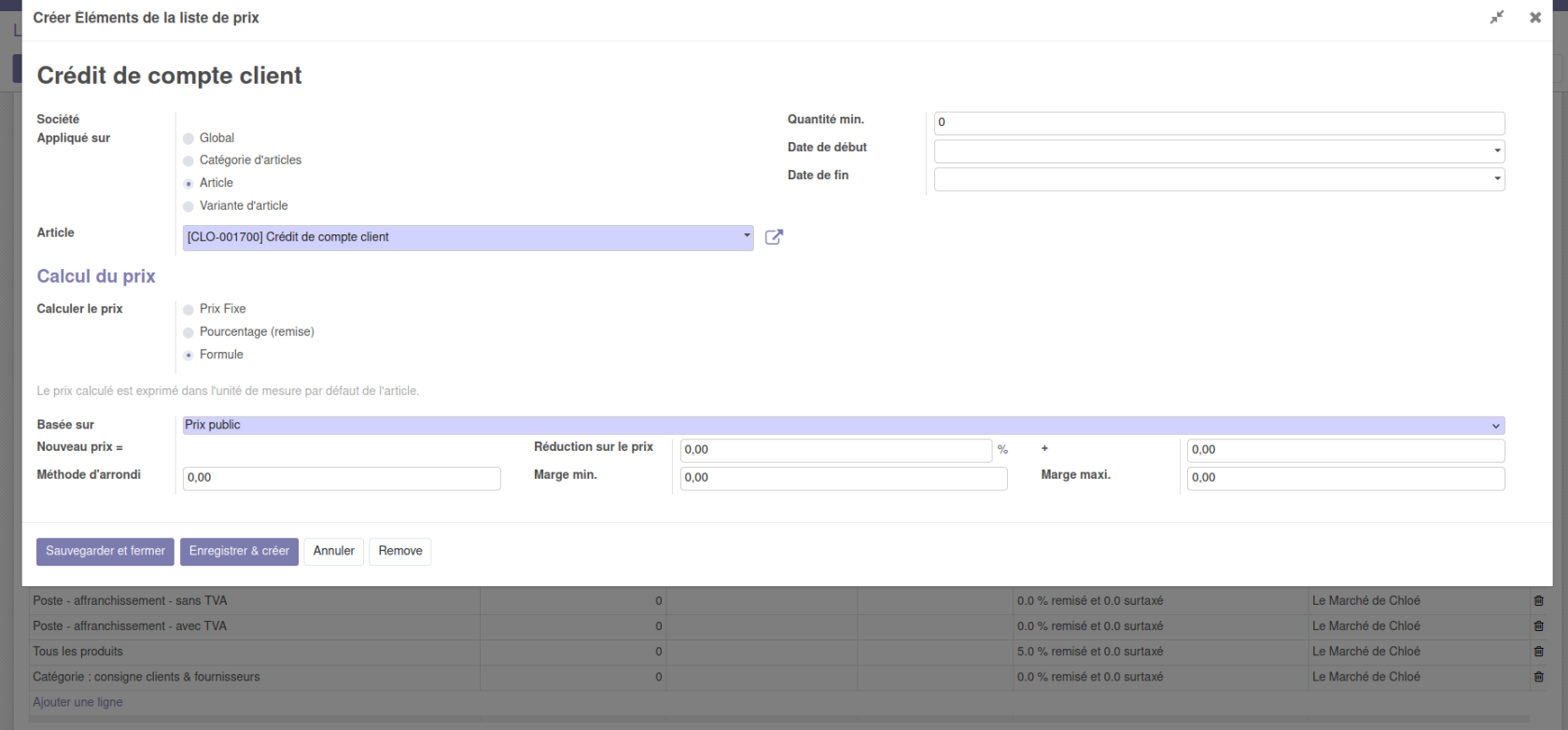
### Ajout d'une exception dans les listes de prix
Aller dans les listes de prix écrire la ligne ci-dessous :
# Paramétrage du serveur sortant
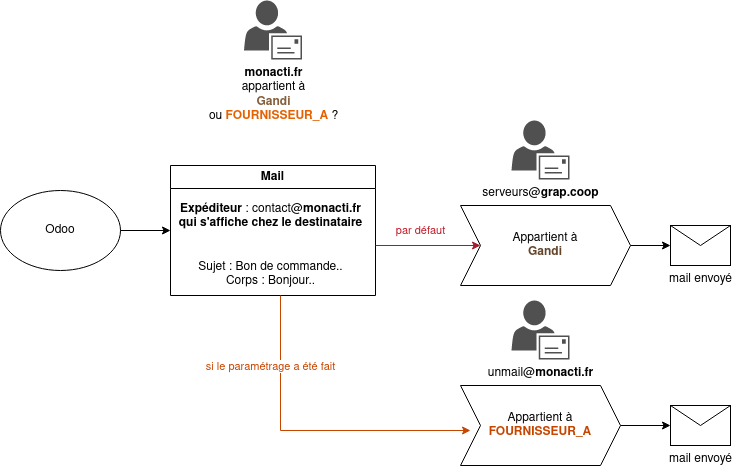
L'objectif visé est de rendre les mails sortants d'Odoo fiable aux "yeux" des gestionnaires de mail qui ont tendance à durcir leurs politiques de sécurité. Sans ça, on prend le risque que les mails soient classés en Spams voire non délivrés.
Ça se passe ici :
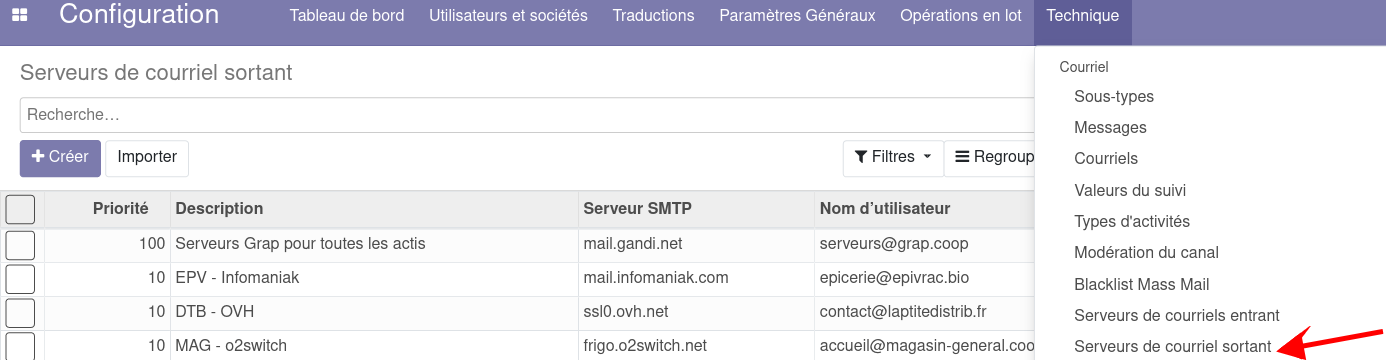
Le paramétrage par défaut (priorité 100) est le paramétrage de .
On peut ensuite faire un paramétrage personnalisé pour chaque activité :
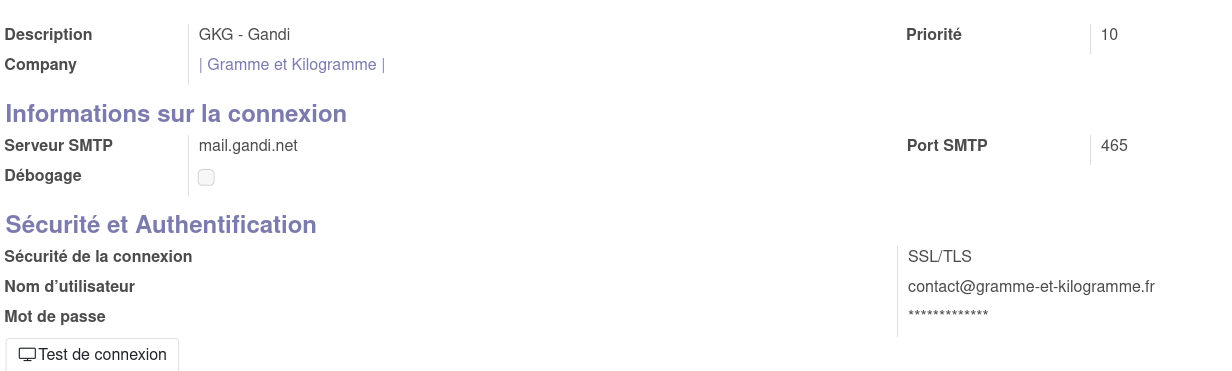
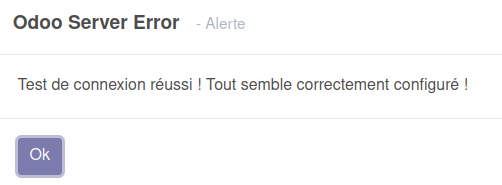
Le bouton "test de connexion" permet de vérifier si tout fonctionne bien :
####
#### L'enjeu technique du paramétrage
Que Odoo se serve d'une boîte mail (une vraie, qui a de l'espace de stockage) pour envoyer son mail, et que cette boîte mail soit en "cohérence" avec le nom d'affichage d'expéditeur.
Concrètement, sur le schéma, que l'adresse affiché de l'expédieur **monacti.fr** soit géré par le même fournisseur que le paramétrage de la boîte mail qui envoie (Gandi ou FOURNISSEUR\_A).
Donc, si **monacti.fr** est géré par Gandi, vu que notre est géré par Gandi, on aurait pas besoin de paramétrer plus que ça.
Mais si **monacti.fr** est géré par un autre fournisseur, il faudra re-paramétrer.
#### Paramétrages pour les différents cas de figure
L'adresse mail associée à l'activité est **une boîte mail**
chez Gmail
Cas **(1)** : nom de domaine géré par Google
Cas **(2)** : juste un Gmail
Dans les deux cas **(1) **et **(2)** il faut savoir que Google ne permet de se connecter à ses boîtes mails seulement avec une authentification "O2Auth"
→ notre Odoo ne permet pas ça.
Pour le cas **(1) **: considérer de gérer son nom de domaine hors Google et changer de fournisseur****
Pour le cas **(2)**: considérer d'acheter un nom de domaine chez Gandi par le service info + y faire une redirection vers son Gmail, voir de changer de boîte mail #degooglisation
chez Gandi
Si l'acti a une boîte mail associé au nom de domaine, configurer avec ce qui suit, sinon gardez le paramétrage par défaut (car ça utiliser déjà les serveurs de Gandi).
Si besoin de configurer :
- serveur smtp : `mail.gandi.net`
- port SMTP : `465`
- `SSL/TLS`
- nom d'utilisateur : mail en question et son mot de passe
chez OVH ou autre fournisseur
Le but est d'avoir une boîte mail "physique" qui puisse envoyer des mails.
Le must : avoir une boîte mail dédié (genre ou [commandes@monacti.fr)](mailto:commandes@monacti.fr).
Cela permet d'éviter de communiquer le mot de passe d'une boîte mail "perso" au service info, que celui-ci puisse changer en fonction des changements de gens dans l'activité etc.
Le moins must mais rapide : utiliser une boîte mail existante qui permet de faire ce transit.
Puis configurer comme suit selon le fournisseur :
Pour OVH
- serveur smtp : `ssl0.ovh.net`
- port SMTP : `465`
- `SSL/TLS`
- nom d'utilisateur : mail en question et son mot de passePour Gentilsnuages
- serveur smtp : `mail.gentilsnuages.io`
- port SMTP : `587`
- `TLS (STARTTLS)`
- nom d'utilisateur : mail en question et son mot de passePour un autre fournisseur : trouver la configuration SMTP en cherchant sur internet "SMTP" et le nom du fournisseur, tu devrais trouver l'info
L'adresse mail associée à l'activité est **une redirection**..
**Explication générale** : Peut importe où le mail atterrit après une redirection, l'important est de savoir à qui (quel fournisseur) appartient cette redirection.
..qui renvoie vers une adresse Gmail
ex : contact@lepiceriedeshalles.fr renvoie sur epiceriehallesmart@gmail.com
Demander où est géré le nom de domaine - ici lepiceriedeshalles.fr - chez quel presta ? Gandi, OVH, autre ?
**Revenir au cas d'au dessus** en regardant la case du fournisseur.
..qui renvoie vers un autre nom de domaine
ex. contact@ateliervegetal.fr bascule sur claire07@neutralite.org)
Demander où est géré le nom de domaine ici ateliervegetal.fr , chez quel presta ? Gandi, OVH, autre ?
**Revenir au cas d'au dessus** en regardant la case du fournisseur.
qui renvoie sur plusieurs Gmail
ex : CDA où contact@coeurdartichaud.org renvoie sur equipe@coeurdartichaud.org qui renvoie sur alexandra/celine/juliet@coeurdartichaud.org
qui renvoient sur des Gmail type
alexandra.coeurdartichaut@gmail.com)
Demander où est géré le nom de domaine ici coeurdartichaud.org , chez quel presta ? Gandi, OVH, autre ?
**Revenir au cas d'au dessus** en regardant la case du fournisseur.
qui renvoie sur XXX
? cas d'au dessus, [contact@RES](mailto:contact@RES) c'est une boite mail chez OVH j'ai l'impression
qui renvoie sur plusieurs boîtes mail d'un nom de domaine donné (ex. BSG/CEY)
même cas qu'au dessus, c'est ok ? :)
*On configure le serveur sortant avec :*
*-le nom du serveur SMTP,*
*-le port SMTP,*
*-une des adresses ciblée par la redirection et son mot de passe*
*Si possible l'adresse en question n'est pas une adresse perso (quelqu'un susceptible de partir, changer de mot de passe, etc.)*
*=> comment sécuriser si c'est une adresse perso qui est choisie ??? ex : Nathalie chez CEY, Ann-Lou chez BSG. Parce-qu'iels ne veulent pas payer d'adresse supplémentaire*
Cas ORA - octobre 2023. De nouveau des pb d'envoi réception alors que le paramétrage est ok :
\- cela peut venir d'une absence de signature "DKIM" et/ou de politique "DMARC"
=> à faire au niveau du nom de domaine
# Codes barres dans Odoo
Pour toutes les actis avec Point de Vente, il faudra créer une "nomenclature de codes barres" (recopier la nomenclature d'une acti existante).
Pour celles qui en plus veulent générer des codes barres personnalisés, il faudra ajouter des règles :
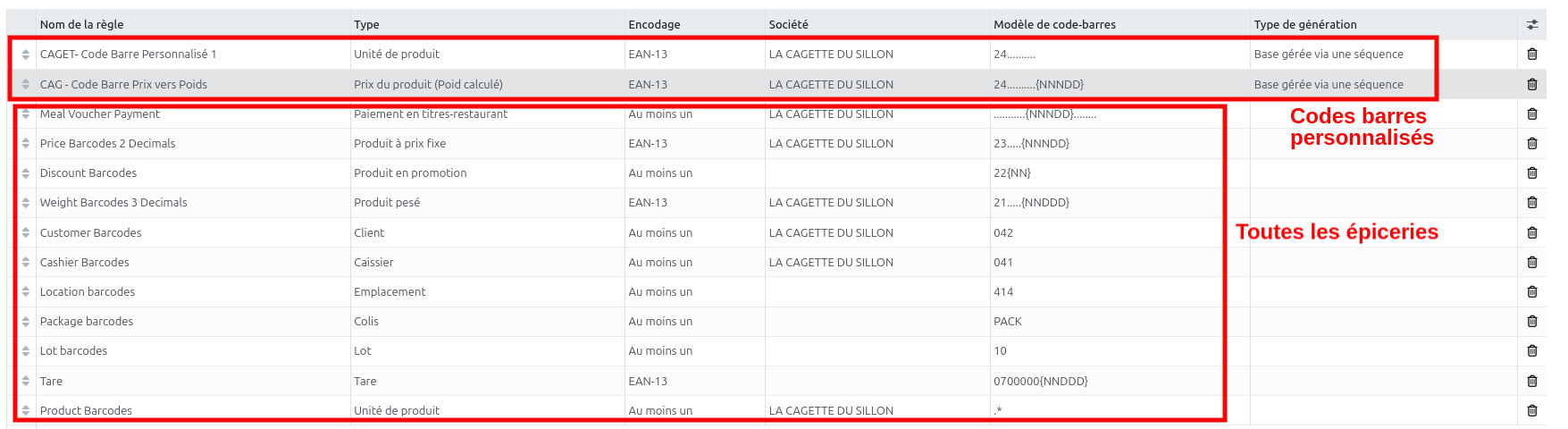
=> Modèle envoyé par Coop it easy au printemps 2026 : à tester + voir si on arrive à faire du prix vers poids :[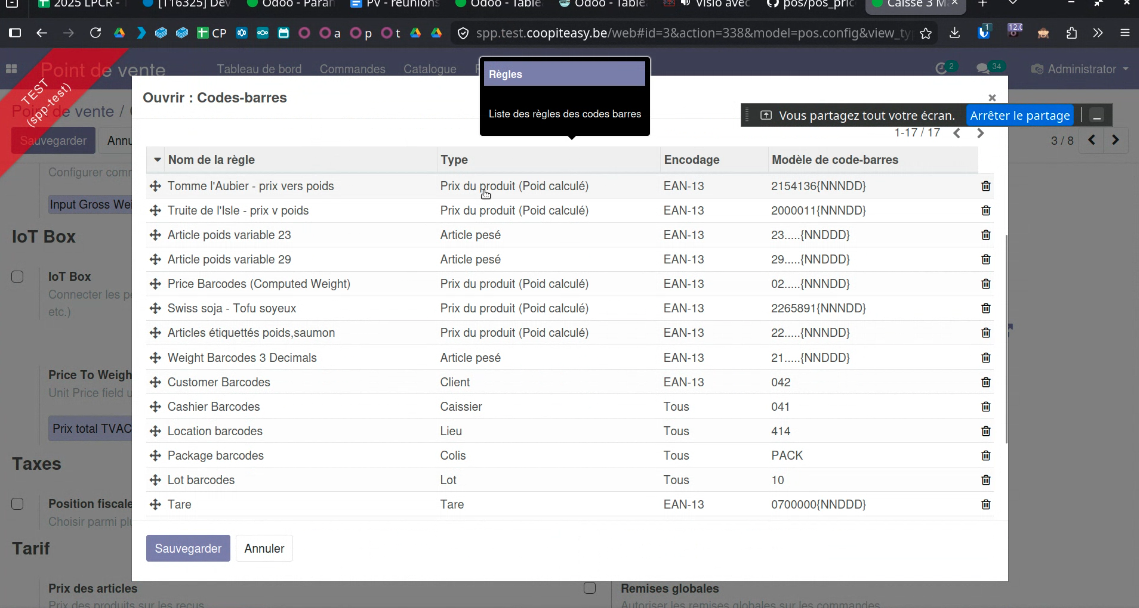](https://librairie.grap.coop/uploads/images/gallery/2026-08/nmenclature-de-codes-barres.png)
**Deux types possibles de code barres personnalisées :**
### Code barre personnalisé à l'unité
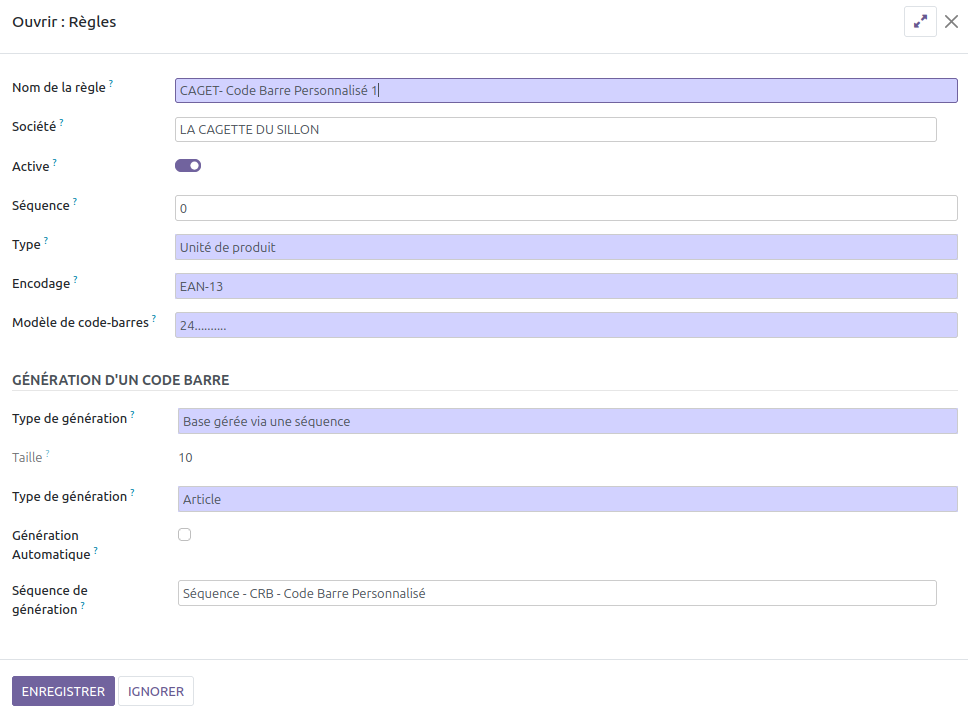
Pour imprimer une planche avec quelques codes barres d'**articles récurrents** (Oeufs, pain...) à garder à porter de main en caisse OU pour imprimer des étiquettes autocollantes à coller sur les articles (boissons, tisanes, ...) basé sur "Unité de produit"
Créer une règle en imitant celle ci, en créant aussi la séquence avec **taille de la séquence 5**
Le modèle de code barres à copier coller : `24..........`
### Code barre prix vers poids
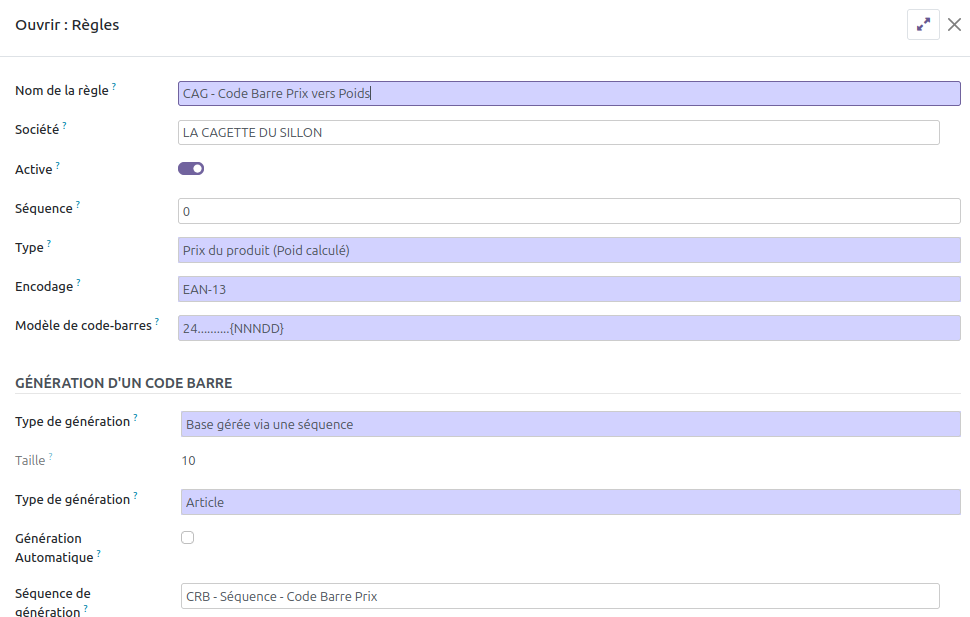
En lien avec une balance qui permet de générer des codes barres différents selon le produit ET son poids (de sorte à traduire par un prix en caisse) - plus rare.
Créer une règle en imitant celle ci, en créant aussi la séquence avec **taille de la séquence 5**
Le modèle : `24.....{NNNDD}`
En principe, l'ordre des règles doit jouer : si le 1er modèle n'est pas reconnu, Odoo cherche dans le 2nd, si ce n'est encore pas ça, il passe au 3è etc.
La règle productBarcode devrait être en dernière position (à vérifier).
Pour les actis qui veulent générer des codes barres personnalisés, il faut ajouter le rôle "génère des codes barre" :
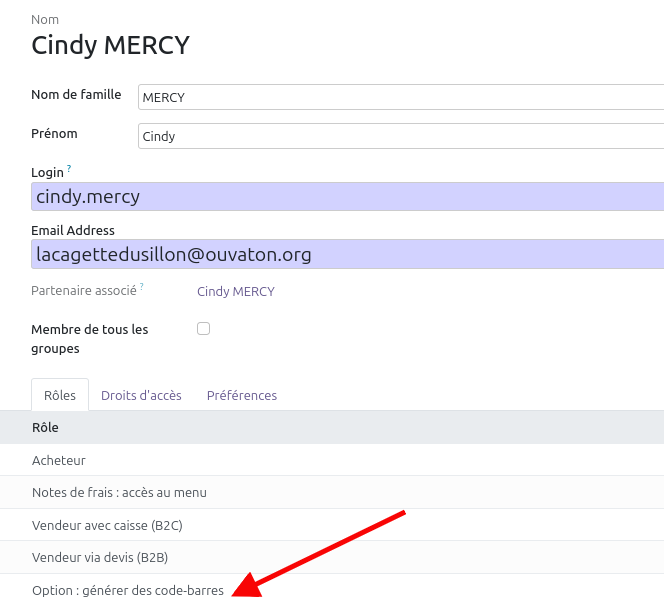
# Paramétrage Document externe (facture, devis, BL, etc...)
certaines activités demandent des informations spécifiques à afficher sur leur document officiel.
- La majorité des informations (n°TVA, SIRET, type juridique, etc..) peuvent être saisies via le formulaire de société. (Configuration > Utilisateurs et sociétés > Sociétés).
- Si le champs est manquant, vous pouvez le rajouter en suivant la procédure suivante :
1. Aller dans "Configuration > paramètre Généraux".
2. Cliquer sur "Changer le modèle des documents"
[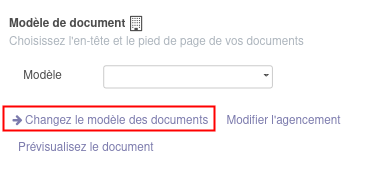](https://librairie.grap.coop/uploads/images/gallery/2024-05/Mbdimage.png)
3. Ne pas cliquer sur les diférents modèles de document
4. Renseigner le champs "*Slogan de la société*", si vous souhaitez que l'information s'affiche en haut, ou "*Bas de Page*" si vous souhaitez que l'information s'affiche en bas.
5. Cliquer sur "Sauvegarder".
[](https://librairie.grap.coop/uploads/images/gallery/2024-05/zb2image.png)
L'information sera présente en bas de page sur les documents externes.
[](https://librairie.grap.coop/uploads/images/gallery/2024-05/gfRimage.png)
Exemple de "Slogan de société"
[](https://librairie.grap.coop/uploads/images/gallery/2024-05/0B9image.png)
# Traduire des champs sur Odoo
Un champ mal traduit ? Letsgo le changer !
Ce tuto s'adresse aux modules qui sont integrées dans l'OCA, pas des champs du code "custom" de Grap
1. Identifier le champ concerné par ce champ
1. Passer en mode débug
2. En passant la souris sur le ? du champ, trouver le nom du champ, ici `department_id`
2. Identifier le module concerné
1. Aller dans Paramètres > Technique > sous-menu Structure de la base de données > Champs
2. Chercher `department_id`
3. Cliquer sur la ligne puis dans l'onglet Divers, trouver le nom du module, ici
`l10n_fr_department_product_origin`
3. Aller sur [https://translation.odoo-community.org/](https://translation.odoo-community.org/)
4. Se connecter avec Github (ou se créer un compte) en haut à droite
5. Chercher le module dans Rechercher en haut et choisir la bonne ligne correspondant à la version (12.0, 16.0 etc.)
6. Cliquer sur **Français**
7. **Cliquer sur Parcourir à droite**
8. Cliquer sur la ligne qui nous intéresse, ou rechercher le champ dans la barre de recherche de Filtre
9. La traduire dans le champ disponible.
1. ⚠️ Bien penser à garder les balises HTML
2. Par exemple **<strong>Subtotal Without Discount</strong>** → **<strong>Sous-total sans remise</strong>**
10. Cliquer sur Enregistrer
11. C'est bon ! Il faut attendre que la mise à jour s'applique dans l'OCA puis qu'on mette à jour Odoo globalement (et que les traductions soient rechargées)
# Changer l'IBAN d'une société
Aller dans Configuration > Société, sélectionner la société et cliquer ici sur le partenaire associé (qui est archivé d'office) :
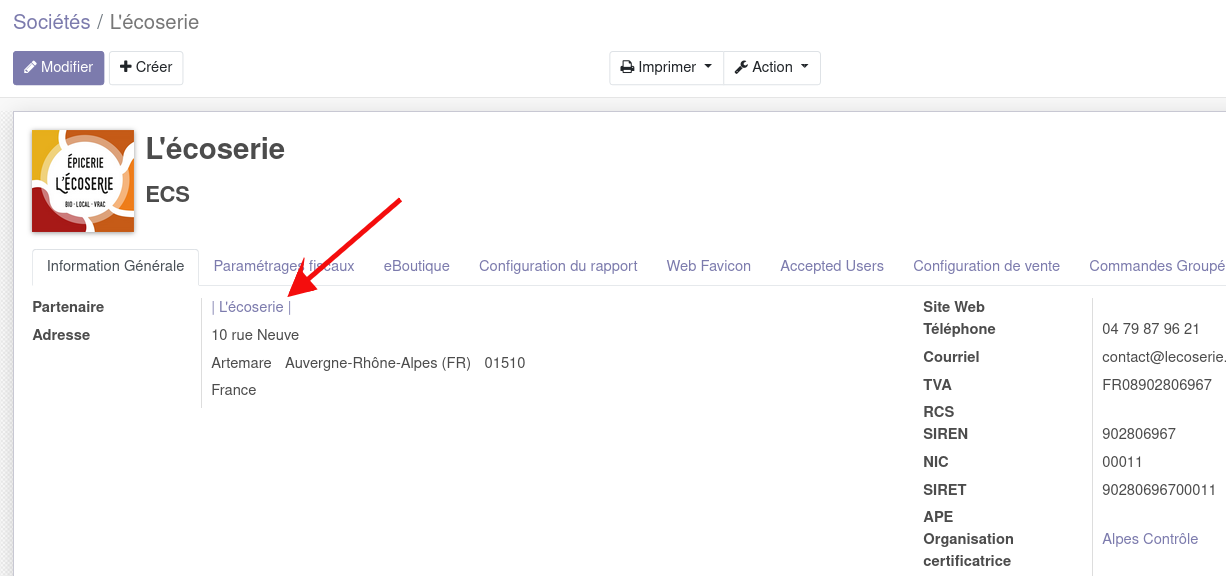
Dans l'onglet Facturation, mettre l'IBAN voulu en 1er :
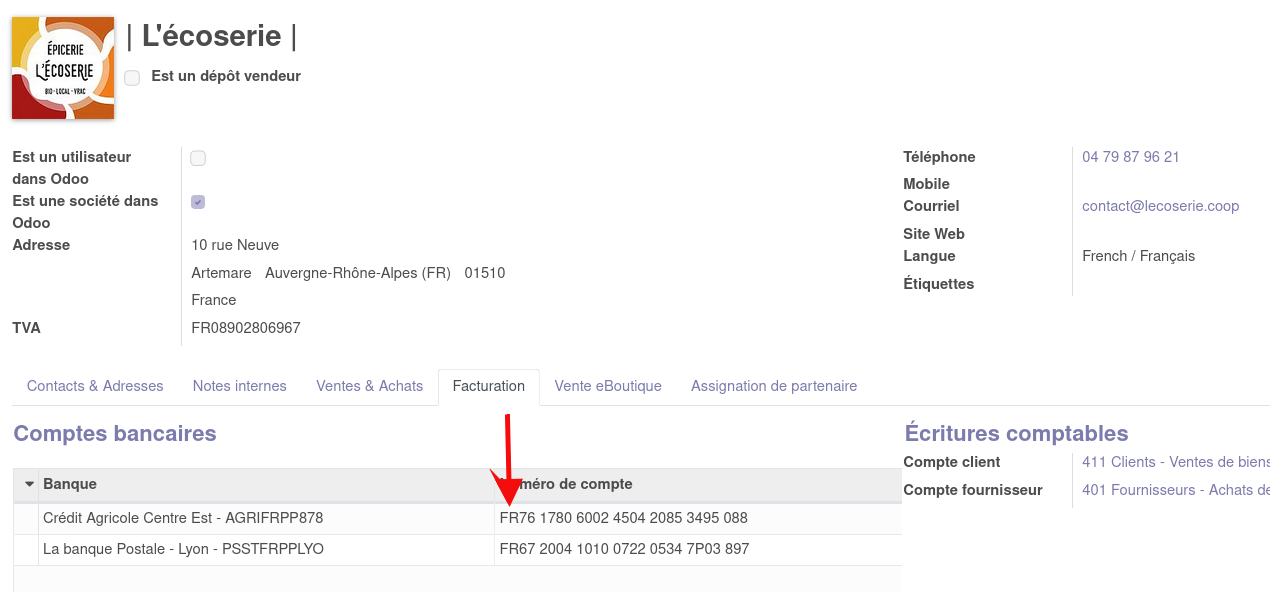
# Modifier et mettre en forme les Entêtes et Bas de page de ticket de caisse
#### Aller dans la configuration du point de vente
Point de vente > Configuration > Point de vente
Descendre jusqu'à Facture et reçus puis Entête et Bas de page.
Débuter le texte avec la commande suivante puis revenir à la ligne :
> <!DOCTYPE QWEB
Écrire son texte en utilisant la balise <br/> pour revenir à la ligne, exemple :
[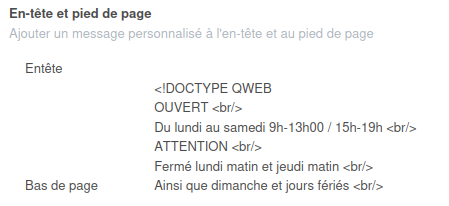](https://librairie.grap.coop/uploads/images/gallery/2025-04/image.png)
#### Résultat :
[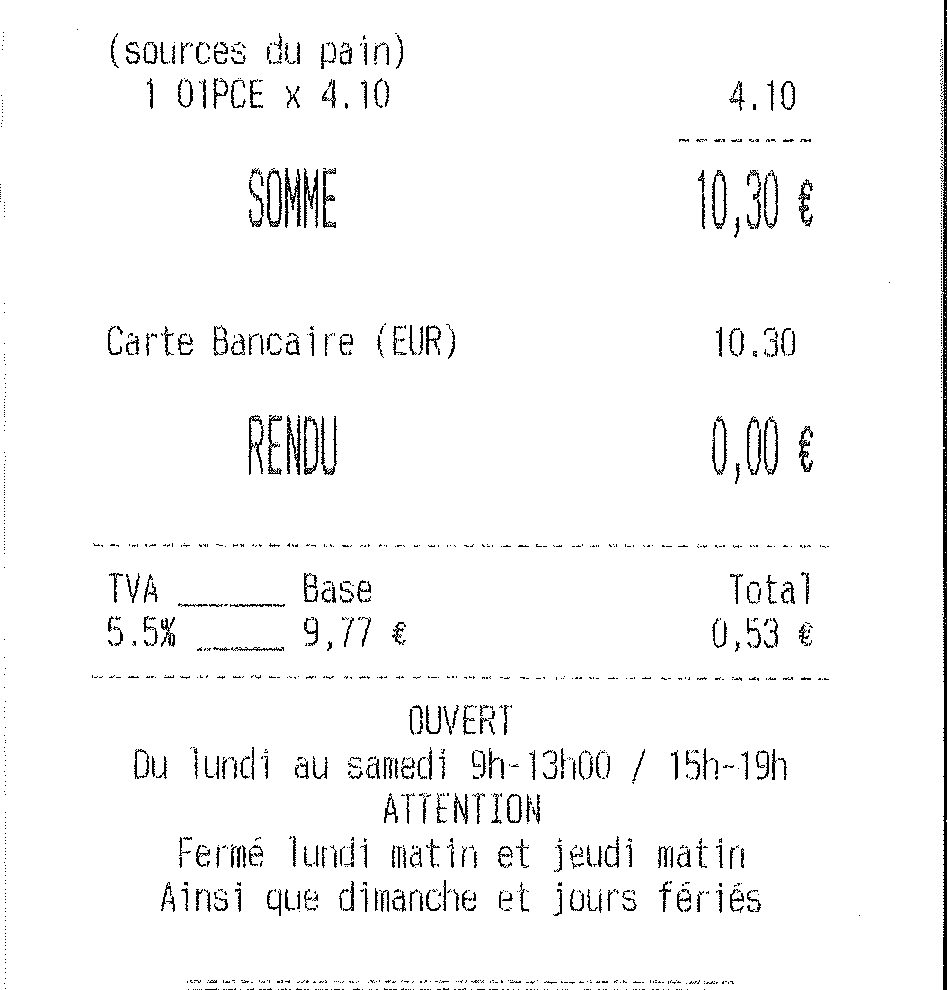](https://librairie.grap.coop/uploads/images/gallery/2025-04/ticket.png)
# Créditer des comptes clients via une OD (Exemple PRE et ACR)
Certaines activités proposent à d'autres entreprises ou collectivités des bons d'achats sous forme de crédit de compte client.
Par exemple, la Mairie de Roche St Secret crédite un certain montant sur les comptes clients de ses salariés chez PRE.
####
1. L'activité fait sa demande
Il faut que l'activité ait créé tous les comptes clients des bénéficiaires et nous fasse un mail avec les noms des comptes clients et le montant à créditer.
####
2. Création de la facture de vente
On commence par créer une facture du total des montants à créditer sur les comptes client. Dans notre exemple la Mairie veut créditer 5 x 25€ et 6 x 50€, ce qui nous fait un total de 425€. On utilise un article spécial "Crédit de compte client", voir [>ICI< ](https://librairie.grap.coop/books/r%C3%A9serv%C3%A9-au-service-info/page/parametrage-initial-des-comptes-clients)pour le paramétrer si besoin. (Normalement il existe déjà).
[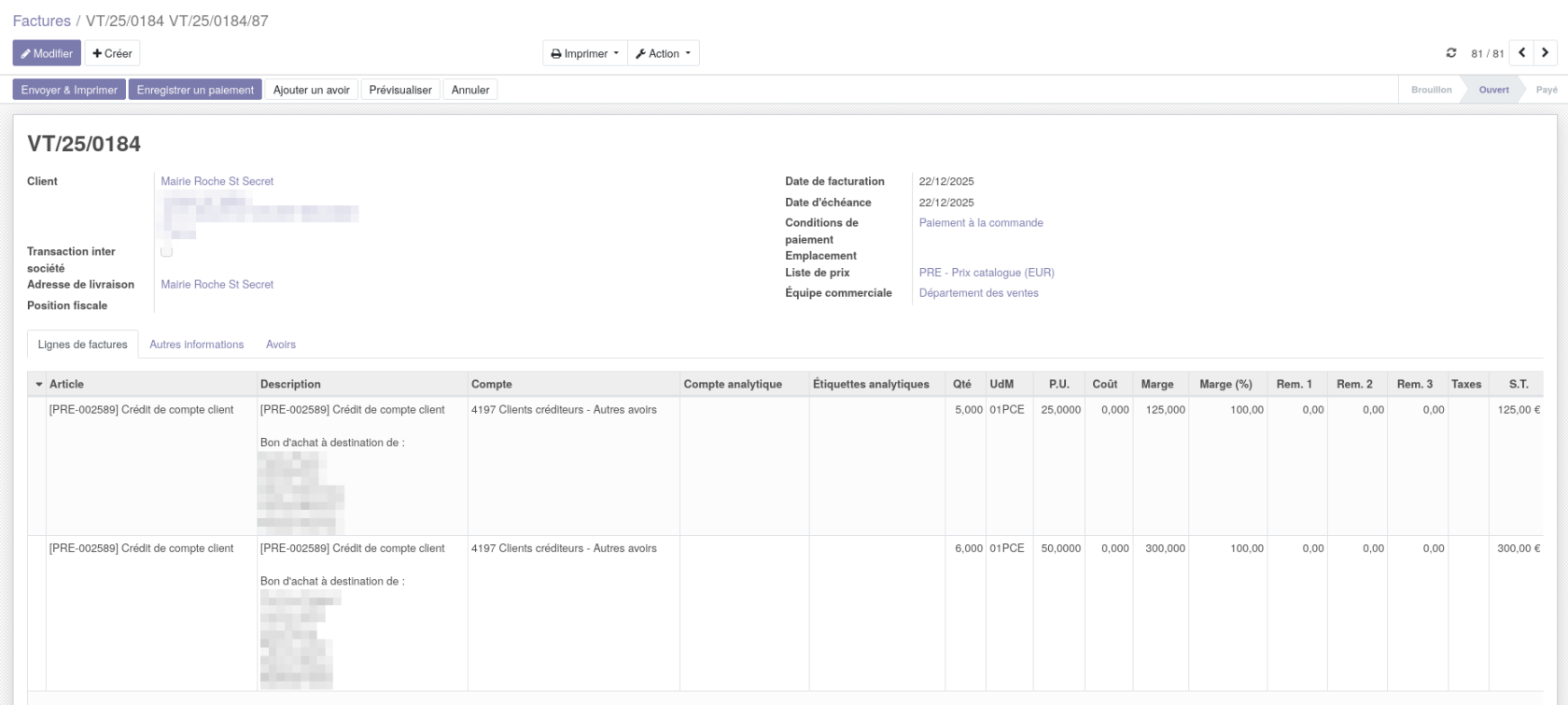](https://librairie.grap.coop/uploads/images/gallery/2025-12/1pAimage.png)
On valide la facture, ça aura pour effet de créditer le montant total sur le compte du client de base.
#### 3. Création de la pièce comptable
Pour ventiler correctement le montant total sur chaque compte client, il faut faire une pièce comptable.
On va dans Facturation > Comptabilité > Pièces comptables et on en créé une nouvelle comme suit :
[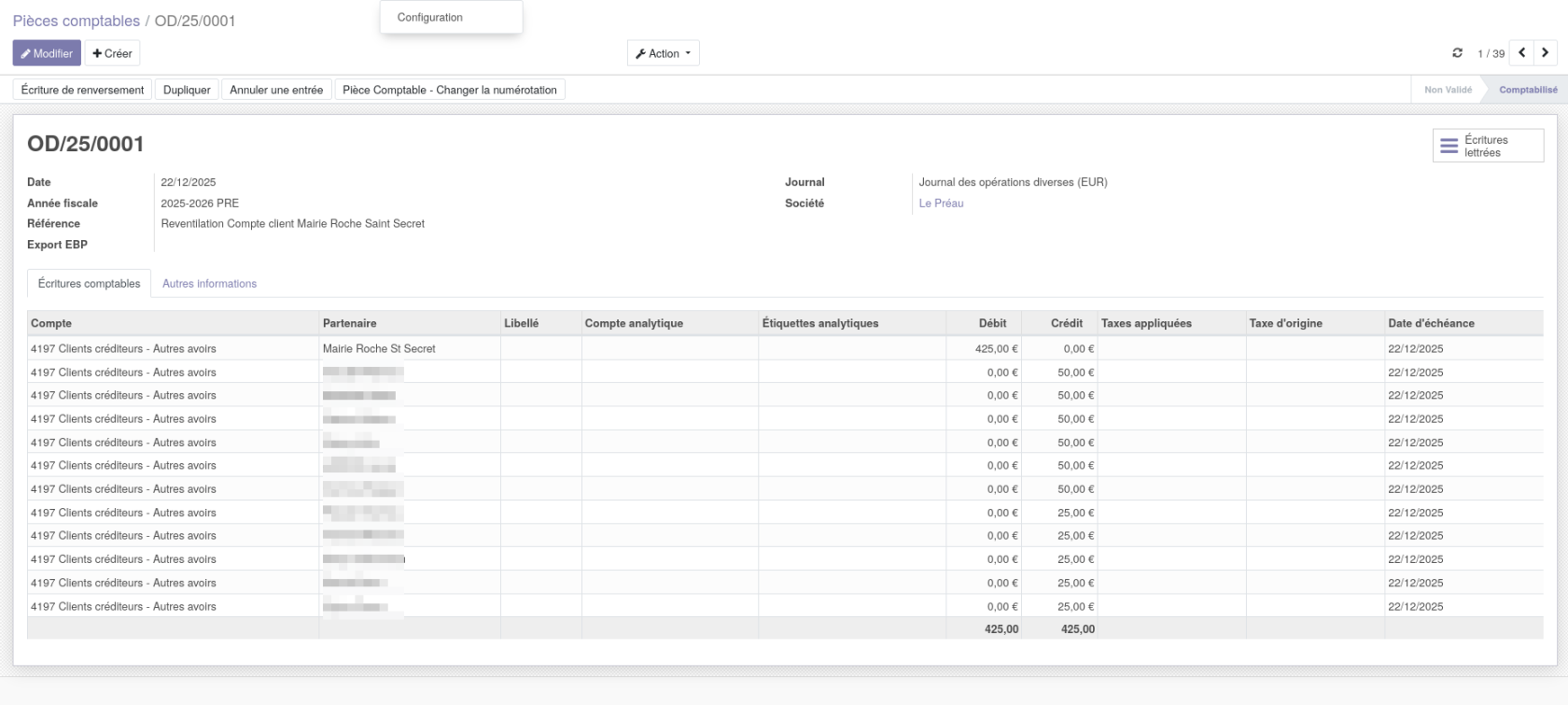](https://librairie.grap.coop/uploads/images/gallery/2025-12/hXkimage.png)
On voit bien que la Mairie a le total des montants en débit, et que chaque bénéficiaire a son propre montant en crédit. On Publie la pièce et on est bon !
#### Dans le cas où c'est l'activité qui offre un bon d'achat sous forme de crédit de compte client.e
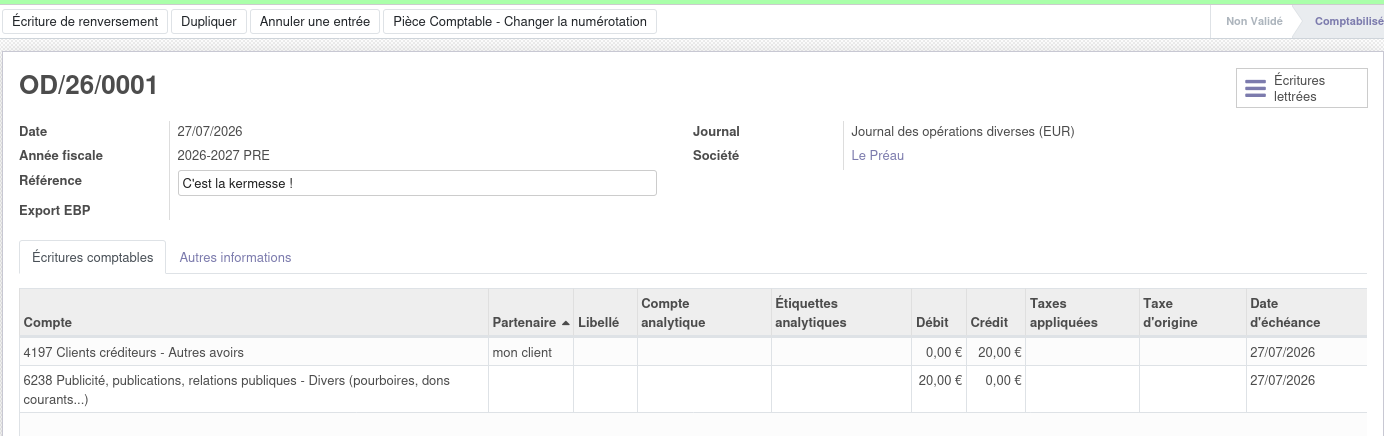
Ex. chez PRE, l'épicerie offre 20€ de bon d'achat pour la tombola de la kermesse. Pour créditer le compte client de la personne qui a gagné ce lot, il faut créer une OD de ce type :
- Compte 4197 => crédit de compte client à ajouter au partenaire (nommer le destinataire dans la colonne "partenaire"
- Compte 6238 (ou autre compte 6) => compte à débiter.
[](https://librairie.grap.coop/uploads/images/gallery/2026-07/dGOimage.png)