Odoo - eboutique
- Mise en place eboutique
- Mollie - Créer un compte pour une nouvelle activité
- Mollie - Paramétrage côté Odoo
- FAQ erreur
Mise en place eboutique
1ère présentation dans les grandes lignes
- Présenter les fonctionnalités et non fonctionnalités de la eboutique, et le prix
- Donner le lien de la doc Odoo et dire si partant ou non dans le principe
Formation initiale
Suivre le plan de la doc : OPTION - Site de précommande
Insister sur le timing → l'activité a pas mal de choses à faire avant même le déploiement du site, voir la partie de doc dédiée.
Côté DNS nom de domaine de l'activité
À faire par le support-info ou l'activité
# Rajouter 3 lignes au DNS
# Modifier boutique par ce que veut l'acti (boutique, vente etc)
# Modifier TRIGRAMME par le trigramme de l'activité

boutique CNAME cname-TRIGRAMME-boutique.grap.coop
boutique-preproduction CNAME cname-TRIGRAMME-boutique-preproduction.grap.coop
boutique-test CNAME cname-TRIGRAMME-boutique-test.grap.coop
Sur OVHCloud
Sur OVHCloud
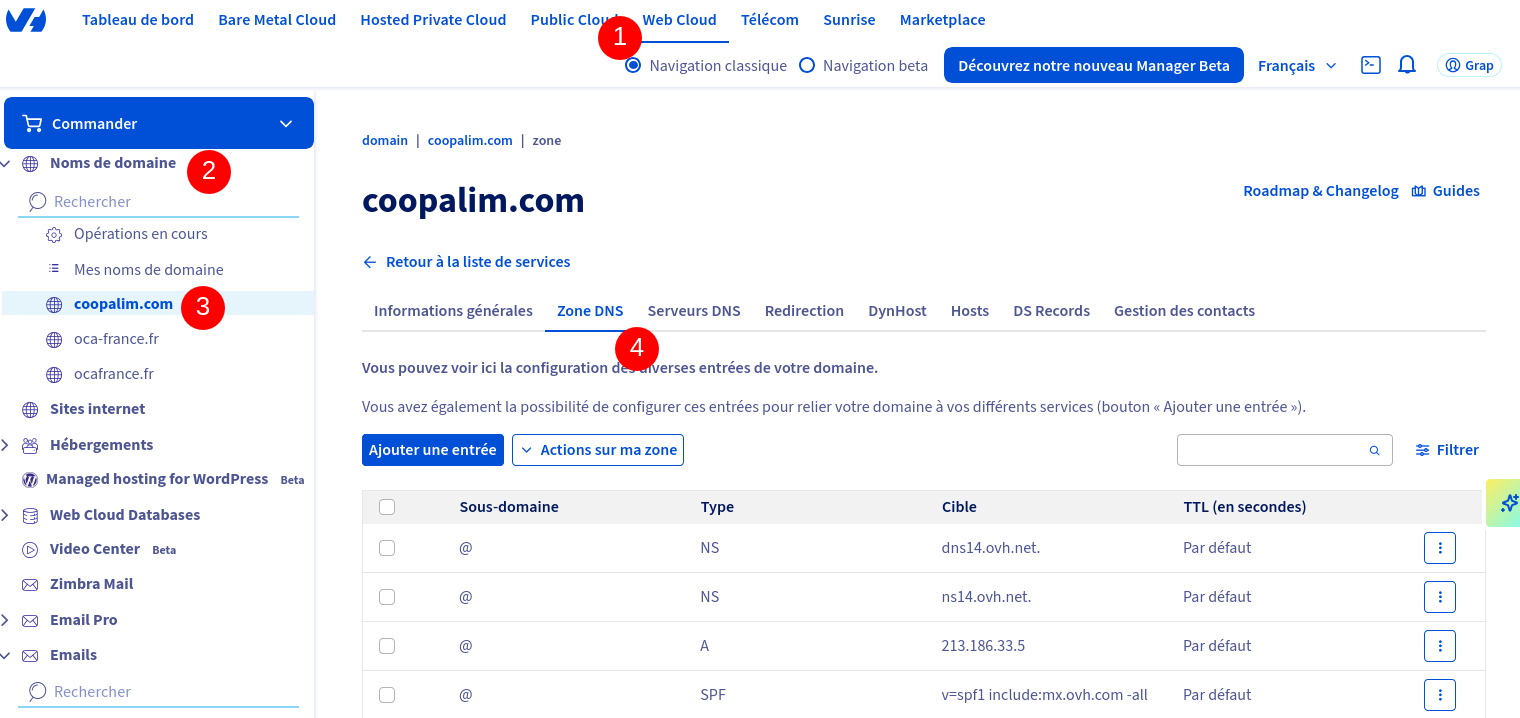
1) Suivre 1,2,3,4 pour arriver à l'écran de modification de la Zone DNS
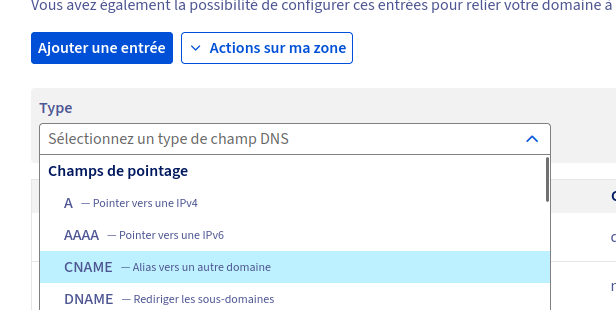
2) Ajouter une Entrée et choisir CNAME
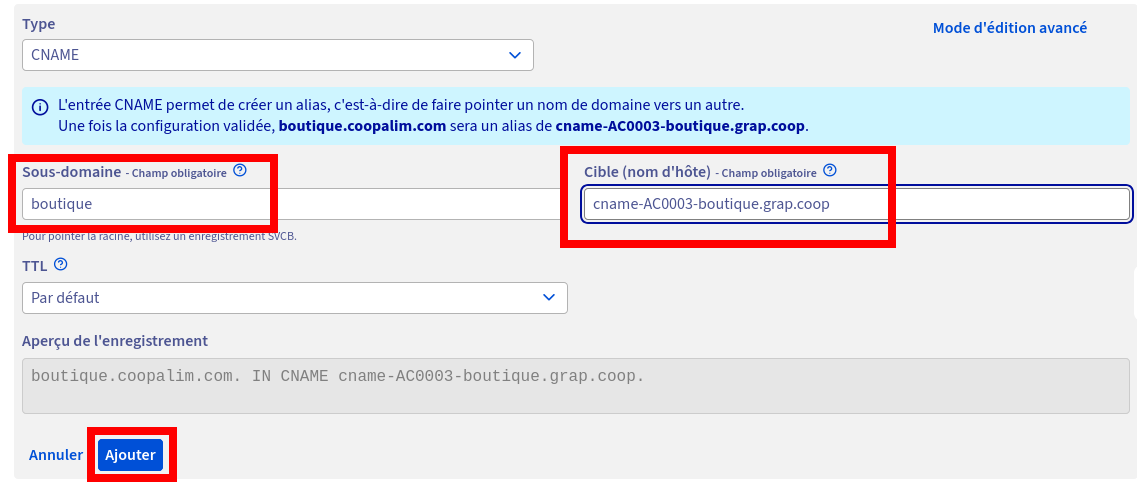
3) Rentrer les infos selon l'activité puis Ajouter
Le faire pour les 3 lignes : boutique, boutique-preproduction et boutique-test
Côté DNS sur grap.coop
À faire par le support-info
# Rajouter 3 lignes au DNS
# Modifier boutique par ce que veut l'acti (boutique, vente etc)
# Modifier TRIGRAMME par le trigramme de l'activité

cname-TRIGRAMME-boutique 300 IN A 51.159.30.249
cname-TRIGRAMME-boutique-preproduction 3600 IN A 51.254.44.22
cname-TRIGRAMME-boutique-test 3600 IN A 94.23.17.188
Côté support info
Côté admin
Côté support info
- Paramétrer le franco sur la eboutique
- Accompagner l'activité pour le bon paramétrage
- Modifier le nom des unités de mesure pour la eboutique, sinon par défaut c'est "/"
En plus
Deux paramétrages - qu'on sait pas lequel est utile mais qui permet d'éviter le "Erreur inattendue" au moment de la confirmation d'une commande :
- Pour la Caap : Ajout au rôle
du groupeCommandes Groupées / Utilisateur - Ajout à l'utilisateur
xxx-eboutiquedu fuseau horaire"Europe/Paris"
Puis relancer la e-boutique.
Mollie - Créer un compte pour une nouvelle activité
Se connecter sur le compte de la coopérative parent, il y a un compte pour Grap, MACHE, CAAP
https://my.mollie.com/dashboard/login?lang=be-fr
1. Créer une nouvelle organisation
|
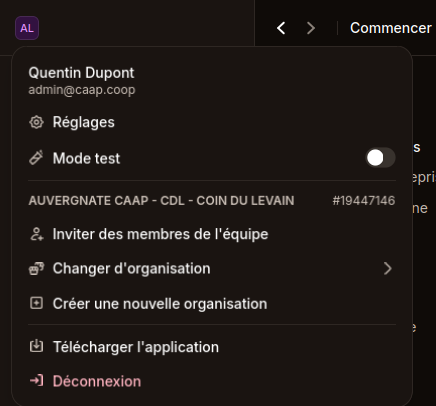
En haut à gauche : cliquer sur Créer une nouvelle organisation |
 |
|
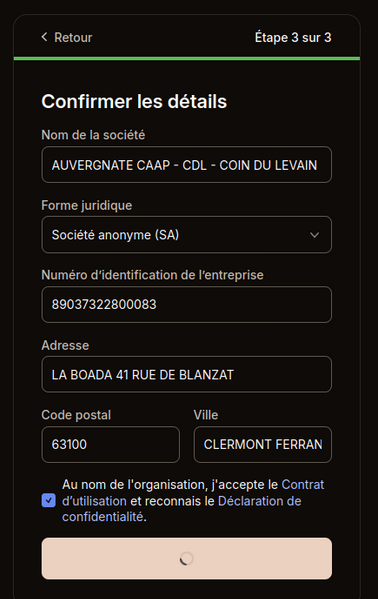
Pour acti hébergée/intégrée → Créer manuellement (car il va pas trouver une activité integrée)
Nommer avec le nom qui est sur le RIB de la société !
Le numéro d'identification : le numéro SIRET
Vendre sur site web |
 |
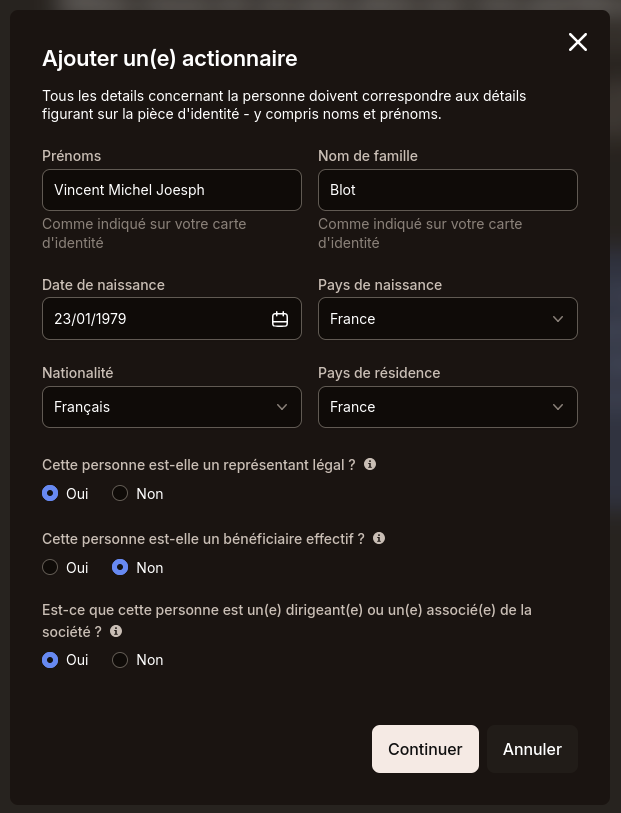
2. Ajouter les infos d'un·e dirigeant·e de la coopérative
Aller au tableau de bord
Puis Configuration du compte
GRAP : Les informations et photos de carte d'identité sont rangés dans le nuage PÔLE INFORMATIQUE > ODOO > MOLLIE
3. Ajouter les infos de la société
à compléter
4. Gérer le compte bancaire
à compléter
Avec le virement à 0,01€
5. Configurer les moyens de paiement
Cliquer sur le + de Carte de crédit, et Activer
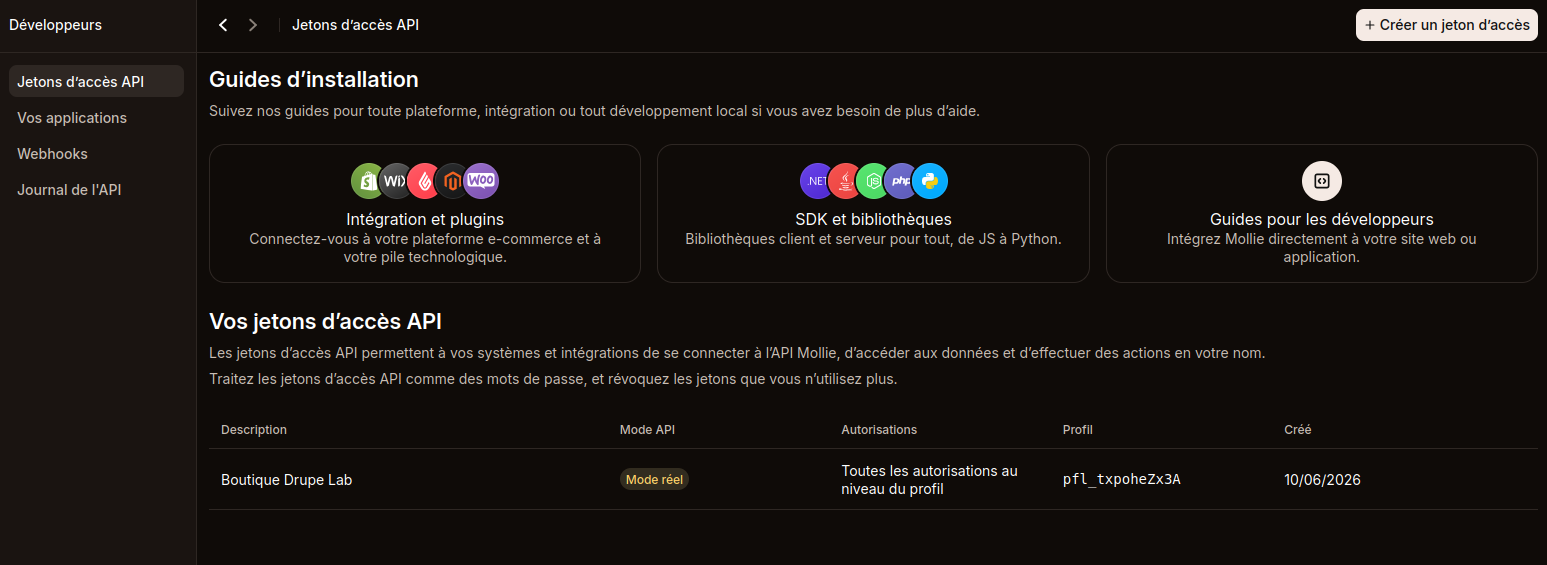
6. Clé API
Tout à gauche dans les logos, cliquer sur Ventes
Puis Clé API
Crée avec API standard, donner un nom, choisir le profil puis Mode réel
Enregistrer dans un KeePass la clé API qui ne s'affiche qu'une fois, ainsi que le profil ID
Mollie - Paramétrage côté Odoo
Nouveau Compte
Créer un nouveau compte comptable : un compte 5120000X Mollie, de type Banque et espèces
Nouveau Journal
- Créer un nouveau journal de type Banque
- Avec
- le compte bancaire nouvellement crée,
- le compte d'attente 471
- le code MOL
- En créant une nouvelle séquence
MOLLIE/%(range_y)s/sans espace de taille 4 - ⚠️ Bien afficher et remplir les Comptes de paiements entrants en suspens :
- 51200200 Paiements entrants en suspens et
- 51200300 Paiements sortants en suspens
Nouveau Fournisseur de paiement
10 juin 2026 : le profil admin niv1 n'y a pas accès, demander au pôle info qui se connectera en admin
Si c'est la première acti utilisant Mollie sur ce Odoo
demander à Quentin / Sylvain
Le paramétrage est bizarre foutu, on peut juste dupliquer les fournisseurs de paiement déjà installés.
Et ils sont installés sur la société n°1 qui est archivé et qui fait buguait les droits d'accès. Donc le plus simple, se connecter en PSQL et exécuter : update payment_provider set company_id = 'X' where code = 'mollie'; X étant l'id de la première société qui l'utilisera.
Si c'est pas la première fois
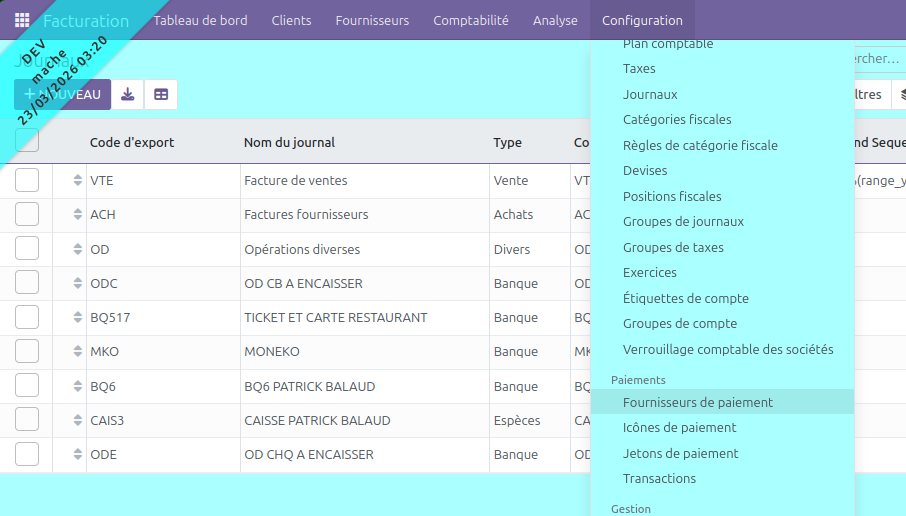
Aller sur l'acti qui utilise Mollie
Puis Facturation > Configuration > Fournisseurs de paiements
Et dupliquer le fournisseur de paiement puis modifier le champ Société.
Paramétrage du fournisseur de paiement
Identifiants avec la clé API de Mollie
Dans le tuto précédent, on a enregistré une clé API et un profile ID
Le profil ID est retrouvable dans Ventes > Mode test si sur test > Clés API
Et rentrer ces infos dans l'onglet Identifiants du Fournisseur de paiement
Onglet Configuration
Ne garder que VISA et MasterCard par exemple
Changer le Journal de paiement en venant sélection le journal crée nouvellement
→ cela a pour effet de rajouter la ligne Mollie qu'on vient compléter avec le compte 512 de suspens

Onglet Mollie Payment Methods
Utilisez le bouton Sync payment methods.
Si la clé API fonctionne, ça vient ajouter la ligne
Finir
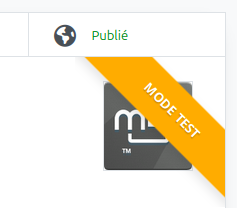
En passant ce nouveau fournisseur de paiement à l'État Mode test pour les test et préprod (et Activé en prod)
Puis cliquer sur le Non Publié pour obtenir un beau Publié
Paramétrage de la eboutique
S'assurer que la coche "Paiement Mollie" est activé sur la eboutique en question
FAQ erreur
Bad Request
Mollie: No transaction found matching reference None.
Arrive au moment du paiement, une fois validé quand ça ramène sur le site
T'es sur un ordinateur qui se connecte au Odoo lié à la eboutique → limite actuelle → passe en navigation privée