# Nouvelle acti - les étapes pour le pôle info


# Entrée nouvelle activité

En gros, le timing est le suivant :![image-1651488196015.png](https://librairie.grap.coop/uploads/images/gallery/2022-05/scaled-1680-/image-1651488196015.png)

Mais ceci vaut pour Grap. Voir plus loin la [différence entre Grap / Caap et FeP](https://librairie.grap.coop/link/236#bkmrk-0.-les-diff%C3%A9rences-d).

#### 1. Envoi d'un mail "Bienvenue"

Voici un mail type :

> Bonjour !
> 
> Je suis <span style="background-color: #ffff00;">Sandie</span>, je fais partie du pôle informatique de GRAP, bienvenue !
> 
> - Je vous envoie ce mail pour que l'on se trouve un moment (~1h) où l'on parlera :
> - de ce que fait/et ne fais pas le service informatique (Sylvain, Quentin et moi),
> - du rétro planning à venir jusqu'à votre ouverture pour préparer la base article et fournisseurs, les 1ères commandes etc. <span style="background-color: #ffff00;">(pour une épicerie)</span>
> 
> 
> =&gt; <span class="" style="color: #079f12;">Mes dispos sur les 2 prochaines semaines : <span style="background-color: #ffff00;">xxx.</span></span>
> 
> - En plus de ça, il faudra prévoir un 2ème temps pour vous former à nos deux outils principaux :
> 
> - **Nextcloud** pour la gestion de documents. Ça prend ~1h, c'est chouette de le faire assez rapidement pour pouvoir bien bosser avec xx (<span style="background-color: #ffff00;">accompagnateur</span>), le pôle social et le pôle compta notamment.
> - **Odoo** le logiciel pro pour gérer votre métier numériquement.
> 
> 
> J'attends votre réponse et je vous souhaite une belle journée 😁
> 
> <span style="background-color: #ffff00;">Sandie</span>

#### 2. Rendez-vous "Que fait le service informatique ?"

Basé sur [ce document, ](https://librairie.grap.coop/books/les-services-de-lequipage/page/de-quoi-soccupe-le-service-informatique)on parcoure le périmètre de service du pôle.

On en profite pour faire un point sur les besoins matériels (voir point 3.), et si l'activité est une épicerie, lui parler[ du document d'intégration des articles et fournisseurs](https://nuage.grap.coop/f/992310).

<p class="callout danger">Ce document est à envoyer par mail et non à ouvrir en ligne sur Nextcloud =&gt; les cellules bloquées et alerteurs visuels seraient scratchés.</p>

Il faut également déterminer une date de formation et parler de la journée d'ouverture.

Check-list des infos à demander :

**pour la création du compte Odoo** :

<table border="1" id="bkmrk-nom-commercial%2C-rais" style="border-collapse: collapse; width: 100%; height: 203px;"><tbody><tr style="height: 29px;"><td style="width: 50%; height: 29px;">Nom commercial, raison sociale</td><td style="width: 50%; height: 29px;">  
</td></tr><tr style="height: 29px;"><td style="width: 50%; height: 29px;">[Logo](https://nuage.grap.coop/apps/files/?dir=/0.%20GRAP%20COOP/Communication-presse-%C3%A9v%C3%A9nements/1.%20Documents%20pour%20communiquer%20(logos%2C%20kits)/Logos%20des%20actis&fileid=1760246), photos des personnes,</td><td style="width: 50%; height: 29px;">  
</td></tr><tr style="height: 29px;"><td style="width: 50%; height: 29px;">Adresse, tel (fixe), mail, site web, ...</td><td style="width: 50%; height: 29px;">  
</td></tr><tr style="height: 29px;"><td style="width: 50%; height: 29px;">N° TVA, n° SIRET</td><td style="width: 50%; height: 29px;">Pour une acti intégrée :

- TVA = <span class="o_field_char o_field_widget">FR 31 790058572</span>
- SIREN = 790058572 (le NIC change par contre pour chaque acti)

</td></tr><tr style="height: 29px;"><td style="width: 50%; height: 29px;">Certification bio ? O/N ? Si oui, organisme certificateur</td><td style="width: 50%; height: 29px;">  
</td></tr><tr style="height: 29px;"><td style="width: 50%; height: 29px;">Prix exprimés en HT ou TTC ?</td><td style="width: 50%; height: 29px;">HT étant une exception. Question à poser à des activités de transfo ou de service qui traitent avec des pros.</td></tr><tr style="height: 29px;"><td style="width: 50%; height: 29px;">PdV ? combien ? Horaires à afficher sur le ticket de caisse</td><td style="width: 50%; height: 29px;">  
</td></tr><tr><td style="width: 50%;">Gestion d'emplacements ? de plans de table ?</td><td style="width: 50%;">  
</td></tr><tr><td style="width: 50%;">Dépôt vente ? O/N</td><td style="width: 50%;">  
</td></tr><tr><td style="width: 50%;">Liste de prix</td><td style="width: 50%;">  
</td></tr><tr><td style="width: 50%;">Catégories fiscales nécessaires ?</td><td style="width: 50%;">  
</td></tr><tr><td style="width: 50%;">Journaux de paiement nécessaires (+ RIB) ?</td><td style="width: 50%;">Voir sur [Nextcloud\\2. ACTIVITÉS\\00. GRAP Intégrées\\RIB](https://nuage.grap.coop/apps/files/?dir=/2.%20ACTIVIT%C3%89S/00.%20GRAP%20Int%C3%A9gr%C3%A9es/RIB&fileid=195430)</td></tr><tr><td style="width: 50%;">Date de clôture du 1er exercice comptable</td><td style="width: 50%;">31/12 pour les actis intégrées</td></tr><tr><td style="width: 50%;">Si acti intégrée : avec quelle acti ils feraient des transactions internes ?</td><td style="width: 50%;">  
</td></tr><tr><td style="width: 50%;">Utilisation de LOG ?</td><td style="width: 50%;">  
</td></tr></tbody></table>

**Autre :**

- le nom de domaine, les adresses mails / redirections à créer
- le matériel à prévoir

Le mail que j'envoie suite au RDV : [ICI](https://librairie.grap.coop/books/r%C3%A9serv%C3%A9-au-service-info/page/modele-message-epicerie).

#### 3. Gestion matos

Matériel de caisse sous Ubuntu, on le prépare nous même.  
S'il y a exception sur le matériel (Notamment sur l'OS) en raison d'un souci pratique ou financier, on en discuter en SNIF.

Voir la fiche dédiée : [ici](https://librairie.grap.coop/books/r%C3%A9serv%C3%A9-au-service-info/page/preparation-du-materiel-depicerie)

<p class="callout success">Penser à paramétrer la prise en main à distance sur Meshcentral.</p>

#### 4. Création d'un compte Nextcloud

Voir la fiche dédiée : [ici](https://librairie.grap.coop/books/r%C3%A9serv%C3%A9-au-service-info/page/nextcloud---nouvelle-acti)

#### 5. Création sous Odoo

Voir la fiche dédiée :[ ici ](https://librairie.grap.coop/books/r%C3%A9serv%C3%A9-au-service-info/page/odoo-nouvelle-activite)

#### 6. Ajout de l'activité sur Openstreetmap

Voir la fiche dédiée : [ici](https://librairie.grap.coop/books/openstreetmap/page/ajouter-son-activite-sur-openstreetmap)

#### 7. Rattachement aux Groupes (listes mails) sur [Gandi](https://www.gandi.net/fr)

#### 8. Mise à jour de la fiche "[Liste de mails](https://librairie.grap.coop/books/listes-mail-et-n-de-telephone-de-lequipage/page/les-listes-mails-de-la-coop%C3%A9rative)" dans la librairie

#### 9. Ajout du contact téléphonique sur l'annuaire 3CX

#### 10. Ajout du contact mail dans l'annuaire partagé synchronisé avec Thunderbird

#### 11. Facultatif : 

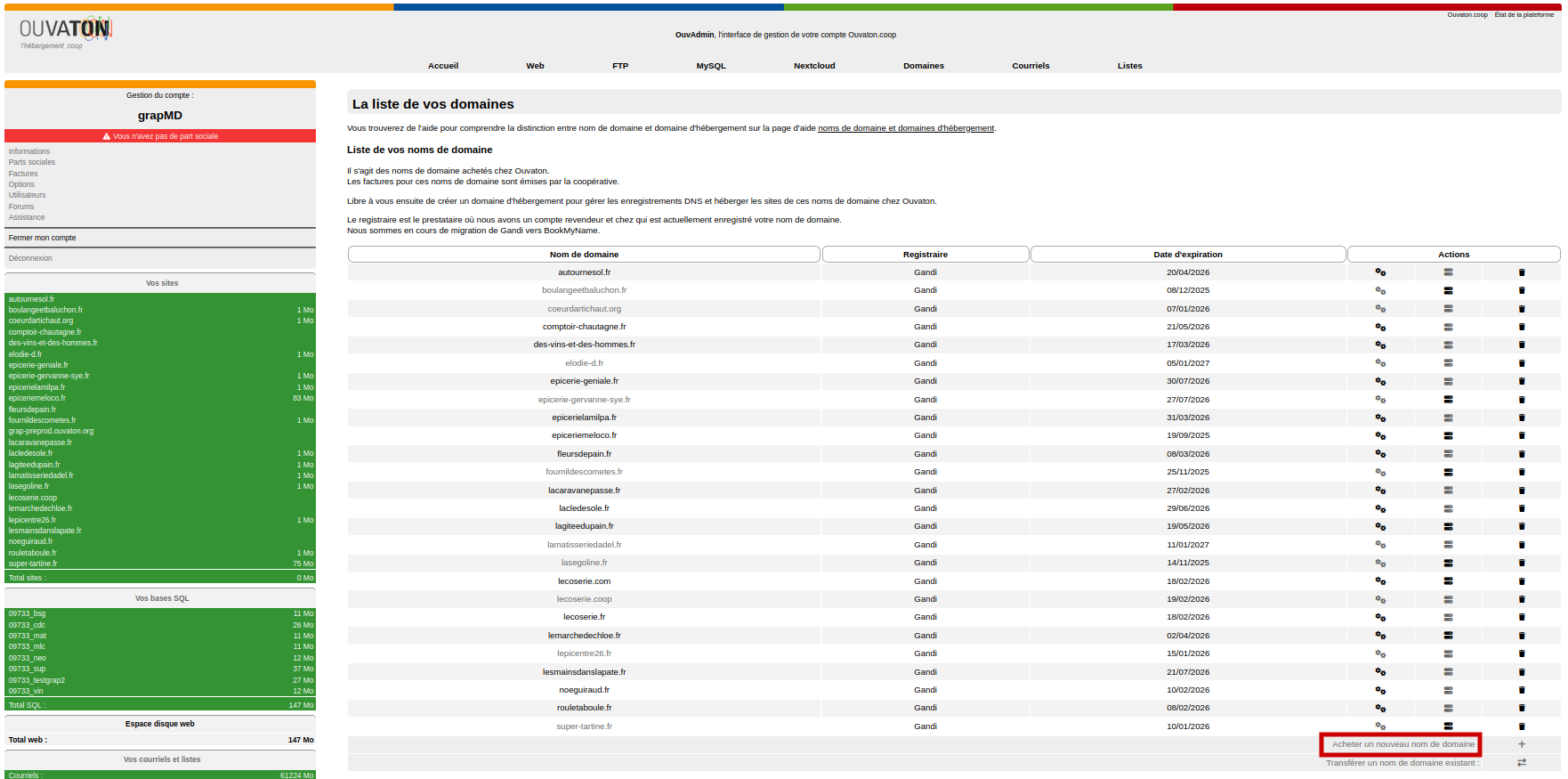
#### Achat d'un nom de domaine et création de messagerie et redirections chez [Ouvaton](https://ouvadmin.ouvaton.coop)

Aller dans Domaines &gt;&gt; Acheter un nouveau nom de domaine :

[![image.png](https://librairie.grap.coop/uploads/images/gallery/2025-03/scaled-1680-/rwjimage.png)](https://librairie.grap.coop/uploads/images/gallery/2025-03/rwjimage.png)

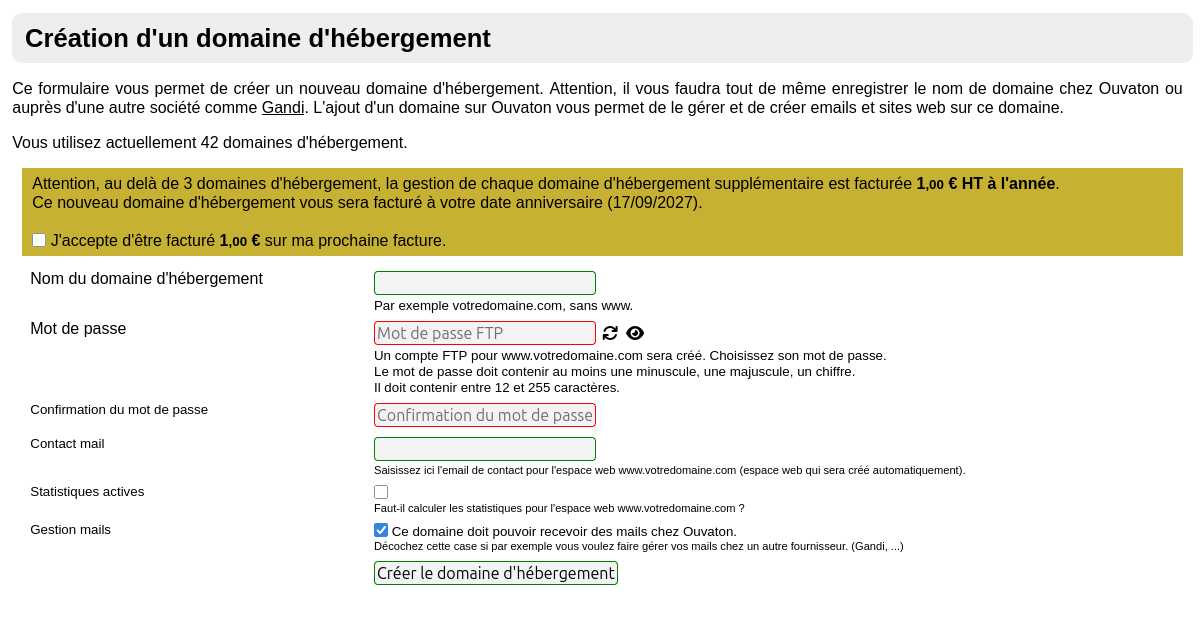
Vérifier la disponibilité et procéder à l'achat du nom de domaine :

[![image.png](https://librairie.grap.coop/uploads/images/gallery/2025-03/scaled-1680-/iDpimage.png)](https://librairie.grap.coop/uploads/images/gallery/2025-03/iDpimage.png)
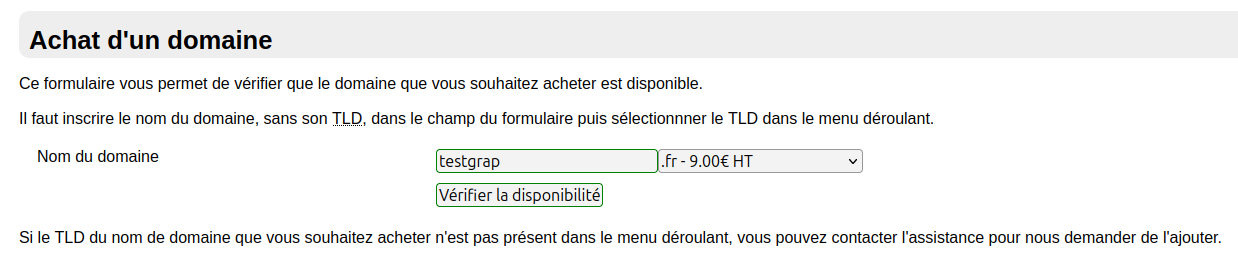
Pour la création d'une boîte mail, aller dans Courriels &gt;&gt; Créer une nouvelle adresse mail

[![image.png](https://librairie.grap.coop/uploads/images/gallery/2025-03/scaled-1680-/X2zimage.png)](https://librairie.grap.coop/uploads/images/gallery/2025-03/X2zimage.png)

Le domaine qu'on vient d'acheter sera sélectionnable dans le menu déroulant.

#### Achat d'un nom de domaine et création de messagerie et redirections sous [Gandi](https://www.gandi.net/fr)

Aller dans Noms de domaine &gt;&gt; Acheter.

Vérifier que le nom choisi n'existe pas encore et suivre la procédure d'achat.

![](https://librairie.grap.coop/uploads/images/gallery/2020-07/scaled-1680-/image-1594368421585.png)

<p class="callout success">Pense bête : en activant la signature DKIM, on réduit le risque que les mails soient considérés comme des Spams.[![image-1638796558670.png](https://librairie.grap.coop/uploads/images/gallery/2021-12/scaled-1680-/image-1638796558670.png)](https://librairie.grap.coop/uploads/images/gallery/2021-12/image-1638796558670.png)</p>

#### 12. Formation

Elle porte sur Odoo, mais aussi sur le nuage, framateam, la librairie, Graptube et parfois sur les mails (installation de Thunderbird...).

Voir les memos formation &gt; [ICI](https://librairie.grap.coop/books/r%C3%A9serv%C3%A9-au-service-info/chapter/formations) &lt;

### Les différences de process Grap / Caap / FeP

<table border="1" cellpadding="2" cellspacing="2" id="bkmrk-entr%C3%A9e-d%27une-nouvell" width="100%"><tbody><tr><td valign="top">**Entrée d'une nouvelle acti dans GRAP**</td><td valign="top">**Entrée d'une nouvelle acti dans CAAP** </td><td valign="top">**Entrée d'une nouvelle acti dans FEP** </td></tr><tr><td valign="top">1. CA d'admission
2. Mail de bienvenue du pôle social
3. Création dossier dans le nuage + fiche annuaire activité
4. Mail de bienvenue du pôle info avec proposition 1er RDV d'1h en visio.
5. RDV : description des services, rétro planning (planification intégration des articles si épicerie / formation / 1è journée)
6. Création compte acti sur le nuage, sur Odoo. Achat et configuration nom de domaine / mails. Ajout dans les listings + annuaire 3CX.
7. Intégration des articles si épicerie
8. Formation
9. 1ère journée

</td><td valign="top">1. Transmission tableau avec toutes les infos avant CA d'admission
2. CA
3. mail de la Caap pour nous prévenir que c'est ok
4. ensuite on suit les mêmes étapes que pour Grap

</td><td valign="top">1. CA d'admission
2. Céline créé le dossier sur le nuage et nous demande d'ajouter dans les mailings
3. Si acti intégrée : 
    - création d'un compte sur le nuage
    - formation nuage 1h
    - gestion nom de domaine + mail pro

<table border="1" style="border-collapse: collapse; width: 100.377%;"><colgroup><col style="width: 49.8024%;"></col><col style="width: 49.8024%;"></col></colgroup><tbody><tr><td>**Acti associée**  
</td><td>**Acti intégrée**  
</td></tr><tr><td>Pas de social via Grap, pas de compte nuage pour l'acti sauf si demande expresse, pas d'administration de nom de domaine / mails pros.

=&gt; En gros, on ne fait qu'ajouter l'acti dans les listings !

</td><td>-Compte nuage + formation

-Gestion de nom de domaine / mail pro <span style="text-decoration: underline;">si besoin</span>

-ajout dans les listings

</td></tr></tbody></table>

</td></tr></tbody></table>

# Modèle message épicerie

<span style="color: #ff0000;">**Fichier d'intégration à insérer en PJ**</span>

Re-bonjour,

Ci-dessous un petit rappel du contenu des échanges de ce jour, avec les prochaines étapes à suivre jusqu'à votre ouverture :

#### 1. Rétro-planning

<table border="1" id="bkmrk-%E2%9C%89%EF%B8%8F-cr%C3%A9ation-du-nom-d" style="border-collapse: collapse; width: 100%;"><tbody><tr><td style="width: 25%;">**✉️ Création du nom de domaine, ajout dans les listings, choix du matériel, et création des comptes** (Odoo, nuage...) </td><td style="width: 25%;"> **📥 Intégration de vos articles et fournisseurs dans Odoo** </td><td style="width: 25%;">**💼 Formation Odoo / Nuage / Librairie / Framateam +** </td><td style="width: 25%;">**🍾 Ouverture**

</td></tr><tr><td style="width: 25%;"> </td><td style="width: 25%;"> </td><td style="width: 25%;"> </td><td style="width: 25%;"></td></tr></tbody></table>

#### 2. Nom de domaine et organisation des mails au sein de l'équipe

Chaque activité de la coopérative doit avoir à minima :

<table border="1" id="bkmrk-un-nom-de-domaine-%28e" style="border-collapse: collapse; width: 100%;"><tbody><tr><td style="width: 100%;">- un **nom de domaine** (ex. @monactivite.fr),
- une **adresse générale** [contact@monactivite.fr,](mailto:contact@monactivite.fr,)
- une **redirection <equipe@monactivite.fr>** qui renvoie sur chaque personne de l'activité <span style="color: #999999;">(ce qui suppose que chaque membre de l'activité est joignable par mail, et de préférence sur un mail pro pour éviter de ramener le travail à la maison)</span>.
- une redirection [ref-informatique@monactivite.fr,](mailto:ref-informatique@monactivite.fr,) une autre <ref-compta@monactivite.fr> et une dernière <ref-social@monactivite.fr> pour ce qui est des échanges avec les pôles concernés de l'équipe interne.

Voir sur [cette fiche](https://librairie.grap.coop/books/mail/page/organisation-type-des-mails-dune-activite) une organisation type.

</td></tr></tbody></table>

Le pôle info peut gérer cela pour vous, en lien avec [Gandi](https://admin.gandi.net). Ci-dessous les tarifs appliqués en 2021\* :

<table border="1" id="bkmrk-nom-de-domaine-%28%2B2-b" style="border-collapse: collapse; width: 100%;"><tbody><tr><td style="width: 50%;">Nom de domaine <span style="color: #808080;">(+2 boîtes mails offertes, sachant que le pôle info se servira de l'une des 2 pour des paramétrages techniques en lien avec Odoo).</span></td><td style="width: 50%;">en **.fr** =&gt; 14,40€ TTC / an

en **.com** =&gt;16,10 € TTC / an

en **.org** =&gt; 18,79€ TTC / an

en **.coop** =&gt; 67€ TTC/ an

</td></tr><tr><td style="width: 50%;">Boîte mail supplémentaire</td><td style="width: 50%;">3 Go =&gt; 5,04 € TTC / an

50 Go =&gt; 25,20 € TTC / an

</td></tr><tr><td style="width: 50%;">Hébergement wordpress (= site internet) en France, avec une configuration Standard simple (type blog)</td><td style="width: 50%;">7,20 € TTC / mois</td></tr></tbody></table>

*\* ces prix sont donnés à titre indicatif. Le pôle info ne fait aucune marge dessus.*

#### 3. Matériel

Vous trouverez sur [cette fiche](https://librairie.grap.coop/books/mat%C3%A9riel/page/description-du-mat%C3%A9riel-vendu-recommand%C3%A9-par-grap) la liste du matériel de caisse revendu ou conseillé par le pôle informatique.

#### 4. Odoo

Ci-dessous la liste des éléments nécessaires pour la création de votre compte Odoo :

- Nom commercial, raison sociale
- Logo de l'activité,
- Photos des personnes (+ contact tel et/ou mail pro de chacune),
- Adresse, tel (fixe), mail, site web, ...
- N° TVA, n° SIRET
- Certification bio ? O/N ? Si oui, organisme certificateur
- Prix exprimés en HT ou TTC ?
- PdV ? combien ? Horaires à afficher sur le ticket de caisse
- Gestion d'emplacements ? de plans de table ?
- Ferez-vous du dépôt vente ?
- Quelles sont les différentes tarifications envisagées (ex. remise -10% pour tel ou tel client, articles à prix coûtant pour les membres de l'épicerie...) ?
- Catégories fiscales nécessaires (TVA 5,5%, 10%, 20%, 2,1%) ?
- Journaux de paiement nécessaires (espèces, CB, chèques, titres restaurants, monnaie locale) ?
- RIB
- Date de clôture du 1er exercice comptable
- Si activité intégrée : avec quelle autre activité de Grap serez vous amené·e·s ?
- Allez vous être concerné par le pan logistique de la coopérative (Coolivri, CLEM, ...) ?

#### 5. Le fichier d'intégration des articles et fournisseurs

En pièce jointe le fichier à remplir pour l'intégration massive de vos fournisseurs et articles dans Odoo. Ce fichier, quoique bien chronophage à remplir, permettra un gain de temps considérable (par rapport à une saisie manuelle dans Odoo), vous permettra de générer automatiquement les 1ers bons de commande et vous donnera une estimation de l'investissement de départ pour l'achat des articles.

#### 6. Le Nuage / Nextcloud

Vos accès se trouvent &gt;**<span style="color: #ff0000;"> ICI</span>** &lt;. Je vous montrerai comment l'utiliser lors de la formation, mais vous pouvez d'ores et déjà consulter la [documentation](https://librairie.grap.coop/books/nextcloud) associée si besoin.

#### 7. Framateam

Pour rejoindre la communauté Grap sur Framateam, c'est &gt; [ICI](https://framateam.org/signup_user_complete/?id=a4cdwfsymbgwuxwqsaad3yb1xc) &lt;.

Une fois le compte créé, vous pouvez vous abonner à des canaux de discussion : voir &gt;[ ICI](https://librairie.grap.coop/books/framateam) &lt; comment faire.

#### 8. Joindre le pôle info

- Une adresse mail : <support-informatique@grap.coop>
- Un numéro de téléphone : 09 73 79 64 40
- Et si urgence, une astreinte téléphonique : 06 81 85 61 43

#### 9. En résumé : les prochaines étapes

<table border="1" id="bkmrk-vous-me-donner-la-da" style="border-collapse: collapse; width: 100%;"><tbody><tr><td style="width: 6.79012%;">Vous</td><td style="width: 93.2099%;">- Me donner la date de démarrage prévue dès qu'elle est connue
- Me dire quel est le nom de domaine choisi, et quelles sont les boîtes mail et redirections à créer
- Me transmettre les éléments demandés pour la création de votre compte sur Odoo
- Me proposer des dates pour la formation aux outils
- Remplir et transmettre le fichier des articles et fournisseurs au moins 1 semaine avant la formation

</td></tr><tr><td style="width: 6.79012%;">Pôle info</td><td style="width: 93.2099%;">- Créer votre compte Odoo
- Ajouter votre mail dans les différents listings de la coopérative
- Préparer le matériel de caisse

</td></tr></tbody></table>

Je vous souhaite une très belle journée et vous dis à très bientôt !

# Préparation du matériel d'épicerie

<table border="1" id="bkmrk-choix-du-mat%C3%A9riel-r%C3%A9" style="border-collapse: collapse; width: 100%; height: 776px;"><tbody><tr style="height: 63px;"><td style="width: 22.8081%; height: 28px;">Choix du matériel</td><td style="width: 77.1919%; height: 28px;">- Réaliser un bon de commande sur Odoo.
- Faire les achats en ligne (Linux Shop (Ekimia) …) pour le compte de GRAP équipe interne (achat/revente).

</td></tr><tr style="height: 647px;"><td style="width: 22.8081%; height: 603px;">Paramétrage de l’ordinateur (écran + PC)

<span style="color: #999999;">NB : Ekimia fait déjà pas mal de préparatifs sur mesure</span>

</td><td style="width: 77.1919%; height: 603px;">##### 1er démarrage

définition d’un nom d’utilisateur et mot de passe, choix de la langue, du fuseau horaire...

##### Internet :

- Mettre Firefox en navigateur par défaut, Duck duck Go comme moteur de recherche, et le module [ublock origin](https://addons.mozilla.org/fr/firefox/addon/ublock-origin/?utm_source=addons.mozilla.org&utm_medium=referral&utm_content=search)
- + [consent-o-matic](https://addons.mozilla.org/fr/firefox/addon/consent-o-matic/?utm_source=addons.mozilla.org&utm_medium=referral&utm_content=search) pour refuser systématiquement les cookies
- Installer Nextcloud : en ligne + synchronisé en local.
- ```
    sudo apt install nextcloud-desktop
    ```

- Créer des raccourcis pour Odoo, Nextcloud, la librairie (+ enregistrer les mot de passe) et éventuellement framateam.
- Supprimer le clavier virtuel qui s’affiche par défaut sur Ubuntu 18.04 en installant le module **Caribou** :

<table border="1" style="border-collapse: collapse; width: 100%;"><tbody><tr><td style="width: 100%;">**Ubuntu 16/18 :** [https://extensions.gnome.org/extension/1326/block-caribou/](https://extensions.gnome.org/extension/1326/block-caribou/)

**Ubuntu 20 :**   
Ouvrir terminal et : `sudo apt install chrome-gnome-shell`  
Puis aller sur Firefox : [https://extensions.gnome.org/extension/3222/block-caribou-36/](https://extensions.gnome.org/extension/3222/block-caribou-36/)

![](https://librairie.grap.coop/uploads/images/gallery/2020-06/scaled-1680-/image-1592307882122.png)

Recharger la page puis ![](https://librairie.grap.coop/uploads/images/gallery/2020-06/scaled-1680-/image-1592307899333.png)

**Ubuntu 22 :** les extensions Gnome ne sont font plus par Firefox mais par une application Gnome dédié à télécharger : `sudo apt install gnome-shell-extension-manager`

Puis l'ouvrir (rechercher Extensions dans le menu d'Ubuntu) puis "Caribou"

</td></tr></tbody></table>

  
<p class="callout danger">Toujours un clavier visuel ?  
Il y a peut-être un **paramétrage d’accessibilité** activé. À voir soit en haut à droite dans les petits indicateurs, soit dans les paramètres</p>

#####   


##### Affichage :

- Enlever les favoris inutiles dans le bandeau latéral de gauche<span style="color: #999999;"> (conserver VLC, Firefox, Thunderbird, Chrome, Libre Office, Nextcloud, GRAP aide à distance, Terminal, Scanner, Logiciels Ubuntu).</span>
- Mettre un joli fond d’écran (photos libres) = [http://unsplash.com/ ](http://unsplash.com/)
- Si lorsque plusieurs fenêtres d'une appli (ex. Thunderbird) sont ouvertes et se superposent et qu'il est impossible de passer facilement de l'une à l'autre, écrire cette ligne de code dans le terminal : <span class="codespan__pre-wrap">`gsettings set org.gnome.shell.extensions.dash-to-dock click-action 'previews'`</span>

- Le petit + : un joli fond d'écran qui change chaque jour !
- **Ubuntu 20 :**
    
    
    - [https://extensions.gnome.org/extension/1262/bing-wallpaper-changer/](https://extensions.gnome.org/extension/1262/bing-wallpaper-changer/)
        
         Faire en sorte que les images ne se stockent pas sur l'ordi :[![image-1649146182731.png](https://librairie.grap.coop/uploads/images/gallery/2022-04/scaled-1680-/image-1649146182731.png)](https://librairie.grap.coop/uploads/images/gallery/2022-04/image-1649146182731.png)

        
        \+ éventuellement cacher l'indicateur :
        
        [![image-1649146160475.png](https://librairie.grap.coop/uploads/images/gallery/2022-04/scaled-1680-/image-1649146160475.png)](https://librairie.grap.coop/uploads/images/gallery/2022-04/image-1649146160475.png)

- **Ubuntu 22 :**
    - les extensions Gnome ne sont font plus par Firefox mais par une application Gnome dédié à télécharger : `sudo apt install gnome-shell-extension-manager`
        
        Puis l'ouvrir (rechercher `Extensions Manager` (et pas juste Extensions !) dans le menu d'Ubuntu) puis "Bing Wallpaper" qui est fait par "neffo" et dont le mail est <BingWallpaper@ineffable-gmail.com>
    - <p class="callout info">essayer ça si ça suffit pas ([source](https://askubuntu.com/questions/1411089/block-caribou-again-22-04)) `gsettings set org.gnome.shell disable-extension-version-validation "true"`</p>

</td></tr><tr><td style="width: 22.8081%;">Pywebdriver

ou

Odoo Drivers

</td><td style="width: 77.1919%;">Rendez-vous ici pour Pywebdriver : [https://librairie.grap.coop/books/r%C3%A9serv%C3%A9-au-service-info/page/pywebdriver-installation-ubuntu](https://librairie.grap.coop/books/r%C3%A9serv%C3%A9-au-service-info/page/pywebdriver-installation-ubuntu)

Pour Odoo Drivers en V16 : https://librairie.grap.coop/books/r%C3%A9serv%C3%A9-au-service-info/page/installation-sur-ubuntu-2204-2404-2604

</td></tr><tr style="height: 29px;"><td style="width: 22.8081%; height: 29px;">Imprimante ticket</td><td style="width: 77.1919%; height: 29px;">Monter + installer le rouleau et faire un test.  
Donner des rouleaux supplémentaires pour écouler notre stock.</td></tr><tr style="height: 29px;"><td style="width: 22.8081%; height: 29px;">Lecteur de code barre</td><td style="width: 77.1919%; height: 29px;">Activer via Pywebdriver 127.0.0.1  
- modèle Bipette Zebra =&gt; biper le [QR code associé](https://librairie.grap.coop/books/mat%C3%A9riel/page/parametrage-du-lecteur-de-code-barre-ds9208)
- modèle Bipette OPR =&gt; biper le [code barre associé](https://librairie.grap.coop/books/mat%C3%A9riel/page/param%C3%A9trage-du-lecteur-de-code-barre-%28opr-3201%29)
- modèle Bipette Honeywell =&gt; biper le [code barre associé](https://librairie.grap.coop/books/mat%C3%A9riel/page/parametrage-du-lecteur-de-code-barre-honeywell)

<p class="callout info">On ne peut pas biper le code sur un écran. Il faut imprimer auparavant.</p>

</td></tr><tr><td style="width: 22.8081%;">Afficheur client</td><td style="width: 77.1919%;">- Rendez-vous sur la fiche dédiée : [https://librairie.grap.coop/books/r%C3%A9serv%C3%A9-au-service-info/page/pywebdriver-gestion-afficheur-client](https://librairie.grap.coop/books/r%C3%A9serv%C3%A9-au-service-info/page/pywebdriver-gestion-afficheur-client)

</td></tr><tr style="height: 29px;"><td style="width: 22.8081%; height: 29px;">Imprimante et Scanner</td><td style="width: 77.1919%; height: 29px;">- Rendez-vous sur la fiche dédiée : [https://librairie.grap.coop/books/mat%C3%A9riel/page/imprimante-et-scanner](https://librairie.grap.coop/books/mat%C3%A9riel/page/imprimante-et-scanner)

</td></tr><tr style="height: 29px;"><td style="width: 22.8081%; height: 29px;">Aide à distance</td><td style="width: 77.1919%; height: 29px;">- Référencer l'ordi sous [MeshCentral](https://librairie.grap.coop/books/aide-a-distance/page/presentation-generale-3b8)

Si ubuntu 22 : il faut faut :

```bash
# Ouvrir le fichier de configuration de Gnome Display Manager
sudo nano /etc/gdm3/custom.conf

# Décommenter la ligne WaylandEnable=false (mais pas la ligne d'au dessus !)
# Sortir en enregistrant
CTRL + X puis O puis Entrée

# Redémarrer
reboot
```

</td></tr><tr><td style="width: 22.8081%;">Tactile écran</td><td style="width: 77.1919%;">Pour le Shuttle All-In-One ShuX50V6 en Ubuntu 20.04, il faut installer un driver :

- Disponible [ici chez nous](https://nuage.grap.coop/f/3424658) ou [ici chez Ekimia](https://drive.ekimia.fr/s/x50v6)
- Le télécharger
- Le désarchiver
- Lancer le run.sh : 
    - `cd Téléchargements/eGTouch_v2.5.9321.L-x`
    - `./run.sh`
    - Après choisir les choix par défaut et pour le lien je sais plus quoi, choisir le choix 1 (pas usb mais une autre norme
- Redémarer l'ordi et ça marchera

</td></tr><tr><td style="width: 22.8081%;">Calibrage écran</td><td style="width: 77.1919%;">Normalement par défaut le calibrage est bon.

Si ce n'est pas le cas :

```
sudo apt install xserver-xorg-input-evdev
sudo apt remove xserver-xorg-input-libinput
```

<p class="callout info">`xinput -- list`  
Ne doit pas marcher si on a fait le remove et installer le bon paquet xserver-xorg-input-evdev</p>

Faire `xinput list`  
Trouver le numéro id de l'écran tactile sur la ligne ELO Touch par exemple si c'est le nom de l'écran. Exemple, id = 12

`xinput_calibrator --device 12`

Ça donne un résultat comme ça :

```
Section "InputClass"
    Identifier  "calibration"
    MatchProduct    "WCOM50C1:00 2D1F:5143"
    Option  "Calibration"   "41 25961 496 16806"
    Option  "SwapAxes"  "0"
EndSection
```

E si ça donne un résultat comme ça, c'est pas bien :

```
# /!\ Si on a un résultat comme ça, c'est qu'on a pas /!\
# redémarré l'ordi après l'installation et le remove qu'il fallait faire
# (ou qu'on a pas installé le paquet xserver-xorg-input-evdev)

Section "InputClass"
Identifier "calibration"
MatchProduct "ELO Touch Solutions ELO Touch Solutions AccuTouch 2218 "
Option "MinX" "81"
Option "MaxX" "65582"Option "MinY" "165"
Option "MaxY" "65402"Option "SwapXY" "0" # unless it was already set to 1
Option "InvertX" "0" # unless it was already set
Option "InvertY" "0" # unless it was already set
EndSection
```

Puis copier coller le résultat dans /usr/share/X11/xorg.conf.d/99-calibration.conf :

```bash
sudo nano /usr/share/X11/xorg.conf.d/99-calibration.conf
# Coller le texte
# Puis pour sortir en enregistrant :
CTRL+X 
# puis 
O # pas zéro mais la lettre O comme Oui
# puis
Entrée
# Les droits d'accès ne sont pas à changer (root)
```

<p class="callout danger">Redémarrer l'ordi pour que ça marche !  
*Faire un test, par exemple sur le bureau en créant un rectangle ou en cliquant sur des trucs précis*</p>

</td></tr><tr><td style="width: 22.8081%;">Paramétrage Firefox</td><td style="width: 77.1919%;">Parfois, il arrive qu'il y ait un message d'erreur sur Odoo, "QuotaExceededError". (Ex : MAG)

Suivre la [procédure suivante](https://www.odoo.com/fr_FR/forum/aide-1/point-of-sale-error-uncaught-error-quotaexceedederror-dom-exception-22-22614) semble résoudre le problème :

\- taper `about:config`

\- rechercher la clé `dom.storage.default_quota`

\- Changer la valeur par défaut de `5120` à `51200`

</td></tr><tr style="height: 29px;"><td style="width: 22.8081%; height: 29px;">Envoi du matériel</td><td style="width: 77.1919%; height: 29px;">- Optimiser les contenants (chouette un tetris géant).
- Passer le bon de commande en bon de livraison sur Odoo et imprimer le BL pour le mettre dans un des cartons avec le matériel.
- Mettre également les identifiants de connexion avec l’ordinateur.

</td></tr><tr style="height: 29px;"><td style="width: 22.8081%; height: 29px;">Facturation</td><td style="width: 77.1919%; height: 29px;">Après le démarrage de l’acti pour s’assurer qu’il n’y a pas de besoin complémentaire.</td></tr><tr><td style="width: 22.8081%;">Mise à jour  
</td><td style="width: 77.1919%;">Si l'ordi est bien dans la dernière version compatible et géré par Grap (actuellement en juillet 2024 la versio Ubuntu 22.04), lancer cette ligne de commande qui fera qu'Ubuntu proposera pas de changements de versions :

`sudo sed -i 's/^Prompt=.*/Prompt=never/' /etc/update-manager/release-upgrades`

</td></tr></tbody></table>

Compléments : [https://nuage.grap.coop/s/install\_caisse](https://nuage.grap.coop/s/install_caisse)

# Odoo - créer une nouvelle société sur Odoo

### Création de la société et paramétrages de base  


Aller dans **Configuration &gt;&gt; Utilisateurs et sociétés &gt;&gt; Créer une nouvelle société** :

<table border="1" id="bkmrk-onglet-%22contact-de-l" style="border-collapse: collapse; width: 100%; height: 361px;"><tbody><tr style="height: 35px;"><td style="width: 21.358%; height: 35px; background-color: #c2efe9;">  
</td><td style="width: 36.4198%; background-color: #c2efe9; height: 35px;">**Activité Associée**

</td><td style="width: 42.2222%; background-color: #c2efe9; height: 35px;">**Activité Intégrée**

</td></tr><tr style="height: 35px;"><td style="width: 21.358%; height: 35px; background-color: #c2efe9;">**Nom** </td><td colspan="2" style="width: 78.642%; height: 35px;"></td></tr><tr style="height: 35px;"><td style="width: 21.358%; height: 35px; background-color: #c2efe9;">**Code** </td><td style="width: 36.4198%; height: 35px;">Trigramme

</td><td style="width: 42.2222%; height: 35px;"></td></tr><tr style="height: 35px;"><td style="width: 21.358%; height: 35px; background-color: #c2efe9;">**Type fiscal**</td><td style="width: 36.4198%; height: 35px;">Normal

</td><td style="width: 42.2222%; height: 35px;">Integrated company

</td></tr><tr style="height: 35px;"><td style="width: 21.358%; height: 35px; background-color: #c2efe9;">**Société mère**</td><td style="width: 36.4198%; height: 35px;">| Groupe |

</td><td style="width: 42.2222%; height: 35px;">| GRAP SCIC SA |

</td></tr><tr style="height: 29px;"><td style="width: 21.358%; height: 29px; background-color: #c2efe9;">**Onglet "Contact de la société"**</td><td colspan="2" style="width: 78.642%; height: 29px;">Coordonnées postales, tel, mail...

<p class="callout warning">Bien mettre le pays.</p>

<p class="callout warning">N° de tel au format xx xx xx xx xx</p>

</td></tr><tr style="height: 102px;"><td style="width: 21.358%; height: 68px; background-color: #c2efe9;">**Onglet "Information administrative"**</td><td style="width: 36.4198%; height: 68px;">Registre de la société : ne pas renseigner

N° TVA : commence en FRxxx

Plan comptable : "Plan comptable Général (France)"

</td><td style="width: 42.2222%; height: 68px;">Registre de la société : ne pas renseigner

N° TVA : commence en FRxxx

<p class="callout success"><span class="o_field_char o_field_widget">(Grap) FR31790058572</span> pour une acti intégrée  
<span class="o_field_char o_field_widget">(Caap) FR44890373228</span> pour une acti intégrée  
</p>

Plan comptable : **ne pas renseigner**

</td></tr><tr style="height: 89px;"><td style="width: 21.358%; height: 89px; background-color: #c2efe9;">**Onglet "Information sur l'utilisateur"**</td><td colspan="2" style="width: 78.642%; height: 89px;">Coche "créer un utilisateur", puis :

- Nom de l'utilisateur : nom de la société (ex. "Boulange et Baluchon")
- courriel de l'utilisateur : mail
- Identifiant : trigramme

Retenir le mot de passe proposé par défaut (ou en définir un), le noter dans le Keepass

<p class="callout info">Un email est envoyé à l'utilisateur.</p>

</td></tr></tbody></table>

Noter le mot de passe dans le Keepass puis valider par un clic sur "Créer une société" et fermer.

Aller ensuite dans la fiche société pour ajouter les éléments manquants que l'on a déjà à disposition (SIREN, NIC, catégorie, etc.)

![image-1653899645747.png](https://librairie.grap.coop/uploads/images/gallery/2022-05/scaled-1680-/image-1653899645747.png)

##### N° de Siret :

<table border="1" id="bkmrk-grap-caap-%C3%89picerie-%3A" style="border-collapse: collapse; width: 100%;"><colgroup><col style="width: 50%;"></col><col style="width: 50%;"></col></colgroup><tbody><tr><td>Grap</td><td>Caap</td></tr><tr><td>- Épicerie : 790058572 00054
- Boulangerie : 790058572 00062
- Autre Zone Grenoble : 790058572 00286
- Autre Drôme Ardèche : 790058572 00153
- Autre Rhône Loire : <span class="o_field_char o_field_widget o_readonly_modifier">790058572 00047</span>

Exceptions : [https://nuage.grap.coop/f/9500087](https://nuage.grap.coop/f/9500087)

</td><td>Pour une activité intégrée : 89037322800067

Sinon, voir : [https://nuage.caap.coop/index.php/f/655423](https://nuage.caap.coop/index.php/f/655423)

</td></tr></tbody></table>

#### Paramétrages sur la société

<table border="1" id="bkmrk-%C2%A0-activit%C3%A9-associ%C3%A9e-" style="border-collapse: collapse; width: 100%; height: 361px;"><tbody><tr style="height: 35px;"><td style="width: 21.358%; height: 35px; background-color: #c2efe9;">  
</td><td style="width: 36.4198%; background-color: #c2efe9; height: 35px;">**Activité Associée**

</td><td style="width: 42.2222%; background-color: #c2efe9; height: 35px;">**Activité Intégrée**

</td></tr><tr style="height: 35px;"><td style="width: 21.358%; height: 35px; background-color: #c2efe9;">**Configuration &gt;&gt; Technique &gt;&gt; Paramètres &gt;&gt; Propriétés de la société**</td><td colspan="2" style="width: 78.642%; height: 35px;">- Rechercher `property_stock_customer`. Sur les 2 lignes qui ressortent, supprimer la ligne qui s'est créée en automatique pour la nouvelle société : conserver la ligne sans valeur dans la colonne "Société" qui est commune à toutes les actis pour permettre un gain de performance. <span style="background-color: #00ff00;">=&gt; SLG : vérifier si c'est utile</span>
- Créer un `property_stock_inventory` et dans la valeur, mettre `stock.location,4`

[![image-1637247218508.png](https://librairie.grap.coop/uploads/images/gallery/2021-11/scaled-1680-/image-1637247218508.png)](https://librairie.grap.coop/uploads/images/gallery/2021-11/image-1637247218508.png)
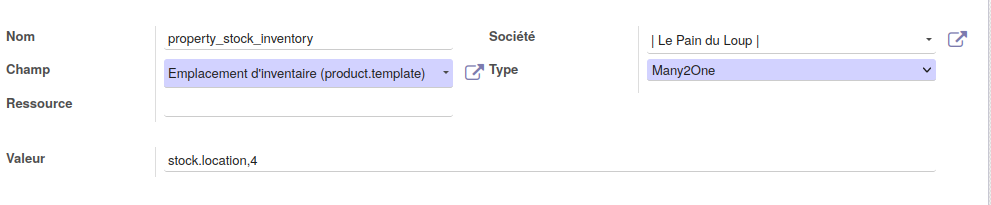
<p class="callout info">Cela fait que l'inventaire pourra se valider.</p>

<p class="callout info"><span style="background-color: rgb(45, 194, 107);">Pour la Caap, ce serait **stock.location,5** mais il y est déjà chez les actis intégrées et associées donc rien faire  
</span></p>

</td></tr><tr style="height: 35px;"><td style="width: 21.358%; height: 35px; background-color: #c2efe9;">  
</td><td style="width: 36.4198%;"><span style="background-color: rgb(241, 196, 15);">Rien à faire !!!!</span>  
</td><td style="width: 42.2222%;"><p class="callout warning">QD 12/2023 : déjà crée pour POP donc p-e à enlever du tuto ?</p>

<p class="callout warning">SF 12/2023: je constate ça aussi, mais ce n'est pas le bon compte (368)...alors j'ai remplacé...</p>

<p class="callout warning">MD Déjà créés pour les deux pour PIN à la CAAP, bons comptes</p>

<p class="callout warning">SF 03/2025 - créa Mathilde Peyrard (Grap) : création manuelle</p>

- 
- Créer ensuite `property_account_payable_id` (correspond au compte 401 et l'ID 368 pour Grap / 989 pour Caap)
- Champ : Compte fournisseur (res.partner)
- Valeur :`account.account,368`

![image-1641915139665.png](https://librairie.grap.coop/uploads/images/gallery/2022-01/scaled-1680-/image-1641915139665.png)

- et `property_account_receivable_id` (correspond au compte 411 et l'ID 389 pour Grap et 1002 pour Caap) :
- Champ : Compte client (res.partner)
- Valeur`account.account,389`(Rechercher plus, "Compte client" et sélectionner le "Compte client (res.partner)" avec le Modèle "Contact"

![image-1641915309417.png](https://librairie.grap.coop/uploads/images/gallery/2022-01/scaled-1680-/image-1641915309417.png)

<p class="callout info">Objectif : pré-remplir les comptes client et fournisseur dans l'onglet facturation de la fiche contact (sans quoi on ne peut pas créer de contact).</p>

</td></tr><tr style="height: 29px;"><td style="width: 21.358%; height: 29px; background-color: #c2efe9;">**Configuration &gt;&gt; Technique &gt;&gt; Actions &gt;&gt; Paramètres par défaut de l'utilisateur**</td><td colspan="2" style="width: 78.642%; height: 29px;">**Action préalable dans le menu Inventaire &gt; configuration &gt; emplacements**  : récupérer l'id de l'emplacement de stock de l'acti :

1. Cliquer sur l'emplacement de stock (souvent appelé TRI - Entrepôt mais au début appelé xx/Stock)
2. Choper l'id de l'emplacement dans l'URL web (le 1er nombre) 
    - Dans l'exemple ci-dessous, l'ID est 1402
    - ```
        https://erp.grap.coop/web?db=grap_production#<strong>id=1402</strong>&action=318&model=stock.location&view_type=form&menu_id=232
        ```

 **Dans Configuration &gt;&gt; Technique &gt;&gt; Actions &gt;&gt; Paramètres par défaut de l'utilisateur**

Ajouter successivement deux paramètres :

- `stock.change.product.qty`
- et `stock.inventory.line`

Dans "Champ", faire "rechercher plus", et taper "location\_id" dans la barre de recherche :

Sélectionner le modèle "ligne d'inventaire" (correspond à stock.change.product.qty)

[![image-1650631157546.png](https://librairie.grap.coop/uploads/images/gallery/2022-04/scaled-1680-/image-1650631157546.png)](https://librairie.grap.coop/uploads/images/gallery/2022-04/image-1650631157546.png)
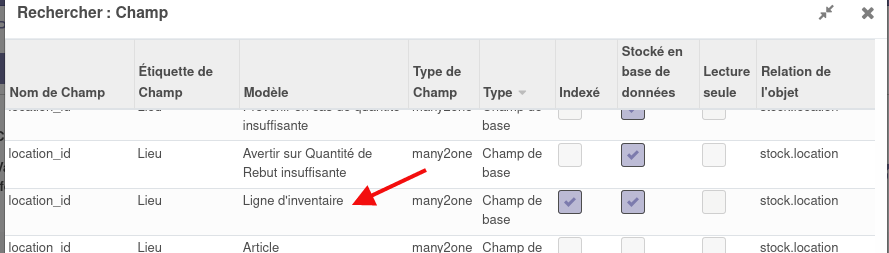
Indiquer la valeur par défaut (= ID de l'emplacement de stock).

Pour stock.inventory.line, recommencer et chercher cette fois ci le modèle "changer la quantité d'articles"

[![image-1650631673193.png](https://librairie.grap.coop/uploads/images/gallery/2022-04/scaled-1680-/image-1650631673193.png)](https://librairie.grap.coop/uploads/images/gallery/2022-04/image-1650631673193.png)
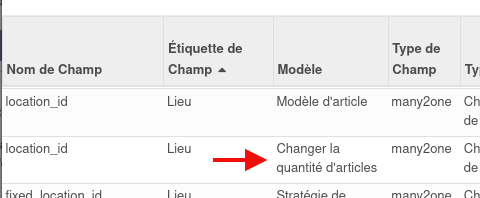
[![image-1641916325147.png](https://librairie.grap.coop/uploads/images/gallery/2022-01/scaled-1680-/image-1641916325147.png)](https://librairie.grap.coop/uploads/images/gallery/2022-04/image-1650631673193.png)

</td></tr><tr><td style="width: 21.358%; background-color: rgb(194, 239, 233);">  
</td><td colspan="2">Dans le cas d'une activité qui souhaiterait facturer sur les quantités commandées (et non livrées, par défaut), ajouter ce paramètre :![image.png](https://librairie.grap.coop/uploads/images/gallery/2022-10/scaled-1680-/Y8ximage.png)

</td></tr></tbody></table>

#### Paramétrages liés au stock

<table border="1" id="bkmrk-entrep%C3%B4t-%3E%3E-configur" style="border-collapse: collapse; width: 100%; height: 3010.28px;"><tbody><tr style="height: 312.667px;"><td style="width: 20.1546%; background-color: rgb(194, 239, 233); height: 312.667px;">Inventaire &gt;&gt; Configuration &gt;&gt; **Emplacements**</td><td style="width: 79.8764%; height: 312.667px;">- renommer l'emplacement **Stock** en **XXX Stock**
- et son emplacement parent **WHXXX** en **Vue XXX**
- **XXX** étant le trigramme

[![image.png](https://librairie.grap.coop/uploads/images/gallery/2023-07/scaled-1680-/image.png)](https://librairie.grap.coop/uploads/images/gallery/2023-07/image.png)
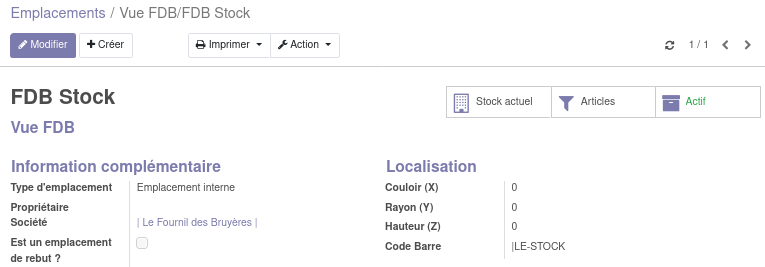
</td></tr><tr style="height: 150.717px;"><td style="width: 20.1546%; background-color: rgb(194, 239, 233); height: 150.717px;">Inventaire &gt;&gt; Configuration &gt;&gt; **Entrepôt**</td><td style="width: 79.8764%; height: 150.717px;">- renommer l'entrepôt (libellé long + nom court) :

[![image.png](https://librairie.grap.coop/uploads/images/gallery/2023-07/scaled-1680-/p5timage.png)](https://librairie.grap.coop/uploads/images/gallery/2023-07/p5timage.png)

</td></tr><tr style="height: 1017.53px;"><td style="width: 20.1546%; height: 1017.53px; background-color: rgb(194, 239, 233);">Inventaire &gt;&gt; Configuration &gt;&gt; **Types d'opérations**<span style="background-color: #ffff00;">  
</span></td><td style="width: 79.8764%; height: 1017.53px;">- archiver l'opération "transfert interne" *(Caap 07/2023 yavait pas)*
- Prendre modèle sur une autre acti pour paramétrer les opérations livraison et réception :

[![image-1610445877246.png](https://librairie.grap.coop/uploads/images/gallery/2021-01/scaled-1680-/image-1610445877246.png)](https://librairie.grap.coop/uploads/images/gallery/2021-01/image-1610445877246.png)
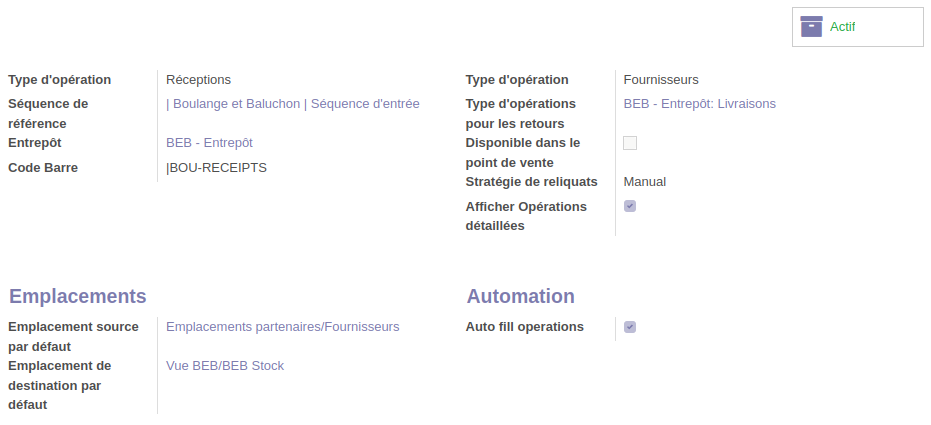
[![image.png](https://librairie.grap.coop/uploads/images/gallery/2023-07/scaled-1680-/6vmimage.png)](https://librairie.grap.coop/uploads/images/gallery/2023-07/6vmimage.png)
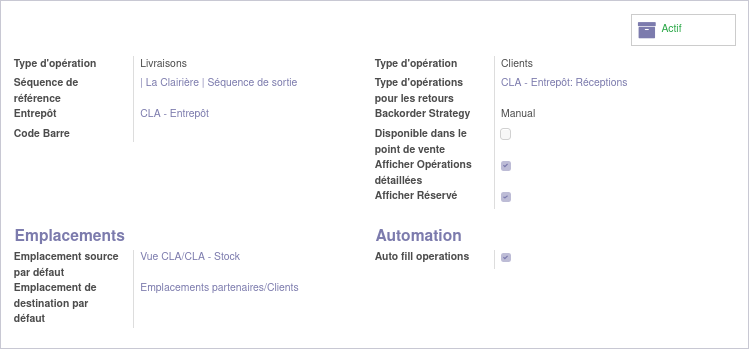
<p class="callout info">Juillet 2023 : Pour Fabrication, pas de consigne pour le moment  
</p>

- Modifier la `séquence de référence` pour la Réception et Livraison : 
    - Remplacer le préfixe qui s'est composé automatiquement par "WH**TRI**/IN" (ou "WH**TRI**/OUT") (ou TRI est le Trigramme de l'activité)
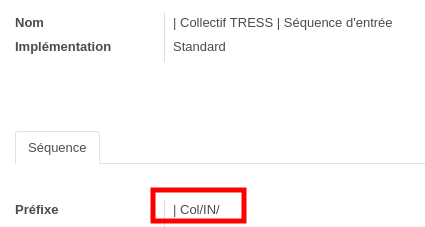
![](https://librairie.grap.coop/uploads/images/gallery/2021-01/scaled-1680-/image-1610097199847.png)

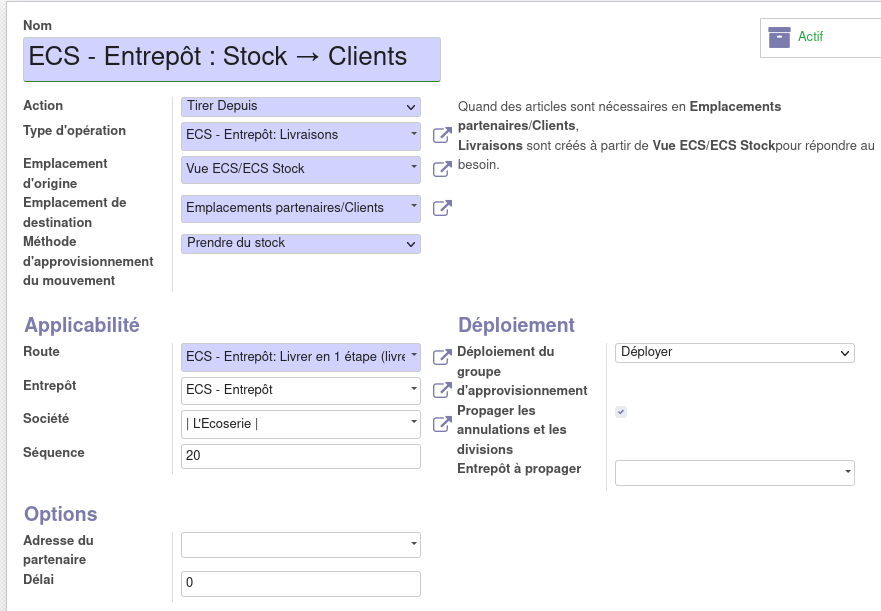
</td></tr><tr style="height: 628.833px;"><td style="width: 20.1546%; height: 628.833px; background-color: rgb(194, 239, 233);">Inventaire &gt;&gt; Configuration &gt;&gt; **Règles**</td><td style="width: 79.8764%; height: 628.833px;">- **Renommer** la règle Tirer Depuis (Stock vers Clients) en `TRI - Entrepôt : Stock → Clients <span style="background-color: #ffff00;">(SLG : le 18/11 : a revoir, j'ai pas fait ça pour PDL // QD le 10/07/2023 fai chez FDB caap il s'agit juste de renommer donc pas de souc ?)</span>`
- [![image-1650633679594.png](https://librairie.grap.coop/uploads/images/gallery/2022-04/scaled-1680-/image-1650633679594.png)](https://librairie.grap.coop/uploads/images/gallery/2022-04/image-1650633679594.png)
- Supprimer la règle Interne (chez Caap ya pas) et la règle avec l'emplacement de Sortie

[![image-1650633636929.png](https://librairie.grap.coop/uploads/images/gallery/2022-04/scaled-1680-/image-1650633636929.png)](https://librairie.grap.coop/uploads/images/gallery/2022-04/image-1650633636929.png)
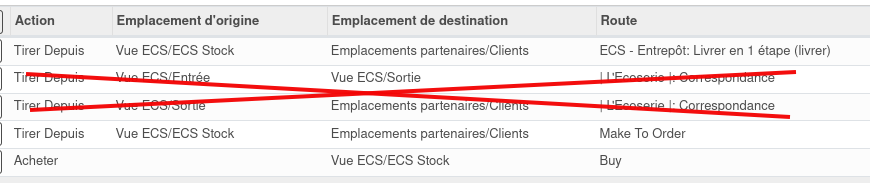
</td></tr><tr style="height: 495.433px;"><td style="width: 20.1546%; height: 495.433px; background-color: rgb(194, 239, 233);">Inventaire &gt;&gt; Configuration &gt;&gt; **Emplacements**</td><td style="width: 79.8764%; height: 495.433px;">Supprimer le filtre "interne" et créer les emplacements pour les utilisations internes (pertes journalières, dégustation, entretien...) en s'inspirant de ceux d'une autre activité, et en adaptant au métier.

[![image-1650633837142.png](https://librairie.grap.coop/uploads/images/gallery/2022-04/scaled-1680-/image-1650633837142.png)](https://librairie.grap.coop/uploads/images/gallery/2022-04/image-1650633837142.png)
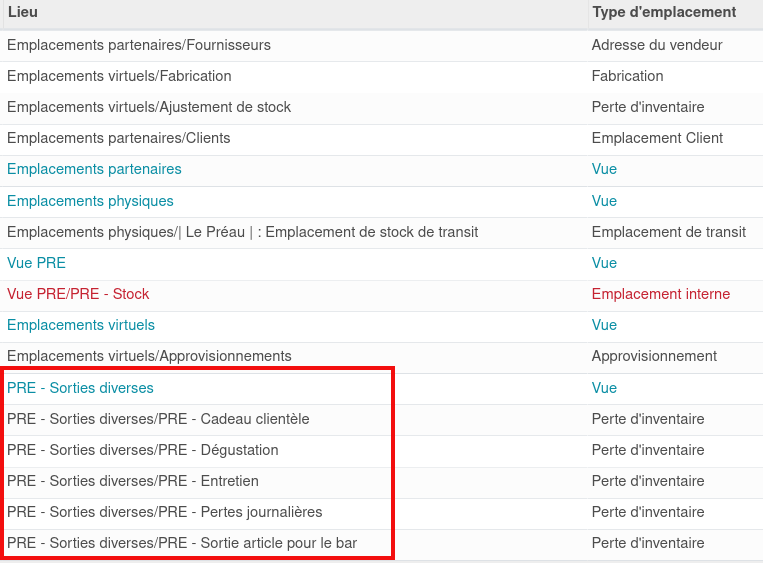
</td></tr><tr style="height: 405.1px;"><td style="width: 20.1546%; height: 405.1px; background-color: rgb(194, 239, 233);">Inventaire &gt;&gt; Configuration &gt;&gt; **Types d'utilisation interne**</td><td style="width: 79.8764%; height: 405.1px;">Créer les utilisations internes (pertes journalières, dégustation, entretien ; selon métier).

<table border="1" style="border-collapse: collapse; width: 100%;"><tbody><tr><td style="width: 20%;">**Utilisation interne**</td><td style="width: 20%;">**Emplacement d'origine**</td><td style="width: 20%;">**Emplacement de destination**</td><td style="width: 20%;">**Journal**</td><td style="width: 20%;">**Compte de dépenses**</td></tr><tr><td style="width: 20%;">Entretien</td><td style="width: 20%;">Stock</td><td style="width: 20%;">TRI - Entretien</td><td style="width: 20%;">Opérations diverses</td><td style="width: 20%;">6063</td></tr><tr><td style="width: 20%;">Dégustation</td><td style="width: 20%;">Stock</td><td style="width: 20%;">TRI - Dégustation</td><td style="width: 20%;">Opérations diverses</td><td style="width: 20%;">6232</td></tr><tr><td style="width: 20%;">Pertes journalières</td><td style="width: 20%;">Stock</td><td style="width: 20%;">TRI - Pertes journalières</td><td style="width: 20%;">  
</td><td style="width: 20%;">  
</td></tr><tr><td style="width: 20%;">Sortie épicerie vers bar (ou restau)</td><td style="width: 20%;">Stock</td><td style="width: 20%;">TRI - Sortie épicerie vers bar</td><td style="width: 20%;">Opérations diverses</td><td style="width: 20%;">601</td></tr><tr><td style="width: 20%;">Cadeau clientèle</td><td style="width: 20%;">Stock</td><td style="width: 20%;">TRI - Cadeau clientèle</td><td style="width: 20%;">Opérations diverses</td><td style="width: 20%;">6234</td></tr><tr><td style="width: 20%;">Création de paniers  
</td><td style="width: 20%;">Stock  
</td><td style="width: 20%;">TRI - Création de paniers  
</td><td style="width: 20%;">Opérations diverses  
</td><td style="width: 20%;">6071  
</td></tr></tbody></table>

</td></tr></tbody></table>

#### Comptabilité

##### Acti intégrée :

<table border="1" id="bkmrk-dans-facturation-%3E%3E-" style="border-collapse: collapse; width: 100%;"><tbody><tr><td style="width: 10.1235%; background-color: #c2efe9;">Dans **Facturation &gt;&gt; Configuration &gt;&gt; Journaux**

</td><td style="width: 56.5431%;">- Créer le journal de banque ("B+trigramme") après avoir récupéré auprès du pôle compta le n° de compte comptable en 512. (Il faut être en Grap/Caap SCIC SA pour choisir le compte bancaire associé)

<p class="callout warning">ne pas dupliquer un journal de banque mais les créer "à la main" en appuyant sur créer (car sinon ça duplique une caractéristique qui fait chier).</p>

<p class="callout info">Penser à ordonner le compte de banque de l'acti avant le compte de banque de Grap pour qu'il apparaisse en 1er dans les listes déroulantes, ce qui évite des erreurs de manip ! **Pour se faire, être connecté.e en tant que GRAP SCIC SA.**  
</p>

</td></tr><tr><td style="width: 10.1235%; background-color: #c2efe9;">Dans **Facturation &gt;&gt; Configuration &gt;&gt; Catégories fiscales**

</td><td style="width: 56.5431%;">- créer les catégories fiscales : "Pas de taxe - réservé au service Comptabilité" puis une catégorie par type de TVA utile pour la société.
- <p class="callout warning">ne pas dupliquer les catégories fiscales mais les créer "à la main", en appuyant sur créer (car sinon ça duplique une caractéristique qui fait chier le script d'intégration).</p>

</td></tr></tbody></table>

##### Acti associée :

<table border="1" id="bkmrk-dans-facturation-%3E%3E--0" style="border-collapse: collapse; width: 100%; height: 2054px;"><tbody><tr style="height: 1539px;"><td style="width: 10%; height: 1450px; background-color: #c2efe9;">Dans **Facturation &gt;&gt; Configuration &gt;&gt; Journaux**</td><td style="width: 56.6665%; height: 1450px;">- Renommer (code + nom + séquence) : CSH1 en CS / BNK1 en BP / =&gt; reporter dans le champ "code EBP"
- Modifier les séquences :

1/ le nom : BP Séquence / VTAV Séquence / ACAV Séquence

[![image-1621866771380.png](https://librairie.grap.coop/uploads/images/gallery/2021-05/scaled-1680-/image-1621866771380.png)](https://librairie.grap.coop/uploads/images/gallery/2021-05/image-1621866771380.png)
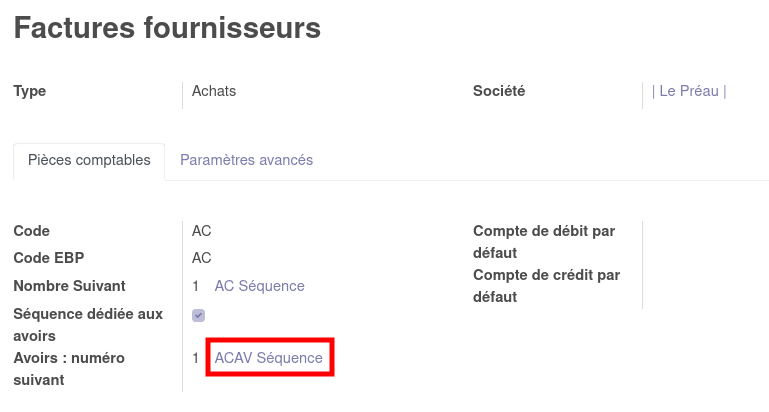
- Créer TR, CH, CB, ... en s'inspirant d'une autre activité

Pour CS : renommer "liquidités" en "espèces" ET changer le compte : 5311 au lieu de 5301

<span style="text-decoration: underline;">+ Si PdV</span> : pour le journal espèces, aller dans paramètres avancés et indiquer le modèle de caisse par défaut :

[![image-1617955110991.png](https://librairie.grap.coop/uploads/images/gallery/2021-04/scaled-1680-/image-1617955110991.png)](https://librairie.grap.coop/uploads/images/gallery/2021-04/image-1617955110991.png)
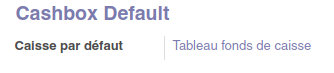
- Créer le journal de banque ("B+trigramme") après avoir récupéré auprès du pôle compta le n° de compte comptable en 512.

2/ le champ "Préfixe" =&gt; remplacer "year" par "y", "RVT" par "VTAV", "RAC" par "ACAV"
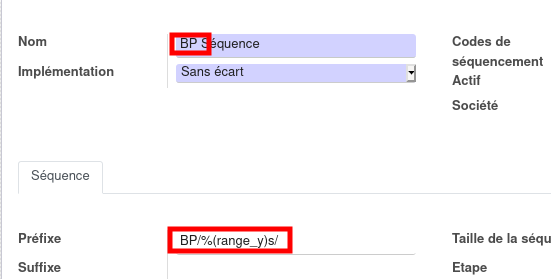
![image-1619707091267.png](https://librairie.grap.coop/uploads/images/gallery/2021-04/scaled-1680-/image-1619707091267.png)

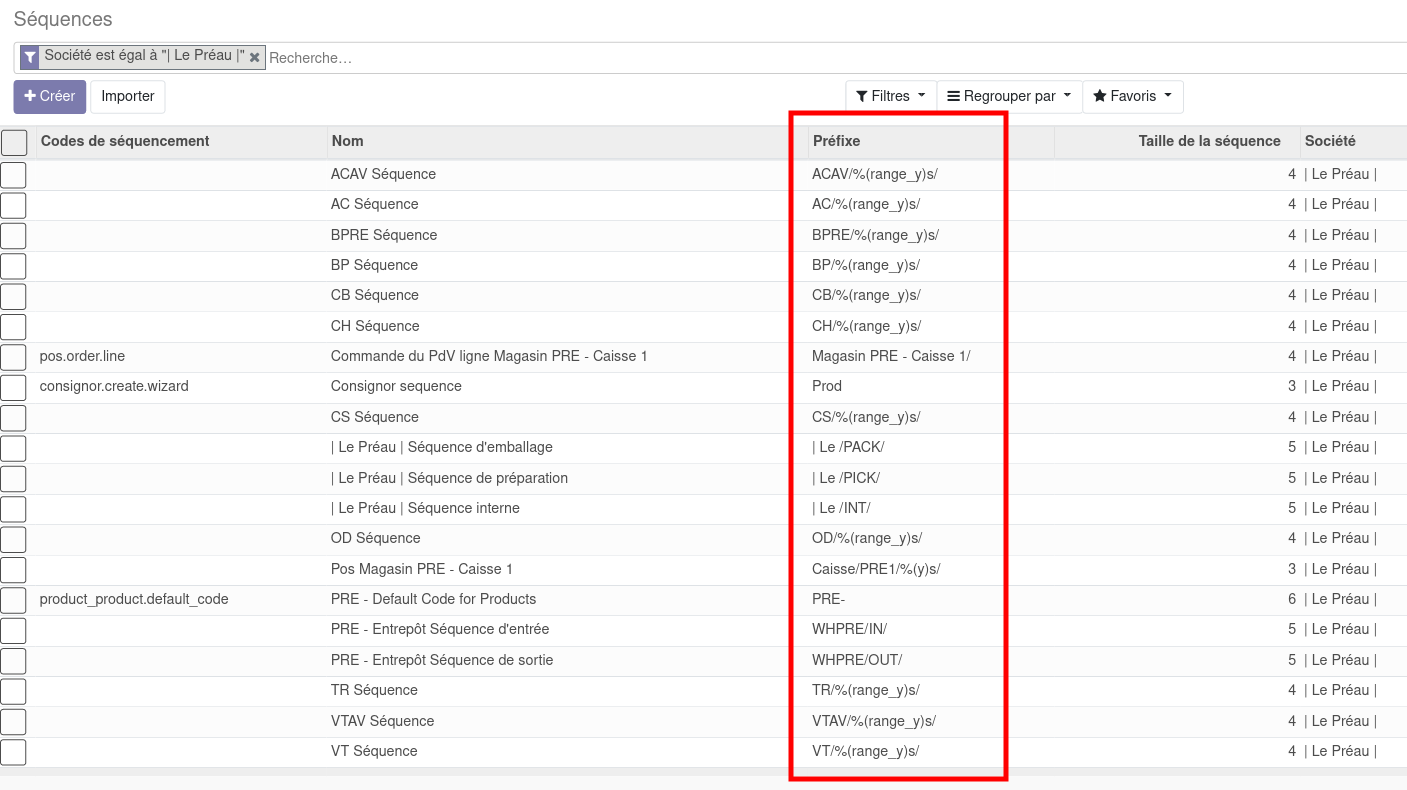
Idem pour les séquences VT, AC et CB : remplacer "<span class="o_field_char o_field_widget">CB/%(range\_**year**)s/</span>" par "<span class="o_field_char o_field_widget">CB/%(range\_**y**)s/</span>"

<p class="callout success">Pour vérifier, aller dans **Configuration &gt;&gt; Technique &gt;&gt; Séquences et Identifiants &gt;&gt; Séquences** et filtrer sur la société : [![image-1625834840394.png](https://librairie.grap.coop/uploads/images/gallery/2021-07/scaled-1680-/image-1625834840394.png)](https://librairie.grap.coop/uploads/images/gallery/2021-07/image-1625834840394.png)</p>
</td></tr><tr style="height: 143px;"><td style="width: 10%; height: 143px; background-color: #c2efe9;">Dans **Facturation &gt;&gt; Configuration &gt;&gt; Exercices comptables**

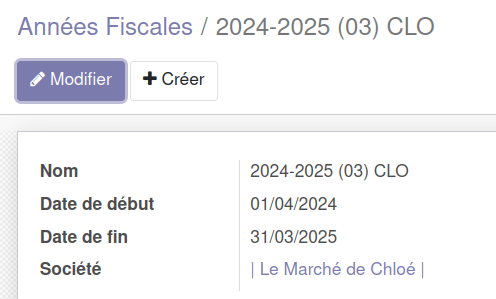
</td><td style="width: 56.6665%; height: 143px;">Si la date de clôture comptable n'est pas le 31/12 :

- Créer ici le 1 er exercice. (pour le nom : se référer à une acti associée existante) ![image.png](https://librairie.grap.coop/uploads/images/gallery/2024-05/scaled-1680-/ZlGimage.png)
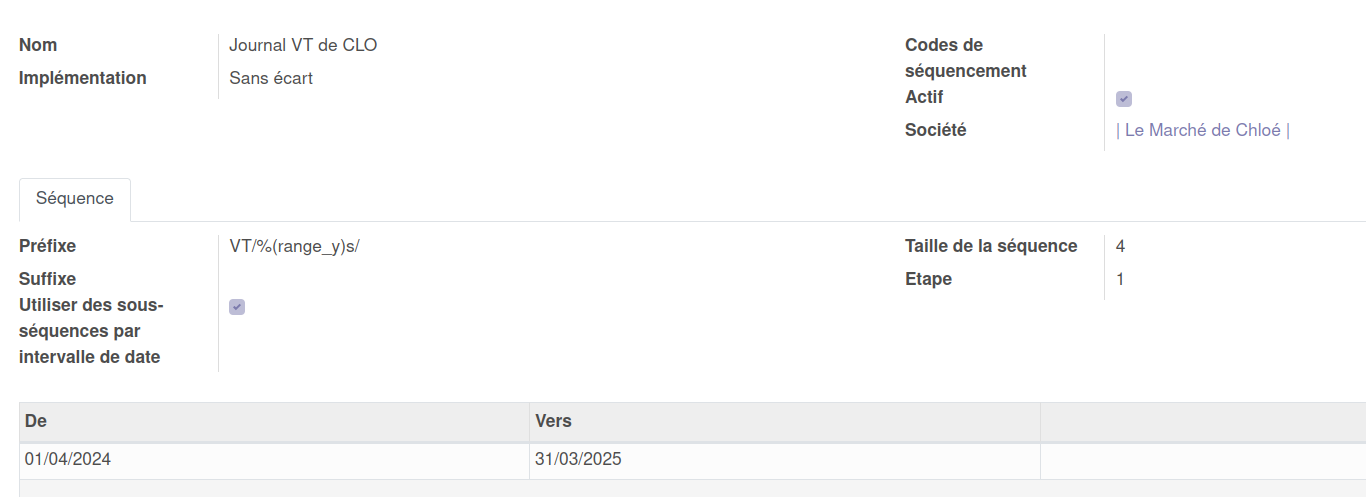
- puis aller dans **Facturation &gt; ... &gt; Sequences** modifier pour chaque séquence de chaque journal (attention : penser à VTAV et ACAV) le 1er exercice :

![]()![image.png](https://librairie.grap.coop/uploads/images/gallery/2024-05/scaled-1680-/JPPimage.png)
</td></tr><tr style="height: 169px;"><td style="width: 10%; height: 169px; background-color: #c2efe9;">Dans **Facturation &gt;&gt; Configuration &gt;&gt; Catégories fiscales**

</td><td style="width: 56.6665%; height: 169px;">supprimer les catégories non utiles pour l'acti

</td></tr><tr style="height: 190px;"><td style="width: 10%; height: 190px; background-color: #c2efe9;">Dans **Facturation &gt;&gt; Configuration &gt;&gt; Positions fiscales**

</td><td style="width: 56.6665%; height: 190px;">- Décocher sur chaque position fiscale le "Détecter automatiquement" qui met une position fiscale par défaut pour certaines conditions (alors qu'on veut que ça soit géré par client·e)
- Renommer les positions fiscales en mettant le trigramme devant
- Trier les positions fiscales pour mettre les principales en haut

<p class="callout warning">Une position fiscale se met automatiquement sur ton devis, provoquant par exemple une TVA à 0% ? Cela est dû à cette coche "Détecter automatiquement".</p>

</td></tr><tr><td style="width: 10%; background-color: rgb(194, 239, 233);">Dans **Configuration &gt;&gt; Société**

</td><td style="width: 56.6665%;">- Cliquer sur la société en question
- Puis sur l'utilisateur sur le champ "Partenaire"
- Puis dans l'onglet Facturation
- Mettre le RIB de l'activité associée
- Choisir la banque, peut-être que c'est la bonne mais pas le bon numéro de compte
- Dans ce cas là, changer juste le numéro de compte IBAN
- Sinon choisir la bonne banque grâce au code unique (le n° BIC) et mettre le numéro de compte
- On peut tester ce paramétrage en revenant sur la Société et "Imprimer" &gt; "Aperçu de rapport externe"

</td></tr></tbody></table>


<p class="callout info">Pour le journal de banque, demander au pôle compta : le compte en "512" et le code (type "BCC") à mettre.  
</p>

### Paramétrage selon les métiers de l'activité

#### Profil utilisateur·rice  


**Configuration &gt;&gt; Utilisateurs**

Aller sur la ligne utilisateur de l'activité puis cliquer sur le bouton en haut `Change Roles and Preview`.

Choisir les rôles en fonction de l'activité :

- Epicier·e et / ou Transformateurs primaires
- Acti Intégrée ?
- Option Odoo Transfo + option saisonnalité
- Option Point de Vente
- Option Eboutique
- Option Log
- Option Tarification détaillée

#### Catégories d'articles  


Aller cocher/décocher la colonne "Favoris" dans la liste des catégories d'articles celles qui serviront ou pas.

<p class="callout success">**Astuce** : si tu coches ou décoches une catégorie parent, ça le fera pour toutes les catégories enfant ! Mais ça ne s'affiche pas en direct, il faut recharger la vue avec le ptit [![image.png](https://librairie.grap.coop/uploads/images/gallery/2023-07/scaled-1680-/sGVimage.png)](https://librairie.grap.coop/uploads/images/gallery/2023-07/sGVimage.png)</p>

#### \[option\] Point de vente

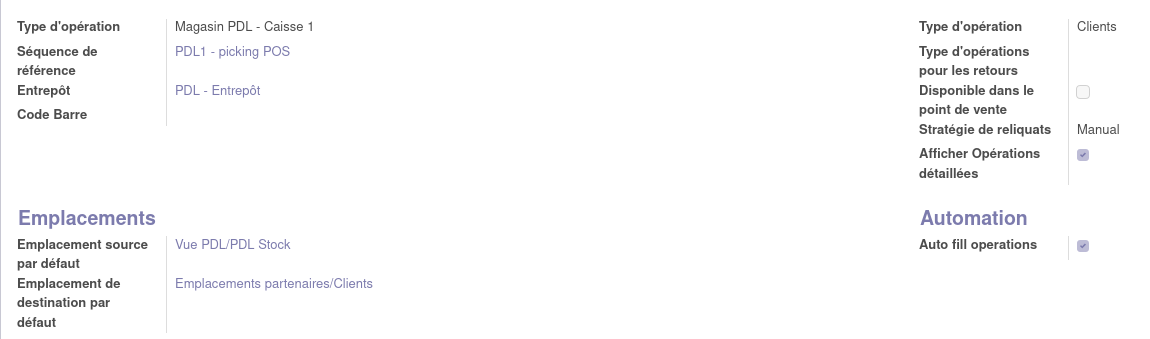
##### Créer le type d'opération

- Aller dans **Inventaire &gt;&gt; Configuration &gt;&gt; Types d'opérations**
- Créer 
    - **Type d'opération (à gauche)** : Magasin XXX - Caisse 1
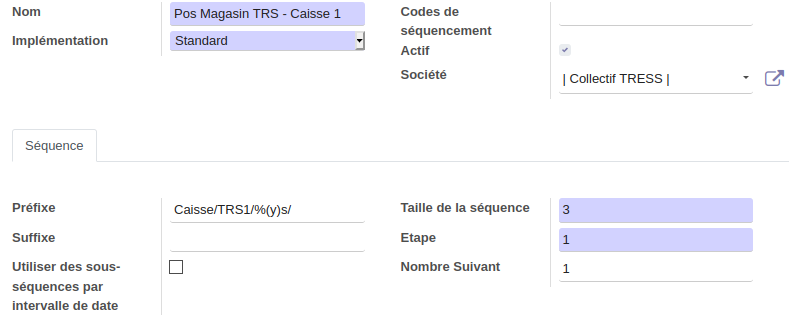
    - **Séquence de référence** : <span style="color: #ff6600;">voir paragraphe d'après</span>
    - **Entrepôt** : XXX - Entrepôt
    - **Type d'opération (à droite)** : Clients
    - Type d'opérations pour les retours : *vide*
    - **Disponible dans le point de vente** : Non
    - **Stratégie de reliquats** : Manual
    - **Afficher Opérations détaillées** : Oui
    - **Auto fill operations** : Oui
    - **Emplacement source par défaut** : WHXXX/XXX - Stock *ou* Vue XXX/XXX Stock
    - **Emplacement de destination par défaut** : Emplacements partenaires / Clients

[![image-1653301695674.png](https://librairie.grap.coop/uploads/images/gallery/2022-05/scaled-1680-/image-1653301695674.png)](https://librairie.grap.coop/uploads/images/gallery/2022-05/image-1653301695674.png)
**↓↓**<span style="background-color: #00ff00;">  
</span>

![](https://librairie.grap.coop/uploads/images/gallery/2021-01/scaled-1680-/image-1610031081333.png)

##### Créer une séquence de référence sur le modèle ci-dessous :
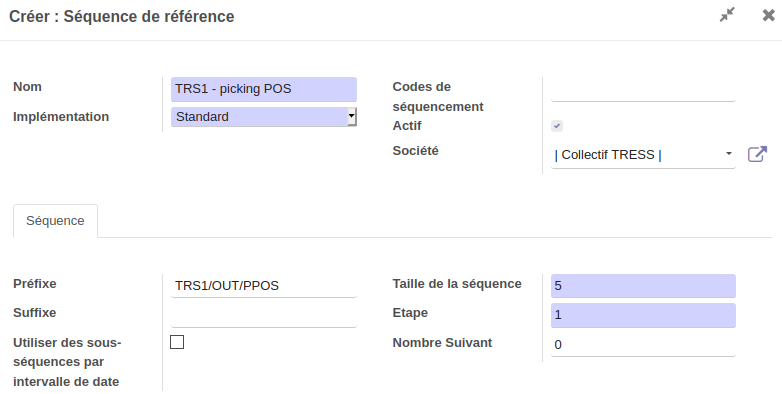
![](https://librairie.grap.coop/uploads/images/gallery/2021-01/scaled-1680-/image-1610032359003.png)

##### Motifs de mouvement d'argent

Aller également dans **Point de vente &gt;&gt; Configuration &gt;&gt; Motifs** de mouvement d'argent créer les mouvements suivants :

[![image.png](https://librairie.grap.coop/uploads/images/gallery/2025-12/scaled-1680-/5jvimage.png)](https://librairie.grap.coop/uploads/images/gallery/2025-12/5jvimage.png)

<p class="callout warning"><span style="text-decoration: underline;">**Monnaie locale** </span>  
Les monnaies locales papier passent dans le journal Espèces (CS),  
Seules les monnaies locales **numériques** sont un moyen différenciée (associés à un 512xxx).</p>

Puis créer le point de vente en lui-même dans **Point de vente &gt;&gt; Configuration &gt;&gt; Point de vente** en s'inspirant d'une autre activité.

- sélectionner les périphériques associés à la caisse (TPE, imprimante tickets de caisse...), sachant que cocher la balance correspond à l'action de peser les aliments en vrac même si la balance n'est pas reliée à Odoo.

<p class="callout info">Il faudra configurer la "nomenclature de code-barre" (sans quoi on ne peut pas finaliser la création du point de vente !) : recopier une autre acti : ![](https://librairie.grap.coop/uploads/images/gallery/2021-01/scaled-1680-/image-1610029699328.png)![](https://librairie.grap.coop/uploads/images/gallery/2021-01/scaled-1680-/image-1610029553082.png)</p>
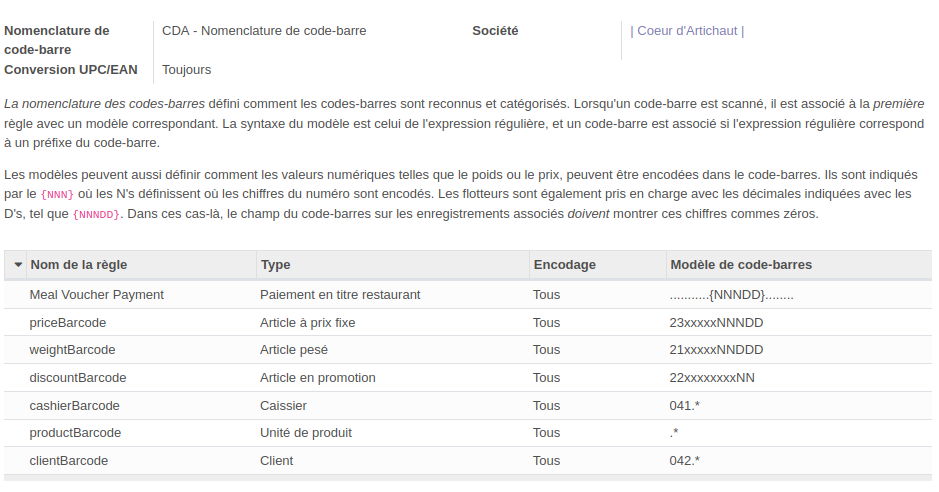

- Afficher les listes de prix de vente,
- Sélectionner les moyens de paiement : CB; Chèques, Espèces, TR, monnaie locale...<span style="background-color: #ffff00;">  
    </span>

<p class="callout info">Pour les espèces, c'est la coche "contrôle de caisse" qui fait qu'il y a un décompte du fonds de caisse à l'ouverture et la fermeture.</p>

- Personnaliser l'en-tête et pied de ticket de caisse.

<p class="callout warning">Si ça "couine" à la sauvegarde, ça peut venir du journal de facturation tout pourri qui s'est mis par défaut. Il faut le remplacer par le journal des ventes de Grap (ou Caap).[![image-1653033162678.png](https://librairie.grap.coop/uploads/images/gallery/2022-05/scaled-1680-/image-1653033162678.png)](https://librairie.grap.coop/uploads/images/gallery/2022-05/image-1653033162678.png)</p>

- Une référence de commande se créé à la sauvegarde :
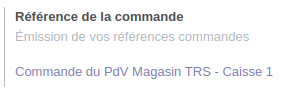
![](https://librairie.grap.coop/uploads/images/gallery/2021-01/scaled-1680-/image-1610030912191.png)

- Aller la renommer et modifier comme suit :
![](https://librairie.grap.coop/uploads/images/gallery/2021-01/scaled-1680-/image-1610030970378.png)

##### \[NOUVEAU\] Ajout du nom de domaine et/ou site internet dans l'outil de Supervision

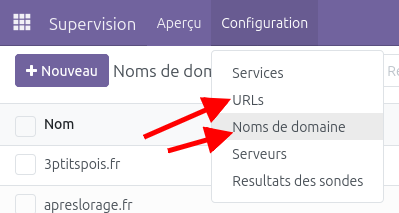
Aller sur [https://supervision.grap.coop](https://supervision.grap.coop) référencer la nouvelle activité dans Configuration &gt; Noms de domaine (+ Configuration &gt; URLs si site internet).

![image.png](https://librairie.grap.coop/uploads/images/gallery/2026-02/scaled-1680-/dILimage.png)

#### \[option\] Gestion de tables

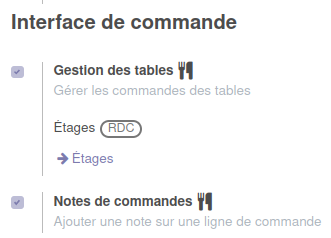
- Cocher ![](https://librairie.grap.coop/uploads/images/gallery/2021-01/scaled-1680-/image-1610029763605.png)

- PUIS "Gestion des tables" (créer un étage), et "Notes de commandes" dans la partie "Interface de commande"<span style="background-color: #ffff00;"><span style="background-color: #ffff00;">  
    </span></span>![image-1620375879370.png](https://librairie.grap.coop/uploads/images/gallery/2021-05/scaled-1680-/image-1620375879370.png)
- et plus loin, dans la partie "Factures et reçu", activer le "partage d'addition"

#### \[option\] Gestion d'emplacements / lieux de vente

Voir la [fiche dédiée](https://librairie.grap.coop/books/r%C3%A9serv%C3%A9-au-service-info/page/emplacements-lieux-de-march%C3%A9).

\+ la [fiche utilisateur](https://librairie.grap.coop/books/odoo-v12/page/option---vente-ambulante-%28gestion-des-emplacements%29).

#### \[option\] Achats Groupés

Pour les actis concernées, il faut :

1. Sur la société : petit onglet "Commandes Groupées", cocher "est un fournisseur" ("est un client est coché par défaut à priori)
2. Sur l'utilisateur : lui donner le rôle "Option : Utilise les achats groupés (LOG)"

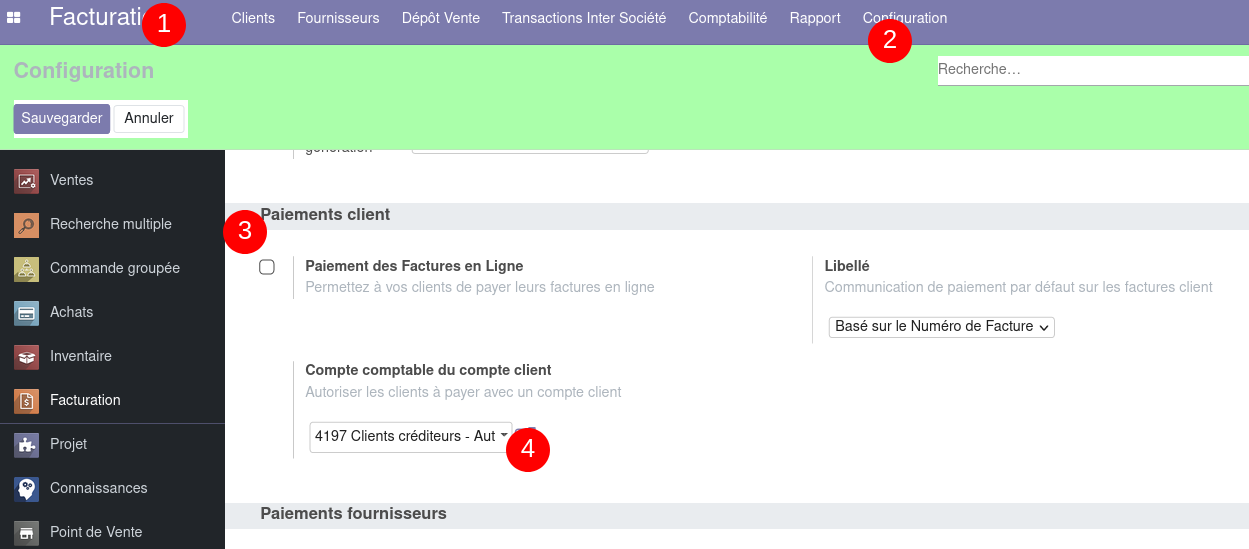
#### \[option\] Gestion de comptes clients  


Pour les actis concernées, il faut :

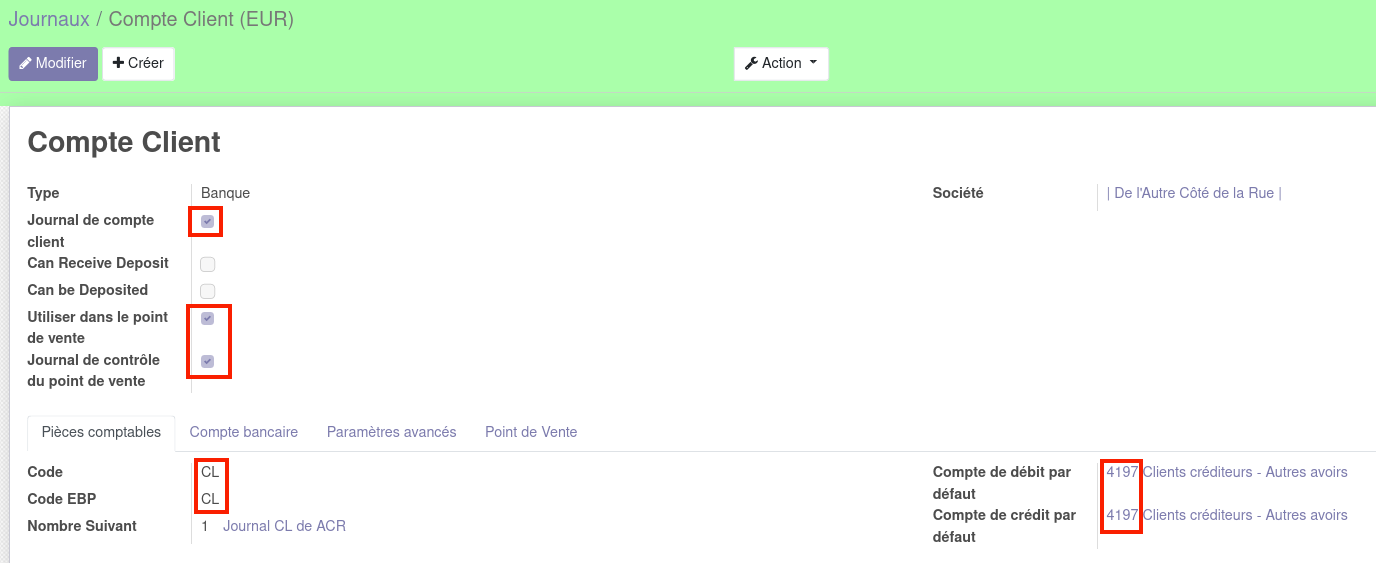
1. Aller dans Facturation &gt; configuration &gt; configuration, partie "paiement client", saisir le "compte comptable du compte client" = 4197 (permet d'ajouter dans contact &gt; onglet "Vente &amp; Achat" une partie "compte client"). [![image.png](https://librairie.grap.coop/uploads/images/gallery/2022-09/scaled-1680-/3ZRimage.png)](https://librairie.grap.coop/uploads/images/gallery/2022-09/3ZRimage.png)
2. Créer un journal de banque [![image.png](https://librairie.grap.coop/uploads/images/gallery/2022-09/scaled-1680-/wr3image.png)](https://librairie.grap.coop/uploads/images/gallery/2022-09/wr3image.png)
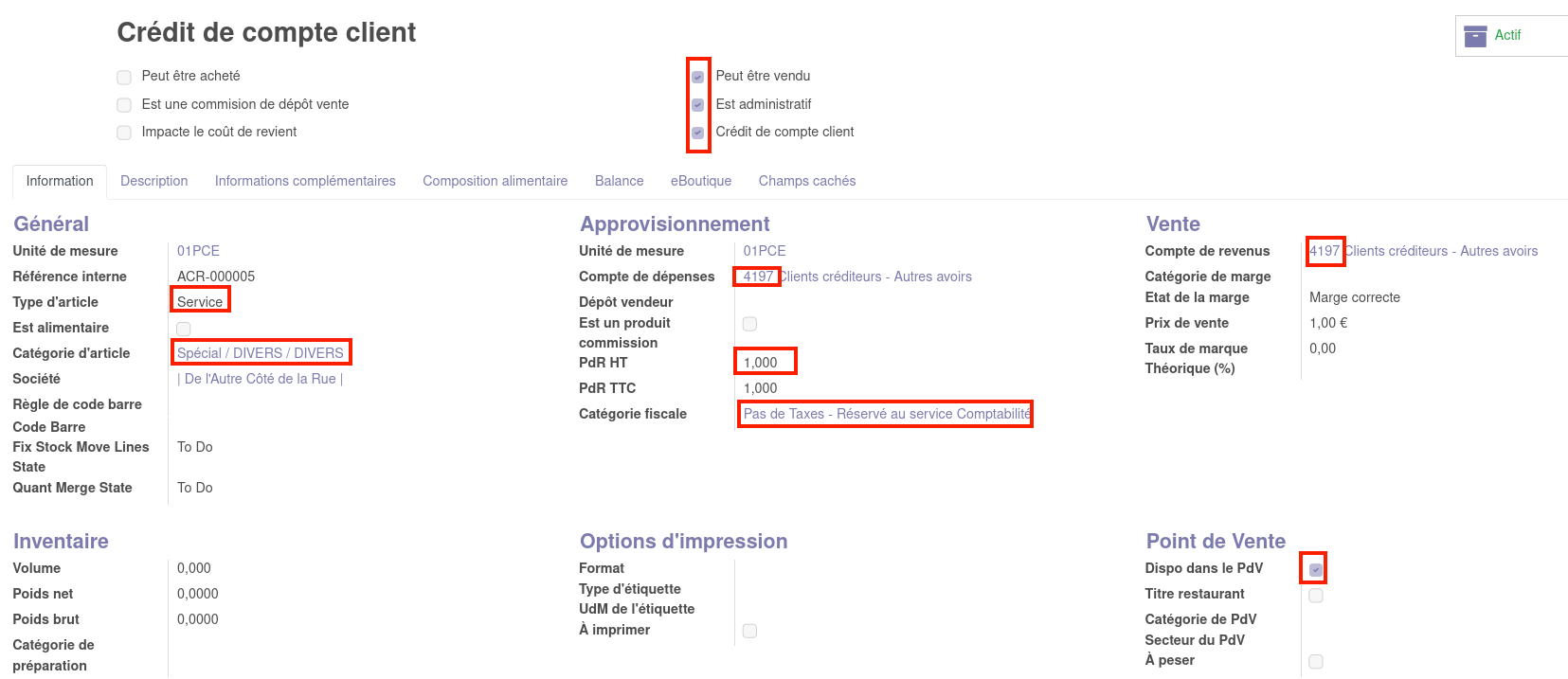
3. Créer un article "Crédit de compte client"[![image.png](https://librairie.grap.coop/uploads/images/gallery/2022-09/scaled-1680-/68Wimage.png)](https://librairie.grap.coop/uploads/images/gallery/2022-09/68Wimage.png)
4. Dans Point de vente &gt; Configuration &gt; Point de vente : ajouter la méthode de paiement "Compte client"

### Autres

Rajouter la nouvelle acti dans les profils utilisateur des membres de l'équipe interne. (Pas besoin sur une acti intégrée)

##### Profil utilisateur

- Modifier le mot de passe puis se connecter avec le(s) compte(s) utilisateur(s) associé(s) à la société.
- Mettre à jour les droits d'accès en copiant une autre activité proche.

##### Transactions internes

Pour les activités intégrées amenées à faire des échanges de produits entre elles : [suivre la procédure](https://librairie.grap.coop/books/r%C3%A9serv%C3%A9-au-service-info/page/odoo---transactions-internes).

##### Forfait à l'entrée  


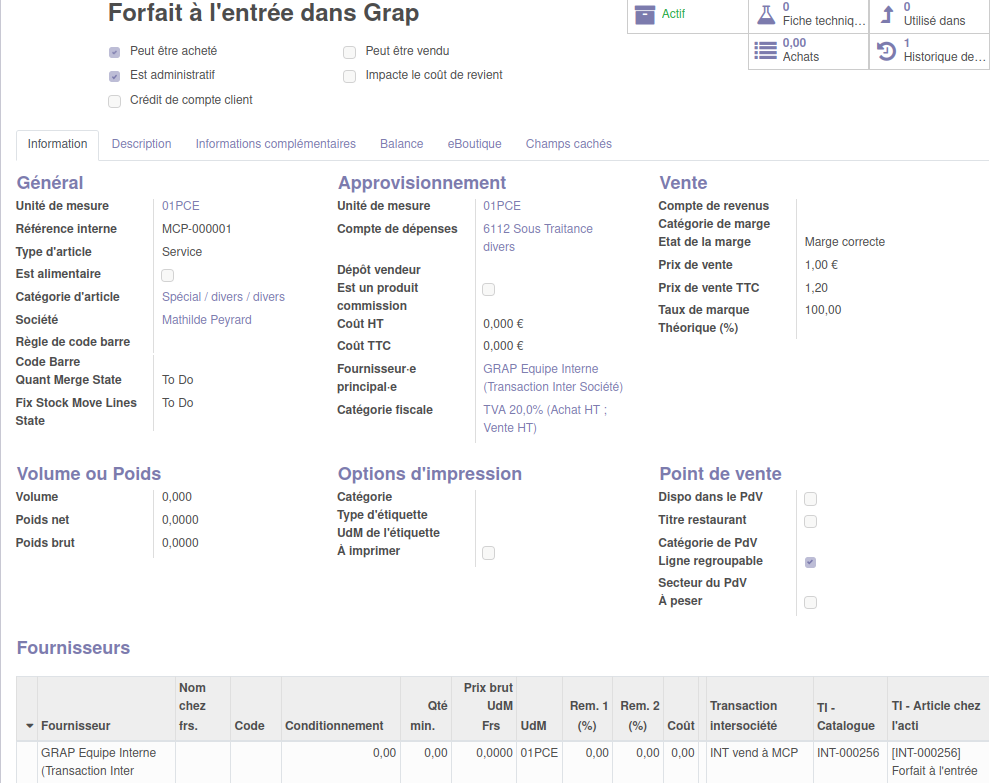
- Pour les activités intégrées, créer le lien INT vend à xxx + l'article "forfait à l'entrée" chez la nouvelle acti pour permettre la facturation pour l'accompagnateurice

[![image.png](https://librairie.grap.coop/uploads/images/gallery/2025-03/scaled-1680-/mErimage.png)](https://librairie.grap.coop/uploads/images/gallery/2025-03/mErimage.png)
##### Listes de prix de vente

- Demander s'il y a des listes de prix de vente spécifiques à créer : 
    - les nommer en commençant par le trigramme puis bien indiquer la remise en %.
    - Créer une liste -10% par défaut
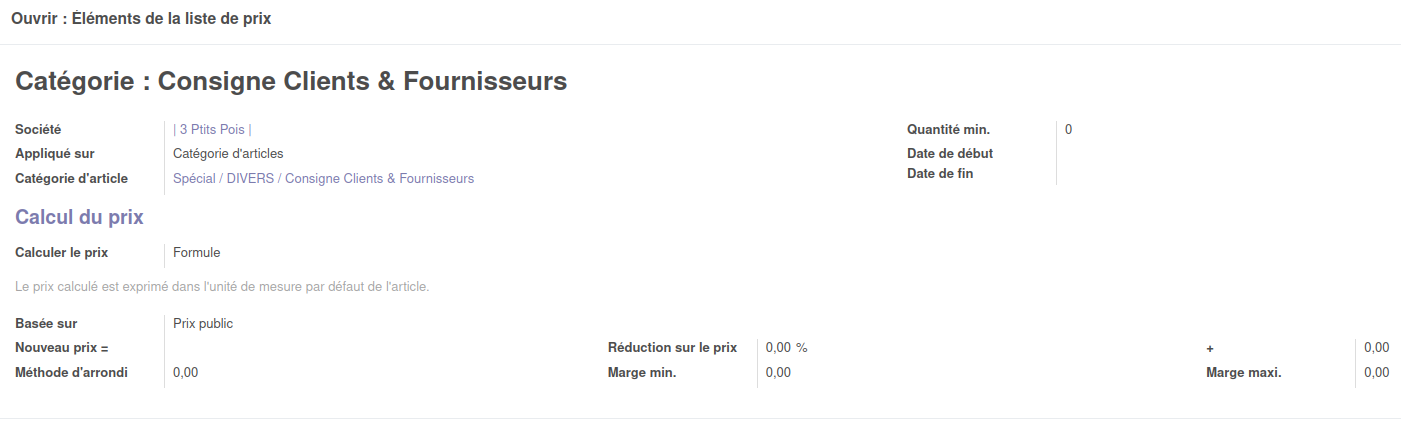
    - écrire la ligne d'exception sur la catégorie d'article "consigne",
    - [![image-1652177169626.png](https://librairie.grap.coop/uploads/images/gallery/2022-05/scaled-1680-/image-1652177169626.png)](https://librairie.grap.coop/uploads/images/gallery/2022-05/image-1652177169626.png)

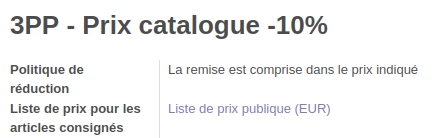
    - inscrire la liste de prix à utiliser pour les articles "consignés" (= dépôt vente)[![image-1652177198825.png](https://librairie.grap.coop/uploads/images/gallery/2022-05/scaled-1680-/image-1652177198825.png)](https://librairie.grap.coop/uploads/images/gallery/2022-05/image-1652177198825.png)
    - les ajouter au point de vente si point de vente,
    - dans le(s) profil(s) utilisateur(s) de l'acti, penser à cocher "listes de prix de vente" et "Liste de prix simple - Editeur" dans le cas où des listes ont l'option "éditable par produit" (voir ci-dessous) :

<p class="callout info">S'il existe des exceptions avec un prix autre que la remise appliquée à tout le reste et si oui, cocher :![](https://librairie.grap.coop/uploads/images/gallery/2021-01/scaled-1680-/image-1610033176051.png)</p>

##### Dépôts-vendeurs

- Demander s'il y a des dépôts vendeurs à créer.

<p class="callout info">pour les actis qui ont des listes de prix ET des dépôts vendeurs, penser à définir quelle liste de prix utiliser sur les "produits consignés" (dépôt vente) : ![](https://librairie.grap.coop/uploads/images/gallery/2021-01/scaled-1680-/image-1610033118376.png)</p>

##### Articles spéciaux à créer  


- bon d'achat, taxe interfel, consignes...

##### Intégration des articles et fournisseurs (pour une épicerie)

Faire remplir le fichier par l'activité (pas en ligne sur le nuage, cela craquerait les formules et contrôles intégrés). Une fois que c'est ok, Quentin réalise l'intégration, d'abord en base de test, puis en prod si tout est ok.

#####   


##### Serveurs de mail sortant  


Depuis juin 2023, on peut paramétrer une boîte mail d'envoi par activité.  
Cela permet d'éviter que chaque activité usurpe l'identité de <serveurs@grap.coop>, et donc que les mails s'envoient mieux et soient moins considérés comme spams - notamment par les Google et autre Yahoo.

Pour voir tous les paramétrages de tout le monde, et copier le paramétrage qui va bien, se mettre en **ALL - | Groupe |** et se rendre dans **Configuration &gt; Technique &gt; Serveurs de courriels sortants** ([ici chez Grap](https://erp.grap.coop/web#action=32&model=ir.mail_server&view_type=list&menu_id=3), [ici chez Caap](https://erp.grap.coop/web#action=13&model=ir.mail_server&view_type=list&menu_id=4)).

Car le but du jeu est de récupérer **une boîte mail de l'activité** qui servira de relais pour envoyer les mails. Et cette boîte mail peut être héberger chez Gandi, OVH, Infomaniak etc etc. Et chaque fournisseur a son paramétrage particulier.

**<span style="text-decoration: underline;">Étape 1</span>** : trouver la boîte mail qui servira de relais.  
On s'est dit que le mieux ça serait que l'acti ait une boîte dédiée (et pas leur contact@) pour deux raisons :   
\- le service informatique aurait le mot de passe et l'acti pourra pas le changer sans faire exprès  
\- si on arrive un jour à faire en sorte que les messages Odoo soient mis dans le dossier "Envoyés", ça sera clean  
Si pas possible pas grave.  
 **<span style="text-decoration: underline;">Étape 2</span>** : récupérer l'identifiant et le mot de passe.  
 **<span style="text-decoration: underline;">Étape 3</span>  
  
cas 1)** Soit la nouvelle acti a un fournisseur déjà utilisé → dupliquer le paramétrage pour récupérer les infos suivantes : `Serveur SMTP`, `Port SMTP,` `Sécurité de la connexion`

**cas 2)** Soit la nouvelle acti a un fournisseur nouveau dans le game → chercher le fournisseur sur [cette page bien faite](https://www.arobase.org/messageries/serveurs.htm) ou sinon sur Internet "nom du fournisseur + paramétrages SMTP"

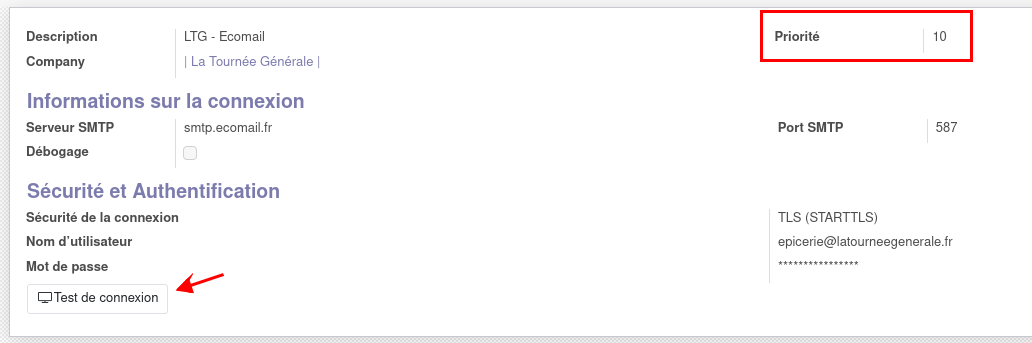
<p class="callout warning">Mettre une priorité "haute" à 10 pour que ça soit le paramétrage pris. (changement de paradigme depuis septembre 2023 car avant fallait mettre 100)  
</p>

[![image.png](https://librairie.grap.coop/uploads/images/gallery/2023-12/scaled-1680-/XWiimage.png)](https://librairie.grap.coop/uploads/images/gallery/2023-12/XWiimage.png)

<p class="callout success">On peut vérifier que tout va bien avec le bouton "Test de connexion" (qui n'envoie pas de mail, pas de soucis) !</p>

# Modèle de mail suite à la formation aux outils

Re-bonjour,

Comme convenu, voici quelques notes et mémo en lien avec la formation du jour :

<span style="font-size: large;">**1. La [librairie](https://librairie.grap.coop/) </span>

<table border="1" cellpadding="2" cellspacing="2" id="bkmrk-%3D-du-contenu-type-%22t" width="565"><tbody><tr><td bgcolor="#05f8fd" valign="top">= du contenu type "tuto" non personnalisé par activité</td></tr></tbody></table>

- Se loguer (<librairie@grap.coop> / lalibrairiecommune) pour accéder à un maximum de contenu
- Recherche possible par mot clé saisi dans la barre de recherche

<span style="font-size: large;">**2. Framateam**</span>

<table border="1" cellpadding="2" cellspacing="2" id="bkmrk-%3D-chat-pour-faire-du" width="1413"><tbody><tr><td bgcolor="#05f8fd" valign="top">= chat pour faire du lien avec le reste de la coopérative, poser des questions (échanger sur les pratiques), se donner des coups de main, faire une annonce, partager une info, mutualiser, débattre, etc. : pas le lieu pour des demandes de travail. Facultatif mais chaudement recommandé 🙂</td></tr></tbody></table>

- Pour créer un compte, c'est par [&gt; ICI &lt;](https://framateam.org/signup_user_complete/?id=yuxywqq4efrjbppsht98a9ks3o&md=link&sbr=su) : le nom d'utilisateur doit être sous la forme prénom\_trigramme.
- Pensez à regarder vos paramètres de notification pour ne pas être spammé.e.s : ![](https://librairie.grap.coop/uploads/images/gallery/2024-03/embedded-image-jv3jd75y.png)
- Vous pouvez ensuite rejoindre les différents canaux publics (voire en créer) ![](https://librairie.grap.coop/uploads/images/gallery/2024-03/embedded-image-mxju5d6s.png) : je vous recommandes les 2 canaux informatique et le canal "HA - Commandes groupées" à minima
- Pour "épingler" un contenu et le retrouver pour plus tard, on peut cliquer sur ![](https://librairie.grap.coop/uploads/images/gallery/2024-03/embedded-image-ycqomzid.png)
- Le moteur de recherche par mot-clé peut aussi vous être utile ![](https://librairie.grap.coop/uploads/images/gallery/2024-03/embedded-image-j471zua7.png)
- Possible de basculer en visio avec Jitsi (icône![](https://librairie.grap.coop/uploads/images/gallery/2024-03/embedded-image-powqmhot.png) à droite)
- Bien faire répondre à ![](https://librairie.grap.coop/uploads/images/gallery/2024-03/embedded-image-6g7ue52t.png) pour donner le change dans une discussion au sein d'une conversation

<span style="font-size: large;">**3. Le [N](https://nuage.grap.coop)[uage](https://nuage.grap.coop)** </span>

<table border="1" cellpadding="2" cellspacing="2" id="bkmrk-%3Dle-cloud-du-grap-o%C3%B9" width="1456"><tbody><tr><td bgcolor="#05f8fd" valign="top">=le cloud du Grap où l'on stocke tous les documents de travail concernant votre acti (+ factures, paie, justificatifs, ...) avec un espace commun à toute la coopérative (0. GRAP COOP : docs et photos de séminaires, kit de communication, groupes de travail, CR de CA, stratégie et statuts de Grap, etc.), un espace propre à votre acti mais partagé avec l'équipe interne (1. LIEN AVEC EQUIPE INTERNE), et la possibilité (pour 5Go) de mettre vos propres docs et fichiers de travail sans les partager.  
</td></tr></tbody></table>

- Toute la doc associée &gt; [ICI](https://librairie.grap.coop/books/nextcloud) &lt; (mettre en place la synchronisation, utiliser l'agenda du nuage, etc.)
- Penser à la fonctionnalité "favoris" pour gagner du temps
- Zoom sur les partages et les "comptes Guest" &gt; [ICI](https://librairie.grap.coop/link/144#bkmrk-la-cr%C3%A9ation-d%27un-com) &lt;

<span style="font-size: large;">**4. Le [Graptube  ](https://tube.grap.coop/)**</span>

<table border="1" cellpadding="2" cellspacing="2" id="bkmrk-%3D-des-tutos-vid%C3%A9os-p" width="1066"><tbody><tr><td bgcolor="#05f8fd" valign="top">= des tutos vidéos pour l'informatique, des anciens CR de CA filmés et des interviews, podcasts, sur Grap  
</td></tr></tbody></table>

- Une majorité du contenu accessible sans connexion

<span style="font-size: large;">**5[. Odoo](https://erp.grap.coop)** </span>

<table border="1" cellpadding="2" cellspacing="2" id="bkmrk-%3D-le-logiciel-de-ges" width="1024"><tbody><tr><td bgcolor="#05f8fd" valign="top">= le logiciel de gestion de votre activité (devis, commandes, facturation, point de vente, etc. lié à EBP, le logiciel de compta.  
</td></tr></tbody></table>

<table border="1" cellpadding="2" cellspacing="2" id="bkmrk-annuaire-pour-consul" style="height: 2530.37px;" width="1447"><tbody><tr style="height: 147.017px;"><td style="width: 117.533px; height: 147.017px;" valign="top">**<span style="font-size: small;">Annuaire  
  
</span>**

![image.png](https://librairie.grap.coop/uploads/images/gallery/2024-03/scaled-1680-/uRLimage.png)

</td><td style="width: 691.533px; height: 147.017px;" valign="top"><span style="font-size: small;">Pour consulter l'annuaire des activités ET des membres de Grap =&gt; plus de détail &gt; [ICI](https://librairie.grap.coop/books/odoo-v12/page/lannuaire-odoo) &lt;  
  
Si besoin de modifier votre fiche (ex. ajouter le site internet, modifier le n° de tel), nous faire une demande.  
</span></td></tr><tr style="height: 582.267px;"><td style="width: 117.533px; height: 582.267px;" valign="top">**<span style="font-size: small;">Articles  
</span>**![image.png](https://librairie.grap.coop/uploads/images/gallery/2024-03/scaled-1680-/QMpimage.png)

**<span style="font-size: small;">  
</span>**</td><td style="width: 691.533px; height: 582.267px;" valign="top"><span style="font-size: small;">Voici &gt; [LA FICHE](https://librairie.grap.coop/books/odoo-v12/page/fiche-produit---cr%C3%A9ation-modification-dun-article) &lt; pour la création d'article avec le détail de chaque champ à compléter.  
NB : Le libellé saisi dans la fiche article apparaîtra en caisse (plus il est long, plus il sera petit), sur le ticket de caisse, sur les factures clients, et même sur les commandes fournisseurs si vous ne saisissez pas le libellé du fournisseur.  
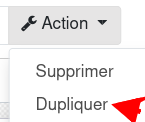
Il est possible (et conseillé) de dupliquer un article existant pour gagner du temps :</span>![image.png](https://librairie.grap.coop/uploads/images/gallery/2024-03/scaled-1680-/jjXimage.png)
On ne supprime pas des articles ayant déjà servi, on les archive : ![image.png](https://librairie.grap.coop/uploads/images/gallery/2024-03/scaled-1680-/tDNimage.png)
<span style="font-size: small;">  
Une bonne partie des articles sont intégrés directement dans Odoo avec le fichier que allez compléter pour gagner du temps au démarrage.   
Voir les différents formats d'étiquette &gt; [ICI](https://librairie.grap.coop/books/odoo-v12/page/fiche-produit-etiquettes-impression-et-parametrage) &lt; pour faire votre choix.  
  
Pour rappel, il y a **<u>3 types d'article</u>**s :  
</span>- <span style="font-size: small;">**Les articles d'achat-revente** (catégorie Revente / xxx / xxx)</span>
- <span style="font-size: small;">**Les articles en dépôt vente** (catégorie Revente / xxx / xxx également MAIS coût d'achat = 0, et compléter le champ "dépôt vendeur" + indiquer la catégorie fiscale spéciale associée au dépôt vendeur) =&gt; Le dépôt vendeur est à faire créer par le pôle informatique  
    </span>
- <span style="font-size: small;"> **Les articles "spéciaux"** : ce sont ceux que vous ne créez pas =&gt; les consignes (voir fonctionnement </span><span style="font-size: small;">&gt; [ICI](https://librairie.grap.coop/books/odoo-v12/page/fiche-produit-gestion-des-consignes) &lt;), les taxes fournisseurs, les bons d'achat et remises en caisse, les arrondis en caisse au profit d'une association, etc. =&gt; à demander auprès du pôle info ou de la compta. (catégorie Spécial / xxx /xxx)  
    </span>

<span style="font-size: small;">**Catégories de marge** : on verra suite à l'import les catégories créées par Odoo pour les renommer, ajouter l'arrondi à 5 ou 10 centimes, etc. A noter que de mettre un arrondi permet de changer moins souvent les étiquettes lorsque les variations du coût d'achat sont minimes.</span>

<span style="font-size: small;">**La tare** : dans la fiche article, on peut mettre une tare automatique pour les articles au kilo, ce qui permet de gagner du temps. Cette tare automatique peut être modifiée en caisse si l'acheteur.euse emmène son propre contenant.  
</span>

<span style="font-size: small;">**Les vues éditables en ligne** : des vues dans lesquelles on peut écrire directement comme dans un tableur. Elles permettent de faire des actions en masse sans avoir à passer fiche article par fiche article.</span>

</td></tr><tr style="height: 506.417px;"><td style="width: 117.533px; height: 506.417px;" valign="top">**<span style="font-size: small;">Contacts</span>**![image.png](https://librairie.grap.coop/uploads/images/gallery/2024-03/scaled-1680-/PqYimage.png)

**<span style="font-size: small;">  
  
</span>**</td><td style="width: 691.533px; height: 506.417px;" valign="top"><span style="font-size: small;">Renseigner à minima :   
</span>- <span style="font-size: small;">le nom</span>
- <span style="font-size: small;">le mail pour les envois de bons de commande et factures  
    </span>
- <span style="font-size: small;">éventuellement le tel / l'adresse</span>


<span style="font-size: small;">Puis éventuellement</span>

- <span style="font-size: small;">la condition de paiement (= délai de règlement des factures)  
    </span>
- <span style="font-size: small;">pour un client :   
    </span>
- <span style="font-size: small;">la tarification (= "liste de prix") si vous en avez plusieurs (la tarification "prix catalogue" étant celle attribuée par défaut).  
    </span>
- <span style="font-size: small;">la position fiscale </span><span style="font-size: small;">"B2B"</span><span style="font-size: small;"> si client pro   
    </span>

- <span style="font-size: small;">pour un fournisseur :</span>
- <span style="font-size: small;">la position fiscale "non assujetti" si concerné</span>


<span style="font-size: small;">Il est possible d'indiquer plusieurs adresses pour 1 contact (dans le cas où il faut envoyer le bon de livraison à une adresse et la facture à une autre par exemple).  
</span>

<span style="font-size: small;">Les dépôt-vendeurs sont des fournisseurs à part. Il faut demander la création de la fiche contact au pôle info en indiquant :  
</span>- <span style="font-size: small;">le nom,</span>
- <span style="font-size: small;">s'iel est assujetti.e ou pas  
    </span>
- <span style="font-size: small;">la TVA qui sera appliquée à la vente des articles (même si le dépôt vendeur n'est pas assujetti)</span>
- <span style="font-size: small;">le taux de commission que vous allez prendre  
    </span>

</td></tr><tr style="height: 346.217px;"><td style="width: 117.533px; height: 346.217px;" valign="top">**<span style="font-size: small;">Achats</span>**![image.png](https://librairie.grap.coop/uploads/images/gallery/2024-03/scaled-1680-/iDWimage.png)

  
 </td><td style="width: 691.533px; height: 346.217px;" valign="top"><span style="font-size: small;">Vous pouvez revoir le flux d'achat dans son entier (1. bon de commande envoyé par mail ou imprimé / 2. confirmation et réception / 3. facturation / 4. vérification et mise à jour des prix fournisseurs / 5. ajustement des prix de vente / 6. impression des étiquettes) dans le tuto [écrit](https://librairie.grap.coop/books/odoo-v12/chapter/saisie-dun-achat) ou[ vidéo](https://tube.grap.coop/w/hu9Y2694j6xvaVxrWbDkao).  
  
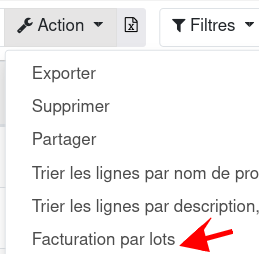
Pour fusionner plusieurs bons de commande en 1 seule facture de fin de mois (par exemple), il faut aller dans le menu "achats", les cocher, puis faire Action &gt; Facturation par lots </span>![image.png](https://librairie.grap.coop/uploads/images/gallery/2024-03/scaled-1680-/8oWimage.png)

<span style="font-size: small;">  
Pour quelques fournisseur, il est possible d'importer directement la facture fournisseur PDF pour qu'Odoo la lise et vous aide à trouver les différences pour gagner beaucoup de temps : voir ici[ comment faire](https://librairie.grap.coop/books/odoo-v12/page/import-de-factures-fournisseur-pdf-dans-odoo)  
</span></td></tr><tr style="height: 141.733px;"><td style="width: 117.533px; height: 141.733px;">**<span style="font-size: small;">Commandes groupées</span>**![image.png](https://librairie.grap.coop/uploads/images/gallery/2024-03/scaled-1680-/DSdimage.png)

**<span style="font-size: small;">  
</span>**</td><td style="width: 691.533px; height: 141.733px;"><span style="font-size: small;">Les commandes mutualisées (qui permettent souvent d'atteindre les francos) qui vont transiter par Coolivri. Voir avec sylvie.huber@grap.coop pour plus de renseignements.  
  
Voir [&gt; ICI &lt;](https://librairie.grap.coop/link/476#bkmrk-page-title) une présentation générale (s'abonner aux fournisseurs, trouver ses commandes à saisir etc.)  
+Voir le [&gt; flux d'achat via les commandes groupées &lt;  ](https://librairie.grap.coop/books/odoo-v12/page/jachete-dans-une-commande-groupee)</span></td></tr><tr style="height: 167.4px;"><td style="width: 117.533px; height: 167.4px;" valign="top">**<span style="font-size: small;">Applications mobiles</span>**![image.png](https://librairie.grap.coop/uploads/images/gallery/2024-03/scaled-1680-/52timage.png)

  
 </td><td style="width: 691.533px; height: 167.4px;" valign="top"><span style="font-size: small;">Passer ses commandes ou faire un inventaire en passant dans le magasin. voir &gt; [ICI ](https://librairie.grap.coop/books/odoo-v12/page/applications-mobiles)&lt; le tuto (écrit et vidéo)  
  
Marche avec un smartphone lecteur de codes barres ou avec un ordi portable associé à une scanette branchée en USB.</span>  
</td></tr><tr style="height: 194.867px;"><td style="width: 117.533px; height: 194.867px;" valign="top">**<span style="font-size: small;">Déclarer les pertes / dégustations / entretien  
</span>**![image.png](https://librairie.grap.coop/uploads/images/gallery/2024-03/scaled-1680-/Bmrimage.png)

</td><td style="width: 691.533px; height: 194.867px;" valign="top"><span style="font-size: small;">On les appelle "utilisations internes" : elles permettent de mettre à jour le stock en tenant compte de tout ce qui sort sans générer de chiffre d'affaires.  
</span>

<span style="font-size: small;">Voir [&gt; cette fiche &lt;](https://librairie.grap.coop/books/odoo-v12/page/sorties-de-stock---utilisation-interne-%28perte-entretien-d%C3%A9gustation%29)  
Entretien = éponges, produit vaisselle, etc que l'on sort du stock pour le nettoyage du magasin.  
  
</span>

<span style="font-size: small;">C'est aussi dans ce menu que nous ferons les inventaires (partiels ou globaux) : non vu en formation.</span>

<span style="font-size: small;">Voir [&gt; inventaire unitaire &lt;, ou &gt; inventaire partiel &lt; ou &gt; inventaire complet &lt;](https://librairie.grap.coop/books/odoo-v12/chapter/gestion-des-stocks-%28inventaire-entrep%C3%B4t%29)</span>

</td></tr><tr style="height: 153.7px;"><td style="width: 117.533px; height: 153.7px;" valign="top">**<span style="font-size: small;">Point de vente</span>**![image.png](https://librairie.grap.coop/uploads/images/gallery/2024-03/scaled-1680-/rcfimage.png)

  
</td><td style="width: 691.533px; height: 153.7px;" valign="top"><span style="font-size: small;">Le seul élément de Odoo qui peut fonctionner hors connexion.  
</span>- <span style="font-size: small;">Personnaliser son point de vente (catégories, photos des articles, ...) : voir [&gt; ICI &lt;  ](https://librairie.grap.coop/books/odoo-v12/page/1---param%C3%A9trage-du-point-de-vente)</span>
- <span style="font-size: small;">Ouverture et fermeture de caisse, traitement des erreurs de caisse : voir [&gt; ICI &lt;](https://librairie.grap.coop/books/odoo-v12/page/2a---ouverture-et-fermeture-de-caisse) - RAPPEL : On ouvre et on ferme sa caisse chaque jour.</span>
- <span style="font-size: small;">Fonctionnement du point de vente tactile (encaisser, créer un client, faire une vente livrée, mettre en attente, réimprimer un ticket, faire un retour, affecter une remise sur un article ou sur tout le ticket, etc.) : voir [&gt; ICI &lt;  ](https://librairie.grap.coop/books/odoo-v12/page/3---fonctionnement-du-point-de-vente-tactile)</span>

<span style="font-size: small;">Options du point de vente à voir avec le pôle info si intéressé.e.s :   
</span>- <span style="font-size: small;">Les comptes client (le client crédite un compte client, et paie avec ses crédits lors des passages suivants : permet d'avoir de la trésorerie, de fidéliser, et d'avoir moins de frais de CB)</span>
- <span style="font-size: small;">l'[arrondi en caisse ](https://librairie.grap.coop/books/odoo-v12/page/option-arrondi-en-caisse)au profit d'une association</span>
- <span style="font-size: small;">mise en place de [bons cadeaux](https://librairie.grap.coop/books/odoo-v12/page/option-bons-cadeaux-a-utiliser-en-magasin) / [bons d'achat](https://librairie.grap.coop/books/odoo-v12/page/option---gestion-des-bons-dachat)</span>
- <span style="font-size: small;">la [baguette suspendue](https://librairie.grap.coop/books/odoo-v12/page/option-cagnotte-suspendue-cafe-baguette) (ou équivalent)</span>
- <span style="font-size: small;">créer un[ panier](https://librairie.grap.coop/books/odoo-v12/page/option-vente-de-paniers-coffrets-regroupant-plusieurs-articles) regroupant plusieurs articles</span>

<span style="font-size: small;"> </span></td></tr><tr style="height: 113.717px;"><td style="width: 117.533px; height: 113.717px;" valign="top">**<span style="font-size: small;">Les ventes livrées</span>**![image.png](https://librairie.grap.coop/uploads/images/gallery/2024-03/scaled-1680-/sIlimage.png)

  
 </td><td style="width: 691.533px; height: 113.717px;" valign="top"><span style="font-size: small;">On retrouve dans ce menu les ventes livrées (quand le client est passé en caisse, mais paiera plus tard).  
  
On peut aller dedans, cliquer sur "Créer une facture" (choisir l'option "lignes facturables"). Et Valider la facture, l'envoyer ou l'imprimer et au moment voulu enregistrer le paiement.  
Il est possible de fusionner plusieurs ventes livrées pour faire une seule facture : dans le menu Ventes, cocher les "SO" à regrouper, puis faire Action &gt; Facturer.  
</span></td></tr><tr style="height: 113.717px;"><td style="width: 117.533px; height: 113.717px;" valign="top">**<span style="font-size: small;">Les factures client, et fournisseur </span>**  
![image.png](https://librairie.grap.coop/uploads/images/gallery/2024-03/scaled-1680-/jO4image.png)

</td><td style="width: 691.533px; height: 113.717px;" valign="top"><span style="font-size: small;">Pour rappel, c'est la date de facturation qui est prise en compte sur les stats de ventes et d'achat.  
</span>

<table border="1" style="border-collapse: collapse; width: 100.19%;"><colgroup><col style="width: 49.9259%;"></col><col style="width: 49.9259%;"></col></colgroup><tbody><tr><td>**Factures client**  
</td><td>**Factures fournisseurs**  
</td></tr><tr><td>Brouillon : facture créée mais pas validée

Ouverte : facture validée par vos soins

Payée : paiement enregistré par vous

</td><td>Brouillon : en attente

Vérifiée : vous avez fait le rapprochement avec la facture du fournisseur

Ouverte : la compta a validé

Payée : la compta a enregistré le paiement

</td></tr></tbody></table>

</td></tr><tr style="height: 63.3167px;"><td style="width: 117.533px; height: 63.3167px;" valign="top">**<span style="font-size: small;">Tableaux de bord  
</span>**![image.png](https://librairie.grap.coop/uploads/images/gallery/2024-03/scaled-1680-/giZimage.png)

</td><td style="width: 691.533px; height: 63.3167px;" valign="top"><span style="font-size: small;">On verra cette partie "stats" et "auto contrôles" environ 3 mois après votre démarrage dans Odoo pour avoir de l'historique à analyser.  
</span>

<span style="font-size: small;">Si vous ne pouvez pas attendre, les tutos écrits et vidéos sont par [&gt; ICI &lt;](https://librairie.grap.coop/books/odoo-v12/chapter/tableaux-de-bord)</span>

</td></tr></tbody></table>

<span style="font-size: small;">Autre :   
</span>

- <span style="font-size: small;">Pour accéder à la base de test, c'est [https://erp-test.grap.coop](https://erp-test.grap.coop), avec les mêmes identifiants que sur la base de "production"   
    </span>
- <span style="font-size: small;">La librairie est votre amie pour trouver les réponses illustrées à toutes vos questions.  
    </span>

<span style="font-size: small;">Prochaines étapes :</span>

<span style="color: rgb(241, 196, 15);">XXX</span>

<div class="moz-signature" id="bkmrk--2"><div class="moz-signature"><div class="moz-signature"><div class="moz-signature"><div class="moz-signature"><div align="left"><div align="left"><div style="vertical-align: top; text-align: left; color: #000000; font-size: 11px; font-family: helvetica, arial;">  
</div></div></div></div></div></div></div></div>

# Pense-bête 1ère journée d'épicerie

### Avant :

- Installer / tester / étiqueter le matos, s'assurer de la bonne ergonomie de l'installation
- Faire une vente factice, vérifier la liaison avec le driver (TPE / imprimante ticket), personnaliser le ticket de caisse (précision des horaires, petit slogan...).
- Point de vente : vérification de la pertinence des catégories : 
    - pas besoin de catégorie pour les produits avec un code barre
    - astuce : pour visualiser en 1er les produits les plus vendus, on peut mettre un petit 0, 1, 2, 3 devant
    - on peut ordonner l'affichage des catégories de point de vente pour avoir en haut à gauche la plus utilisée
- Préparer les catégories de point de vente avec photo =&gt; dans [2. POLE INFORMATIQUE / Procédures informatiques et matos / INSTALL MATOS / images type pour Pos](https://nuage.grap.coop/f/822)
- S'assurer qu'iels ont bien pensé à aller à la banque chercher le fonds de caisse, le rentrer comme fonds de caisse initial à l'ouverture du point de vente
- Faire les quelques checks suivants sur les articles dispo dans le point de vente :   
    
    - articles avec coût ou prix de vente = 0
    - articles avec une marge &lt;=20%
    - consignes (bien paramétrées ?)
- Aider pour l'impression des étiquettes si besoin, vérifier qu'il y a des étiquettes sur tous les produits
- Avant l'impression des étiquettes : 
    - vérifier que les produits à la pièce ont bien un volume ou un poids d'indiqué (pour que le poids au litre ou au kilo s'affiche sur l'étiquette)

Si l'épicerie existait avant, et bascule sur Odoo, il faut faire l'inventaire du stock la veille du démarrage sur Odoo.

### Le jour J :   


- Faire l'ouverture / fermeture de caisse avec elleux
- (Avoir bien chargé son ordi au préalable). Prendre un lecteur de codes barres, et faire le tour du magasin pour identifier les articles pour lesquels le code barre n'est pas renseigné dans Odoo. Articles &gt; Vue éditable en ligne &gt; Articles PdV, filtre sur code barre n'est pas défini, tri par catégorie de point de vente. Biper directement sur cette vue.
- Décocher du point de vente les articles qui ne sont pas en stock
- Mettre des images sur les fruits et légumes =&gt; voir [la banque d'images](https://nuage.grap.coop/f/8498841)
- proposer de retirer la catégorie de point de vente aux articles qui ont un code barre
- proposer des améliorations du point de vente (ex. une touche oeuf, une touche légume, une touche fruits, une touche pain), mettre dans l'ordre le plus ergonomique
- se promener dans le magasin / dans Odoo et avoir un regard critique sur les prix, notamment sur les produits qui ont été décolisés (oeufs, bouteilles de lait, de bière, biscuits vrac, etc.) : identifier les potentielles erreurs.
- Répondre aux questions au fur et à mesure
- Redonner le numéro d'urgence dans le cas où il y a un gros souci un samedi ou en dehors des horaires de support info.