L'écrire sous l'ordi, ça peut être pratique pour une fois d'après !
Si aucune touche ne marche, ça peut être Windows qui bloque ça, et dans ce cas, il faut passer par Windows pour redémarrer par le BIOS : méthode 1 ici [https://fr.wikihow.com/acc%C3%A9der-au-BIOS](https://fr.wikihow.com/acc%C3%A9der-au-BIOS) ## No bootable device or "default boot device missing or boot failed" Si ya ça [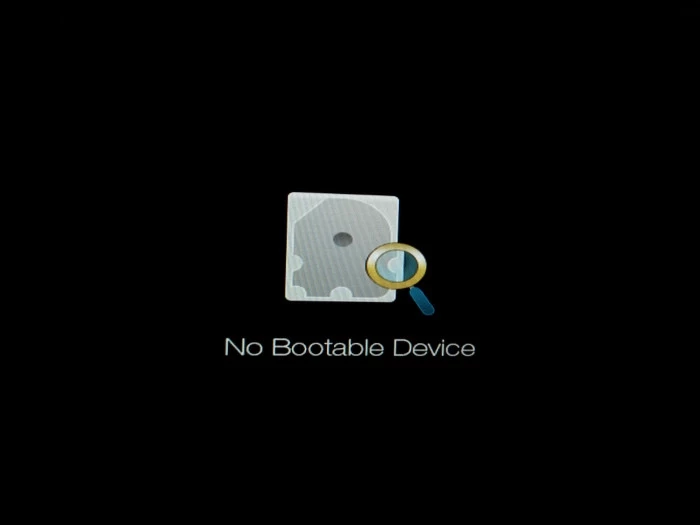](https://librairie.grap.coop/uploads/images/gallery/2023-01/no-bootable-device-found-1.webp) suivre ça : [https://itsfoss.com/no-bootable-device-found-ubuntu/](https://itsfoss.com/no-bootable-device-found-ubuntu/) ### Problème de boot pour HP cacaIssu de https://forum.ubuntu-fr.org/viewtopic.php?pid=22639674#p22639674
Pour ceux qui rencontrent de problèmes d'amorçage du démarrage sur Ubuntu avec un HP PROBOOK 470 G2, voici les paramètres à modifier dans le bios. Cela permet de ne pas appuyer sur "F9" à chaque démarrage. - Appuyer sur (*F12 pour obtenir le menu d'accès au bios, puis entrer dans le bios)* F10 Configuration BIOS" - Se rendre dans "Avancés", puis définir la langue, pour choisir français (cela permettra de reconnaître les termes que j'emploie) - Puis aller dans les Options d'amorçage - Je vous conseille de désactiver l'Amorçage rapide, mais ce n'est pas une obligation - Cocher Démarrage personnalisé - Ensuite définir l'option de démarrage personnalisé. Là, Hp n'est pas sympa car il ne donne aucun conseil. Il faut écrire le chemin du boot dans le champ. Pour moi le chemin est le suivant: \\EFI\\ubuntu\\grubx64.efiastuce: pour faire le signe " \\ " , si cela ne fonctionne pas avec Alt Gr + 8, il faut tenter la touche étoile à droite du "ù"
- Ensuite, il faut choisir le mode de démarrage: c'est UEFI natif (sans CSM) - Pour finir, il faut modifier l'Ordre de démarrage UEFI: placer "Démarrage personnalisé" en premier. - Enregistrez vos paramètres puis quittez (vous confirmez, puis vous appuyez sur F10, puis vous sélectionnez "oui") Pour moi cela fonctionne et c'est stable. Si deviez réparez le boot, notamment avec repair-boot (outil de réparation Grub), n'oubliez pas de modifier le nouveau chemin d'amorçage en fonction du rapport final de boot-repair. ### Outil pour comprendre pourquoi un démarrage merde ```shell sudo add-apt-repository -y universe && sudo add-apt-repository -y ppa:yannubuntu/boot-repair && sudo apt update && sudo apt install -y boot-info sudo add-apt-repository -y ppa:yannubuntu/boot-repair && sudo apt update && sudo apt install -y boot-repair ; boot-repair ``` # Virtualisation Windows sur UbuntuKézako ? Oracle VirtualBox est un logiciel open source édité par Oracle qui permet de virtualiser n'importe quel OS depuis n'importe quel OS. Dans notre cas, l'objectif est de pouvoir utiliser des outils compatibles uniquement avec Windows depuis des machines Ubuntu.
### 1. Installer Oracle VirtualBox sur la machine en Ubuntu Dans le store d'application, chercher **VirtualBox** et l'installer. Si version foireuse, privilégier le dépôt debian à télécharger directement chez Oracle [>ICI<](https://www.virtualbox.org/wiki/Linux_Downloads). [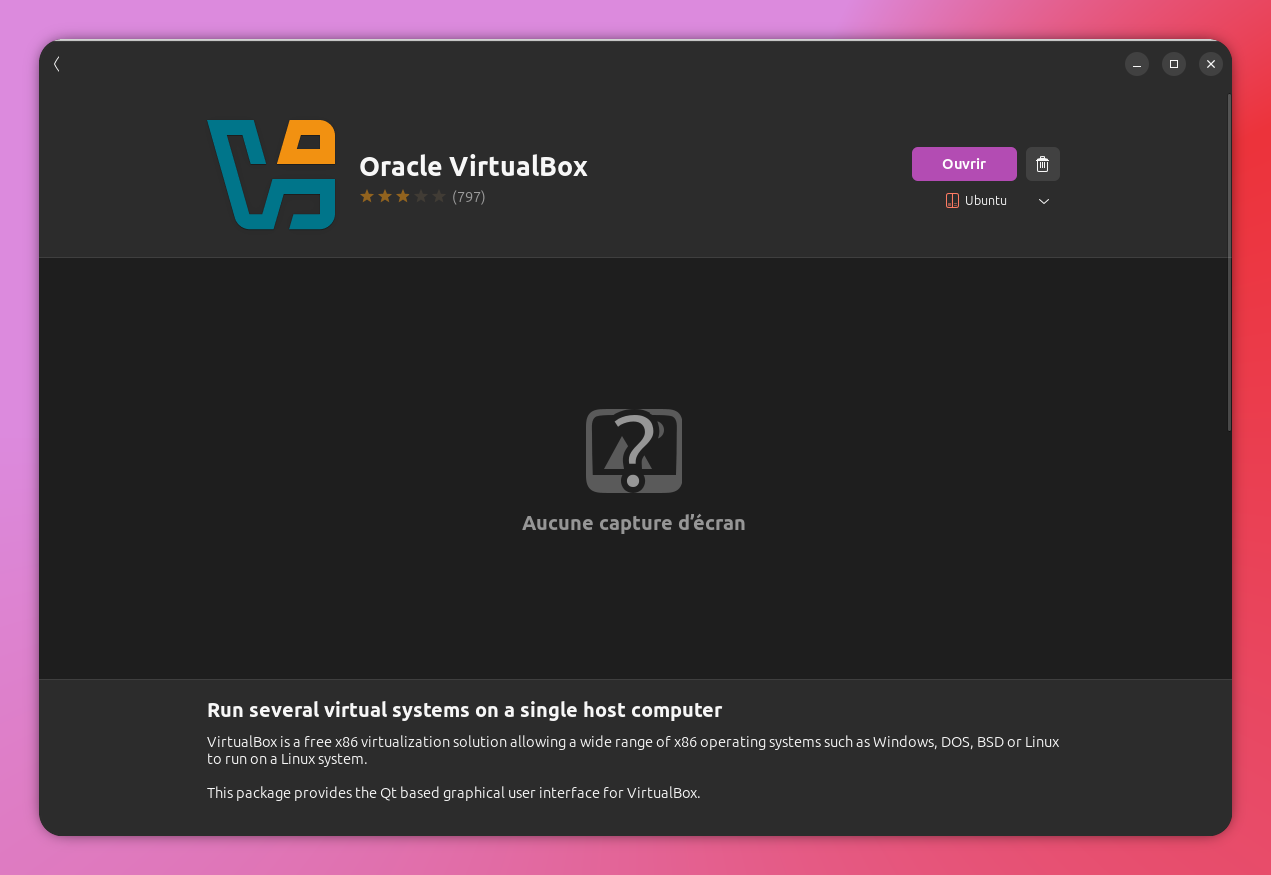](https://librairie.grap.coop/uploads/images/gallery/2025-10/fEDimage.png) ### 2. Installation et paramétrage de Windows. Une fois **VirtualBox** installé, on peut installer un nouvel OS virtuel. Pour ce faire on a besoin d'une image disque pour l'installation de la machine. Pour Windows 11 on peut récupérer le fichier .iso [>ICI<.](https://www.microsoft.com/fr-fr/software-download/windows11) Une fois l'iso téléchargé, on peut lancer l'installation d'une nouvelle machine virtuelle. #### 2.1 Installation de l'OS Dans la fenêtre de **VirtualBox**, cliquer sur "Nouvelle". Dans le premier onglet, on remplit le **VM Name**, on choisit le **VM Folder** où seront sauvegardés tous les paramètres et l'image du système d'exploitation en tant que tel. On choisit l'iso de l'OS qu'on souhait installer. Pour Windows 11, tout se paramètre automatiquement, on ne touche à rien d'autre. [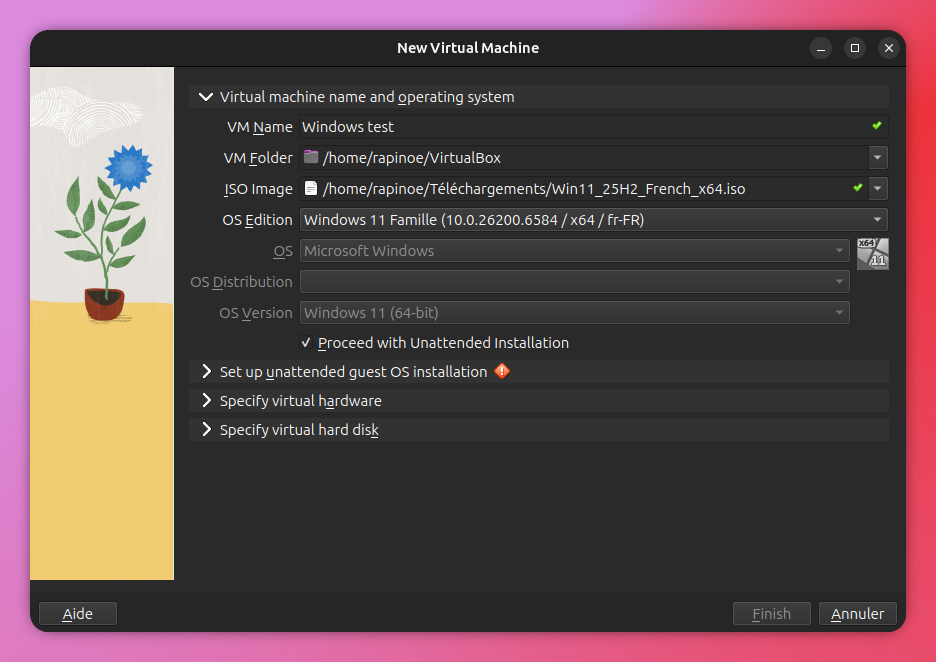](https://librairie.grap.coop/uploads/images/gallery/2025-10/yT8image.png) Dans l'onglet suivant, il faut choisir un nom d'utilisateur ainsi qu'un mot de passe admin. On a également besoin d'une clé produit pour installer Windows, pas besoin de s'embêter on peut trouver une clé générique [>ICI<](https://www.elevenforum.com/t/generic-product-keys-to-install-or-upgrade-windows-11-editions.3713/) [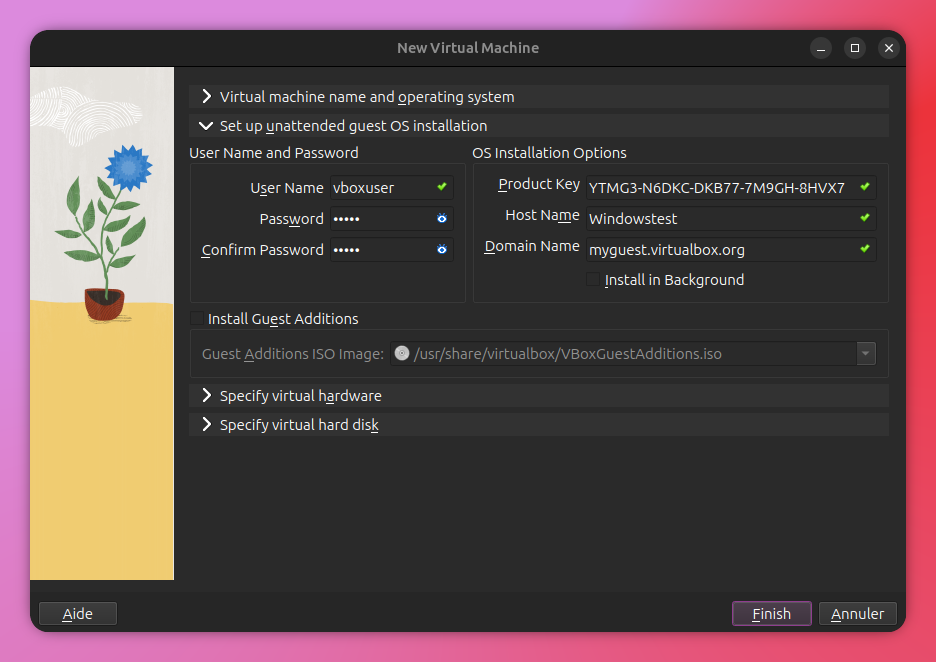](https://librairie.grap.coop/uploads/images/gallery/2025-10/K5Yimage.png) Les deux derniers onglets permettent d'attribuer le matériel virtuel qu'on alloue à la machine virtuelle, on peut laisser les valeurs par défaut. On termine en appuyant sur **Finish. La machine virtuelle se lance et démarre l'installation de Windows.** **Windows s'installe, on suit les étapes habituelles :** [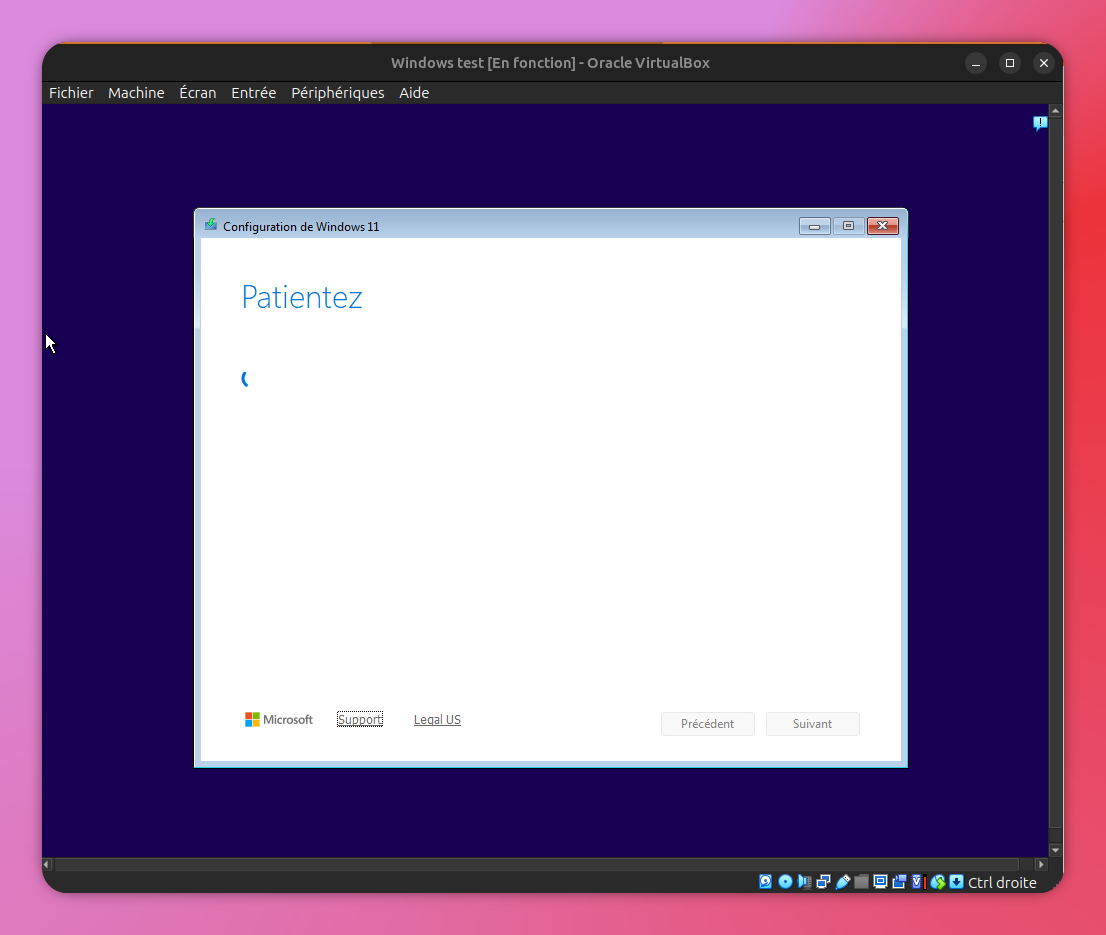](https://librairie.grap.coop/uploads/images/gallery/2025-10/wHLimage.png) #### 2.2 Paramétrage Windows et VirtualBox Une fois l'installation terminée on a quelques paramètres à modifier dans Windows et dans VirtualBox. **-Supprimer Copilot** Dans les Paramètres Windows > Applications > Applications installées, chercher Copilot et le désinstaller **-Changer la langue d'utilisation** Dans paramètres Windows : Heure et langue>Langue et région cliquer sur Ajouter une langue et choisir le Français (France) **-Paramétrer l'accès Internet** Dans la fenêtre VirtualBox Machine>Configuration>Réseau, modifier "Attached to" en "Accès par pont" (Pas forcément indispensable, ça marche direct sur toutes les dernières machines installées) [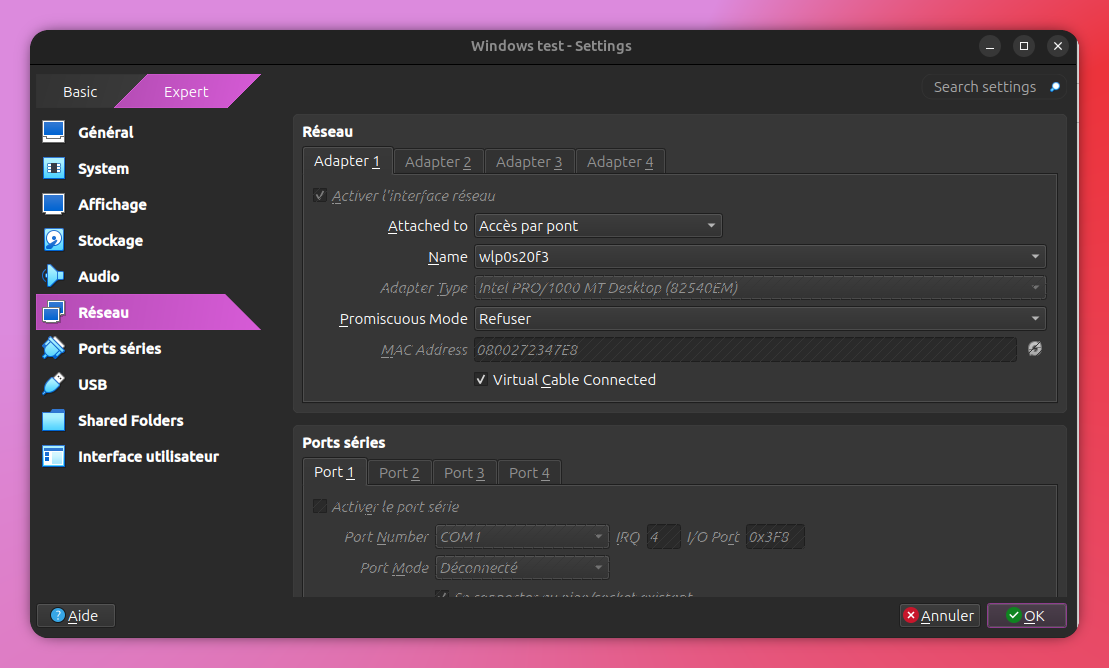](https://librairie.grap.coop/uploads/images/gallery/2025-10/Ppjimage.png)Ca se fait souvent tout seul
**-Installer GuestAdditions** Cela va permettre d'améliorer l'expérience utilisateur (Meilleure résolution, copier/coller et glisser déposer entre les machines hôte et virtuelle), mais surtout d'avoir un dossier commun entre le PC hôte et la machine virtuelle. Dans **VirtualBox** : *Périphériques>Insérer l'image CD des Additions invité...* Aller dans l'explorateur puis cliquer sur le lecteur CD qui contient **VirtualBox Guest Additions**. Lancer l'installeur **VboxWindowsAdditions**. Suivre le processus d'installation et redémarrer la machine virtuelle à la fin. [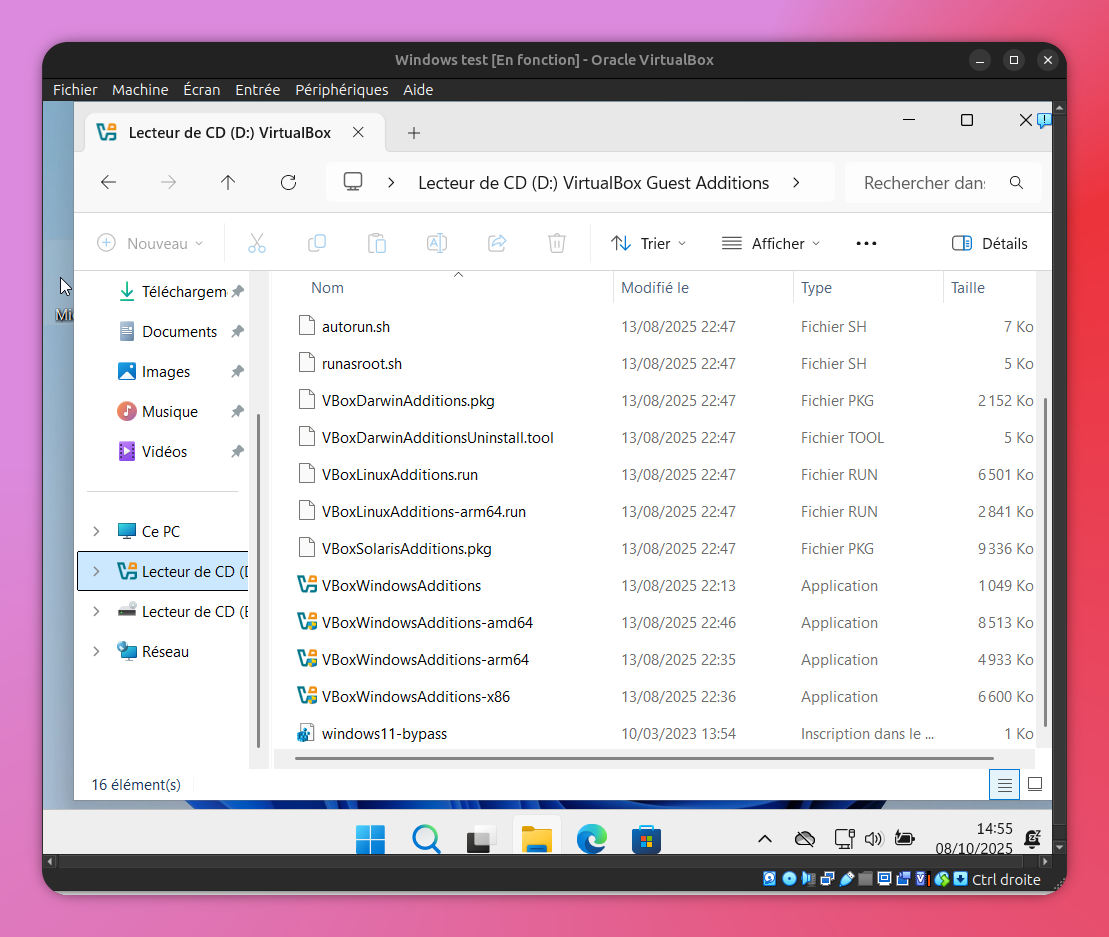](https://librairie.grap.coop/uploads/images/gallery/2025-10/oOtimage.png) **-Créer un dossier partagé** Cela permet d'avoir un dossier partagé entre la machine hôte et la machine virtuelle. Dans **VirtualBox**, *Machine>Configuration>Shared Folders* Choisir le dossier qui sera le dossier partagé et cocher les paramètres comme suit, cela permettra que le volume soit monté au démarrage de la machine et qu'il soit lié à cette machine virtuelle : [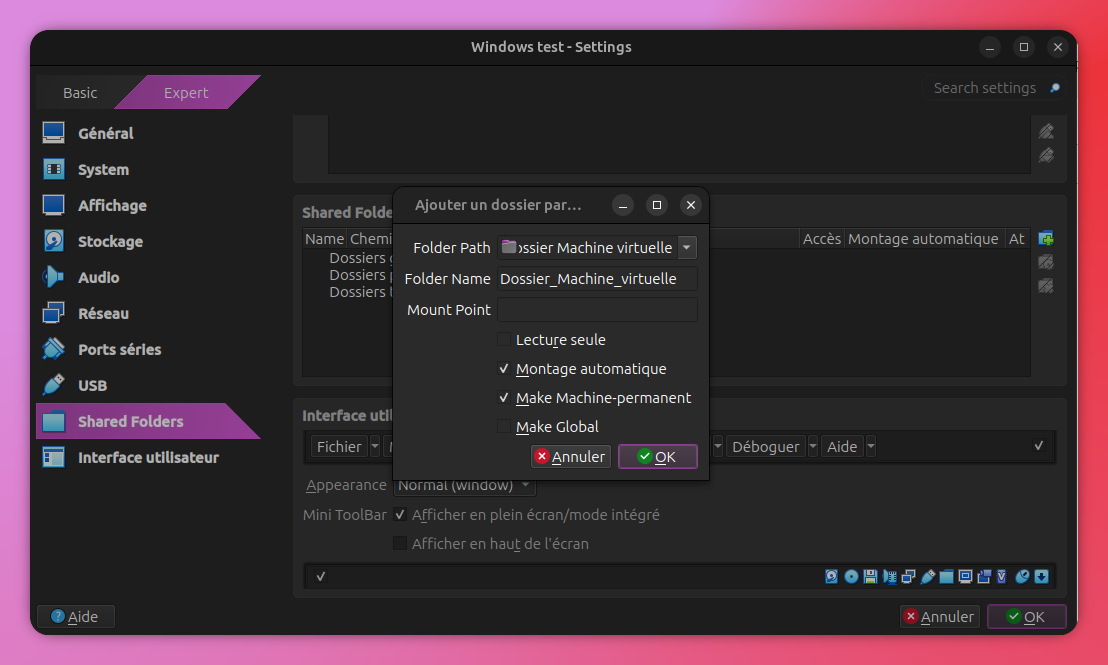](https://librairie.grap.coop/uploads/images/gallery/2025-10/Zdsimage.png) Le dossier apparaît bien sur la machine virtuelle et sur la machine hôte :| [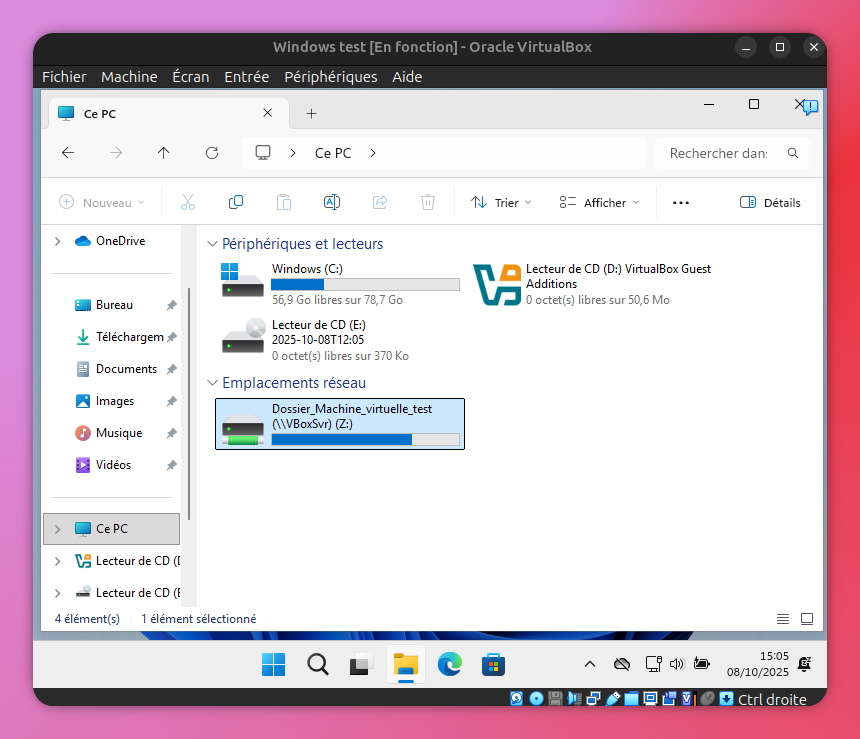](https://librairie.grap.coop/uploads/images/gallery/2025-10/jR0image.png) | [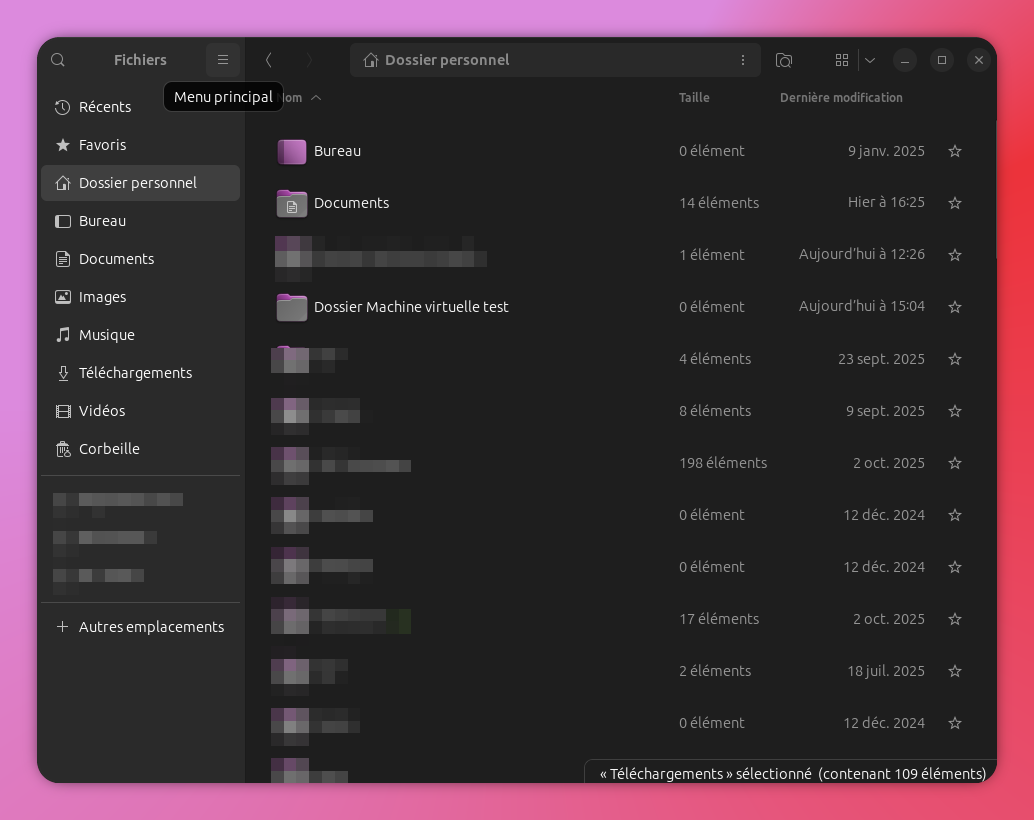](https://librairie.grap.coop/uploads/images/gallery/2025-10/BNsimage.png) |
En cas de demande de signature des modules kernel, suivre la procédure [>ICI<](https://askubuntu.com/questions/1455974/signing-virtualbox-modules-with-efi-secure-boot-enabled)
Ajouter un raccourci Edge vers [https://grap.silae.fr/silae](https://grap.silae.fr/silae)Constaté sur le PC de Caro : Souci de conflit entre KVM et VirtualBox sur PC AMD Solution : Créer un fichier de configuration blacklist /etc/modprobe.d/blacklist.conf L'éditer avec nano et y ajouter les deux lignes suivantes : blacklist kvm\_amd blacklist kvm
**-Pour empêcher le renouvellement des mots de passe de Windows qui gonfle :** Dans l'éditeur de registre : `HKEY_LOCAL_MACHINE\SYSTEM\CurrentControlSet\Services\Netlogon\Parameters` Dans le volet à droite chercher le paramètre **DisablePasswordChange** et le passer sur 1.Pas sûr que ça marche, premier test sur le nouveau PC de Chloé.
# Achats matériel Pôle Informatique ### Équipe interne| [**Linux Shop**](https://linuxshop.fr/) [](https://librairie.grap.coop/uploads/images/gallery/2026-09/image.png) | - **PC neufs uniquement** **Les + :** - - On peut choisir la distribution Linux qu'on veut - Livraison relativement rapide - Service Client efficace - Petite boîte française **Les - :** - - Choix assez limité - Les modèles changent assez souvent - Prix un peu plus élevé qu'ailleurs ➡️ **Pour les besoins en PC neufs sous Linux** (Par exemple pour quelqu'un qui avait un PC reconditionné qui ne tenait pas ou plus la route) |
| [**Afb Shop**](https://www.afbshop.fr/)  | - **PC reconditionnés uniquement** **Les + :** - - PC reconditionnés, c'est chouette ! - Choix assez large, pour tous les budgets - Livraison super rapide et soignée - Magasin physique sur Lyon si besoin - Beaucoup de modèles dédiés aux pros donc souvent + durables - Les tarifs sont intéressants **Les - :** - - Parfois un peu la loterie sur les grades - Choix vaste, mais du coup on peu se perdre un peu et passer du temps à comparer les modèles - Que du Windows, on doit repasser derrière si on a besoin d'un PC sous Linux - Boîte française mais filiale d'une grosse boîte allemande ➡️ Pour les besoins en PC reconditionnés sous Windows ou qu'on souhaite passer sous Ubuntu |
| [**LDLC Pro**](https://www.ldlc.pro/) [](https://librairie.grap.coop/uploads/images/gallery/2026-09/iJqimage.png) | - **PC neufs uniquement** **Les + :** - - Choix vaste, et pas qu'en PC - Entreprise française - Pas Amazon - Livraison ultra rapide **Les - :** - - Boîte de cons (Je ne le sais que trop ! Mais c'est toujours pas Amazon non plus) - Que du Windows ➡️ Pour les besoins en PC neufs sous Windows ou absence de modèles intéressant chez Linux Shop / Promo vraiment intéressante (Ça peut arriver) |