Gandi
- Donner un accès Gandi en partage
- Installer un Wordpress avec Gandi
- Serveurs mails sortant : explication et solution soucis
Donner un accès Gandi en partage
En place chez LSE / BSG / CRB / HAL / LFO / ROC + Jonathan BAY pour la Caap et Céline RIOLO pour FeP
L'objectif est de permettre aux activités ayant régulièrement des demandes de mise à jour sur Gandi de gagner un peu en autonomie.
Il existe 2 options de partage dans Gandi :
- le partage à proprement parler (à privilégier lorsque l'on souhaite juste laisser la main sur la gestion des mails et redirections ainsi que le renouvellement du nom de domaine, et enfin visualiser l'état des comptes et les mots de passe).
- la délégation à une équipe via des "permissions" (à privilégier pour donner la main sur un wordpress).
Partage
Au préalable : créer un compte Gandi à l'activité pour pouvoir ensuite rattacher le partage à ce compte (il faudra une adresse mail, un nom d'utilisateur et un mot de passe => à reporter dans le Keepass).
Attention : votre contact aura 7 jours pour "vérifier" son adresse e-mail afin de valider le compte.
Sélectionner l'activité concernée dans Gandi puis aller dans le menu "Partage".
Cliquer sur "Partager"

On peut partager à une adresse email ou à un compte Gandi :

Le destinataire reçoit le mail suivant :

Il doit cliquer sur le lien et accepter l'invitation :

Par la suite, il accédera à la majorité des fonctionnalités que nous avons nous-mêmes, mais seulement sur ce qui concerne son acti.
Lorsque l'invitation n'a pas encore été acceptée, elle est en attente. On peut alors renvoyer un email depuis Gandi pour relancer.

Le destinataire a 7j pour vérifier son compte Gandi lors de la création, et 15j pour accepter l'invitation du partage.
Communication
ICI le tuto à lui communiquer.
Cet accès en partage donne la main à l'activité pour renouveler son nom de domaine. Cependant, il est préférable que le service info reste en support et soir vigilant sur ce point.
Mettre fin à un partage
Retourner dans "Partage" et cliquer sur le logo poubelle.
Gestion d'équipe et de permissions
Utilisé pour Fenotte actuellement
- Aller dans Organisation > Equipes, puis cliquer sur "Créer une nouvelle équipe".

- Définir les permissions et identifier les membres de l'équipe par adresse mail ou compte Gandi existant : ils recevront un email de ce type : sans leur validation, le partage ne fonctionne pas.

Les différentes possibilités de permission sont les suivantes :


Transférer un nom de domaine à un tiers (acti sortante qui souhaiterait conserver son nom de domaine)
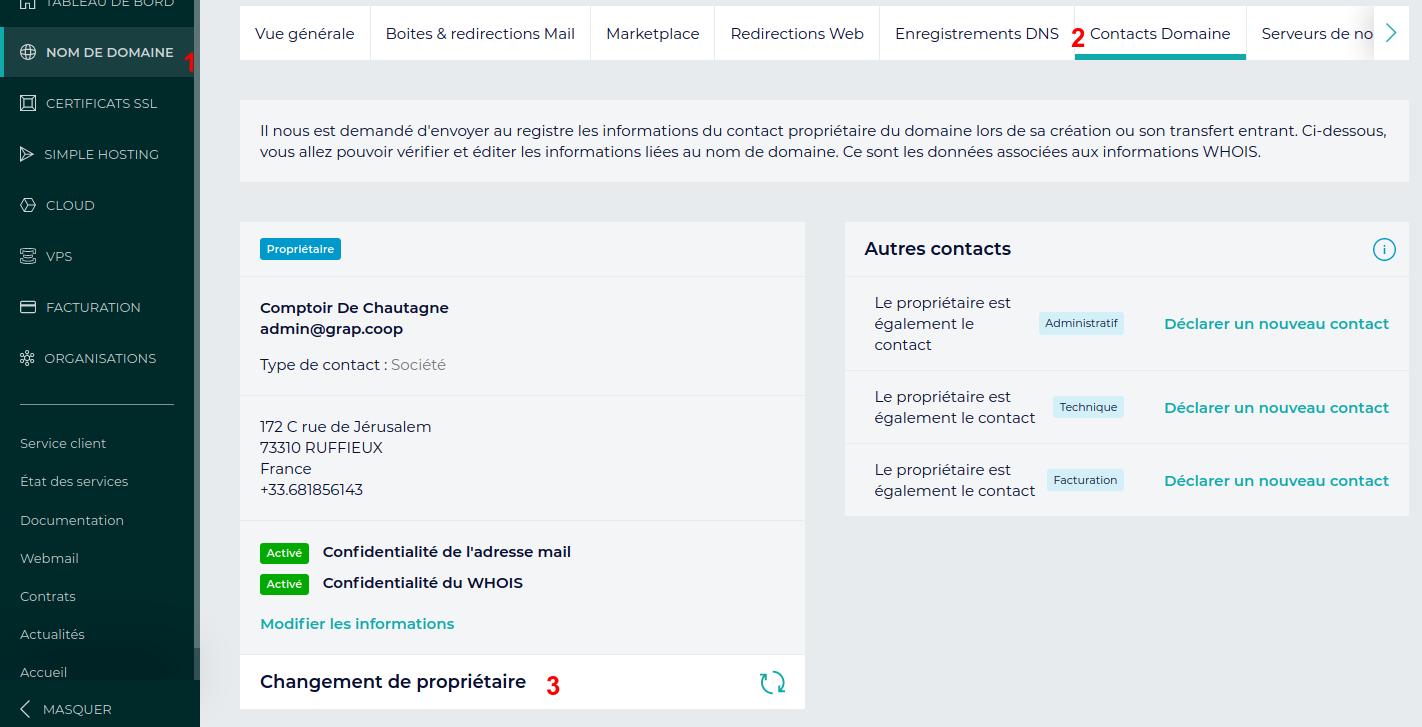
Puis remplir le formulaire.
Il y aura une étape de facturation, mais rien n'est à régler.
Une fois l’opération de changement de propriétaire lancée, Gandi envoie 2 emails de confirmation qui doivent être validés sous 15 jours :
- un email de confirmation à l’adresse du propriétaire actuel
- un email de confirmation à l’adresse du nouveau propriétaire
Une fois les 2 emails validés, chacune des parties va recevoir un email confirmant le changement de propriétaire effectif au registre.
Installer un Wordpress avec Gandi
Étape 1 : acheter le nouvel hébergement Web
Étape 2 : créer le Wordpress

- Choisir Wordpress
- Puis l'emplacement France
- Puis Continuer
Nouvel écran :
- Choisir le nom de domaine concerné
- Continuer
- Confirmer l'adresse de votre site si c'est ok : Oui, parfait !
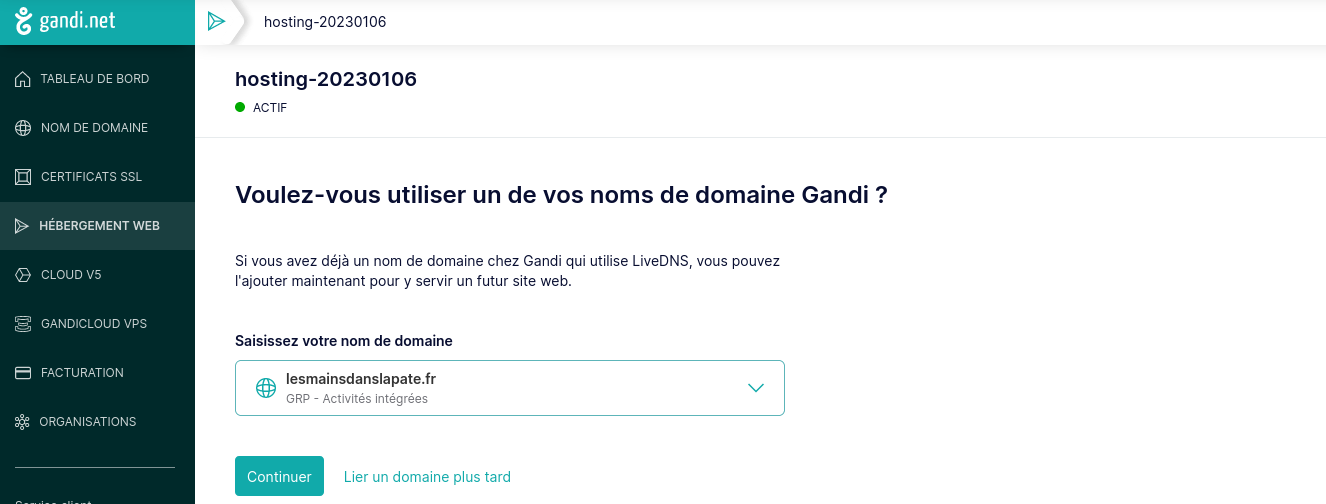
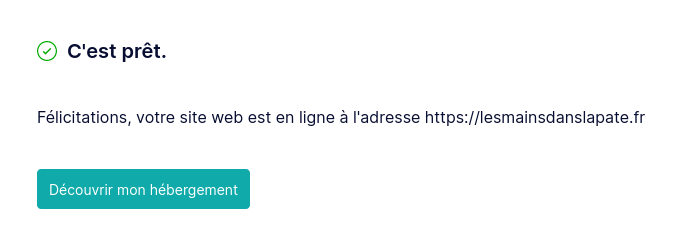
- Patienter un peu et C'est prêt !
- Appuyer sur Découvrir mon hébergement
Étape 3 : configurer le Wordpress, le certificat et les snapshots
- En bas à droite, Activer les snapshots qui permettent que Gandi enregistre automatiquement des sauvegardes
- Remonter un peu et en face de HTTP + HTTPS, appuyer sur Gérer
- Appuyer sur Générer un Certificat TLS/SSL gratuit
- Cocher pour le Contrat Gandi SSL
- Et Générer
- Appuyer sur Changer en face de Votre stratégie SSL actuelle est HTTP & HTTPS.
- Choisir HTTPS uniquement et Appliquer
- Appuyer sur Générer un Certificat TLS/SSL gratuit
- Dans la partie "Installer une application"
- Installer Wordpress
- Puis Accèder au site
- On arrive normalement sur une page pour choisir la langue du Wordpress, si ce n'est pas le cas, recharger la page, ça devrait arriver
- Choisir Français
- Remplir les champs :
- Titre du site : le nom de l'activité genre "Les Mains dans la Pâte"
- identifiant : le nom de l'acti sans espace genre les_mains_dans_la_pate
- Garder le mot de passe proposé
- Mettre le mail de l'activité
- Bien sauvegarder ces infos dans le KeePass
- Et Installer Wordpress
Étape 4 : récupérer les identifiants et mot de passe
Mot de passe accès rapide
De retour sur la page de configuration de l'hébergement sur Gandi, définis en bas à gauche le mot de passe principal et marque le dans notre KeePassXC.
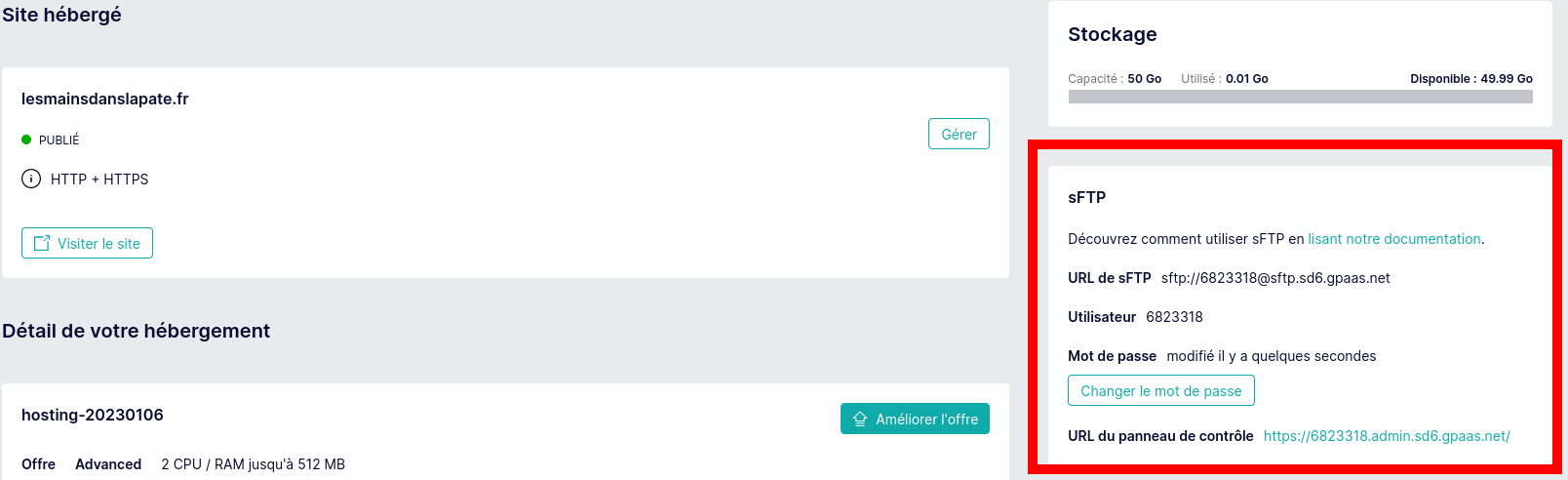
Récupérer les infos sFTP
sFTP est le nom de la technologie qui permet de se connecter au serveur pour les gens qui font le Wordpress et ont besoin d'un accès serveur
Le mot de passe défini juste avant est le mot de passe pour le sFTP.
Retrouvez un peu en haut de la page l'identifiant sFTP et l'url, à communiquer à l'activité (où souvent la personne en lien avec l'acti pour faire le site web)
Étape 5 : envoyer tout ça à l'activité
Utiliser un service de type pastebin pour envoyer les identifiants, url et mot de passe. Les informations sFTP ne sont pas obligatoires avec l'accès Wordpress mais ça peut valoir le coup de les envoyer quand même.
Pour le Wordpress, bien envoyer l'url de type https://lesmainsdanslapate.fr/wp-login.php
Salut tout le monde,

Les informations de connexion du Wordpress sont à trouver ici : XXXXXXXXXXXX

Aussi, les informations d'accès au serveur en sFTP (si besoin) sont à trouver ici : XXXXXXXXXXXX
La documentation pour le sFTP : https://docs.gandi.net/fr/simple_hosting/connexion/sftp.html

Le site https://lesmainsdanslapate.fr est déjà accessible avec une page Wordpress par défaut.

À toi de jouer XXXXXXXXXXXX désormais :)

Bonne journée !
Serveurs mails sortant : explication et solution soucis
Concept global
- L'utilisateur·rice va envoyer un mail "en tant que" le mail paramétré sur son compte utilisateur·rice, mail qui appartient à un NOM_DE_DOMAINE
- exemple : j'envoie en tant que contact@coeurdartichaud.org
- Pour ça, Odoo utilise une vraie boîte mail.
- exemple : envoi avec la boite mail serveurs@grap.coop
- Cette vraie boîte mail est gérée par un prestataire qu'on appellera ici PRESTA
- exemple : en 2024 on est chez Gandi
Paramétrage DNS
Pour que le mail ait une bonne "note" (= pas considéré comme spam), il faut que le NOM_DE_DOMAINE autorise le PRESTA de la vraie boîte mail a envoyer des mails en son nom.
C'est ça le check du SPF
Donc il faut que le SPF du NOM_DE_DOMAINE contienne le nom du serveur PRESTA.
Explication SPF
Super tuto ici : https://help.alwaysdata.com/fr/emails/configurer-spf-dkim-dmarc/
En gros le serveur qui reçoit le mail vérifier le SPF : "je viens de recevoir un mail de coeurdartichaud.org ; chez qui coeurdartichaud.org a le droit d'envoyer le mail (quel serveur) ?"
Et là ça retourne les include du SPF, donc genre gandi.net, mailjet, always-data etc. Si le mail a été envoyé par un serveur non cité ici, ça marche pas.
Paramétrage de la vraie boîte mail d'envoi
Depuis 2023, on paramètre au max les Serveurs de courriel sortant pour les activités.
Le concept :
- une ligne par activité qui correspond a une vraie boîte mail qui peut envoyer des mails
- chaque ligne à une Propriété
Au moment d'envoi de mail, Odoo choisit la ligne avec la priorité avec le nombre le plus "petit"
| Ici, le mail sera envoyé par la ligne "5 Serveur Grap secours" |
|
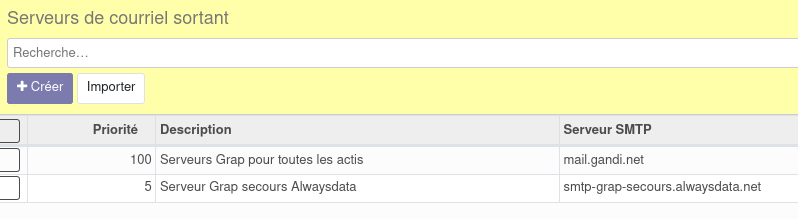
Odoo n'envoie pas directement le mail mais utilise la technologie SMTP pour se connecter à la boîte mail pour y envoyer le mail
Et si on a un soucis avec le PRESTA principal
En attendant que le PRESTA résolve le truc, on peut décider de changer de vraie boîte mail qui envoie le mail.
Pour ça, on peut jouer avec la priorité des Serveurs de courriel sortant.
- Créer une nouvelle vraie boîte mail chez un nouveau presta (exemple 01/2024 mail crée gratos chez alwaysdata.net)
- Mettre cette nouvelle vraie boîte mail en priorité basse genre 5, priorité plus basse que la ligne que l'on souhaite ne plus utiliser
Ajouter à chaque nom de domaine dans le SPF l'info du nouveau presta, ici alwaysdata.net
| Avant |
Après |
| "v=spf1 include:_mailcust.gandi.net ?all" | "v=spf1 include:_mailcust.gandi.net include:_spf.alwaysdata.com ?all" |