# Validation des notes de frais (côté compta)
### Configuration initiale
Voir [> ICI <](https://librairie.grap.coop/link/1197#bkmrk-configuration-initia)
### Validation des notes de frais
1/ Se positionner sur la structure choisie,
2/ Aller dans  et supprimer le filtre  => toutes les notes de frais s'affichent : 
3/ Pour valider une note de frais, on clique dessus, puis on clique successivement sur **"Voir le rapport" > "Approuver" > "Comptabiliser les pièces"** et enfin **"Enregistrer un paiement"**
Pour cette dernière étape, il faudra bien créer le compte (IBAN) du bénéficiaire
*(cet IBAN est factice !)*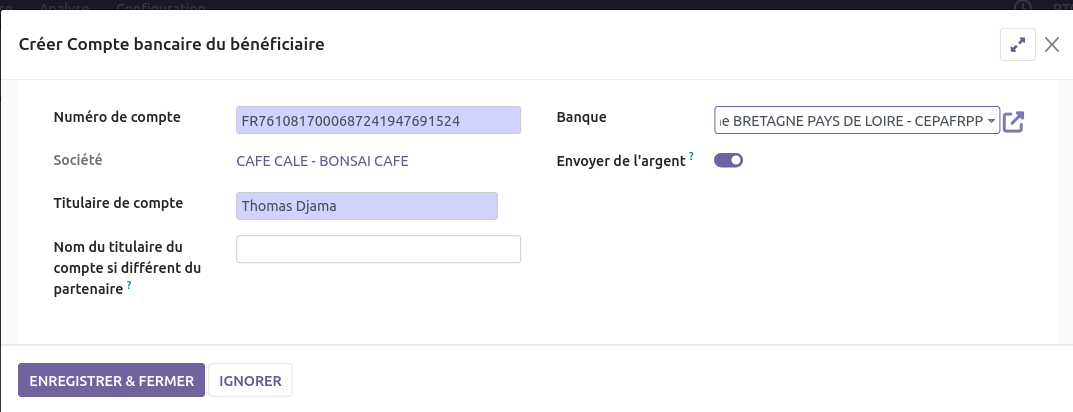
=> La note de frais apparaît à l'état de "fait" chez vous et sur le tableau de bord du salarié.e :

NB : l'employé.e déclare une dépense, et vous la transformez en "rapport". Si vous allez sur la vue "rapport de dépense", elle est légèrement différente : vous pouvez filtrer par société ou employé.e notamment, mais aussi par statut de note de frais :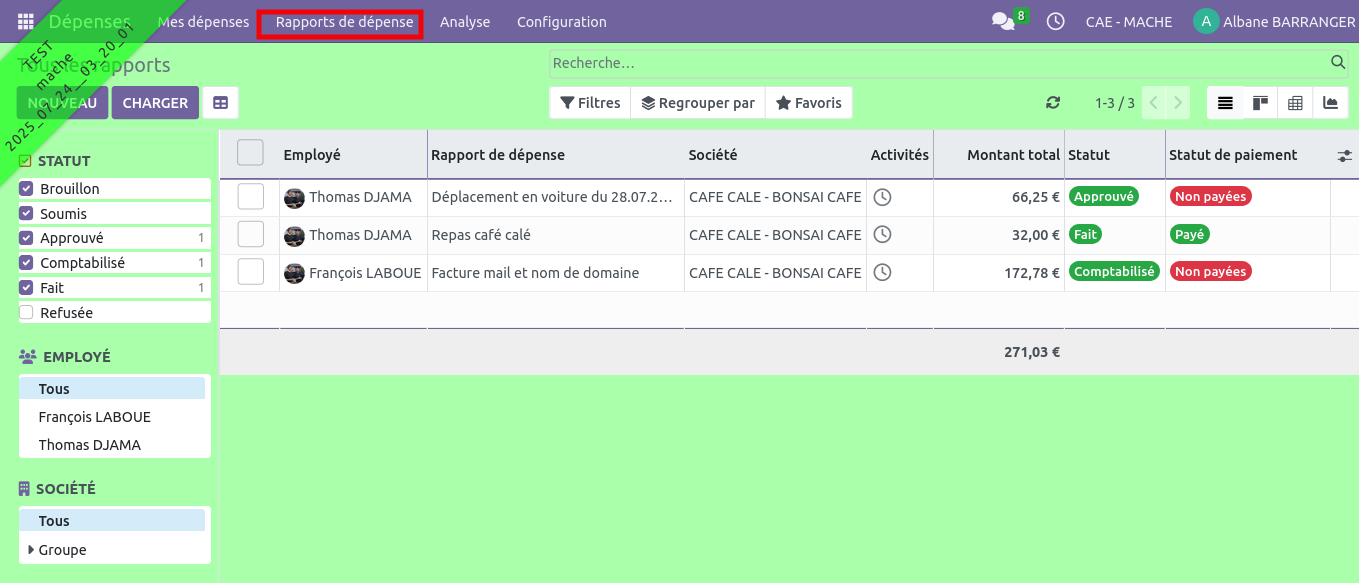
Le sous-menu "Analyse" permet de faire des statistiques (graphiques ou autres) sur les notes de frais.