Sachez d'abord qu'**il n'est pas possible d'avoir 2 versions d'une facture portant le même numéro** (ci-dessous VTE/26/0121). Si la modification porte sur l'adresse du.de la client.e et que vous souhaitez absolument conserver le numéro, voir s'il est possible d'intervenir avec votre support.
Si la facture vient d'être validée (un peu trop vite), n'a pas encore été envoyée ni exportée en compta et que vous voulez revenir sur une saisie, vous pouvez utiliser le bouton  : vous faites votre modification puis cliquez de nouveau sur "valider" : alors elle se réenregistre avec le même numéro qu'auparavant. Dans les autres situations, il faudra annuler ou modifier la facture en passant par le bouton  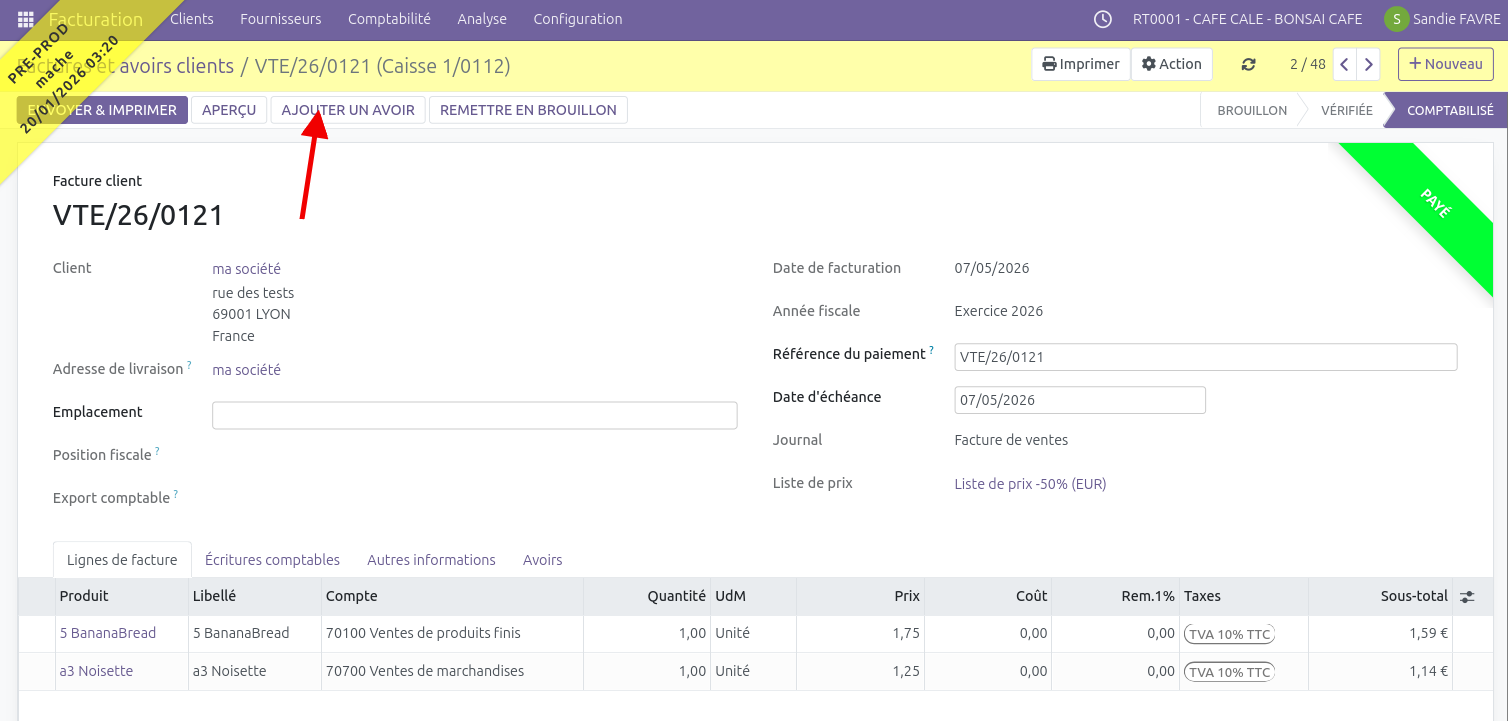 Il faut choisir une des 3 options d'avoir selon les circonstances (annulation ou modification de la facture) : 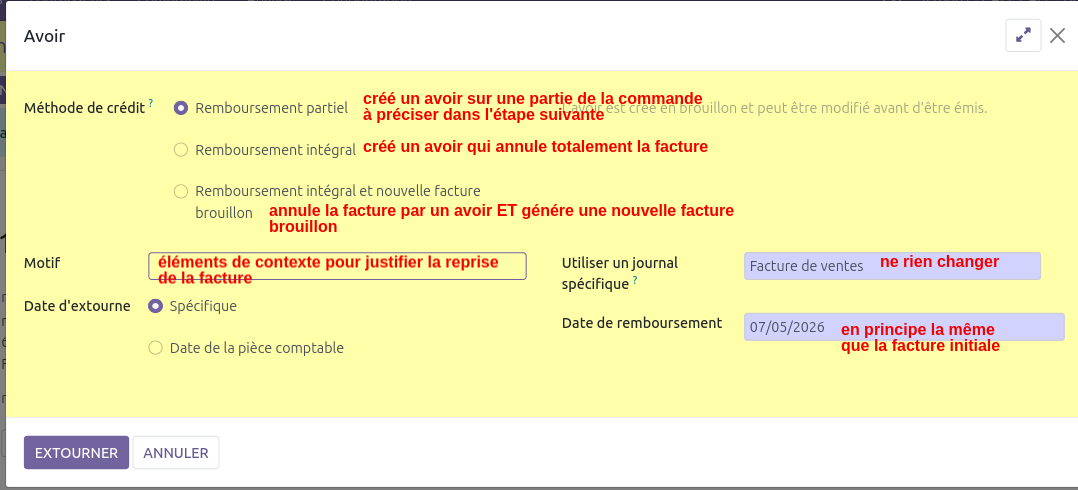 Puis retraiter l'avoir (ex. pour le remboursement partiel, ne garder que les quantités à retrancher de la facture initiale), le valider.Pour retourner également les produits dans le stock, cliquer sur le bouton 
## Créer un avoir depuis zéro - Dans le menu **Facturation >> Client >> Avoir** - **Créer** l'avoir en y rentrant le client, les articles, leur quantité et la date exactement comme une facture - **Enregistrer** et **valider** ## Rapprocher avoirs et factures Si un·e client·e a des avoirs (**Facturation >> Clients >> Avoirs**) ou des paiements pas encore alloués (dans **Facturation >> Clients >> Paiements**), lorsque vous créez une facture pour ce client, un bandeau bleu horizontal avec le message suivant s'affiche :  En parallèle, les montants associés aux avoirs et/ou paiement s'affichent en bas à droite de la facture, sous le montant total dû : 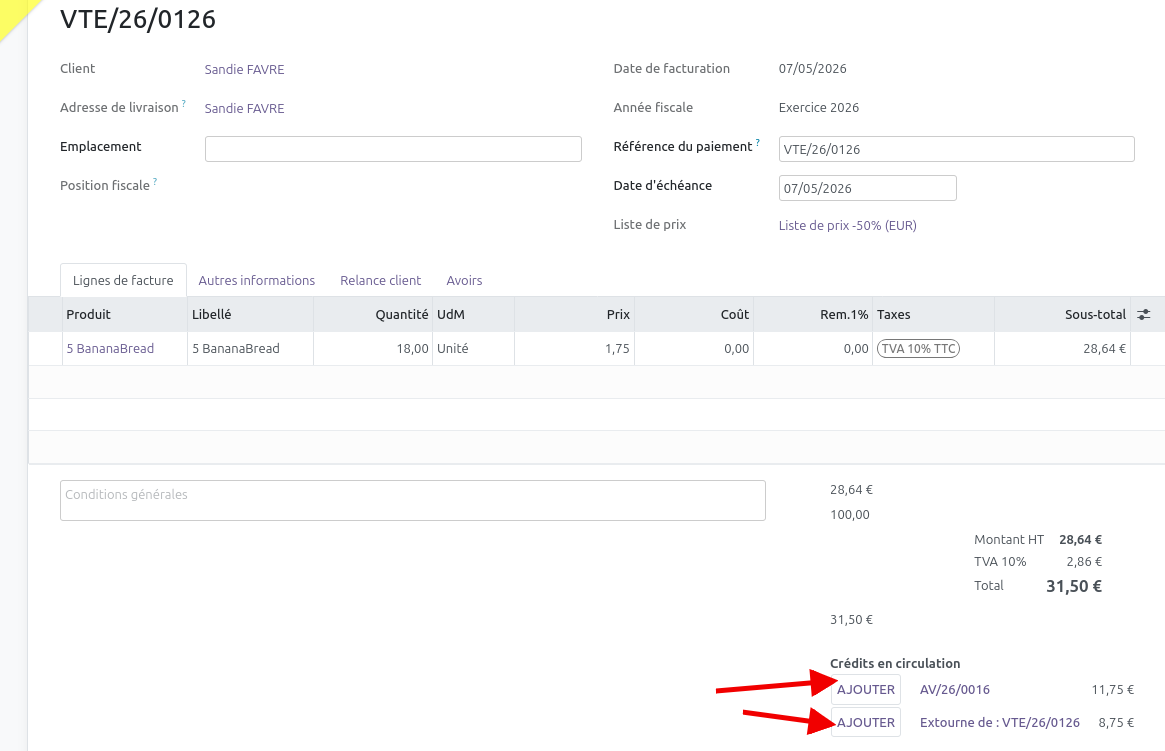 En cliquant sur "Ajouter", Odoo recalcule le montant dû (11€ dans la copie d'écran ci-dessous) en tenant compte de ces éléments : 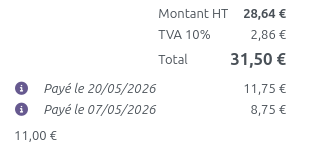 Pour le paiement final du restant dû, on peut cliquer depuis la facture sur "enregistrer le règlement".