A faire avec votre administrateur.ice Odoo
### Action préalable Compléter [> CE TABLEAU < ](https://nuage.grap.coop/s/mpRtHqd3WMkAoZA)(onglet contact) après lecture du 1er onglet "EXPLICATION" : les client.e.s ET fournisseur.euses sont sur le même onglet. Une fois complété, supprimer la ligne 1 : ce dont Odoo a besoin, ce sont les en-têtes de colonnes dans la ligne 2 (masquée). ### Import dans Odoo ##### Sélection du fichier Dans le menu ***Contacts***, aller dans ***Favoris > Importer des enregistrements*** puis cliquer sur  en haut à gauche. 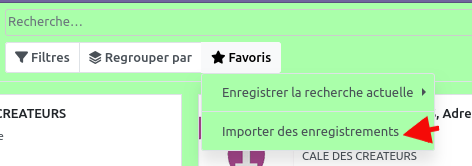Ne cliquez pas sur "télécharger le modèle de fichier client", partez plutôt sur le modèle dont le lien est dans cette fiche.[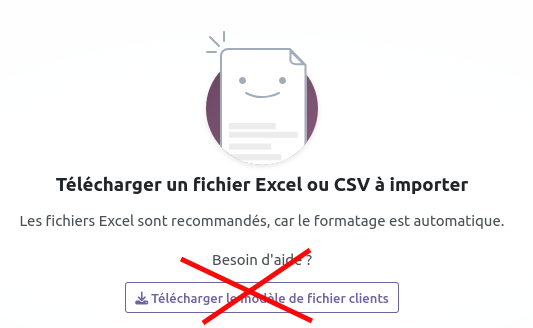](https://librairie.grap.coop/uploads/images/gallery/2025-07/kY1image.png)
Charger le fichier préparé en amont, puis cibler le bon onglet 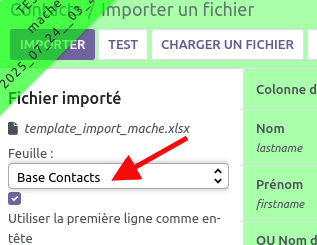, et cliquer tout d'abord sur le bouton "Test". Si tout est correct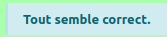, vous pouvez cliquer sur .