Fiche produit - Gestion des consignes
Réglementation : d'une manière générale, on ne devrait pas appliquer de TVA sur les consignes, à l'exception de celles qui ne sont pas retournées, sur lesquelles il faudrait facturer la TVA de 20%.
Exception : si lea fournisseur.se applique une TVA, alors on s'aligne et on en configure également.
Le support Odoo de votre coopérative doit au préalable vous donner l'autorisation d'attribuer la catégorie fiscale "pas de TVA" à un produit pour que vous soyiez autonome dans la création de vos consignes.
Paramétrage de la fiche produit de la consigne

Produit "consommable" : permet d'éviter que le stock de consignes soit remis à zéro lors de l'inventaire.
Exception : si le fournisseur applique une TVA, alors on fait de même
et dans l'onglet "Vente" :
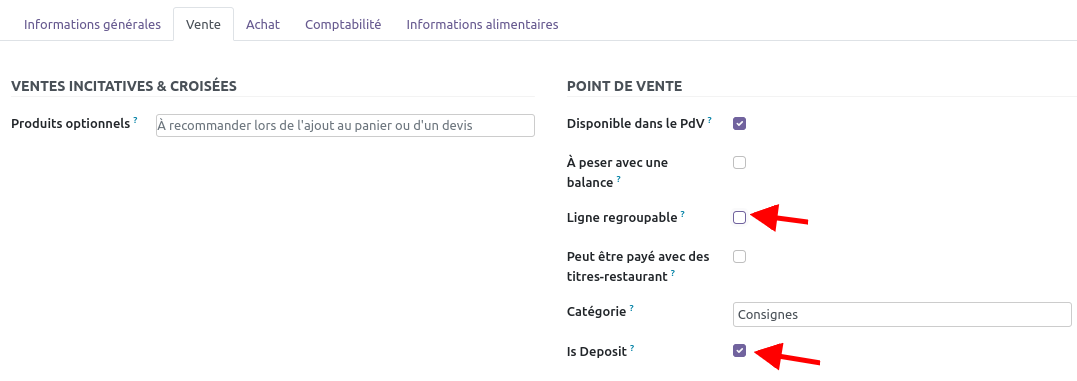
Décocher "ligne regroupable" permet de bien conserver tous les mouvements entrants et sortants de consigne dans le cas où sur une même vente, le client.e achète un produit consigné, et en ramène un autre (on ne voudrait pas alors une ligne à 0, on veut bien le -1 et le +1).
Paramétrage du produit consigné

Cette coche permet qu'à la vente du produit consigné, la consigne associée s'ajoute automatiquement.
Achat ou retour de consigne auprès du.de la fournisseur.se :
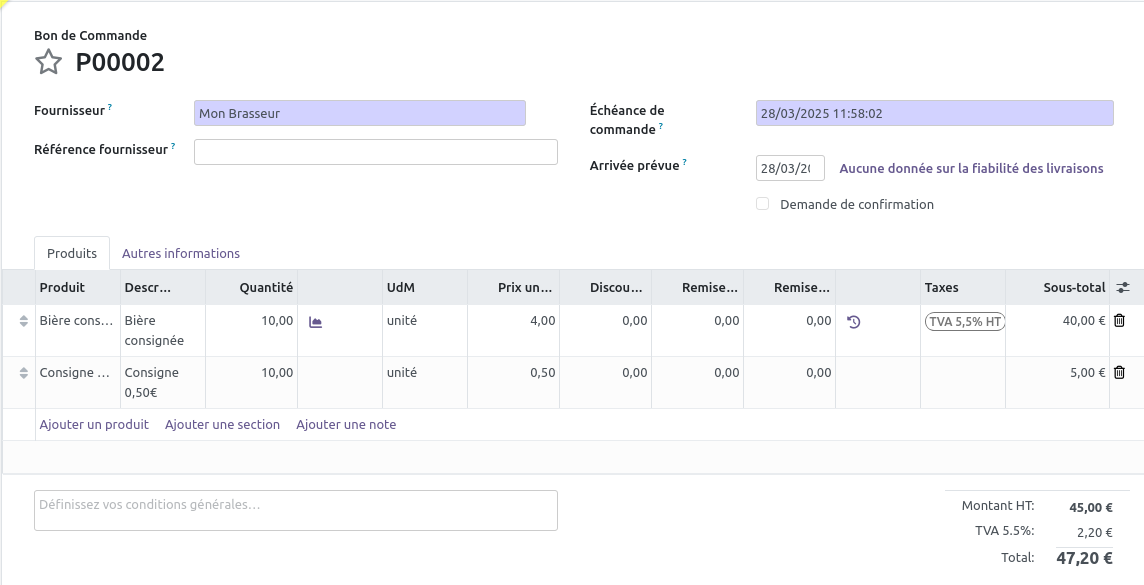
Achat
Par défaut, la consigne s'ajoute du moment que l'on sélectionne le produit consigné.
Il est aussi possible d'acheter des consignes uniquement en appelant le produit consigne directement dans le bon de commande.
Retour
On ne peut pas créer de bon de commande avec des quantités négatives. Pour la facture en revanche ce n'est pas un souci.
Pour impacter les stocks ET être ok en compta, il faut réaliser ces 2 actions :
- Dans la facture (VT/xxx), ajouter le produit de consigne avec une quantité et un montant négatif => conformité compta.
- Non résolu
Si on a les 2 mouvements sur une même facture (achat ET retour), créer 2 lignes (une en positif, l'autre en négatif) pour le produit de consigne.
Achat ou retour de consigne par le client.e :
| Dans le point de vente |
Hors point de vente |
|
| Achat d'un produit consigné |
Ajouter le produit consigné (ex. "bière consignée") sur le ticket avec la quantité (ici 10) : une 2nde ligne avec autant de consignes s'ajoute automatiquement
Si modification à faire sur la quantité de produits consignés, la modification se reproduit aussi sur la consigne. |
Ajouter le produit consigné sur le devis avec la quantité : une 2nde ligne avec autant de consignes s'ajoute automatiquement |
| Retour d'une consigne |
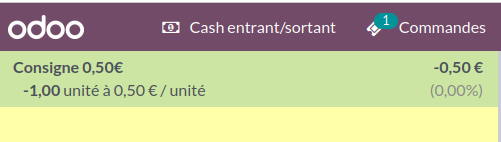
Mettre le produit "consigne" sur le ticket avec quantité = -1. Attention : ne pas faire de vente livrée avec un retour de consigne. Une vente livrée ne doit avoir aucune ligne en négatif.
|
Non résolu |
|
Achat ET retour d'une consigne |
Pour que ça fonctionne, il faut bien avoir décoché la case l'ordre sur le ticket importe peu
|
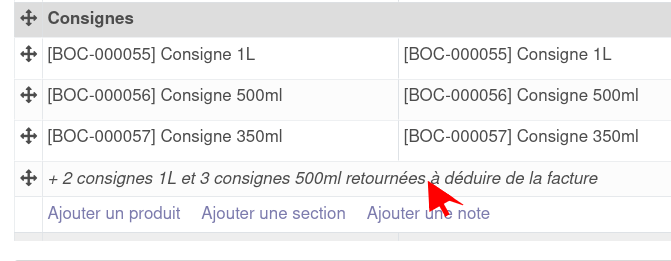
Sur le bon de livraison, vous ne pourrez mettre que les consignes vendues (on ne peut pas mettre les retours, car un mouvement de stock inversé (en négatif) n'est pas accepté dans un BL). Vous pouvez éventuellement ajouter l'information sous forme de note :
Non résolu pour les retours en stock
Sur la facture, créer 2 lignes : une avec les consignes vendues, une autre avec les consignes récupérées. |

 dans la fiche produit de la consigne
Je souhaite que mes consignes soient facturées le même prix pour tous les clients, peu importe la liste de prix
En principe, votre gestionnaire Odoo fait en sorte de créer une exception au niveau des listes de prix pour que les consignes ne soient pas remisées quel que soit lae client.e :  . Si vous constatez que ce n'est pas ce qui se passe dans les faits, n'hésitez pas à reboucler avec lui ou elle.
Doit on compter les consignes pour l'inventaire ?
Non, les consignes ne rentrant pas du tout dans votre chiffre d'affaire, elles n'ont pas d'utilité a être inventoriées ni même comptées dans la valorisation du stock.
Le cas des consignes Revera (ex. Rebooteille)
Revera demande à ses partenaires de lui fournir périodiquement le nombre de consignes vendues, et le nombre de consignes retournées.
Pour répondre à cela, nous proposons la procédure ci-dessous :
1. aller sur une fiche produit de consigne et cliquer sur le bouton  |
|
2. créer les regroupements suivant (sens de vente et date de vente) :
|
| 3. puis déplier les résultats en cliquant sur le petit triangle à gauche du nom du produit puis du sens de vente |
4. on peut ensuite transformer cet affichage en tableau, en cliquant sur l'icône en haut à droite :  |
|
5. puis exporter sur libre office calc ou excel : |
 puis
puis 

Pour lire le résultat obtenu :
- Les lignes "emplacements partenaires/Clients" vers "WHCHE/EPI Stock" sont les mouvements entrants (= les retours de consignes).
- Les lignes "WHCHE/CHE Stock" vers "emplacements partenaires/Clients" sont les mouvements sortants (= les ventes de consignes).
CHE pour la Chèvre et le Chou. Dans votre activité, ce sera sur le même modèle, mais avec votre trigramme.
Il faut refaire cette manip pour tous les produits s'il y en a plusieurs et additionner les chiffres (travail sur feuille de calcul)."
Autre technique
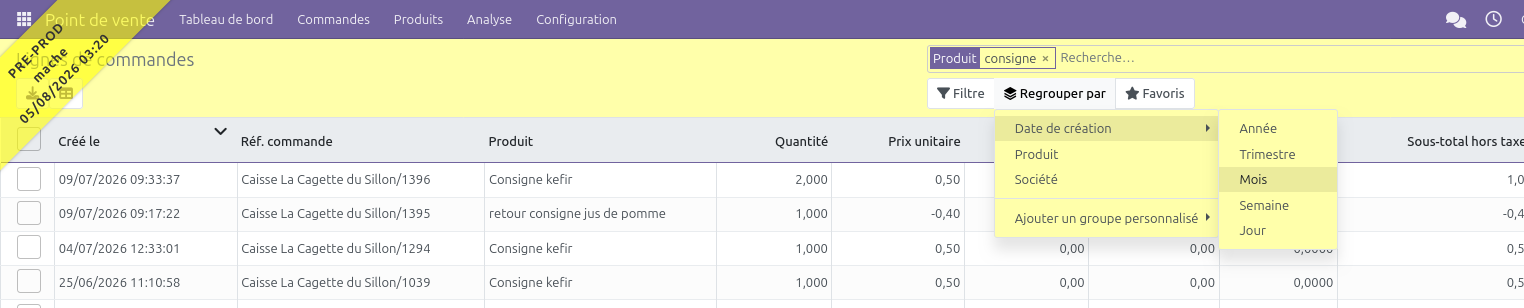
Uniquement pour les ventes du point de vente
- Aller dans Point de vente > Commandes > Lignes de commande
- Retirer le filtre sur "aujourd'hui"
- Créer un filtre sur Produit contient "consigne"
- Créer un regroupement par date de création > Mois
Dernière technique
Uniquement si vous avez des produits différents de consigne et de déconsigne
- Aller dans Tableaux de bord > Rapports SQL > Vente de produits (activité connexe).
- Afficher le résultat par mois et par produit.