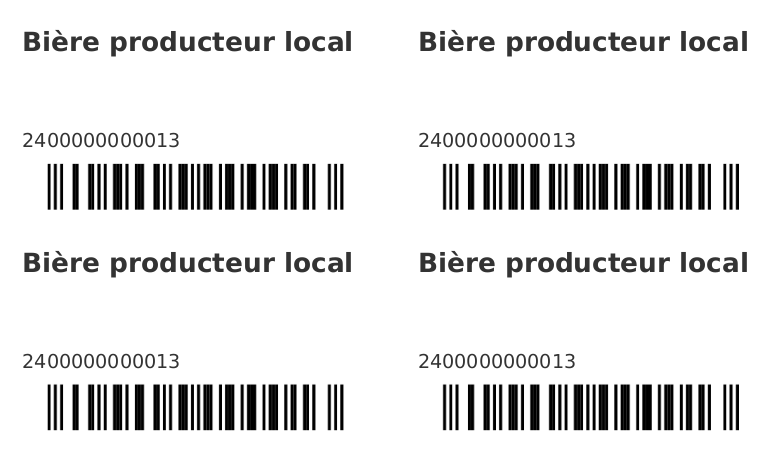
# Fiche Produit - Gestion des codes barres
Pour utiliser des codes barres dans Odoo, vous avez 3 solutions :
- Utiliser le code barre du produit du fournisseur
- Créer un code barre via Odoo
- Acheter un code barre
## Code barre fourni par le fournisseur
Certains produits manufacturés que vous achetez possèdent déjà un code barre. Dans ce cas, il suffit de le reporter sur la fiche produit (à la main ou avec l'aide de la bipette).
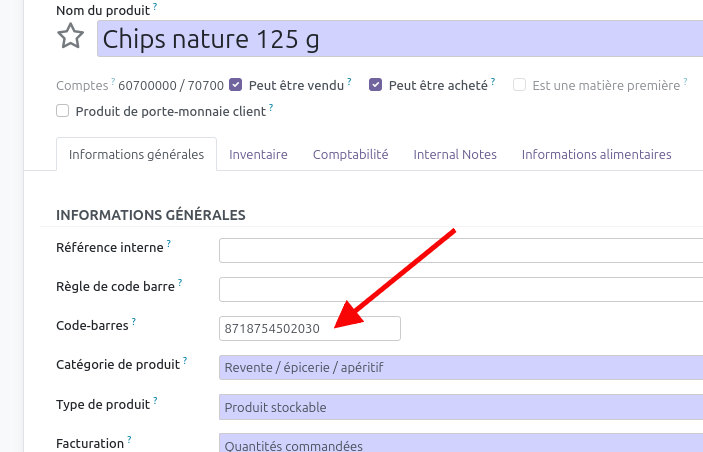
**Remarque** : dans le cas de produits emballés il peut y avoir 2 codes barres. Par ex. sur le pack de lait : lui a un code barre, tandis que chaque brique à l'unité en a un autre. Dans ce cas, il faut bien sélectionner le code barre du produit à l'unité (sauf si vous ne vendez que le pack).
## Créer un code barre via Odoo
Les codes barres générés via Odoo ne peuvent être utilisés que dans votre magasin. Si vous fabriquez des produits et les revendez chez différents magasins, vous devez **acheter** des codes barres.
L'option qui permet de générer des codes barres personnalisés n'est pas active par défaut sur le compte Odoo : demandez-la à votre référent.e Odoo, qui doit également vous créer des "règles de code barre personnalisées".
Dans certains cas, il peut être utile de générer des codes barres pour des produits qui n'en ont pas. Cela permet de réduire le temps de travail en caisse.
##### Vous pouvez utiliser le code généré de deux façons :
Une planche de codes barres en caisse pour gagner du temps
pour les produits que vous utilisez souvent (comme les œufs, le pain, les consignes).
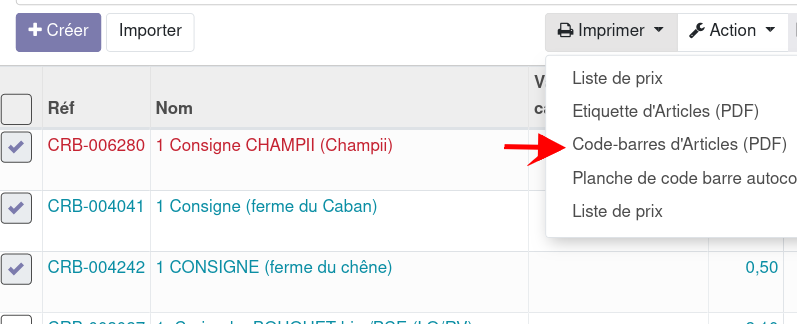
Une fois que vous aurez imprimé cette planche, vous pouvez la garder en caisse, afin de pouvoir scanner rapidement des produits, plutôt que de les chercher dans Odoo. Pour se faire, cocher tous les produits concernés, puis faire Imprimer > Codes-barres d'Articles :
On obtient ça : 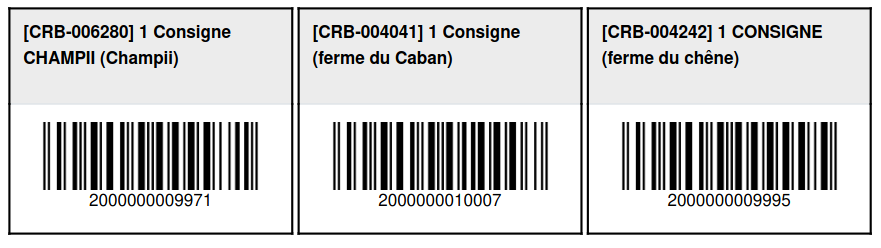
des codes barres autocollants à appliquer sur les produits pour les scanner rapidement lors du passage en caisse
vous pouvez imprimer des **planches d'étiquettes autocollantes** que vous collerez une à une sur vos produits, lorsque vous les recevez. Pour se faire :
- - Sélectionner votre produit, puis cliquer sur "*Imprimer*" / "*Etiquette d'articles*"
- Imprimer le PDF ainsi généré sur vos planches d'étiquette autocollante.
Il faut impérativement acheter [ce format d'étiquettes](https://www.apli.fr/etiquettes/etiquettes-a4/blanches?f%5B0%5D=edge%3A566&f%5B1%5D=product_dimensions%3A38%20x%2021%2C2%20mm) :
- **Marque** Apli **Gamme** : Agipa ; **Format** : A4 ; **taille** : 38mm x 21,2 mm ; **quantité** : 65 par page
- Référence : [102179](https://www.apli.fr/produit/102179) ou [101185](https://www.apli.fr/produit/101185) ou [118990](https://www.apli.fr/produit/118990) ou [01776](https://www.apli.fr/produit/01776) ou [12926](https://www.apli.fr/produit/12926)