La **recherche** **est insensible aux accents**. Ex. on peut saisir "`Clem`", "`Clém`", "`Clèm`", etc.. pour trouver un produit nommé "`Clémentines`".
Exception : sur le point de vente, il faut orthographier les mots avec les bons accents.
Dans les menus Produit et contact, nous avons configuré la "Smart Search", de sorte que l'on peut mettre à la suite dans la barre de recherche un bout d'adresse mail, une ville ou un département, etc. Pour ajouter des champs sur lesquels faire fonctionner la "Smart Search", voir avec votre support Odoo (à configurer dans Paramètres > Smart Searches avec le profil Administrateur).
## Création et mémorisation de filtres personnalisés Odoo offre la possibilité d'enregistrer des filtres que vous utilisez souvent. - Commencez par faire le filtre voulu (**1**) (vous pouvez combiner plusieurs filtres) dans la barre de recherche et/ou le menu , et faire d'éventuels affichages "regrouper par". - Aller dans Favoris (**2**) > Enregistrer la recherche actuelle (**3**). Nommer la recherche (**4**) et enregistrer (**5**).. [](https://librairie.grap.coop/uploads/images/gallery/2024-05/qp9image.png) A l'avenir, il suffira d'aller dans Favoris pour retrouver la recherche et reproduire le filtrage. 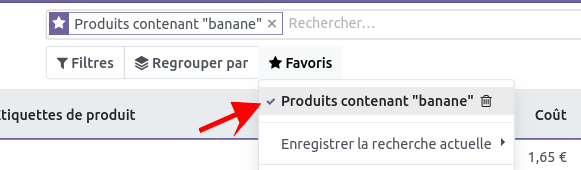**Bonus :** Lors de l'enregistrement, vous avez la possibilité de rendre le filtre par défaut à l'affichage de la page en question → case "utiliser par défaut"
Dans le cadre d'une maintenance sur l'un des modules avec mise à jour informatique, les favoris sont supprimés, il faut donc les recréer.
## Filtres multiples ##### Conditions cumulatives (= ET) Lorsque l'on veut que le résultat de la recherche réponde à 2 critères cumulatifs (ex : fournisseur = Aldouest **ET** libellé contient artichaut), il faut écrire les conditions en 2 fois. Sur l'exemple donné, il faudrait : 1. écrire le filtre fournisseur est égal à Aldouest (**1**) 2. appliquer 3. écrire le 2nd filtre produit contient artich (**2**) [](https://librairie.grap.coop/uploads/images/gallery/2024-05/27Simage.png) ##### Conditions alternatives (= OU) Exemple : je veux rechercher les articles que je ne vends plus, c'est à dire qu'ils sont soit archivés, soit avec une quantité à 0, il faut recourir au "OU" et faire le filtre en une seule fois (pour obtenir une nouvelle condition dans le "ou", il faut cliquer sur "+ ajouter une condition") : 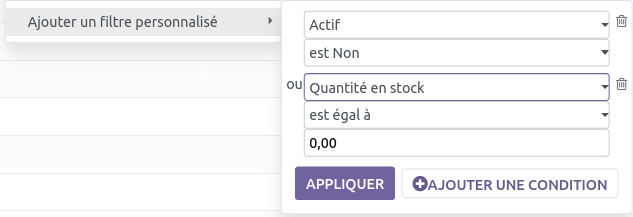 ## Filtres avancés Il est très rare d'y avoir recours. Ils fonctionnent un peu comme des poupées russes : on va chercher à partir d'un élément principal (ex : article / fournisseur, etc.) un élément secondaire (ex : circuit de distribution). Voici un exemple : je cherche la part des articles achetés en circuit court dans mon chiffre d'affaires : 1. Je vais dans **Tableaux de bord >> Rapports SQL >> Activité - Vente de produits** 2. 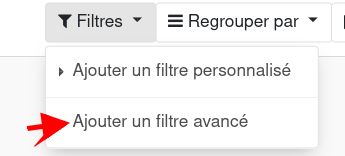 3. Puis je vais chercher 1. L'élément principal = fournisseurs, et dans ce domaine, l'élément secondaire = circuit de distribution, et dans ce domaine, ce qui répond à la formule circuit de distribution = circuit court : 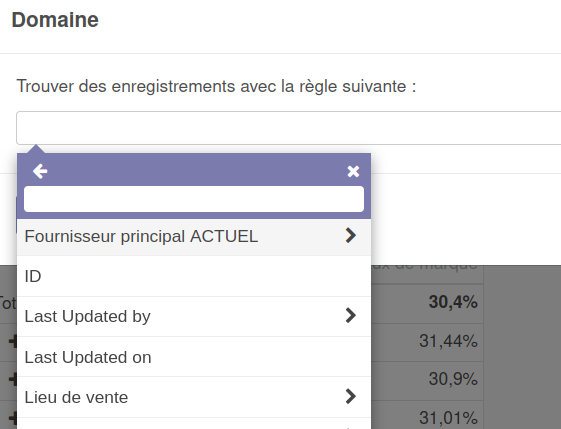 => 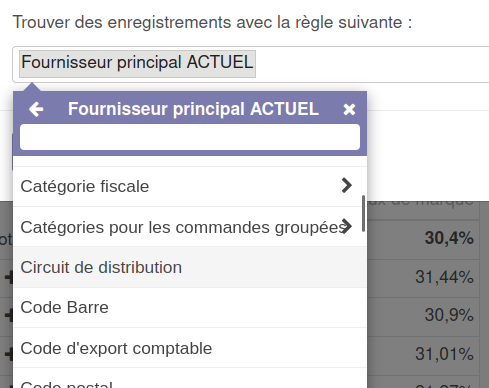 => [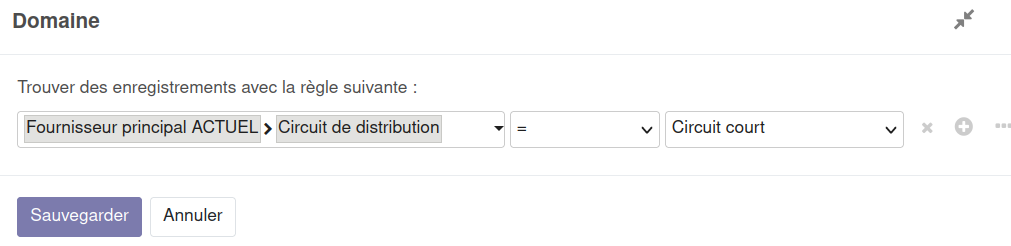](https://librairie.grap.coop/uploads/images/gallery/2023-12/p5fimage.png) Je peux ensuite prendre le chiffre obtenu et le comparer (dans un 2nd temps, il n'existe pas de tableau où mêler les 2 recherches, mais on peut toujours faire figurer les 2 dans le [tableau de bord personnalisé](https://librairie.grap.coop/books/odoo-v12/page/creer-son-tableau-de-bord-personnalise)) avec mon chiffre d'affaires total.