# A REECRIRE - Faire du tri dans ses produits

#### 1. Trouver et archiver les produits que l'on ne vend plus   


On va identifier pour cela les produits avec un stock à 0 (suppose que la gestion des stocks est "carrée"), afficher la liste, et archiver en masse ceux que l'on souhaite ne plus visualiser.

1. Dans le menu Produits, afficher tous les produits en une seule page (en haut à droite, remplacer le "80" par le nombre total de lignes s'il dépasse 80![image.png](https://librairie.grap.coop/uploads/images/gallery/2026-05/scaled-1680-/EMjimage.png)),
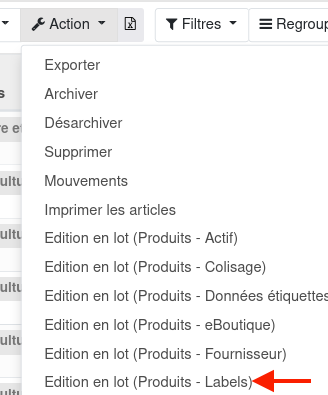
2. cliquer sur ![image-1619020321135.png](https://librairie.grap.coop/uploads/images/gallery/2021-04/scaled-1680-/image-1619020321135.png) puis ![image.png](https://librairie.grap.coop/uploads/images/gallery/2026-05/scaled-1680-/ZbQimage.png)
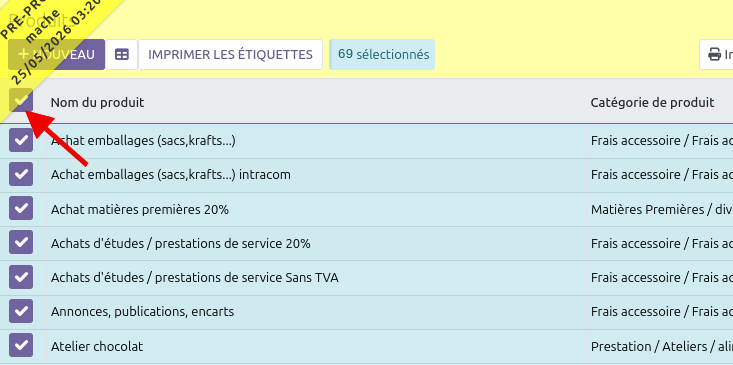
3. sélectionner tous les produits en cliquant ici : ![image.png](https://librairie.grap.coop/uploads/images/gallery/2026-05/scaled-1680-/R1jimage.png)
4. décocher les produits que vous NE SOUHAITEZ PAS ARCHIVER
5. aller dans Action &gt; Archiver.

<p class="callout success">Pour identifier les produits que l'on n'a jamais vendu, voir [&gt; ICI &lt;](https://librairie.grap.coop/books/odoo-v16/page/identifier-les-produits-qui-nont-jamais-ete-vendus)</p>

#### 2. Trouver et supprimer (ou archiver) les doublons de produits

Il arrive que l'on souhaite créer un produit à partir d'un autre déjà existant et que pour cela on utilise l'action "dupliquer", puis que l'on oublie finalement de faire ce 2ème produit. On se retrouve alors avec 2 fiches produit identiques, avec simplement le suffixe "(Copie)" si on l'a laissé.

=&gt; Faire une 1ère recherche sur "(Copie)" et archiver les produits trouvés.

Pour les doublons qui n'auraient plus ce suffixe, il n'est pas possible de les identifier facilement depuis Odoo, mais on peut éventuellement utiliser l'export sur une feuille de calcul. Voici comment procéder sur libre office :

1. **exporter la liste de vos produits Odoo** : menu Produits, afficher tous les produits en une seule page (en haut à droite, remplacer le "80" par le nombre total de produits s'il dépasse 80 ![image.png](https://librairie.grap.coop/uploads/images/gallery/2026-05/scaled-1680-/vbvimage.png)), puis cocher tous les produits en cliquant ici : ![image.png](https://librairie.grap.coop/uploads/images/gallery/2026-05/scaled-1680-/R1jimage.png)et enfin, cliquer sur Action &gt; Exporter.
2. Ouvrir le document, et cliquer sur ![](https://librairie.grap.coop/uploads/images/gallery/2022-04/embedded-image-ltsexcwd.png) pour pouvoir modifier le tableur
3. sélectionner la colonne B avec tous les noms de produit, puis aller dans Format &gt; Conditionnel &gt; Condition, pour écrire la condition suivante : "la valeur de la cellule est dupliqué" et appliquer le style "bad"![](https://librairie.grap.coop/uploads/images/gallery/2022-04/embedded-image-2bzx4u2x.png)
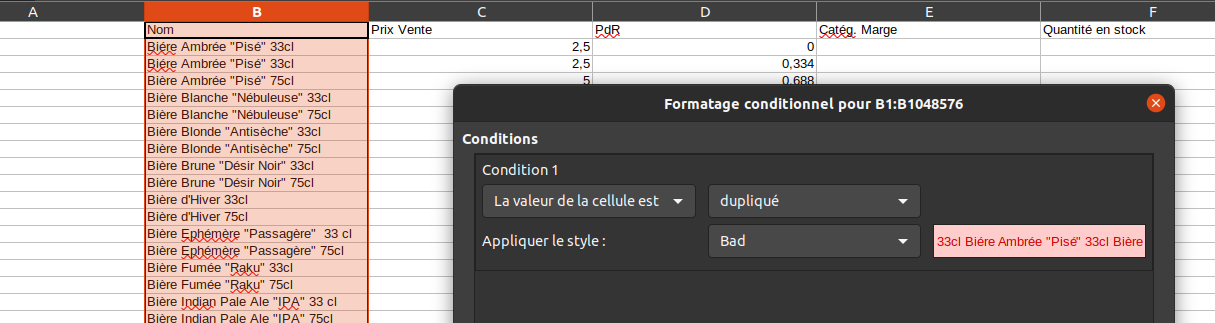
4. l'objectif est de faire ressortir en rouge les doublons (seulement les doublons stricts, au caractère près).![](https://librairie.grap.coop/uploads/images/gallery/2022-04/embedded-image-lslfrlbp.png) Si rien ne ressort en rouge, c'est qu'il n'y en a pas.
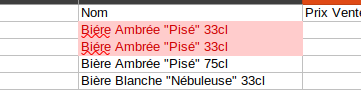
5. ensuite il ne reste plus qu'à supprimer (action &gt; supprimer) ou archiver la fiche produit sachant que s'il y a eu une vente ou un achat avec cette fiche produit, la suppression ne sera pas possible.

####   


#### 3. <span style="background-color: rgb(241, 196, 15);">Trouver et corriger les produits avec une marge nulle ou négative</span>

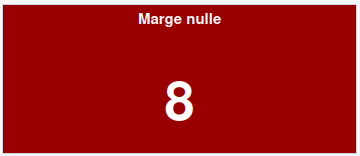
<span style="background-color: rgb(241, 196, 15);">On les trouvera facilement derrière le menu ![image-1650622997374.png](https://librairie.grap.coop/uploads/images/gallery/2022-04/scaled-1680-/image-1650622997374.png) =&gt; [![image-1650623053283.png](https://librairie.grap.coop/uploads/images/gallery/2022-04/scaled-1680-/image-1650623053283.png)](https://librairie.grap.coop/uploads/images/gallery/2022-04/image-1650623053283.png)</span>
<p class="callout success"><span style="background-color: rgb(241, 196, 15);">En cliquant sur la case correspondante, on obtient le détail en vue liste.</span></p>

<span style="background-color: rgb(241, 196, 15);">On peut aussi aller dans![image-1654238843092.png](https://librairie.grap.coop/uploads/images/gallery/2022-06/scaled-1680-/image-1654238843092.png) &gt; vue éditable en ligne &gt; Produits (Prix) et cliquer sur l'en-tête de colonne :</span>

- <span style="background-color: rgb(241, 196, 15);">![image-1654238899015.png](https://librairie.grap.coop/uploads/images/gallery/2022-06/scaled-1680-/image-1654238899015.png) : pour ordonner par ordre croissant les différence entre prix théorique et prix de vente réel</span>
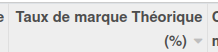
- <span style="background-color: rgb(241, 196, 15);">![image-1654239084197.png](https://librairie.grap.coop/uploads/images/gallery/2022-06/scaled-1680-/image-1654239084197.png) : pour ordonner les taux de marque du plus faible (voire négatif) au plus élevé et identifier les produits sur lesquels vous faites une trop faible marge.</span>

####   


#### <span style="background-color: rgb(241, 196, 15);">4. Faire la chasse aux marges anormalement basses (ou hautes)</span>  


1. <span style="background-color: rgb(241, 196, 15);">Aller dans![image-1654238843092.png](https://librairie.grap.coop/uploads/images/gallery/2022-06/scaled-1680-/image-1654238843092.png)puis![image-1650623197082.png](https://librairie.grap.coop/uploads/images/gallery/2022-04/scaled-1680-/image-1650623197082.png)</span>
2. <span style="background-color: rgb(241, 196, 15);">Cliquer sur l'en-tête de colonne ![image.png](https://librairie.grap.coop/uploads/images/gallery/2022-09/scaled-1680-/5zAimage.png) pour trier les résultats en ordre croissant.</span>
3. <span style="background-color: rgb(241, 196, 15);">Cliquer de nouveau pour obtenir l'ordre décroissant.</span>  
    <p class="callout success"><span style="background-color: rgb(241, 196, 15);">On peut également faire cet exercice de tri sur la colonne "différence théorique" lorsque l'on utilise les catégories de marge pour voir quels sont les produits pour lesquels on n'applique pas la catégorie en question et sur lesquels cela fait une grosse différence en €.</span>  
    </p>

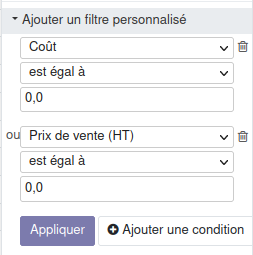
#### <span style="background-color: rgb(241, 196, 15);">5. Trouver et corriger les produits avec un prix de revient et/ou un prix de vente à 0 (en principe, le contrôle 4. aura tout corrigé)</span>  


1. <span style="background-color: rgb(241, 196, 15);">Aller dans ![image-1650623166556.png](https://librairie.grap.coop/uploads/images/gallery/2022-04/scaled-1680-/image-1650623166556.png) puis ![image-1650623197082.png](https://librairie.grap.coop/uploads/images/gallery/2022-04/scaled-1680-/image-1650623197082.png)</span>
2. <span style="background-color: rgb(241, 196, 15);">Aller dans![image-1650623267790.png](https://librairie.grap.coop/uploads/images/gallery/2022-04/scaled-1680-/image-1650623267790.png)</span>
3. <span style="background-color: rgb(241, 196, 15);">Écrire le filtre suivant : ![image-1650623248223.png](https://librairie.grap.coop/uploads/images/gallery/2022-04/scaled-1680-/image-1650623248223.png)</span>
4. <span style="background-color: rgb(241, 196, 15);">On peut écrire à-même le tableau (vue éditable) pour rectifier.</span>

<p class="callout info"><span style="background-color: rgb(241, 196, 15);">Pour les produits de dépôt-vente, il est normal d'avoir un prix de revient nul.</span></p>

####   


#### <span style="background-color: rgb(241, 196, 15);">6. Archiver les produits d'un fournisseur avec lequel on ne travaille plus</span>

1. <span style="background-color: rgb(241, 196, 15);">Aller dans![image-1654243615505.png](https://librairie.grap.coop/uploads/images/gallery/2022-06/scaled-1680-/image-1654243615505.png) puis rentrer dans la fiche contact du fournisseur.</span>
2. <span style="background-color: rgb(241, 196, 15);">Cliquer sur ![image-1654243688069.png](https://librairie.grap.coop/uploads/images/gallery/2022-06/scaled-1680-/image-1654243688069.png) puis "voir les produits vendus par ces fournisseurs" pour accéder à son catalogue</span>
3. <span style="background-color: rgb(241, 196, 15);">Cocher tous les produits puis ![image-1654243688069.png](https://librairie.grap.coop/uploads/images/gallery/2022-06/scaled-1680-/image-1654243688069.png) &gt; Archiver</span>
4. <span style="background-color: rgb(241, 196, 15);">Revenir sur la fiche contact et archiver le fournisseur :![image-1654243766983.png](https://librairie.grap.coop/uploads/images/gallery/2022-06/scaled-1680-/image-1654243766983.png) =&gt;![image-1654243787456.png](https://librairie.grap.coop/uploads/images/gallery/2022-06/scaled-1680-/image-1654243787456.png)</span>
####   


#### <span style="background-color: rgb(241, 196, 15);">7. Identifier les produits qui sont dans la mauvaise catégorie de produit</span>

##### <span style="background-color: rgb(241, 196, 15);">Au niveau macro (revente, transformation, matières premières)</span>

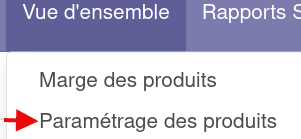
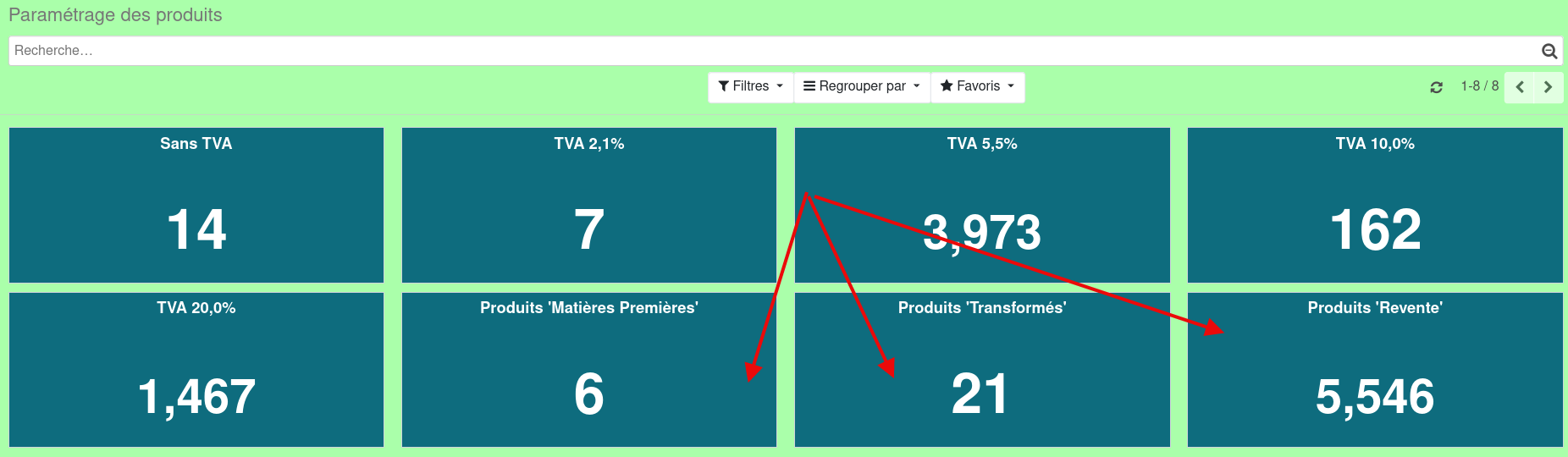
1. <span style="background-color: rgb(241, 196, 15);">Aller dans ![image-1650622997374.png](https://librairie.grap.coop/uploads/images/gallery/2022-04/scaled-1680-/image-1650622997374.png)&gt;![image-1654243900076.png](https://librairie.grap.coop/uploads/images/gallery/2022-06/scaled-1680-/image-1654243900076.png)</span>
2. <span style="background-color: rgb(241, 196, 15);">Regarder les rubriques de chaque catégorie (matières premières, produits transformés ou revente) pour voir si la répartition est "logique" (un clic sur la rubrique permet d'accéder à la liste de produits).</span>
3. <span style="background-color: rgb(241, 196, 15);">![image-1654244003170.png](https://librairie.grap.coop/uploads/images/gallery/2022-06/scaled-1680-/image-1654244003170.png)</span>

##### <span style="background-color: rgb(241, 196, 15);">Au niveau le plus fin</span>

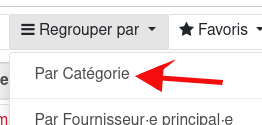
<span style="background-color: rgb(241, 196, 15);">Aller dans ![image.png](https://librairie.grap.coop/uploads/images/gallery/2024-09/scaled-1680-/8xBimage.png) et regrouper par catégorie ![image.png](https://librairie.grap.coop/uploads/images/gallery/2024-09/scaled-1680-/Ixaimage.png), puis "ouvrir" chacune des catégories pour en visualiser le contenu.</span>

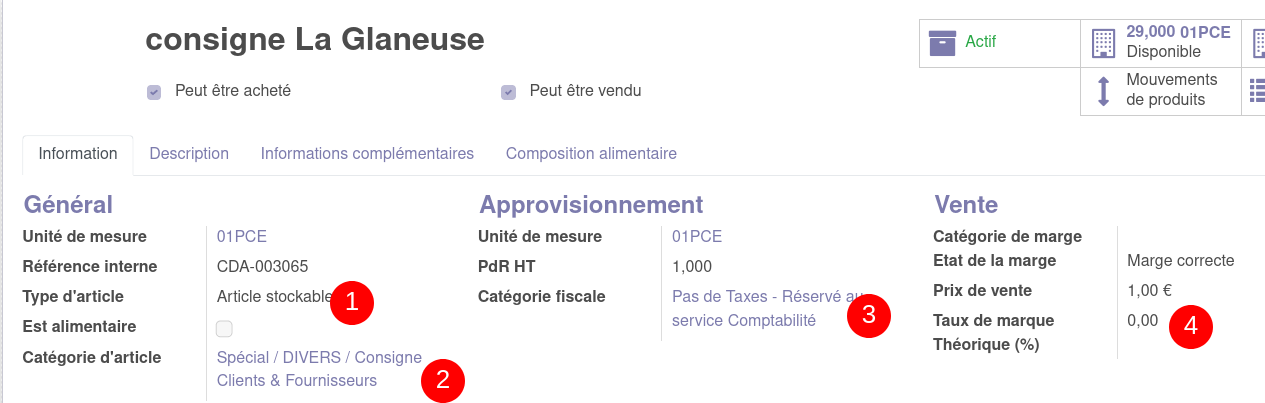
#### <span style="background-color: rgb(241, 196, 15);">8. Vérifier que les produits consigne sont bien paramétrés :</span>

<span style="background-color: rgb(241, 196, 15);">[![image-1654244230156.png](https://librairie.grap.coop/uploads/images/gallery/2022-06/scaled-1680-/image-1654244230156.png)](https://librairie.grap.coop/uploads/images/gallery/2022-06/image-1654244230156.png)</span>

1. <span style="background-color: rgb(241, 196, 15);">produit stockable</span>
2. <span style="background-color: rgb(241, 196, 15);">catégorie de produit "consigne clients &amp; fournisseurs"</span>
3. <span style="background-color: rgb(241, 196, 15);">pas de TVA appliquée (vous n'avez pas le droit d'écrire ça, c'est pour cela que les produits consigne sont créés au niveau du pôle info)</span>
4. <span style="background-color: rgb(241, 196, 15);">pas de marge réalisée à la vente</span>

####   


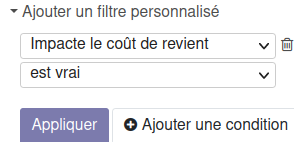
#### <span style="background-color: rgb(241, 196, 15);">9. Vérifier que les produits impactant le prix de revient sont bien uniquement des taxes et frais de port</span>

1. <span style="background-color: rgb(241, 196, 15);">Aller dans ![image-1650623166556.png](https://librairie.grap.coop/uploads/images/gallery/2022-04/scaled-1680-/image-1650623166556.png) puis dans![image-1650623267790.png](https://librairie.grap.coop/uploads/images/gallery/2022-04/scaled-1680-/image-1650623267790.png)</span>
2. <span style="background-color: rgb(241, 196, 15);">Écrire le filtre suivant : ![image-1654245405766.png](https://librairie.grap.coop/uploads/images/gallery/2022-06/scaled-1680-/image-1654245405766.png)</span>
3. <span style="background-color: rgb(241, 196, 15);">S'il ressort des anomalies, demander une correction à *support-informatique AROBASE grap.coop*</span>

#####   


#### <span style="background-color: rgb(241, 196, 15);">10. Se mettre à jour pour l'impression des étiquettes</span>

1. <span style="background-color: rgb(241, 196, 15);">Aller dans![image-1654238843092.png](https://librairie.grap.coop/uploads/images/gallery/2022-06/scaled-1680-/image-1654238843092.png)puis ![image-1655390791898.png](https://librairie.grap.coop/uploads/images/gallery/2022-06/scaled-1680-/image-1655390791898.png)</span>
2. <span style="background-color: rgb(241, 196, 15);">Pour chaque catégorie d'impression avec des produits à réimprimer, aller générer le fichier d'étiquettes et l'imprimer.</span>

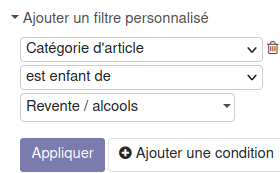
#### <span style="background-color: rgb(241, 196, 15);">11. Vérifier que tous les alcools ont bien le logo "femme enceinte"</span>  


1. <span style="background-color: rgb(241, 196, 15);">Aller dans![image-1654238843092.png](https://librairie.grap.coop/uploads/images/gallery/2022-06/scaled-1680-/image-1654238843092.png)&gt; vue éditable en ligne &gt; Produits (Alimentaire)</span>
2. <span style="background-color: rgb(241, 196, 15);">Écrire le filtre suivant : ![image.png](https://librairie.grap.coop/uploads/images/gallery/2022-11/scaled-1680-/Tz3image.png)</span>
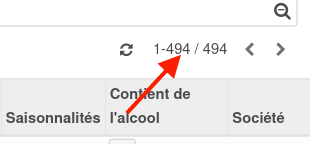
3. <span style="background-color: rgb(241, 196, 15);">Afficher toutes les lignes ![image.png](https://librairie.grap.coop/uploads/images/gallery/2022-11/scaled-1680-/mSZimage.png)</span>
4. <span style="background-color: rgb(241, 196, 15);">Cocher tout</span>
5. <span style="background-color: rgb(241, 196, 15);">Aller dans ![image.png](https://librairie.grap.coop/uploads/images/gallery/2022-11/scaled-1680-/Ns0image.png) et écrire ce qui suit :</span>
6. <span style="background-color: rgb(241, 196, 15);">![image.png](https://librairie.grap.coop/uploads/images/gallery/2022-11/scaled-1680-/7gdimage.png)</span>